


El comercio electrónico está en constante cambio, ofreciendo muchas maneras para que las empresas atraigan clientes. Una estrategia eficaz implica usar el importe del subtotal del carrito del cliente para aplicar automáticamente cupones en WooCommerce. Esto no solo aumenta las ventas, sino que también fomenta la lealtad del cliente.
En esta guía, explicaremos cómo crear un cupón en WooCommerce que se aplique automáticamente según el importe total en el carrito del cliente.
Este método, cuando se combina con marketing eficaz, puede aumentar significativamente el valor promedio del pedido (AOV) de tu tienda. ¿Y la mejor parte? Puedes configurarlo fácilmente usando el plugin Advanced Coupons. Así que, ¡sin más preámbulos, profundicemos en ello!
¿Qué es el subtotal del carrito?
Por supuesto, antes de entrar en detalles, hablemos de lo que realmente significan los subtotales del carrito.
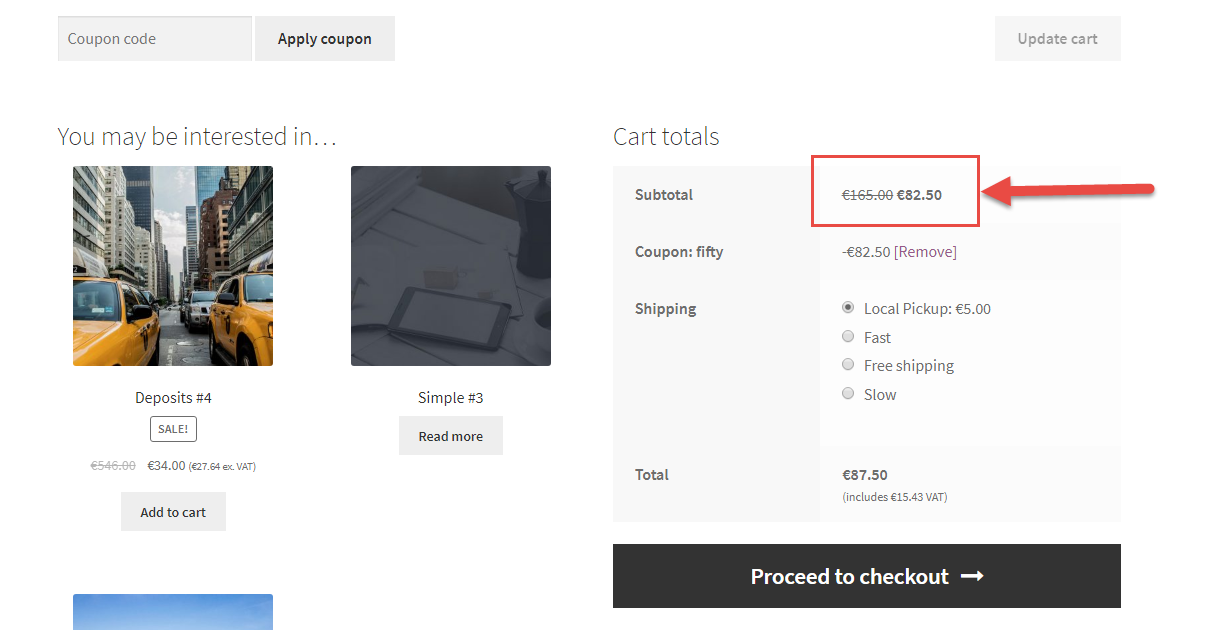
En pocas palabras, el subtotal del carrito es el precio total de todo lo que hay en tu cesta de la compra antes de que se añadan descuentos, gastos de envío o cargos adicionales.
Por ejemplo, si estás comprando en línea y has añadido un montón de artículos a tu carrito, el subtotal es cuánto cuestan todos esos artículos juntos antes de cualquier deducción o coste adicional.
Las plataformas de comercio electrónico como WooCommerce permiten a las empresas ajustar el subtotal del carrito para ofrecer ofertas y descuentos especiales a los compradores, lo que lo convierte en una herramienta útil para las tiendas en línea para atraer clientes con grandes ofertas.
¿Por qué centrarse en el subtotal del carrito?
Ahora, podrías estar preguntándote: "¿Cómo se conecta esto con los Valores Promedio de Pedido (AOV)?"
Aquí está la conexión: el subtotal del carrito juega un papel crucial en el cálculo del Valor Promedio de Pedido (AOV). Si puedes aumentar tu AOV, significa que cada pedido realizado en tu tienda genera más dinero.
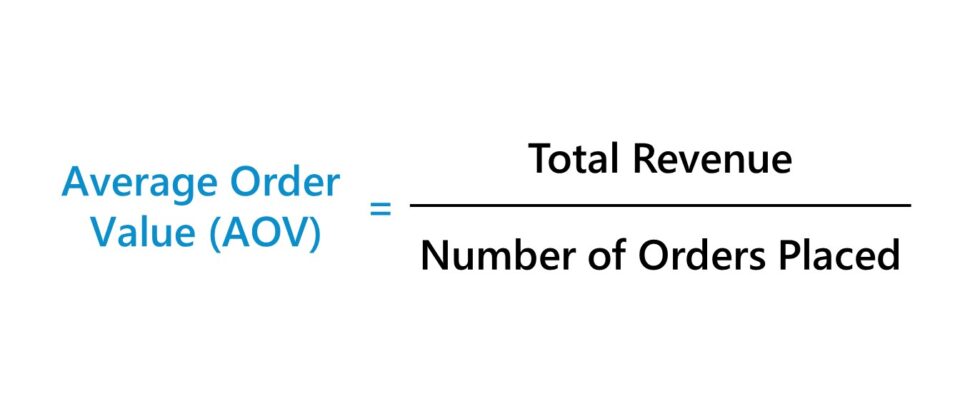
Por lo tanto, trabajando estratégicamente con el subtotal del carrito, puedes aumentar tu AOV y, a su vez, ver un crecimiento significativo en tus ventas generales. Se trata de usar estrategias inteligentes para influir en lo que los clientes gastan en sus carritos de compra, beneficiando en última instancia a tu negocio.
Cálculo de AOVs
El Valor Promedio de Pedido (o AOV, por sus siglas en inglés) es uno de los tres multiplicadores de comercio electrónico en los que deberías centrarte para hacer crecer tu tienda. Por lo tanto, si aumentas tu AOV, significa que cada pedido que recibes te valdrá más en términos de ingresos.
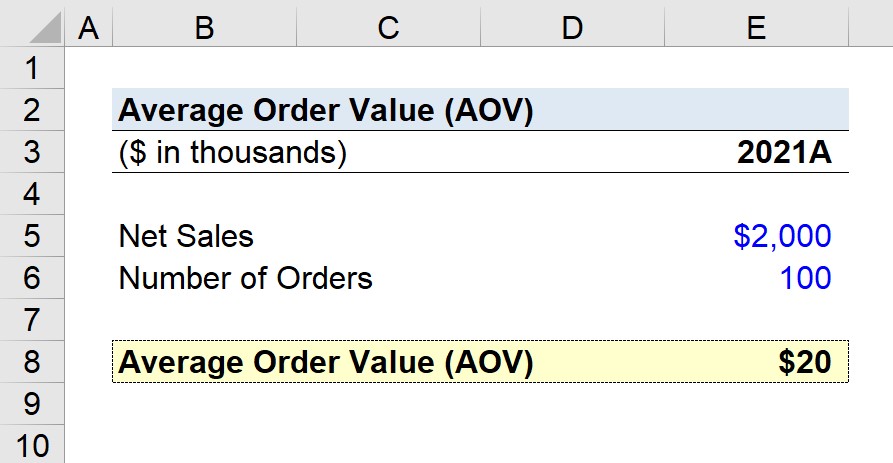
Antes de continuar con el proceso de configuración de tu cupón basado en el subtotal del carrito, es esencial comprender tu AOV actual. Aquí te explicamos cómo puedes hacerlo:
- Exporta un lote de tus pedidos (preferiblemente de los últimos tres meses).
- Suma el total de todos estos pedidos.
- Divide el total entre el número de pedidos.
El resultado te da el AOV actual de tu tienda.
Cómo aplicar automáticamente cupones basados en el subtotal del carrito
Ahora que lo tenemos todo resuelto, configurar el cupón es fácil cuando tienes las herramientas adecuadas.
Advanced Coupons for WooCommerce te permite restringir cupones basándose en condiciones, una de las cuales es la condición del Subtotal del Carrito. Llamamos a estas restricciones “Condición del Carrito” y hay un montón de diferentes, pero hoy nos centraremos en la del Subtotal del Carrito. Si solo quieres que ciertas categorías de productos cuenten para ese subtotal, puedes usar en su lugar la condición de subtotal basada en categorías.
Paso 1: Nombra tu cupón.
Nombrar tu cupón de forma apropiada es una buena práctica y te permite encontrar ese cupón fácilmente más tarde y saber al instante cuál es la oferta.
Sigue una convención de nombres para tus cupones, me lo agradecerás más tarde.
Paso 2: Establece tu descuento.
¿Has decidido cuál es tu descuento para el cupón?
La mayoría de la gente elige hacer un porcentaje de descuento o un descuento de cantidad fija cuando su cliente alcanza un cierto umbral en el subtotal de su carrito.
Sin embargo, hay variaciones. Podrías ofrecer envío gratuito cuando alcancen el subtotal deseado. O incluso podrías añadir un producto de regalo. La elección es tuya.
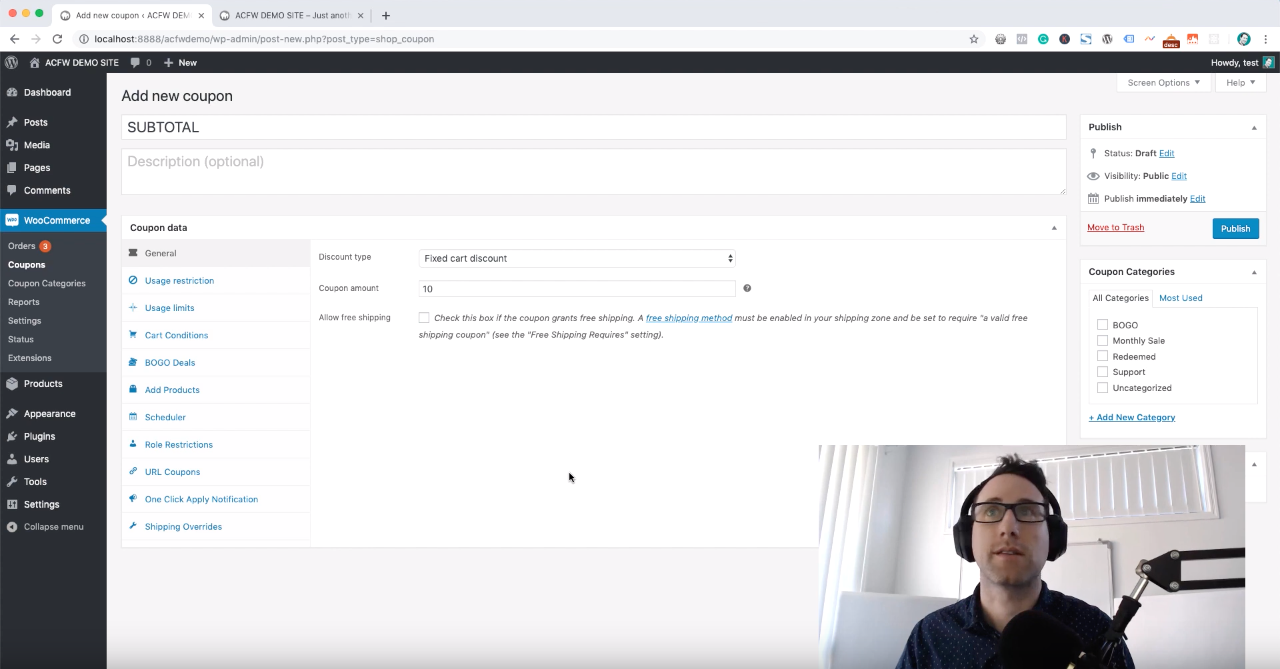
Sea cual sea tu oferta, configúrala ahora. En el ejemplo que doy, elegí dar un descuento de 10 $.
Paso 3: Configura la condición del carrito de Subtotal del carrito.
A continuación, necesitas usar la función de Condiciones del carrito del plugin Advanced Coupon. Esta es esencialmente la forma de añadir la restricción de cantidad del subtotal del carrito:
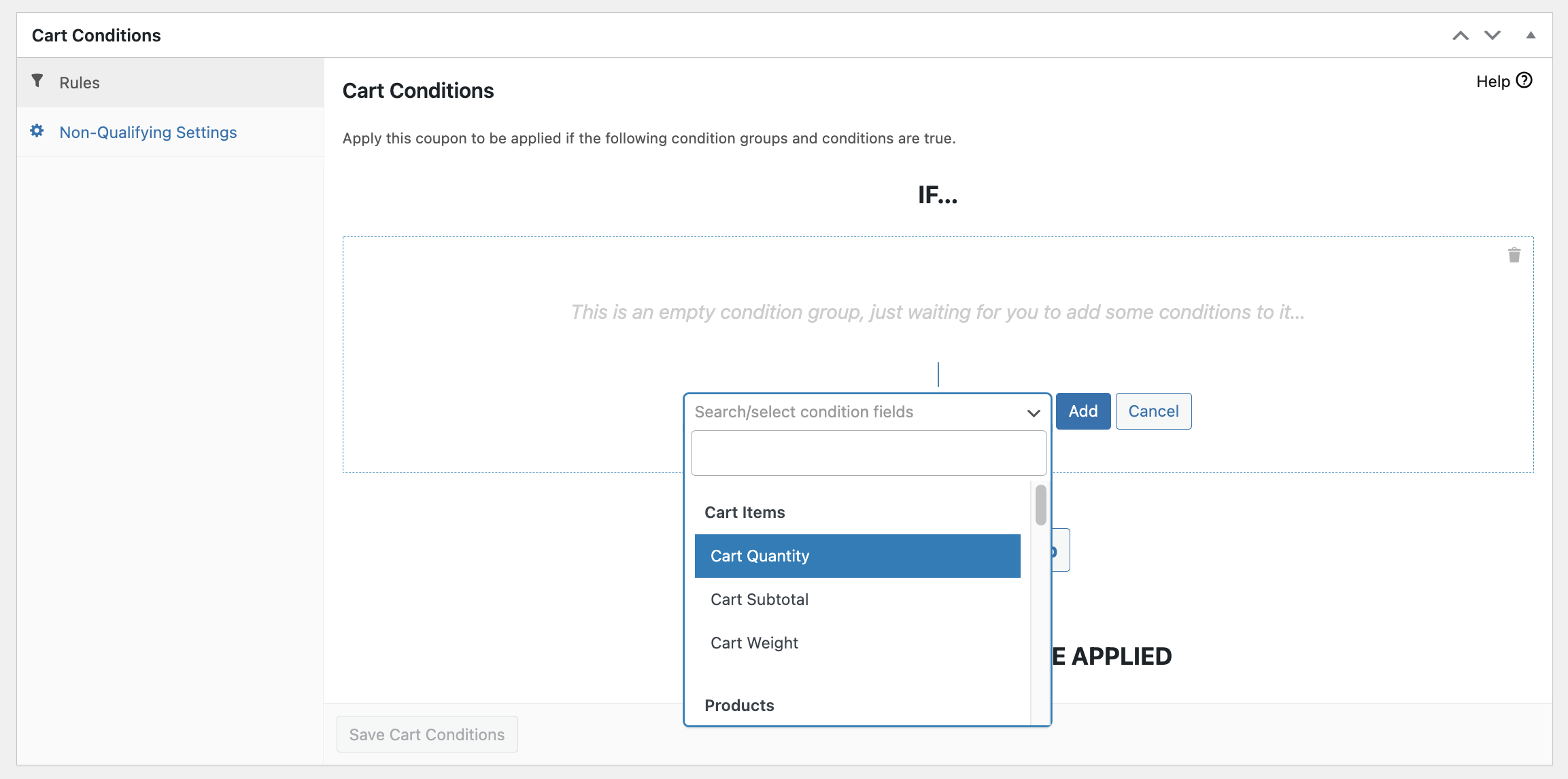
Solo quieres que el cupón se pueda aplicar cuando el carrito del cliente supere una cierta cantidad.
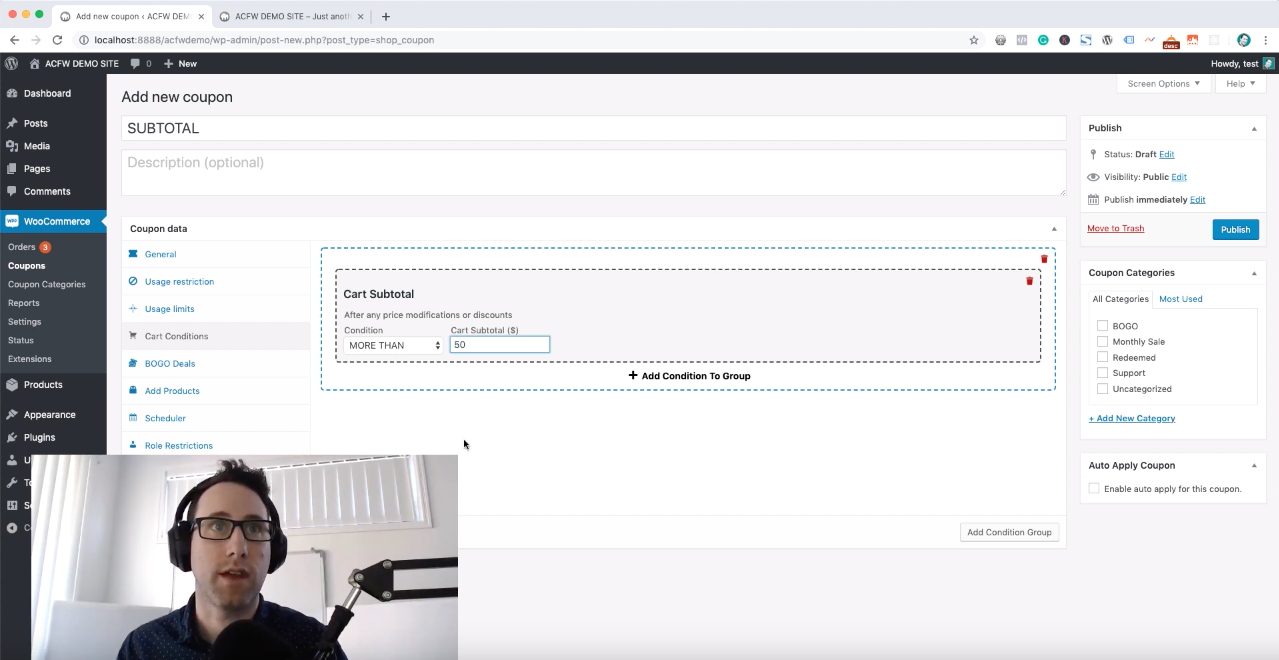
Sugiero poner esta cantidad por encima de tu AOV (Valor Medio del Pedido). El efecto que esto tendrá es asombroso. Las personas que quieran usar el código de cupón añadirán activamente más al carrito para alcanzar el subtotal deseado y eso aumentará tu AOV a largo plazo.
En mi ejemplo aquí, usé un umbral de subtotal de carrito de 50 $. Pero el tuyo podría ser mayor o menor, dependiendo de lo que calculaste antes:
Paso 4: Habilita la aplicación automática.
El último paso de configuración es aplicar automáticamente el cupón.
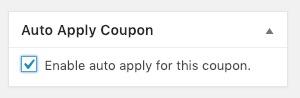
Dado que estamos utilizando la función de Condiciones del carrito en Advanced Coupons, queremos que el sistema compruebe esa condición automáticamente y, si es verdadera, aplique el cupón al carrito del cliente.
Esto es muy simple, solo tienes que marcar una casilla:
¡Paso 5: Publica y prueba el cupón!
Siempre es una buena práctica al configurar una oferta en tu tienda probarla tú mismo para asegurarte de que hace lo que crees que va a hacer. Publica el cupón y luego comprueba que el frontend del cupón se aplica y se elimina cuando cambia el subtotal.
Conclusión
Usar el subtotal del carrito para aplicar automáticamente descuentos en WooCommerce puede ayudar a aumentar tu Valor Medio del Pedido (AOV). Aunque al principio pueda parecer complicado, puedes aprender fácilmente esta estrategia con una explicación clara y una guía paso a paso.
En nuestro artículo, hemos desglosado el proceso en 3 sencillos pasos para aplicar automáticamente cupones de WooCommerce basados en el subtotal del carrito utilizando el plugin Advanced Coupons:
- Nombra tu cupón.
- Establece tu descuento.
- Configura la condición de cupón "Subtotal del carrito".
- Habilita la aplicación automática.
- ¡Publica y prueba el cupón!
¿Tienes alguna pregunta sobre este artículo? ¡Háznoslo saber en los comentarios de abajo!




