

Las condiciones de carrito son una excelente manera de asegurarse de que sus clientes obtengan los artículos por los que pagan. Le permiten probar diferentes productos o servicios en la tienda con cantidades limitadas antes de lanzarlos al resto de sus clientes.
También es una excelente manera de hacerse con parte de ese inventario en etapa inicial antes de que sea aprobado y almacenado en toda la tienda. Sin embargo, hay muchas maneras diferentes de aplicar condiciones de carrito, lo que puede ser complicado cuando empiezas.
En esta guía definitiva, cubriremos todo lo que necesita saber sobre la aplicación de condiciones de carrito a sus cupones. También repasaremos las diversas opciones de condiciones de carrito que puede utilizar para hacer que sus cupones sean más atractivos e interesantes para sus clientes. ¡Empecemos!
¿Qué son las condiciones de carrito?
Las condiciones de carrito son reglas que puede configurar en sus cupones que limitan las condiciones bajo las cuales se puede usar el cupón. Esencialmente, es una forma de personalizar los cupones que ofrece a sus clientes. Las condiciones pueden ser cualquier cosa, desde el importe total de la compra hasta los artículos específicos que deben estar en el carrito para que se aplique el cupón.

Por ejemplo, podría configurar un cupón que requiera que el cliente compre una cierta cantidad (por ejemplo, $50 o más) para que el cupón sea válido.
O podría configurar un cupón que requiera que un cliente tenga ciertos artículos en su carrito (por ejemplo, un producto o categoría específica) antes de que se pueda aplicar el cupón.
En cualquier caso, ¡las condiciones de carrito son una excelente manera de dirigirse a clientes específicos y asegurarse de que sus cupones se utilicen de la manera que usted pretendía!
Por qué necesita aplicar condiciones de carrito a sus cupones
Los cupones son una excelente manera de atraer nuevos clientes y fidelizar a los existentes. El uso de cupones puede ayudarle a aumentar las ventas y crear conciencia de marca. Sin embargo, los cupones no serán efectivos si no hay restricciones o condiciones que se apliquen a ellos.
Aplicar condiciones de carrito a sus cupones es esencial para garantizar que los clientes los utilicen de la manera correcta y que obtengan el mejor valor de ellos.
Las condiciones de carrito le permiten controlar cómo, cuándo y dónde se utilizan los cupones y evitar que los clientes se aprovechen de ellos. También brindan una oportunidad para aumentar el valor de un cupón para sus clientes, lo que puede fomentar compras repetidas y crear experiencias positivas.
Al implementar condiciones de carrito en sus cupones, puede maximizar el potencial de sus cupones para impulsar las ventas y crear lealtad en el cliente.

Aquí hay algunas ventajas más de usar condiciones de carrito en sus cupones:
- Personalización: Con las condiciones del carrito, puedes personalizar tus cupones para dirigirte a clientes específicos. Esto te permite controlar quién puede usar el cupón y asegurarte de que lo usen de la manera que pretendías.
- Aumento de las ventas: Al configurar condiciones del carrito, puedes aumentar las ventas dirigiéndote a clientes específicos. Por ejemplo, podrías configurar un cupón que requiera que un cliente compre una cierta cantidad para que el cupón sea válido.
- Mejora de la lealtad del cliente: Al ofrecer a los clientes cupones que requieren que compren ciertos artículos, los animas a convertirse en clientes recurrentes.
- Reducción del fraude: Por ejemplo, podrías configurar un cupón que requiera que un cliente tenga un artículo específico en su carrito para que se aplique el cupón. Esto ayudará a garantizar que el cupón solo sea utilizado por clientes legítimos.
Tipos de condiciones del carrito
Ahora que hemos cubierto los fundamentos de las condiciones del carrito, ¡vamos a ver los muchos tipos de condiciones de carrito disponibles en WooCommerce! La condición Cupones aplicados en el carrito también puede coincidir con códigos de cupón por patrón, por lo que no tiene que elegir cada cupón uno por uno.
Ten en cuenta, sin embargo, que la configuración predeterminada de WooCommerce no incluye condiciones del carrito. Por lo tanto, si deseas aplicar restricciones al carrito, necesitarás utilizar un plugin de terceros como Advanced Coupons. Este plugin premium te da acceso a las siguientes condiciones del carrito:
- La categoría del producto existe en el carrito
- Estado de inicio de sesión del cliente
- Rol de usuario del cliente permitido
- Rol de usuario del cliente no permitido
- Cantidad del carrito
- Subtotal del carrito
- Las cantidades de productos existen en el carrito
- La taxonomía personalizada existe en el carrito
- Dentro de las horas después de que el cliente se registró
- Dentro de las horas después del último pedido del cliente
- Metadatos de usuario personalizados
- Metadatos de artículo de carrito personalizados
- Gasto del cliente
- El cliente ha pedido productos antes
- Restringir por zona y región de envío
La categoría del producto existe en el carrito
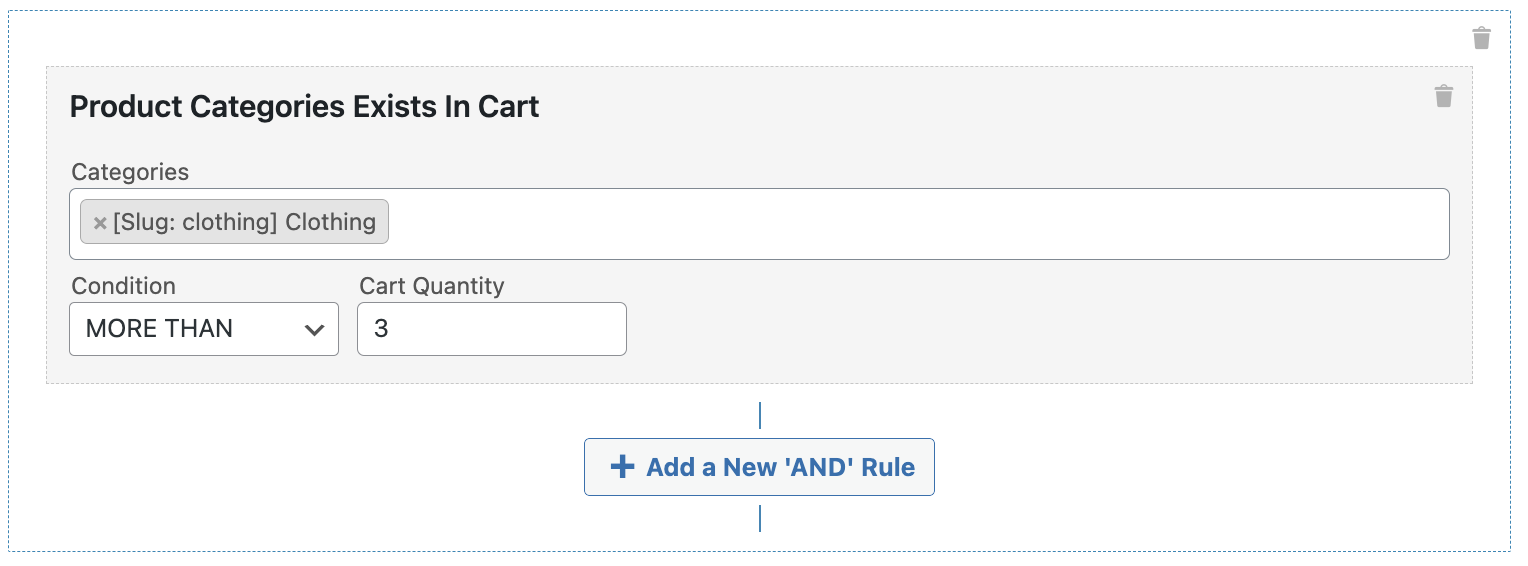
Puedes determinar si se ha agregado un producto de una categoría en particular al carrito utilizando la condición 'La categoría del producto existe en el carrito'.
Se aceptará un producto de una de las categorías listadas si se ha agregado.
Estado de inicio de sesión del cliente
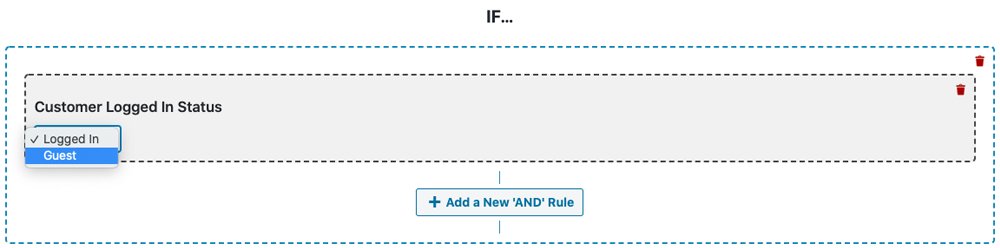
¿Te gustaría verificar si el cliente ha iniciado sesión o no antes de aplicar el cupón? Con la condición del carrito 'Estado de inicio de sesión del cliente', puedes hacer precisamente eso.
Esencialmente, puedes elegir hacer el cupón accesible para usuarios que han iniciado sesión o no. ¡Esto es perfecto si deseas aplicar cupones solo a clientes registrados o invitados!
Rol de usuario del cliente permitido
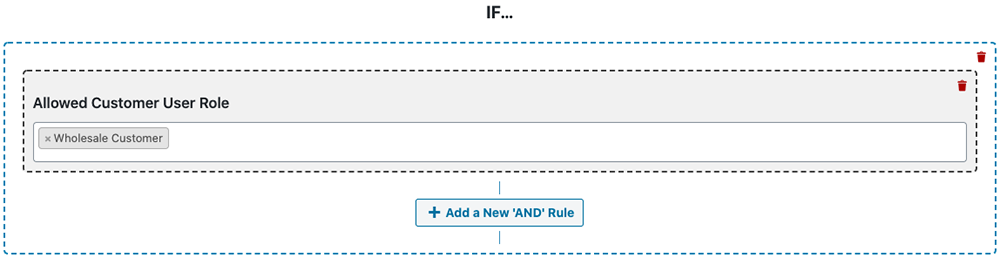
Al aplicar un cupón, puedes usar la condición del carrito 'Rol de usuario del cliente permitido' para verificar específicamente los roles de usuario del cliente. Antes de aplicar el cupón, esto verificará si el cliente tiene el rol requerido en la lista permitida.
Rol de usuario del cliente no permitido
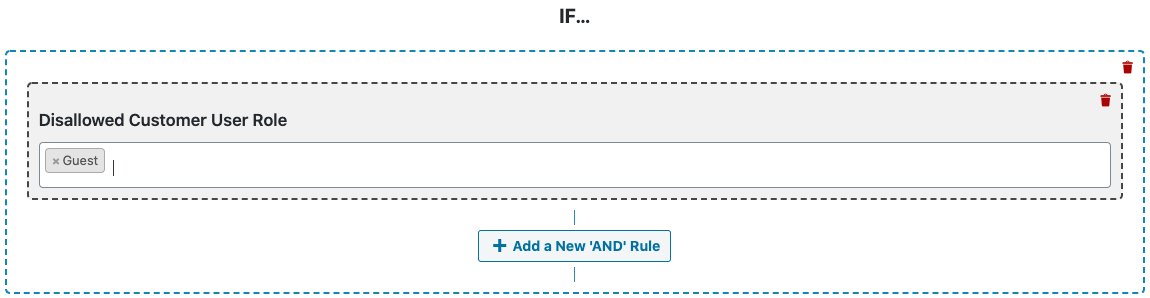
Esto realiza una acción opuesta a la de la condición del carrito 'Rol de cliente permitido'. Básicamente, 'Rol de cliente no permitido' evita que los clientes usen un cupón si pertenecen a uno de los roles de la lista de prohibidos.
Cantidad del carrito
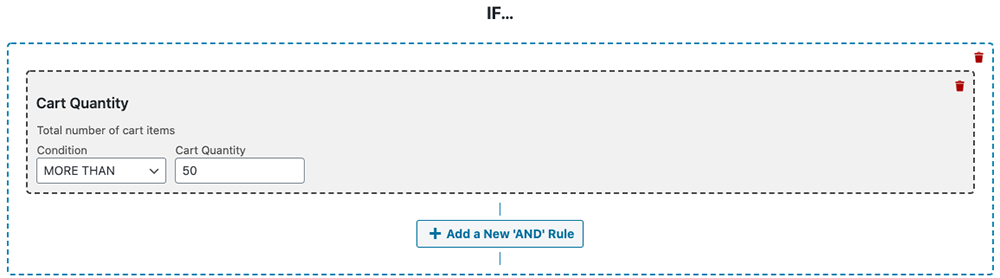
La condición del carrito 'Cantidad en el carrito' verifica si el usuario tiene un número predeterminado de productos en su carrito. Solo pueden usar el cupón si el total de su carrito cumple esta condición.
Por ejemplo, si estableces la condición del carrito en "MÁS DE" y la cantidad del carrito en 50, entonces un cliente con menos de 51 artículos en su carrito no podrá canjear el cupón.
Subtotal del carrito
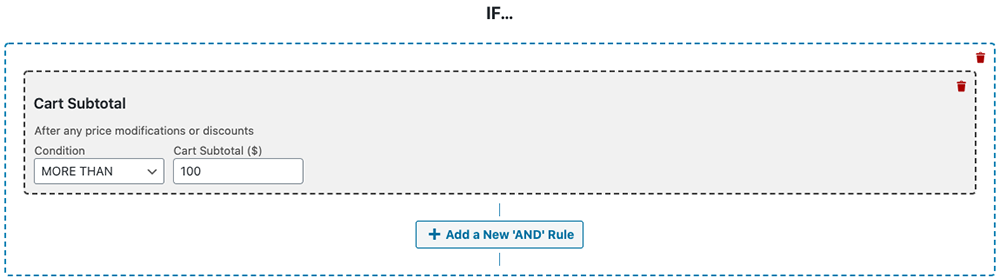
El subtotal del carrito es un factor común a tener en cuenta al aplicar un cupón. Esto le permite comprobar el subtotal del cliente antes de que el cupón surta efecto. Para ofertas que solo deben contar ciertas categorías de productos, también existe una condición de subtotal de categoría en el carrito.
Del mismo modo, una restricción común para los cupones son los límites de subtotal.
Las cantidades de productos existen en el carrito
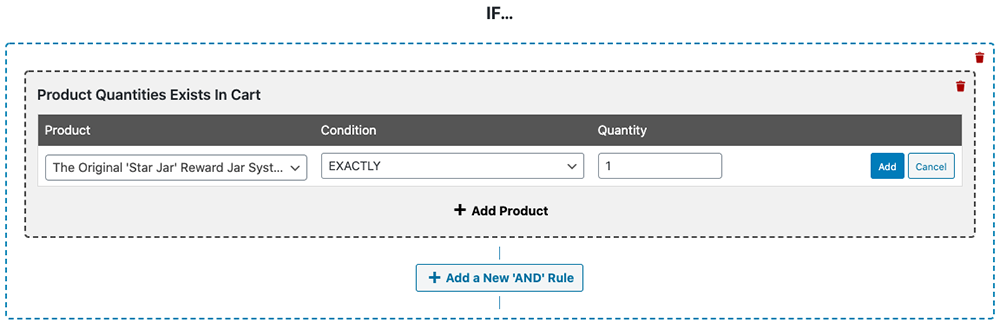
Esta condición del carrito te ayudará a determinar si un cliente tiene un producto específico de una cantidad específica en su carrito de compras.
Por ejemplo, quizás quieras determinar si el cliente está calificado para usar el cupón según cuántos de un producto determinado compró. Bueno, esta condición del carrito puede prevalidar tu compra por ti.
La taxonomía personalizada existe en el carrito
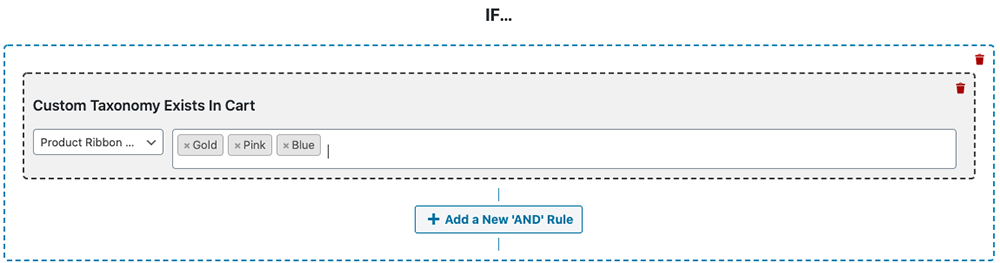
Aunque similar a la condición 'Categoría de producto existe en el carrito', esta condición está diseñada para taxonomías no estándar.
Esto te permitirá verificar taxonomías únicas y personalizadas antes de aplicar un cupón.
Dentro de las horas después de que el cliente se registró
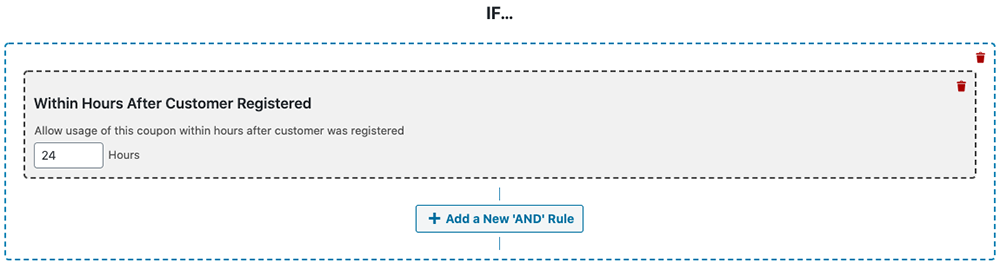
Con esta condición del carrito, puedes determinar la cantidad de tiempo después del registro que un cliente puede usar el cupón.
Dentro de las horas después del último pedido del cliente
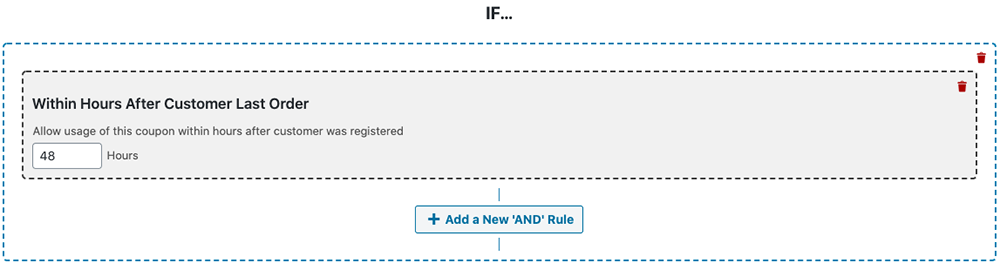
Ofrecer a tus clientes un cupón que se pueda usar durante un tiempo después de haber realizado una compra puede fomentar una compra posterior. ¡Esta condición del carrito te permite aprovechar este hecho!
Metadatos de usuario personalizados
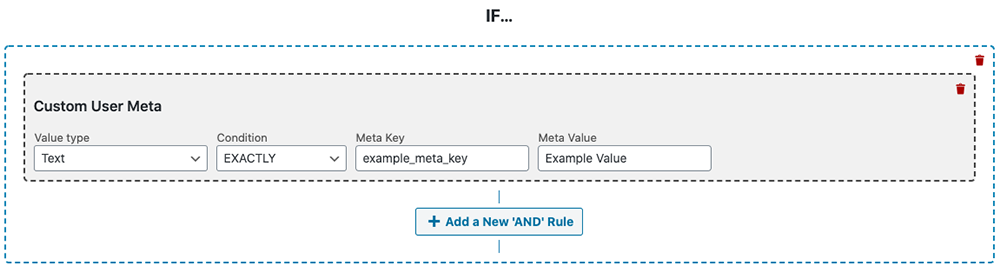
La condición del carrito 'Metadatos de usuario personalizados' es ideal para interactuar con sistemas no estándar que mejoran los registros de tus clientes con metadatos de usuario adicionales. En otras palabras, te permite limitar los cupones según los detalles personalizados adicionales del usuario.
Metadatos de artículo de carrito personalizados
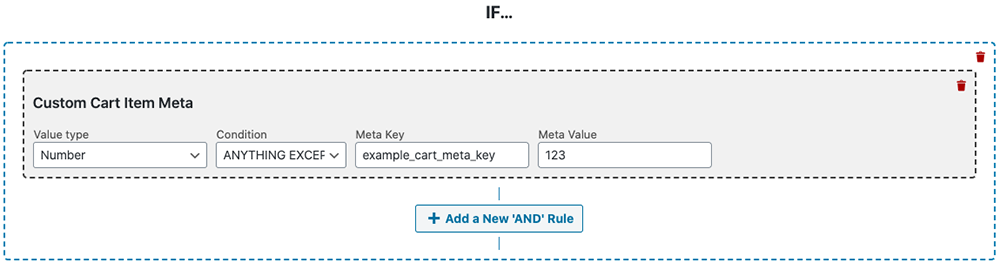
Si necesitas dirigir un cupón a metadatos personalizados del artículo del carrito, puedes usar la condición del carrito 'Metadatos personalizados del artículo del carrito'.
Gasto del cliente
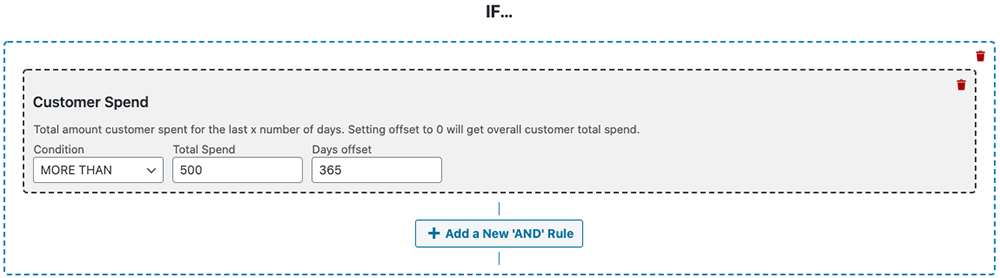
¿Quieres recompensar a los clientes que han gastado una cierta cantidad en tu tienda? Entonces ayudará verificar su gasto total.
Usando la condición del carrito 'Gasto del cliente', puedes crear un cupón que se vuelve válido una vez que el cliente ha gastado una cantidad específica en tu tienda. Incluso puedes usar esta condición a la inversa (para ver si han gastado más de una cierta cantidad) y combinarla con otras entradas para formar un rango.
El cliente ha pedido productos antes
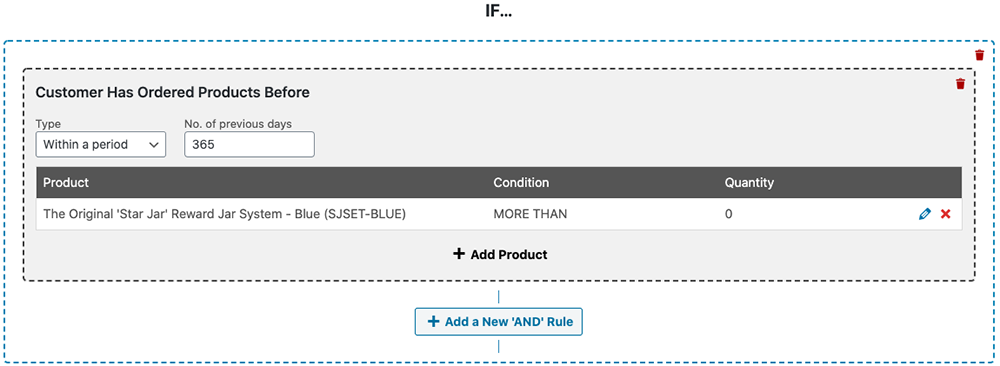
Antes de permitir que un cliente utilice un cupón, ¿quiere verificar si tiene un historial de compra de artículos en su tienda? Esta condición específica del carrito es útil en esta situación. Le permite buscar pedidos realizados dentro de un rango de fechas especificado o un cierto número de veces.
Restringir por zona y región de envío
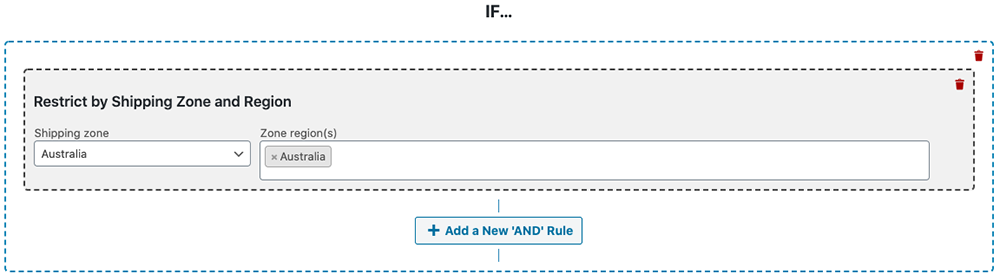
Al aplicar cupones geográficamente, limitarlos en función de la zona y región de envío es ideal. Afortunadamente, esta condición del carrito le permite restringir el uso de cupones por ubicación.
Cómo aplicar condiciones del carrito a sus cupones (WooCommerce)
Como puede ver, Advanced Coupons le permite aplicar una amplia gama de criterios de carrito. Pero, ¿cómo los aplica exactamente a sus cupones?
Paso 1: Añadir un nuevo cupón
Vaya a Cupones > Añadir nuevo en su backend de WordPress para empezar. Esto le llevará a una página donde puede configurar o ajustar su nuevo cupón:
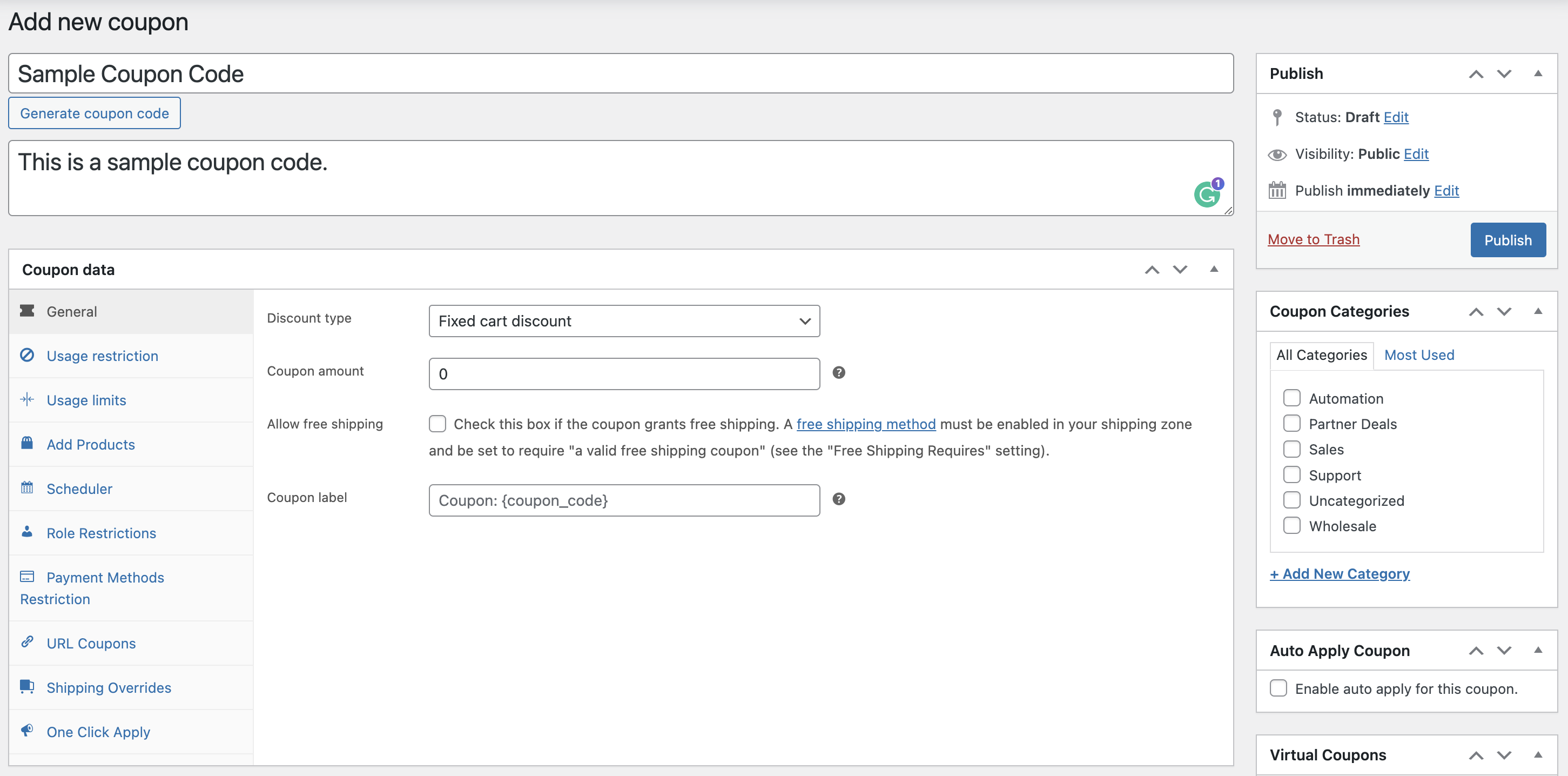
Antes de poder establecer condiciones del carrito, tendrá que configurar los datos de su cupón, incluyendo tipos de descuento, importe del cupón, restricciones de uso, límites de uso, programaciones, restricciones de rol y más.
Paso 2: Configurar las condiciones del carrito
Puede proceder a las reglas de condición del carrito una vez que los datos de su cupón estén completos. Simplemente seleccione una condición de la lista desplegable proporcionada:
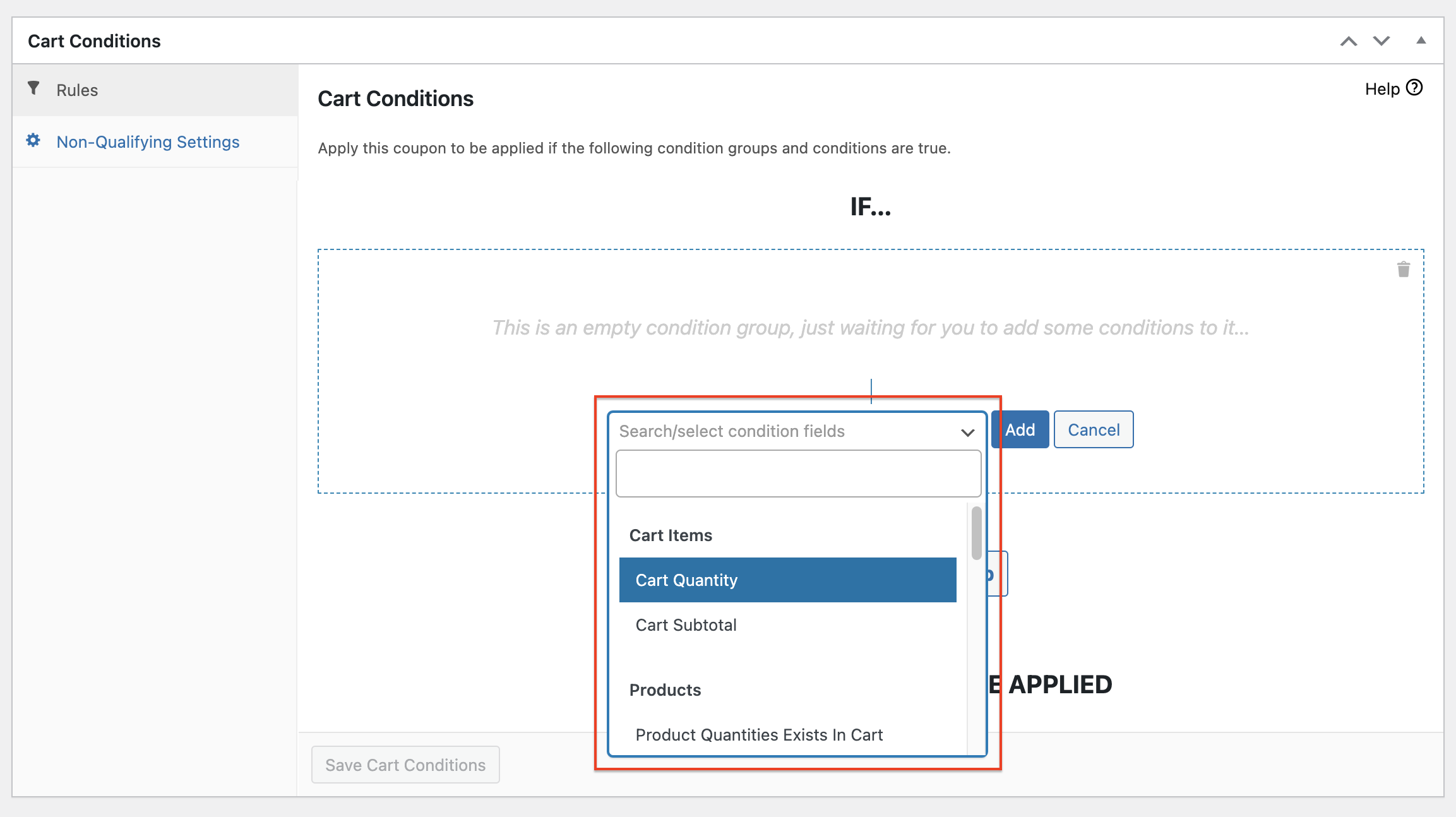
Las reglas de los cupones también pueden integrarse. Puede, por ejemplo, dirigirse al rol de usuario de un cliente, asegurarse de que tiene un producto determinado en su carrito y comprobar si cumplen un subtotal mínimo.
Además, puede construir conjuntos de reglas para probar varios escenarios juntos. Esto permitirá el acceso al cupón siempre que se cumplan todas las condiciones. El cliente no podrá utilizar el cupón si no cumple todas las reglas.
Paso 3: Configurar los ajustes de no elegibilidad
Finalmente, tiene la opción de configurar las indicaciones de no elegibilidad.
Esto significa que se informará a los clientes o se les mostrará un aviso informándoles de su actual inelegibilidad si no cumplen las especificaciones de la condición del carrito:
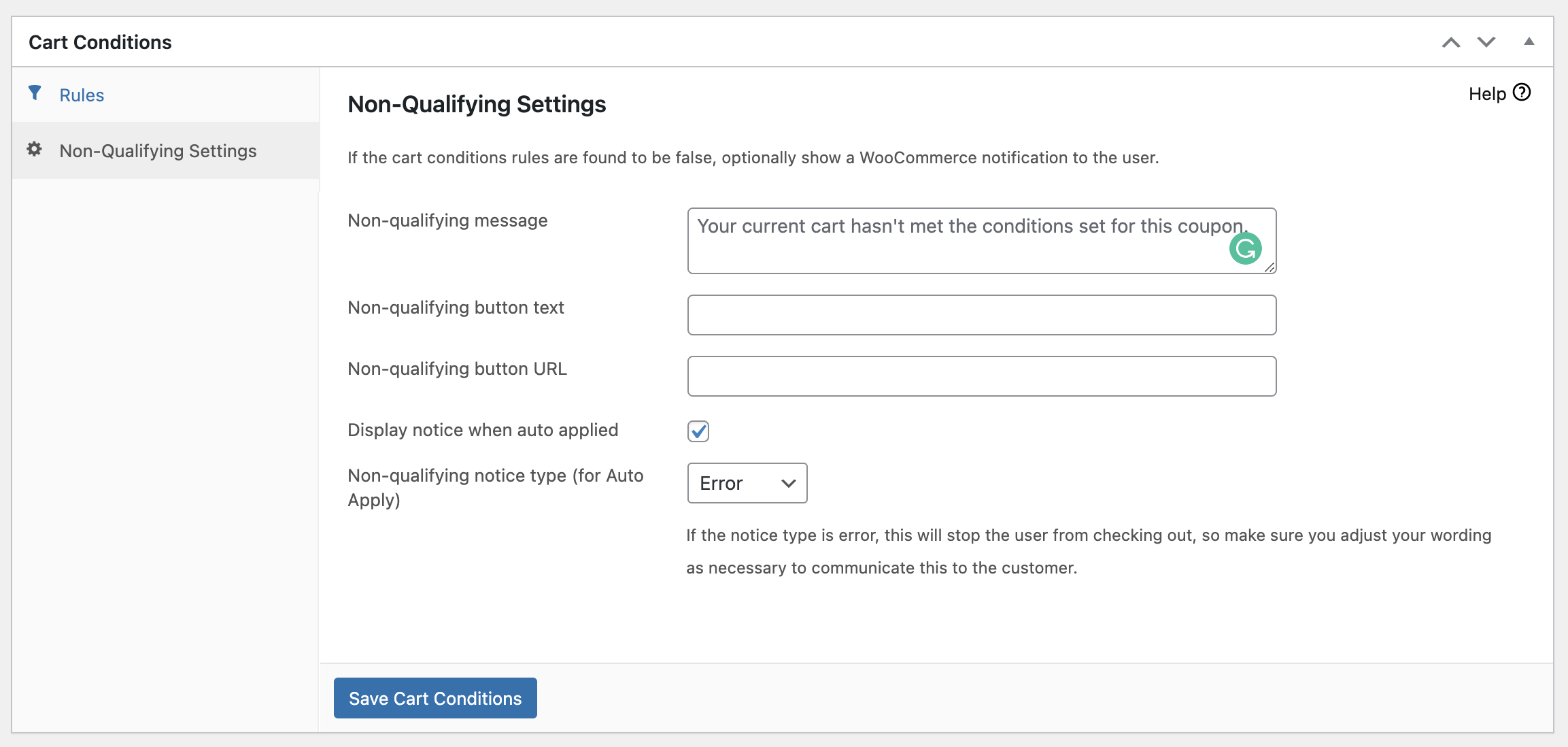
¡Simplemente haga clic en "Guardar condiciones del carrito" cuando haya terminado!
Conclusión
Las condiciones del carrito son una excelente manera de aumentar las ventas y dirigirse a clientes específicos. Al configurar condiciones del carrito en sus cupones, puede personalizar sus cupones, aumentar las ventas, mejorar la fidelidad del cliente, reducir el fraude y mucho más.
En este artículo, cubrimos todo lo que necesita saber sobre las condiciones del carrito. También le mostramos cómo empezar fácilmente con las condiciones del carrito utilizando Advanced Coupons:
- Añadir un nuevo cupón
- Configurar las condiciones del carrito
- Configurar los ajustes de no elegibilidad
¿Tiene alguna pregunta sobre las condiciones del carrito de WooCommerce? ¡Háganoslo saber en los comentarios!




