

Crear y gestionar una tienda de comercio electrónico es más fácil de lo que podrías esperar. Esto es especialmente cierto si utilizas las herramientas adecuadas, como WordPress y WooCommerce. Sin embargo, todavía necesitarás atraer visitantes, y una forma de hacerlo es ofreciendo un código de cupón de WooCommerce.
Hay muchas maneras de impulsar las conversiones, como ofrecer productos de calidad y crear una llamada a la acción (CTA) sólida. Sin embargo, una de las mejores técnicas es ofrecer cupones. Las ofertas entusiasman a los clientes potenciales y pueden incitarlos a actuar rápidamente.
En esta publicación, hablaremos más sobre por qué vale la pena crear un código de cupón de WooCommerce. Luego te mostraremos cómo hacerlo en solo tres pasos. ¡Pongámonos a trabajar!
Por qué deberías considerar ofrecer cupones
Si buscas crear una tienda en línea, no te equivocarás con WooCommerce:

Este plugin de WordPress facilita la configuración de una tienda completamente funcional en cuestión de horas. Proporciona muchas funciones para ayudar a crear, gestionar y mantener tu sitio de comercio electrónico. Sin embargo, aunque este plugin puede hacer mucho por ti, todavía hay muchas cosas que tendrás que manejar por tu cuenta.
Lo más importante es que tendrás que encontrar formas de animar a los clientes potenciales a 'convertirse' (es decir, comprar lo que vendes). Ahí es donde entran los cupones. Puedes pensar que son algo más relevante para las tiendas físicas, pero también son uno de tus mejores métodos para fomentar las compras en línea.
Los cupones son muy efectivos porque:
- Reducen la inversión inicial requerida. Un nuevo cliente no tiene que pagar tanto por adelantado para probar lo que puedes ofrecer.
- Promueven un sentido de reciprocidad. Le ofreces algo al cliente, por lo que es más probable que sienta que te debe algo a cambio.
- Juegan con el miedo a perderse algo (FOMO). Esto es particularmente relevante si tus cupones solo funcionan por un tiempo limitado.
Afortunadamente, configurar un código de cupón de WooCommerce para tu tienda en línea es un proceso sencillo. Esto significa que puedes empezar a obtener estos beneficios de inmediato.
Cómo crear y promocionar tu primer código de cupón de WooCommerce (en 3 pasos)
En primer lugar, asumiremos que ya tienes un sitio de WooCommerce en funcionamiento. En los siguientes tres pasos, te guiaremos sobre cómo planificar, crear y promocionar tu primer código de cupón de WooCommerce. ¡Empecemos!
Paso 1: Decide qué tipo de oferta te gustaría ofrecer
Antes de poder crear un código de cupón de WooCommerce, necesitarás un plan. Después de todo, hay muchos tipos de promociones que podrías ofrecer. Tomar la decisión correcta depende de considerar cuidadosamente tus objetivos y tu audiencia.
Hay dos preguntas principales a las que necesitarás responder:
- ¿Qué ofrecerá tu cupón?
- ¿A quién se lo ofrecerás?
En cuanto a la segunda pregunta, puedes hacer que la promoción esté disponible para todos o solo para clientes seleccionados. El primer enfoque es efectivo para atraer la mayor cantidad de tráfico y atención. Sin embargo, el segundo método también es útil.
Por ejemplo, podrías ofrecer un cupón a personas que ya han realizado una compra, para fomentar ventas repetidas. Alternativamente, podrías ofrecer una oferta solo a personas de una ubicación específica (como aquellas que siguen tu perfil de Twitter). Ambas son formas inteligentes de proporcionar una experiencia altamente personalizada.
Una vez que sepas quién es la audiencia de tu cupón, puedes decidir cuál será tu oferta. Las dos opciones más comunes son ofrecer un artículo o servicio pequeño de forma gratuita y ofrecer un descuento en una compra futura.
Sin embargo, el cielo es el límite, así que siéntete libre de ser creativo. Puedes configurar una oferta de ‘Compra uno y llévate otro (BOGO)’ o crear una promoción de ‘envío gratuito’. Considera a quién le ofrecerás tu cupón y selecciona la oferta que sea más probable que les resulte atractiva.
Paso 2: Configura tu oferta usando la extensión Advanced Coupons
Una vez que tengas un plan, puedes proceder a crear tu código de cupón de WooCommerce. Para hacer esto, primero podrías necesitar habilitar los cupones

Luego, navega a WooCommerce > Cupones y selecciona Añadir cupón:

Aquí, puedes personalizar tu oferta. Puedes configurar una descripción (solo para uso interno), determinar qué proporcionará el cupón e incluso crear restricciones sobre cómo se puede usar.
Lo más importante es que querrás crear un código de cupón de WooCommerce único: esto es lo que los clientes ingresarán para aprovechar la oferta.
Puedes leer más sobre cómo configurar los ajustes básicos de los cupones en la documentación de WooCommerce. Cuando hayas terminado, puedes guardar y publicar el cupón, y estará listo para usarse.
Este proceso facilita la configuración de cupones para tu tienda WooCommerce. Para más opciones y mayor potencial de personalización, puedes adquirir la extensión Advanced Coupons para WooCommerce:
Este plugin se suma a la funcionalidad de cupones existente de la plataforma. Después de instalarlo y activarlo, encontrarás que tus opciones para la creación de cupones se han ampliado enormemente:
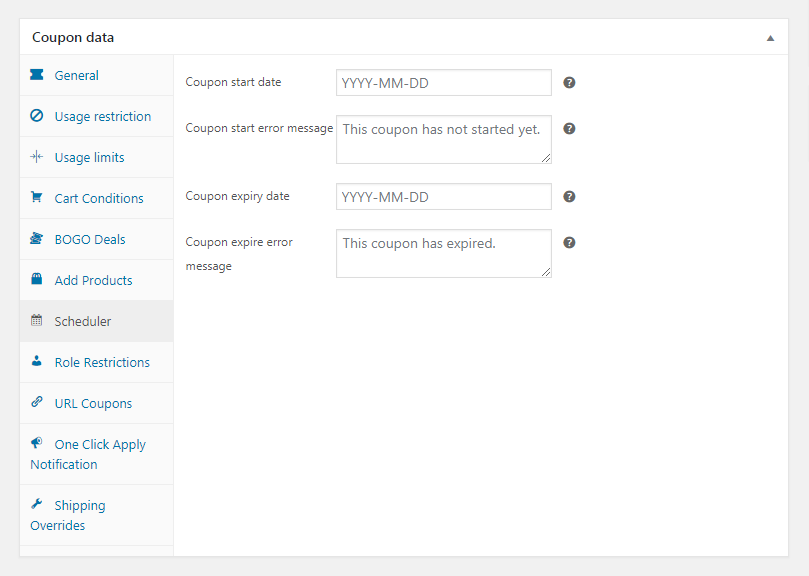
Junto con la configuración predeterminada, ahora puedes:
- Establecer condiciones del carrito (que deben cumplirse antes de que se pueda aplicar el código)
- Crear ofertas BOGO
- Conectar cupones a productos específicos
- Programar fechas de inicio y fin para tu cupón
- Restringir el uso del cupón a roles de usuario particulares
Hay aún más opciones, y puedes aprender más sobre cada configuración en la documentación de Advanced Coupon. Lo importante es que esta herramienta te permite crear códigos de cupón complejos y totalmente personalizados, pero sigue siendo fácil de usar.
Consejo extra: Para que tus promociones sean aún más profesionales, puedes usar IA para generar automáticamente una convincente Descripción de cupón de WooCommerce. Esto asegura que tus clientes entiendan el valor completo de la oferta sin tener que escribir el texto manualmente.
Paso 3: Corre la voz sobre tu código de cupón de WooCommerce
Después de haber configurado tu código de cupón de WooCommerce y publicarlo, aún necesitarás promocionarlo. Cómo lo hagas dependerá de si tu cupón está disponible para todos o solo para un grupo selecto.
En este último escenario, querrás compartir la promoción a través del canal que utilices para comunicarte con esos clientes en particular. Sin embargo, si deseas difundir tu código de cupón a lo grande, aquí tienes algunas de las mejores maneras de empezar:
- Añádelo a tu sitio, quizás a través de un banner o un pop-up dirigido.
- Envíalo a tu lista de correo, ya sea a clientes existentes o a prospectos (o a ambos).
- Comparte el código a través de las redes sociales e incluye un enlace a tu tienda.
Al informar a la gente sobre tu código de cupón de WooCommerce, recuerda ser transparente sobre lo que hace y cómo funciona. Esto facilita que los clientes interesados usen el código y genera buena voluntad cuando el proceso sale tal como lo esperaban.
Conclusión
Hay pocas maneras mejores de captar la atención de la gente que ofrecerles una oferta. Ya sea para un artículo gratuito, un precio reducido o un envío con descuento, los cupones tienen el poder de atraer nuevos clientes. Además, son fáciles de configurar y compartir si eres usuario de WooCommerce.
Para crear tu primer código de cupón de WooCommerce, solo necesitarás:
- Decidir qué tipo de oferta quieres ofrecer.
- Configurar tu oferta usando el plugin Advanced Coupons.
- Corre la voz sobre tu código de cupón de WooCommerce.
¡Y eso es todo! ¿Tienes alguna pregunta sobre los códigos de cupón de WooCommerce? ¡Háznoslo saber en la sección de comentarios abajo!




