
Si quieres que los clientes paguen con un saldo que controlas, puedes usar el crédito de tienda en Advanced Coupons. Esta guía de configuración cubre el panel, el checkout y la configuración de Créditos de Tienda, incluyendo la opción Premium Importe mínimo de redención de crédito de tienda.
¿Buscas una guía general de crédito de tienda de WooCommerce? Consulta nuestra Descripción general del crédito de tienda de WooCommerce.
Requisitos previos
- WooCommerce instalado y activo
- Advanced Coupons Gratuito, más Premium para el importe mínimo de redención y el porcentaje máximo
Panel de Créditos de Tienda
Puedes encontrar el Panel de créditos de tienda en Cupones > Administrar créditos de tienda
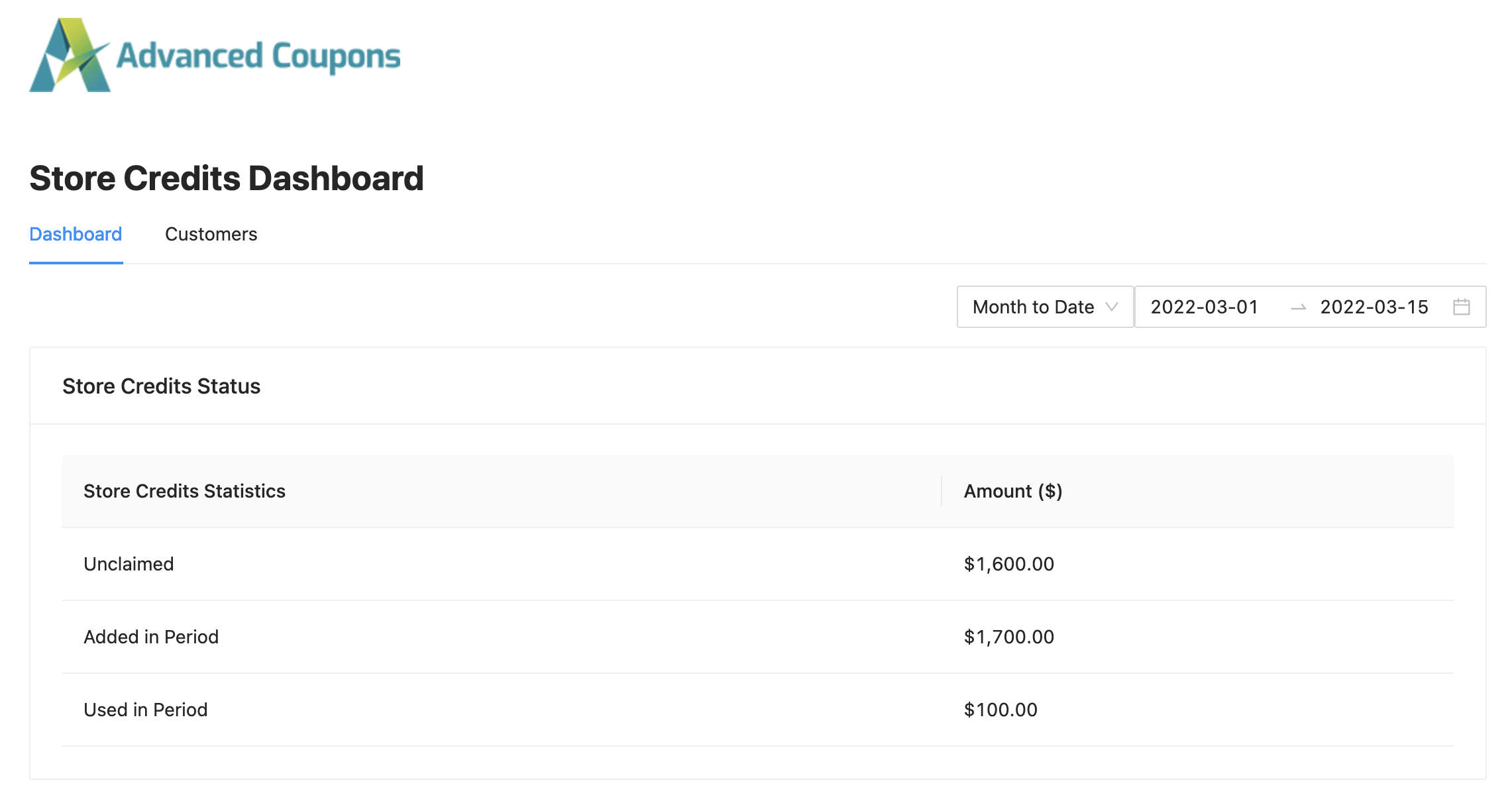
En la pestaña Panel, puedes ver cuántos créditos no reclamados y usados hay en tu tienda.
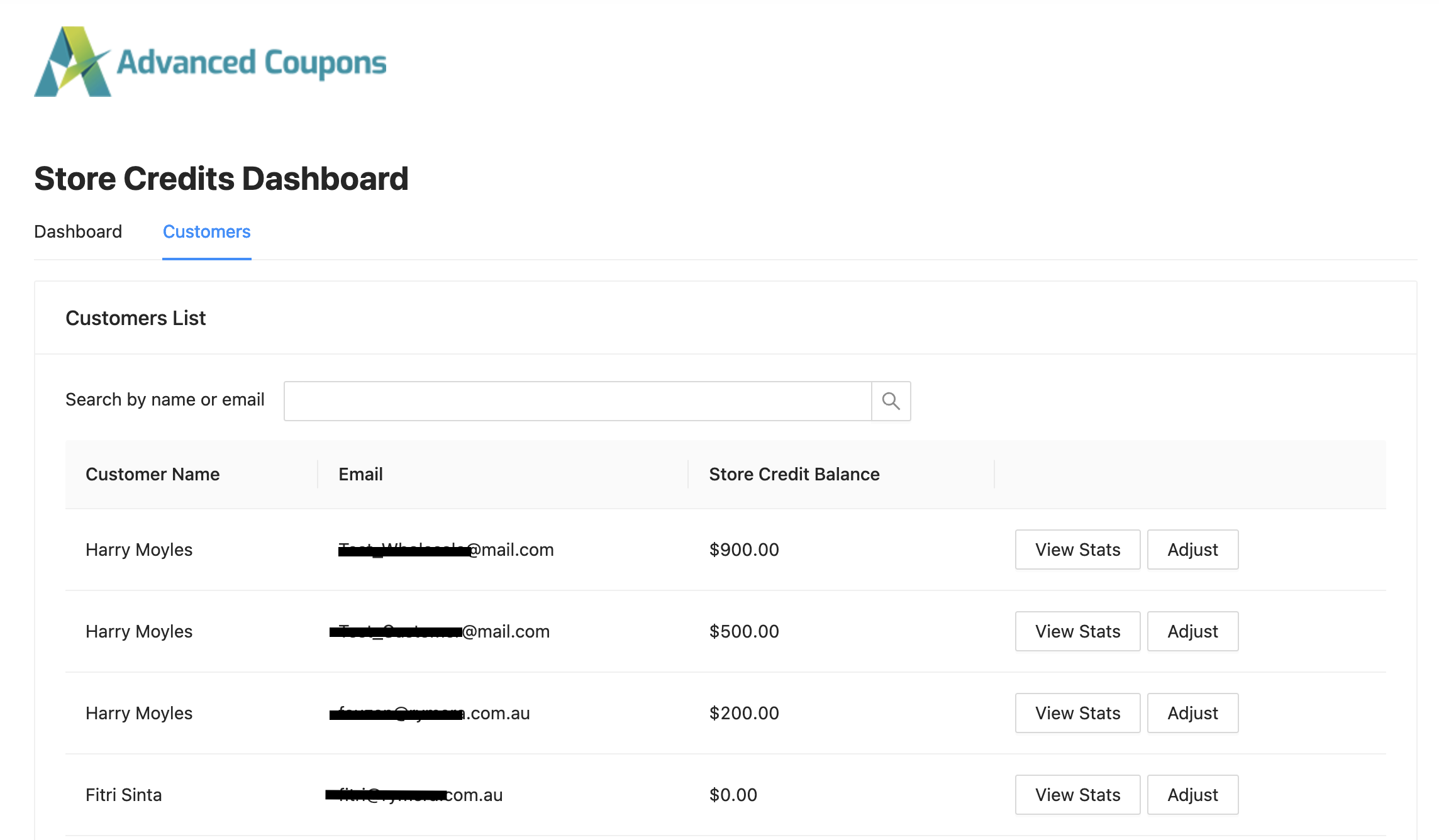
En la pestaña Cliente, puedes encontrar una lista de tus clientes y gestionar su saldo de crédito de tienda.
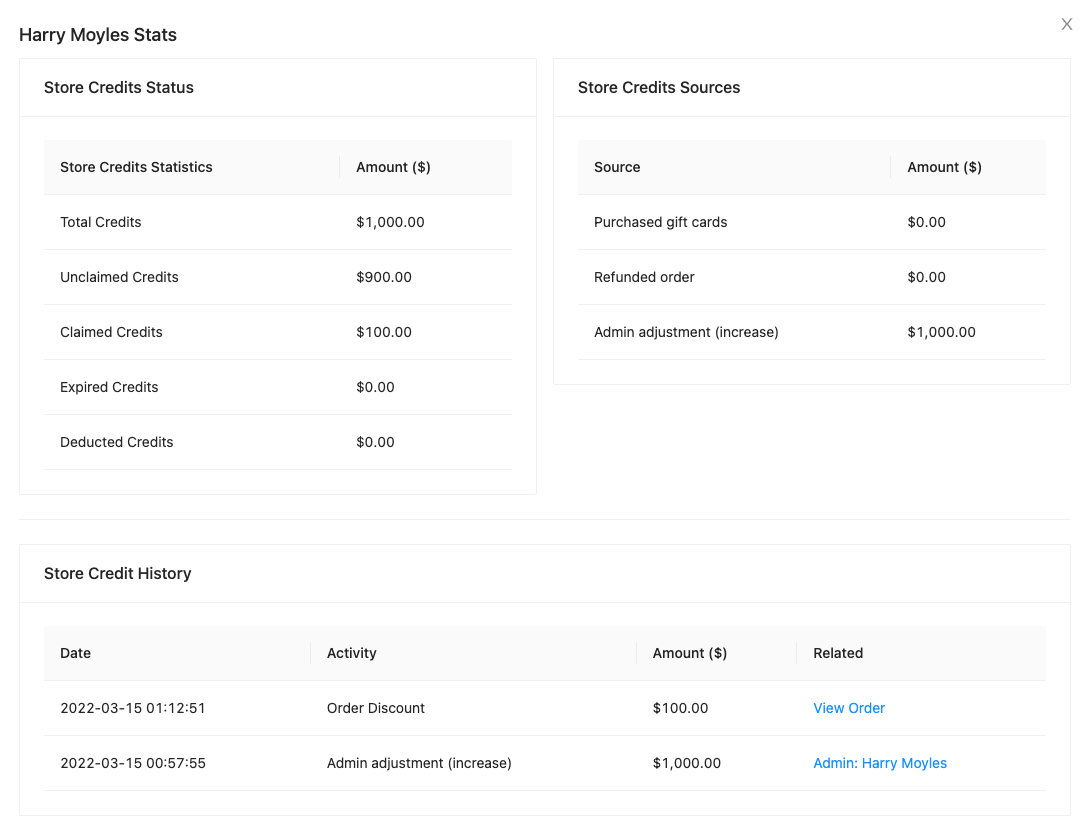
Puedes ver el detalle completo del historial de crédito de tienda del cliente haciendo clic en el botón Ver estadísticas. Puedes ver el Estado del crédito de tienda del cliente, las Fuentes y el Historial.
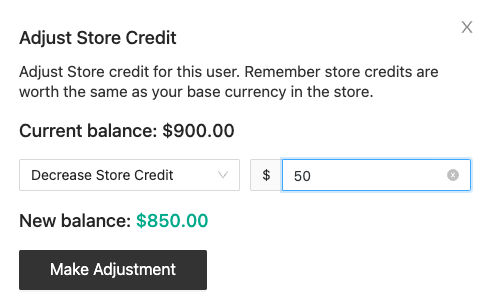
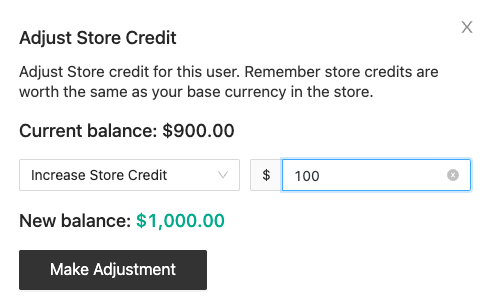
Tanto el Administrador como el Gerente de la tienda pueden aumentar o disminuir el saldo del crédito de tienda en la cuenta del cliente haciendo clic en el botón Ajustar.
Créditos de Tienda en la página Mi Cuenta
Hemos añadido automáticamente la pestaña Crédito de Tienda en la página Mi Cuenta para que tus clientes comprueben el saldo de Crédito de Tienda que tienen.

Créditos de Tienda como método de pago
Tu cliente puede usar su saldo de créditos de tienda para pagar sus pedidos si quiere. Puede introducir la cantidad que quiera pagar usando el crédito de tienda y pagar la diferencia con otros métodos de pago disponibles en tu sitio web.
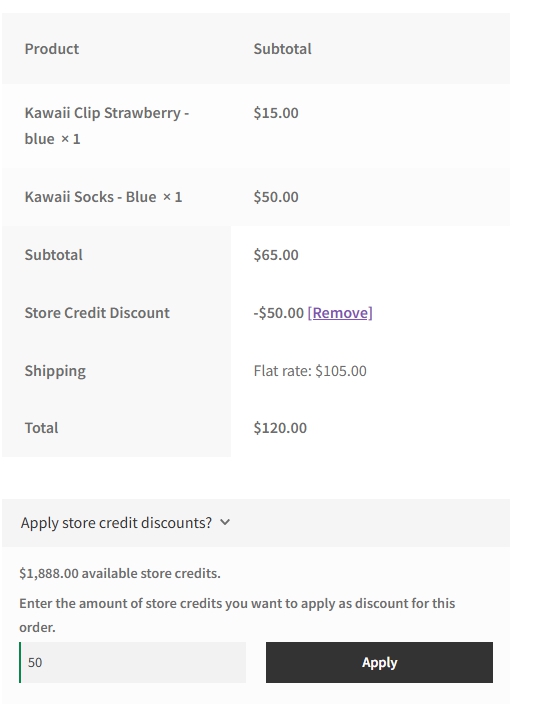
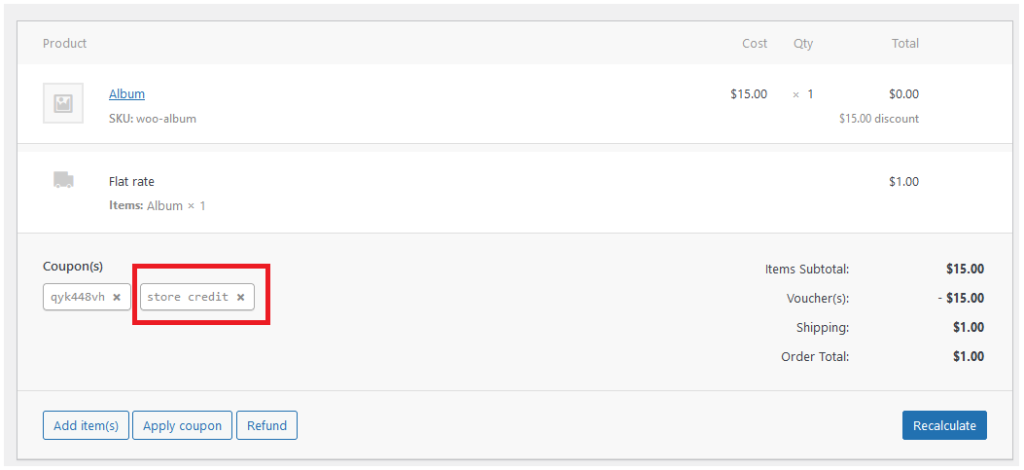
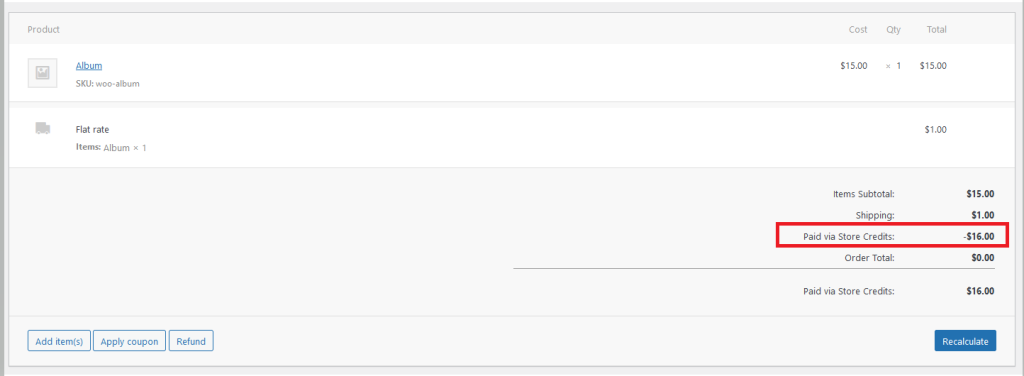
Con el tipo de aplicación predeterminado, antes de impuestos y envío, el crédito de la tienda se muestra como una línea de descuento en los detalles del pedido. Si cambias a después de impuestos y envío, se muestra en su lugar como una cantidad pagada con crédito de la tienda, que es una fila de pago en lugar de un descuento.

Excluir el crédito de tienda del importe Total Pagado
La fila Total Pagado en la pantalla de edición del pedido normalmente incluye el importe total cobrado por el pedido, incluida cualquier parte cubierta por el crédito de tienda. Si prefiere ver solo el importe cobrado a través de la pasarela de pago, active Total pagado deducido con pagos de crédito de tienda.
- Ve a Cupones → Ajustes → Créditos de tienda.
- Active Total pagado deducido con pagos de crédito de tienda.
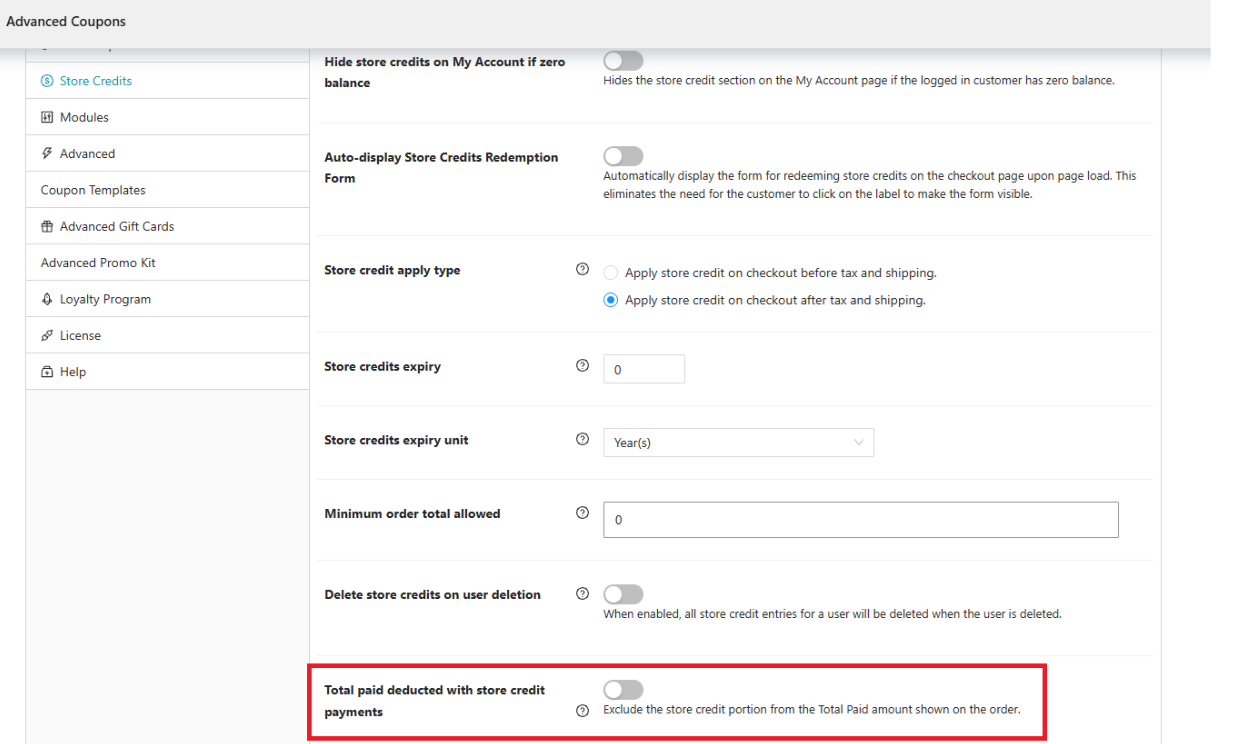
Esto se aplica a los pedidos en Procesando, Completado y Reembolsado que tienen una fecha de pago registrada. Cuando está activado, la fila Total Pagado en la pantalla de edición del pedido excluye la parte del crédito de tienda, por lo que solo refleja lo que se cobró a través de la pasarela de pago. Cuando está desactivado, Total Pagado muestra el importe total, incluido el crédito de tienda.
Esta configuración solo cambia lo que se muestra en la pantalla de edición del pedido. No cambia el total del pedido en sí, por lo que cualquier integración de contabilidad o informes que lea el total del pedido directamente no se ve afectada por esta configuración.
Reembolso a crédito de tienda
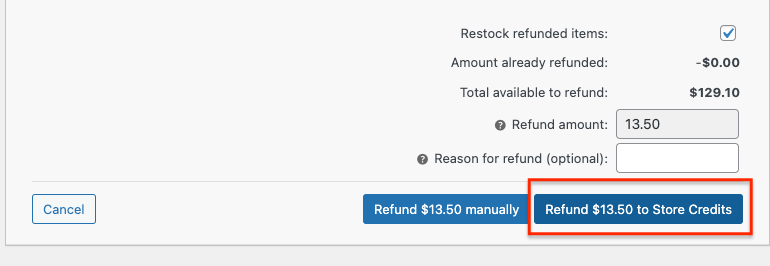
Con la adición del crédito de tienda, ahora puedes ofrecer la opción de reembolsar el pedido de tu cliente como un crédito de tienda. Esto funciona igual que el proceso de reembolso normal de WooCommerce, pero cambia el reembolso a un saldo de crédito que tu cliente puede usar para comprar otros productos en tu tienda. Puedes encontrar esta opción al hacer clic en la opción Reembolsar en la página Editar pedido.
Aplicar créditos de tienda en el pedido
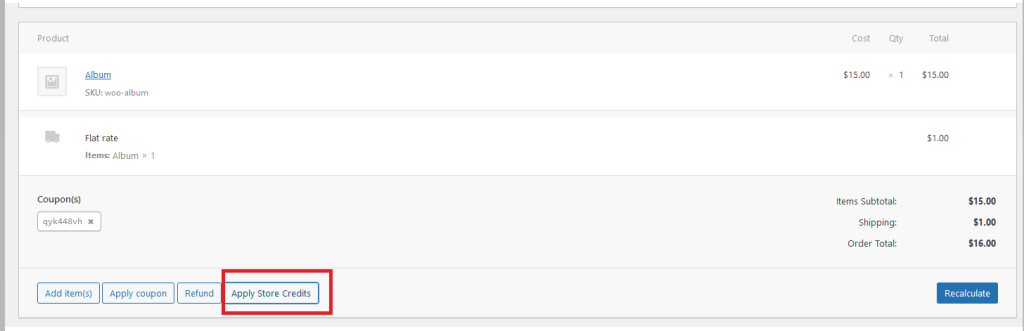
Si un cliente olvida aplicar los créditos de tienda, puedes usarlos en la página del editor de pedidos de un pedido existente. Verás un botón Aplicar Créditos de Tienda, al hacer clic aparecerá una ventana emergente pidiendo el importe o el valor de los créditos de tienda; el máximo del crédito de tienda proviene del saldo de la cuenta del cliente.
Hay un par de reglas para usar esta función
- El botón de aplicar créditos de tienda solo se mostrará si el pedido está configurado como Pendiente, Borrador o En espera.
- Una vez que se ha aplicado el crédito de la tienda, el botón cambia a Actualizar créditos de tienda. Úsalo de nuevo para cambiar la cantidad, o establece la cantidad a 0 para eliminar el crédito.
- Solo se pueden usar para las compras de clientes registrados. No es posible usar la función de aplicar créditos de tienda para compras de invitados.
También hay 2 formas de aplicar los créditos de tienda: antes de impuestos y envío o después de impuestos y envío. Esta configuración se encuentra en Cupones > Ajustes > Créditos de tienda > Tipo de aplicación de crédito de tienda.
La información que se muestra en la página del editor de pedidos dependerá de la configuración del tipo de aplicación.
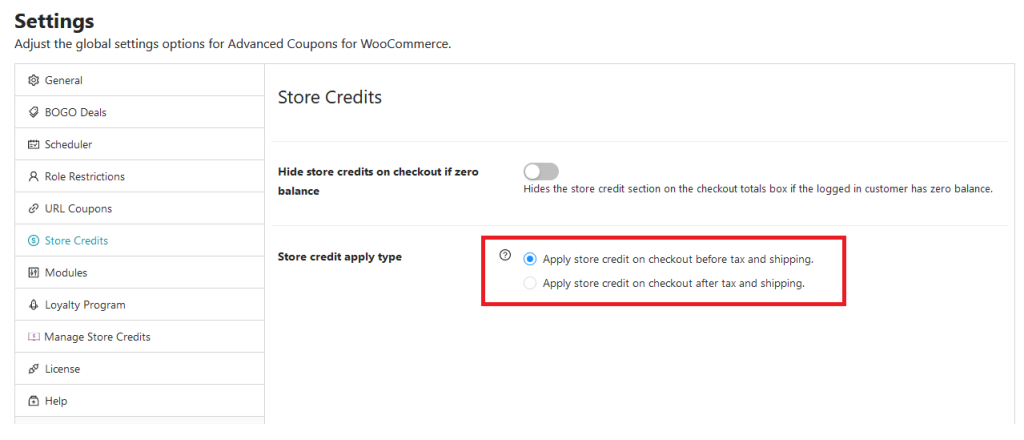
Para la opción Aplicar créditos de tienda en el pago antes de impuestos y envío, verás un cupón etiquetado como crédito de tienda.
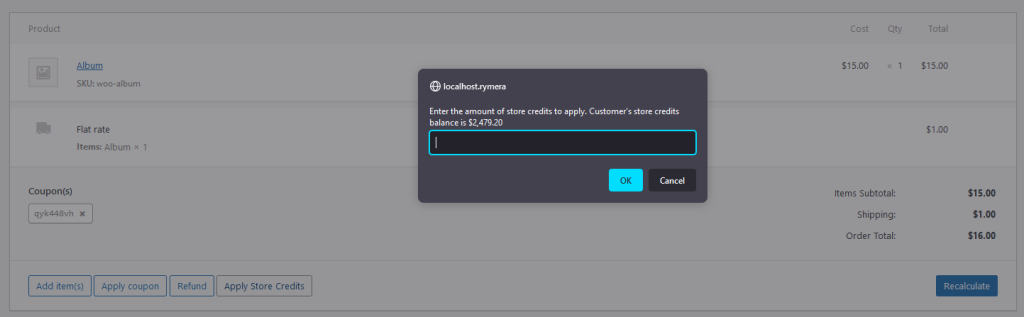
Cuando se hace clic en la x del cupón de crédito de tienda, este se elimina y el botón de aplicar cupón volverá a estar visible.
Para la opción Aplicar crédito de tienda en el pago después de impuestos y envío, el crédito de tienda se agrega directamente al total general.
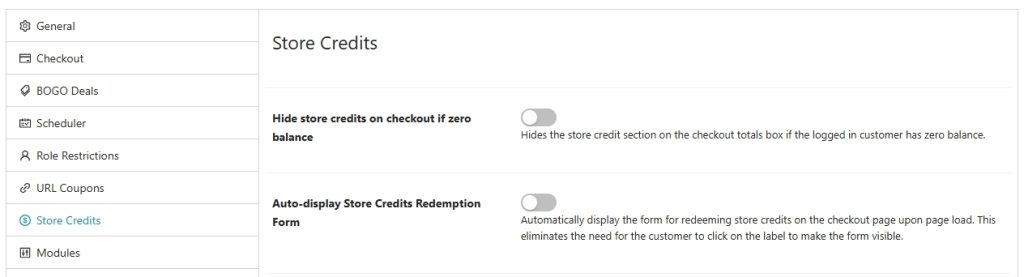
Ajustes para mostrar el formulario de créditos de tienda
Como propietario de una tienda, también puedes elegir cuándo mostrar los formularios en la página de pago. El formulario de canje de créditos de tienda se muestra por defecto, independientemente de si los clientes tienen créditos de tienda disponibles. Para evitar confusiones a tus clientes que aún no tienen créditos de tienda, puedes ocultar este formulario habilitando Ocultar créditos de tienda en el pago si el saldo es cero.
En la página de checkout, el formulario de redención de créditos de tienda se muestra usando un acordeón. Sin embargo, hay muchos propietarios de tiendas que prefieren mostrar el formulario al cargar la página. Para hacerlo, activa Mostrar automáticamente el formulario de redención de créditos de tienda.
Establecer la caducidad de los créditos de tienda
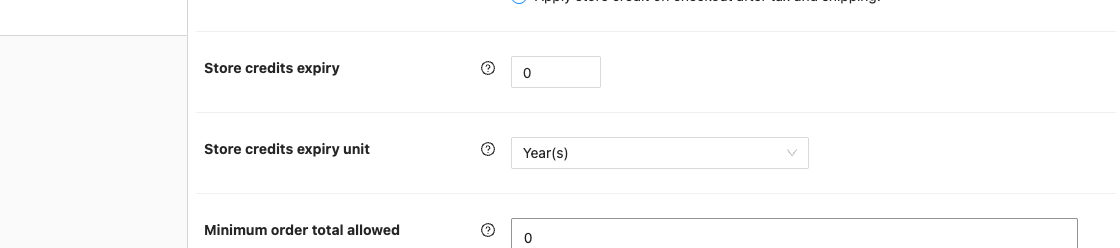
Por defecto, el valor de Vencimiento de créditos de tienda se establece en 0, lo que significa que nunca caduca y cubre la mayoría de los países. Para establecer una fecha de vencimiento, introduce un número en Vencimiento de créditos de tienda y elige la unidad en Unidad de vencimiento de créditos de tienda: Día(s), Mes(es) o Año(s). Por ejemplo, introduce 30 con Día(s) seleccionado para un vencimiento de 30 días, o 1 con Año(s) seleccionado para un vencimiento de 1 año. El vencimiento se cuenta a partir de la última actividad de crédito de tienda del cliente. Es responsabilidad del propietario de la tienda asegurarse de que cumples con las leyes locales de vencimiento de créditos de tienda.
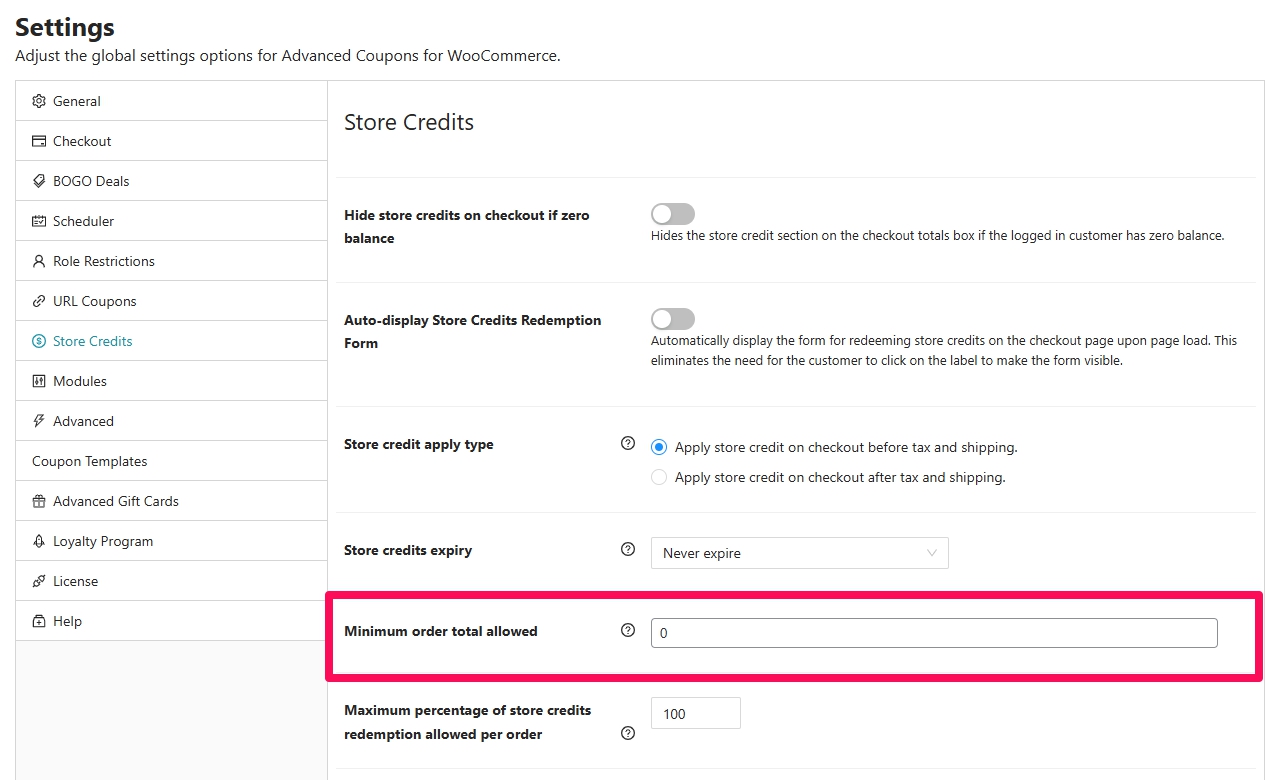
Establecer el importe mínimo total del pedido permitido
Por defecto, no hay un importe total mínimo para usar el crédito de la tienda. Tus clientes pueden usar créditos de tienda incluso si solo compraron 1 $. Pero ahora puedes controlar esta configuración añadiendo tu Importe total mínimo del pedido permitido deseado. El crédito de la tienda se limita de modo que el importe total del pedido nunca caiga por debajo de esa cantidad. En un pedido de 100 $ con un mínimo de 20 $, el cliente puede canjear como máximo 80 $. Limita el canje, no desactiva el crédito de la tienda.
Establecer el porcentaje máximo de redención de créditos de tienda
Como propietario de una tienda, es posible que desees restringir el uso de créditos de tienda para productos "gratuitos". Ahora tienes la capacidad de establecer un límite en el porcentaje máximo de créditos de tienda que se pueden aplicar a cada pedido.
Por defecto, el Porcentaje máximo de redención de créditos de tienda permitido por pedido está establecido en 100. Cámbialo para adaptarlo a tu tienda.
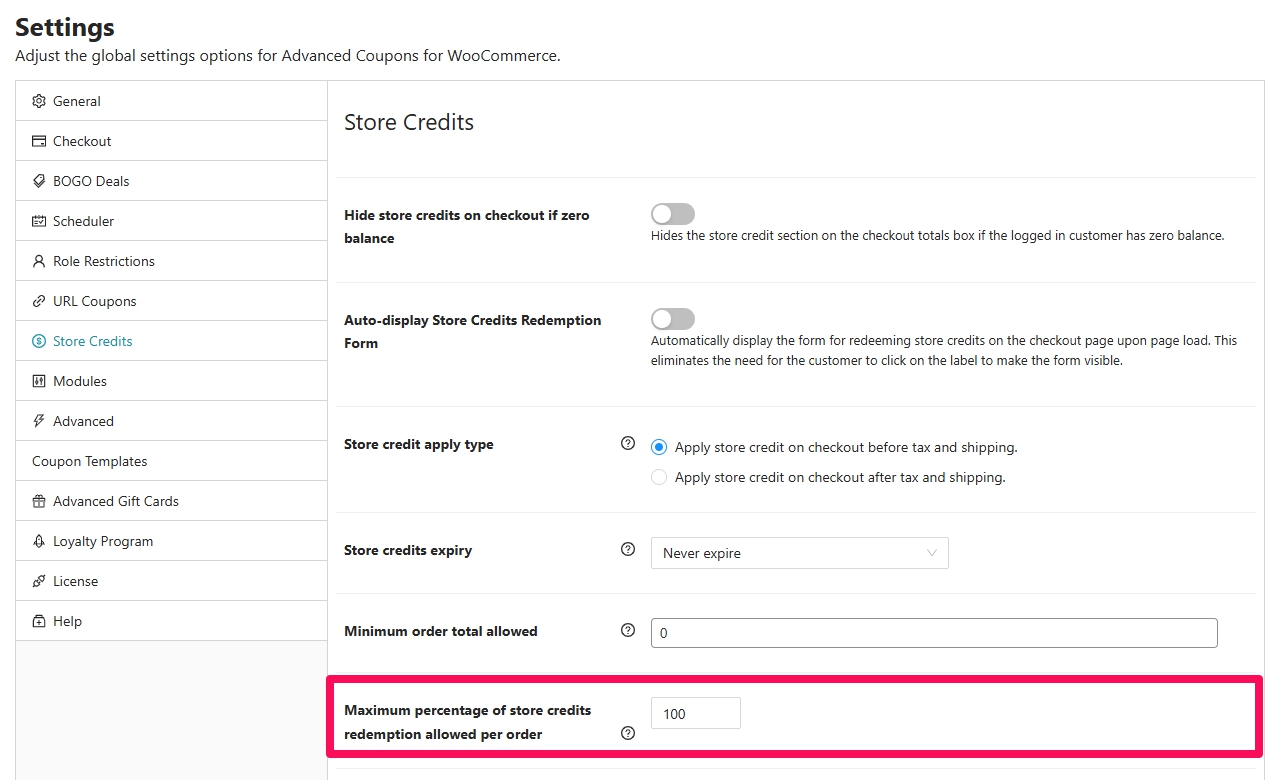
Ver Cómo establecer el máximo de créditos de tienda que se pueden usar por pedido
Establecer el importe mínimo de redención de crédito de tienda
Si los clientes siguen aplicando pequeñas cantidades de crédito que apenas cambian el total del pedido, establece un límite inferior. Ve a Cupones → Ajustes → Créditos de Tienda y busca Importe mínimo de redención de crédito de tienda. Este es un ajuste Premium.
Introduce el importe más bajo que un cliente debe canjear en un solo pedido. El valor por defecto es 0, lo que desactiva el mínimo. Si introducen menos de tu importe en el checkout, verán: El importe mínimo de redención de créditos de tienda es [importe].
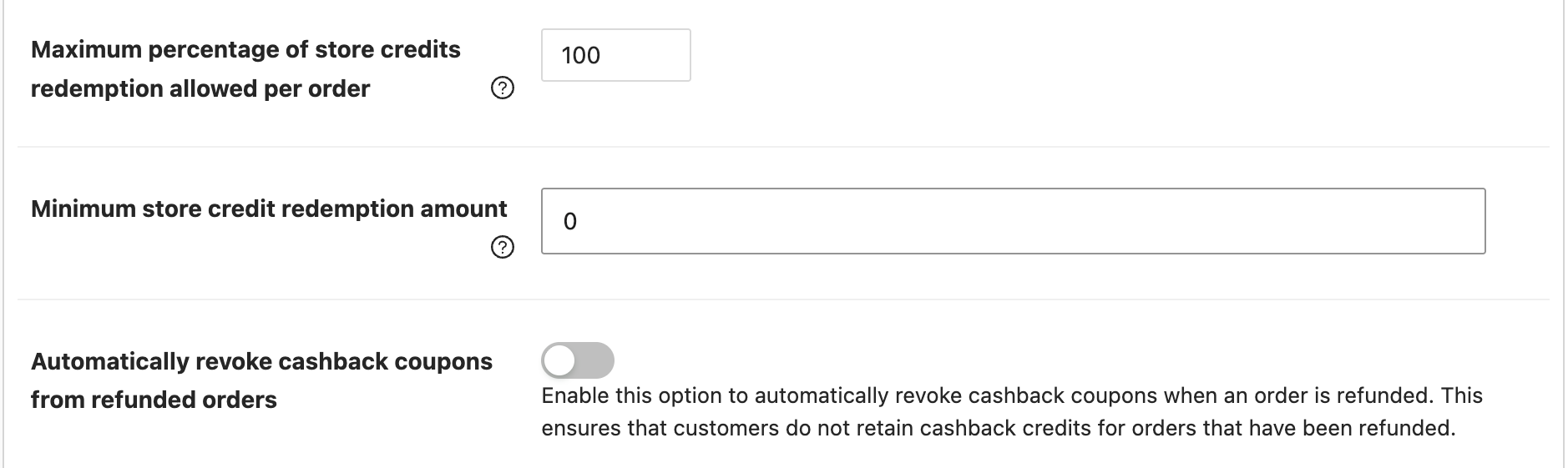
Para la guía completa, consulta Cómo establecer el importe mínimo de redención para créditos de tienda.
Ocultar créditos de tienda cuando se aplica un cupón
Si no quieres que los compradores acumulen el crédito de la tienda además de un cupón, puedes ocultar el campo de canje de crédito de la tienda siempre que haya un cupón activo en el carrito. Activa Ocultar créditos de tienda cuando se aplica un cupón en la configuración de Créditos de tienda (Cupones > Ajustes > Créditos de tienda).
Cuando está habilitado, el campo de canje de crédito de la tienda se oculta en el carrito y al finalizar la compra y se bloquean los nuevos canjes mientras se aplica un cupón. Cualquier crédito de tienda ya aplicado al pedido permanece aplicado hasta que se elimina el cupón. Esta configuración está desactivada por defecto.
Revocar automáticamente los cupones de reembolso de pedidos reembolsados
Cuando sus clientes han utilizado un cupón de reembolso para su pedido, puede revocar automáticamente los créditos de tienda si se ha reembolsado un pedido. Active la configuración Revocar automáticamente cupones de reembolso de pedidos reembolsados.
Esta configuración es muy útil para los propietarios/gerentes de la tienda, por lo que no tendrá que hacer los ajustes manualmente.

Correos electrónicos de recordatorio de Créditos de Tienda
De vez en cuando, es bueno notificar a sus clientes existentes que tienen un crédito de tienda disponible en su cuenta. Desde una perspectiva de marketing, es una excelente manera de mantener la interacción con sus clientes.
Ajusta estas configuraciones en Correos de Recordatorio
- ¿Cuánto tiempo después de estar inactivo se debe enviar un recordatorio? – por defecto, esto se establece en 30 días. Un cliente se considera inactivo si no ha realizado ningún pedido durante un número de días establecido en este campo.
- ¿A qué hora del día se deben enviar los recordatorios? – por defecto, esto se establece en las 10:00 a. m. Un pequeño recordatorio es que la hora se basa en la zona horaria establecida en su tienda.
- Productos/categorías sugeridos para incluir en los correos de recordatorio – por defecto, esto está configurado en ninguno. Añade productos o categorías sugeridos para incluir en el correo de recordatorio. Esto es genial para vender más tus productos.
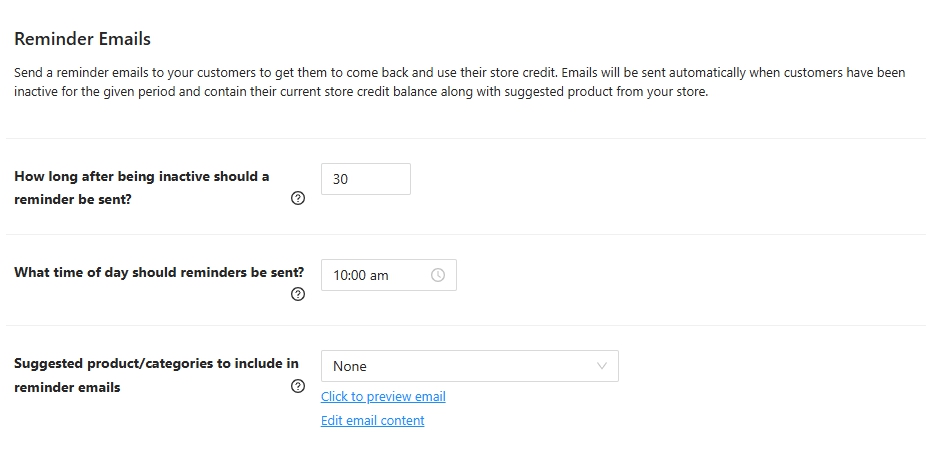
Para saber más sobre cómo configurar el correo de recordatorio de crédito de tienda, consulta https://advancedcouponsplugin.com/knowledgebase/how-to-send-store-credit-email-reminders/
Ajustes de cupones de reembolso
Dado que tus clientes ahora pueden ganar créditos de tienda usando cupones, aquí tienes las configuraciones que puedes cambiar.
- Mensaje de notificación de error para usuarios invitados: uno de los requisitos para ganar un crédito de tienda es tener una cuenta. Cambia el mensaje de error que ve un invitado cuando intenta usar un cupón de reembolso.
- Texto del botón de notificación de error para usuarios invitados: cambia el texto del botón que se muestra en la notificación de error.
- URL del botón de notificación de error para usuarios invitados: establece a dónde va el cliente cuando hace clic en él. Por defecto, tus clientes serán redirigidos a la página de mis cuentas.
- Estado(s) del pedido para cuándo otorgar créditos de reembolso: permite a los propietarios de tiendas tener un mayor control sobre cuándo se acreditará el reembolso a los clientes. Establece este campo en Procesando, Completado o ambos.
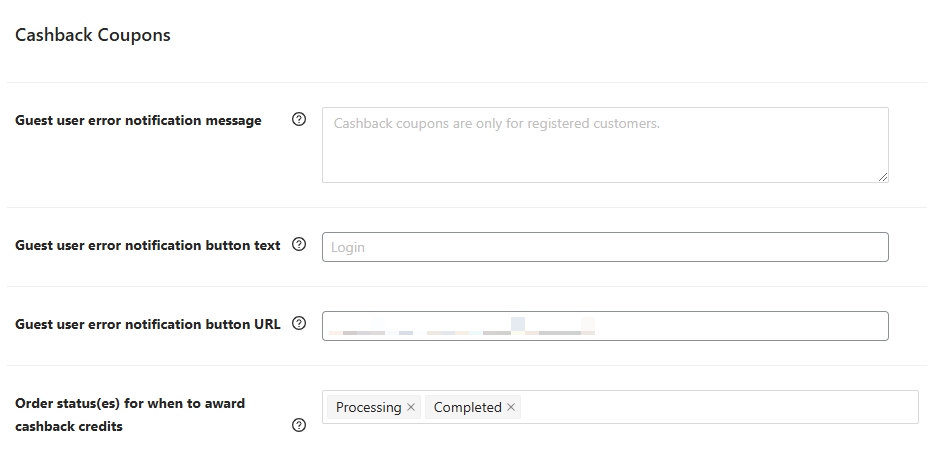
Para obtener información más detallada sobre cómo crear cupones de reembolso, consulta https://advancedcouponsplugin.com/knowledgebase/how-to-give-store-credit-cashback-with-a-coupon/
Solución de problemas
Los clientes aún pueden canjear por debajo del mínimo
Confirma que Advanced Coupons Premium está activo y que la Cantidad mínima de redención de crédito de tienda se ha guardado por encima de 0 en Cupones → Configuración → Créditos de tienda.
¿Necesitas ayuda?
Si tienes alguna pregunta o encuentras algún problema, estamos aquí para ayudarte.
- Usuarios Premium: Abrir un ticket de soporte
- Usuarios gratuitos: Visita nuestro foro comunitario

