
Cuando un cliente pregunta por su crédito de tienda, necesitas encontrar su saldo rápidamente y ver cómo llegó allí. El Panel de Control de Créditos de Tienda en Advanced Coupons contiene ambos. Este artículo te muestra cómo ordenar y buscar en la lista de clientes, y cómo leer el registro del historial de crédito.
Antes de empezar
- Los créditos de tienda deben estar habilitados en Advanced Coupons.
- Ve a Cupones > Administrar Créditos de Tienda. La pantalla se titula Panel de Control de Créditos de Tienda y tiene cuatro pestañas: Panel, Clientes, Automatizaciones y Ajuste Masivo.
Encontrar y ordenar un saldo de cliente
- Abre la pestaña Clientes.
- Escribe un nombre o dirección en Buscar por nombre o correo electrónico para ir directamente a un cliente.
- O haz clic en el encabezado de una columna para ordenar toda la lista. Nombre del Cliente, Correo electrónico y Saldo de Crédito de Tienda son todos ordenables.
- Haz clic en el mismo encabezado de nuevo para invertir el orden.
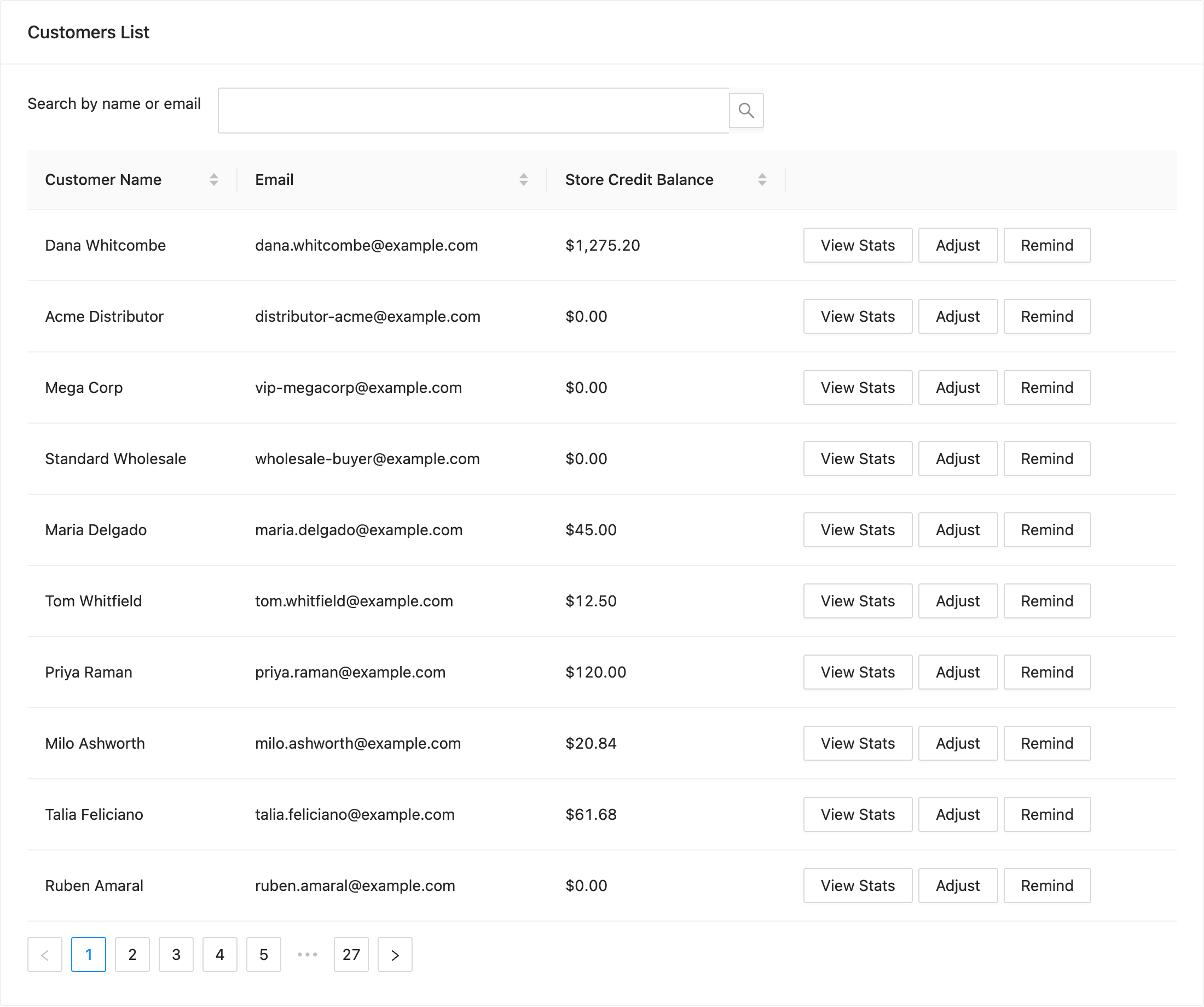
Ordenar por Saldo de Crédito de Tienda es la forma más rápida de ver quién tiene el mayor crédito sin gastar, o para encontrar las cuentas que están en cero.
Acciones en cada fila
Cada fila de cliente tiene sus propias acciones. Ver estadísticas abre las cifras de crédito de ese cliente. Ajustar te permite añadir o quitar crédito de la cuenta. Recordar les envía un correo electrónico de recordatorio sobre su saldo, y es una función premium.
Leer el historial de crédito de la tienda
La pestaña Panel contiene el registro de crédito de toda la tienda, para que puedas ver el movimiento reciente sin abrir un solo cliente.
- Abre la pestaña Panel.
- Establece el rango de fechas en la parte superior derecha. Se abre en Mes hasta la fecha, y puedes elegir tu propia Fecha de inicio y Fecha de fin.
- Lee el panel Historial de Créditos de Tienda debajo de Estado de Créditos de Tienda.
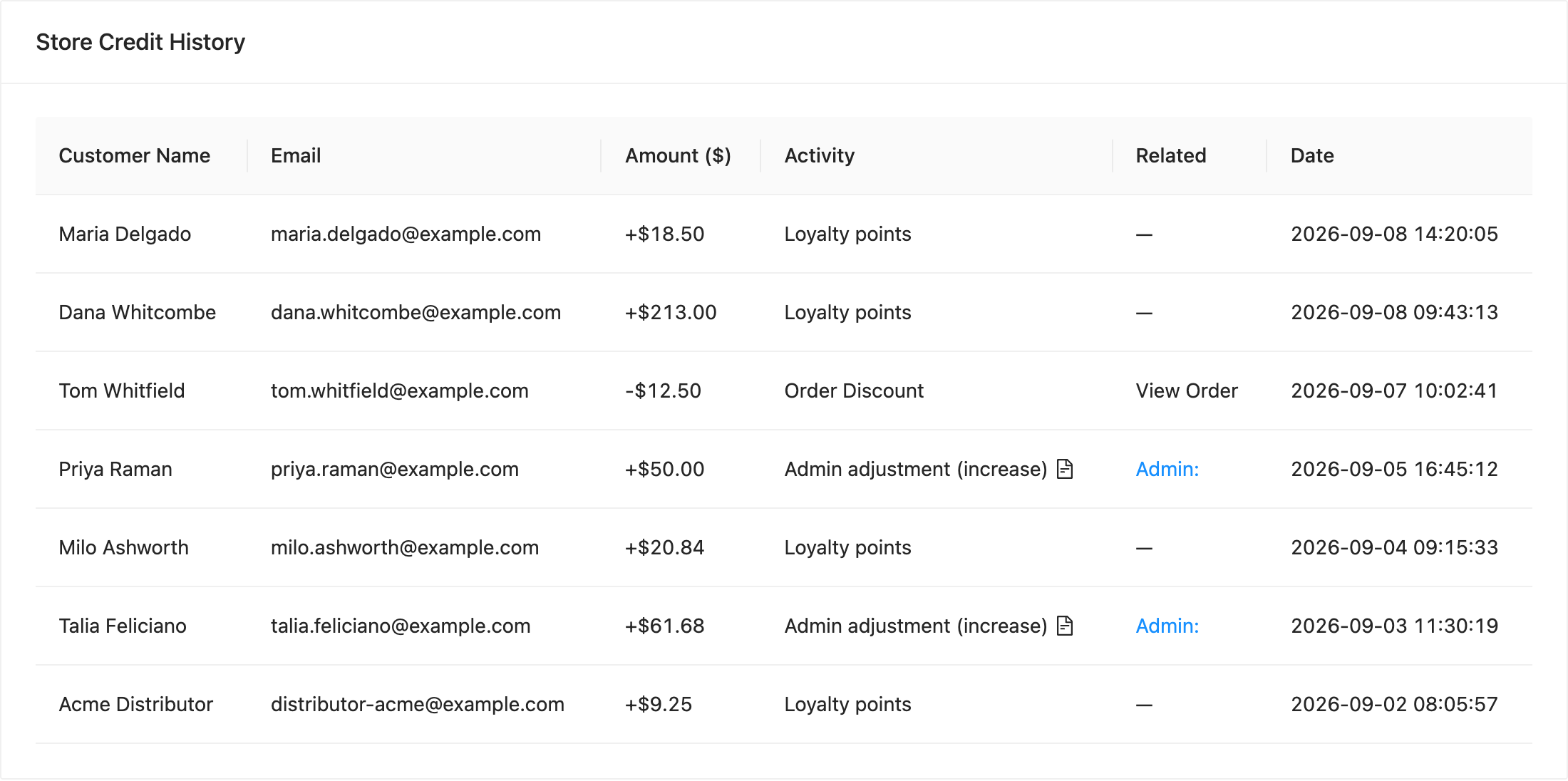
Cada fila en Historial de Créditos de Tienda cubre un movimiento de crédito. Las columnas son Nombre del Cliente, Correo electrónico, Cantidad ($), Actividad, Relacionado y Fecha.
- Cantidad ($) lleva un signo más cuando se añadió crédito y un signo menos cuando se gastó.
- Actividad nombra la razón, por ejemplo Puntos de fidelidad, Descuento de pedido, o Ajuste de administrador (aumento).
- Relacionado enlaza a lo que sea que causó la entrada. Una fila vinculada a un pedido ofrece Ver pedido, un ajuste de administrador nombra al administrador que lo hizo, y una fila sin fuente muestra un guion.
Estado de Créditos de Tienda
El panel Estado de los créditos de la tienda, situado encima del historial, resume el mismo intervalo de fechas. No reclamado es el crédito que tus clientes tienen pero no han gastado. Añadido en el período y Usado en el período cubren el crédito emitido y el crédito gastado dentro de las fechas que has elegido.
Solución de problemas
El panel de historial dice “Sin datos”. Amplía el intervalo de fechas. El panel se abre en Mes hasta la fecha, por lo que al principio del mes puede estar vacío incluso en una tienda concurrida.
No puedes encontrar un cliente en la lista. Usa Buscar por nombre o correo electrónico en lugar de hojear la lista. El crédito de la tienda se mantiene contra una cuenta registrada, por lo que un invitado que haya completado la compra no aparecerá.
Un saldo parece incorrecto. Abre la pestaña Panel y lee las filas de ese cliente en el Historial de créditos de la tienda. Cada cambio se registra allí con su motivo, por lo que el registro te muestra qué movió el saldo.
El botón Recordar no hace lo que esperas. Recordar envía un correo electrónico de recordatorio y necesita el plugin premium. Comprueba que el correo electrónico de recordatorio esté habilitado en WooCommerce > Ajustes > Correos electrónicos, donde aparece como Advanced Coupons – recordatorio de crédito de tienda.
¿Necesitas ayuda?
Si tienes alguna pregunta o encuentras algún problema, estamos aquí para ayudarte.
- Usuarios Premium: Abrir un ticket de soporte
- Usuarios gratuitos: Visita nuestro foro comunitario

