
Cuando un cliente solicita un reembolso, puedes devolver el valor como crédito de tienda en lugar de efectivo. El dinero permanece en tu tienda y el cliente puede gastarlo en su próximo pedido. Este artículo te muestra cómo emitir un reembolso de crédito de tienda desde la pantalla del pedido y dónde comprobarlo después.
Antes de empezar
- Los créditos de tienda deben estar habilitados en Advanced Coupons.
- El pedido debe pertenecer a un cliente registrado, ya que el crédito de tienda se mantiene contra una cuenta de cliente.
Emitir el reembolso como crédito de tienda
- Ve a WooCommerce > Pedidos.
- Abre el pedido que deseas reembolsar.
- Haz clic en Reembolsar debajo de la lista de productos.
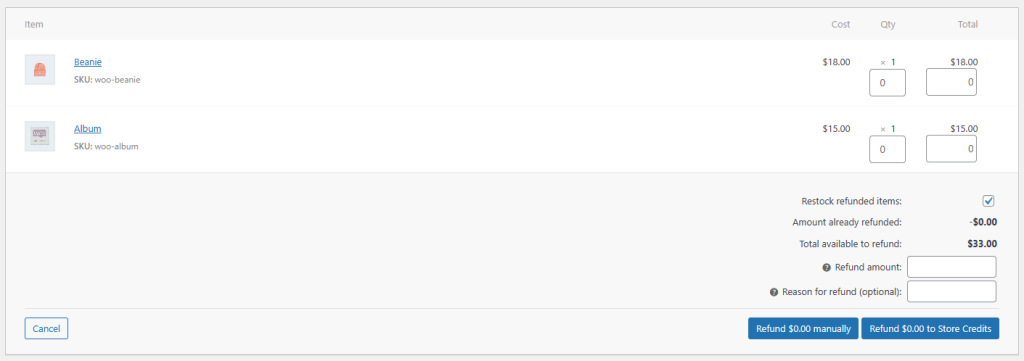
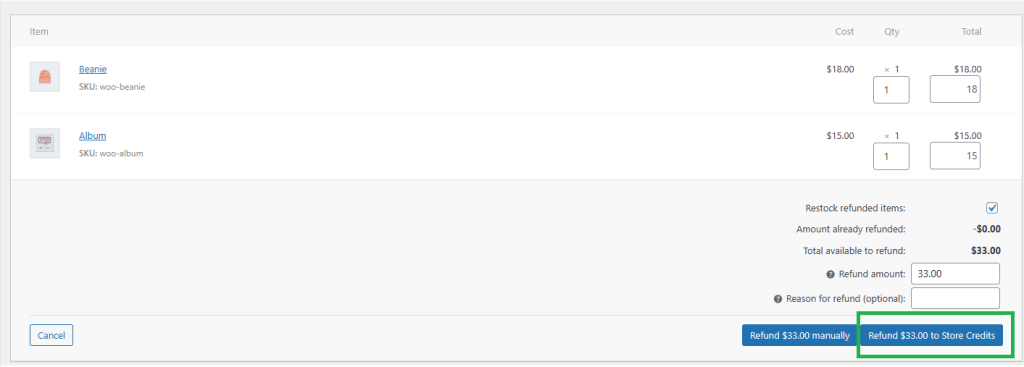
- Introduce la cantidad que deseas reembolsar.
- Añade notas de reembolso si las necesitas.
- Haz clic en Reembolsar XX $ a Créditos de Tienda. El botón muestra la cantidad que introdujiste en lugar de XX $.
Comprueba el reembolso
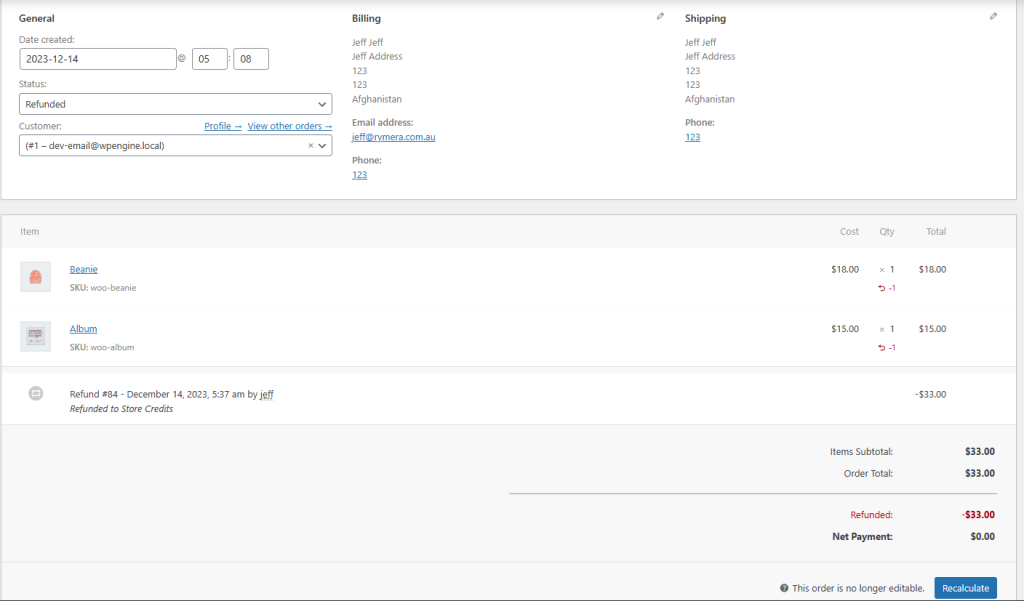
El estado del pedido cambia a Reembolsado y la pantalla del pedido muestra el importe reembolsado.
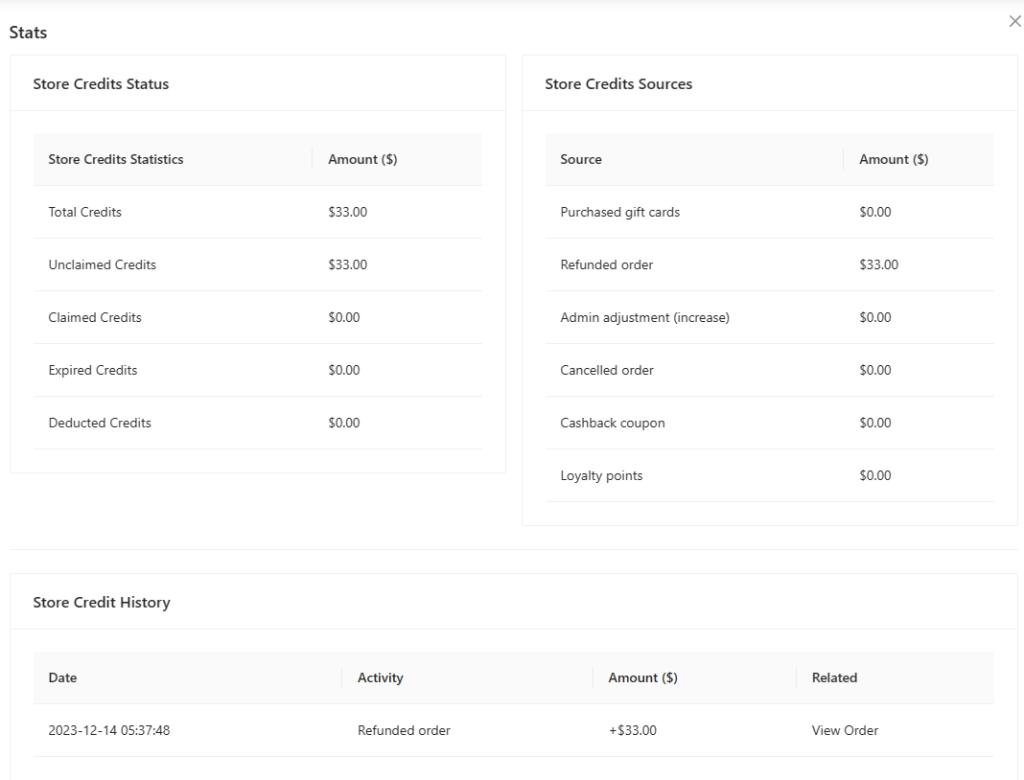
El crédito también aparece en el historial de créditos de tienda del cliente, para que puedas confirmar que llegó a su cuenta.
¿Qué sucede cuando se cancela un pedido?
Los pasos anteriores cubren un reembolso que emites tú mismo. La cancelación es diferente: si un cliente pagó con crédito de tienda y el pedido se cancela posteriormente, el crédito vuelve automáticamente a su saldo. No necesitas emitir un reembolso adicional, y hacerlo devolvería el importe dos veces.
El importe devuelto es el crédito de tienda que se aplicó realmente a ese pedido.
Si estás ejecutando una versión anterior a la 4.7.3, hay un caso que merece la pena conocer. Cuando un cliente aplicó y eliminó crédito de tienda varias veces antes de pagar, normalmente en la página de pago del pedido, la cancelación del pedido podría devolver más crédito del que se cobró alguna vez. La versión 4.7.3 corrigió esto, por lo que la devolución se basa en el importe retenido contra el pedido en lugar de un total acumulado de cada aplicación y eliminación. Si crees que un cliente terminó con demasiado crédito después de una cancelación en una versión anterior, revisa el historial de su saldo y ajústalo manualmente.
Solución de problemas
Falta el botón de reembolso de crédito de tienda. Comprueba que los créditos de tienda estén habilitados en Cupones > Ajustes > Créditos de Tienda, luego comprueba que el pedido tenga un cliente registrado en lugar de un invitado.
El cliente dice que el crédito no ha llegado. Abre Cupones > Gestionar Créditos de Tienda y comprueba su saldo y su Historial de Créditos de Tienda. La entrada registra el pedido del que provino el crédito.
Has reembolsado la cantidad incorrecta. Ajusta el saldo desde Cupones > Gestionar Créditos de Tienda usando Ajustar. El ajuste se registra en el historial del cliente.
¿Necesitas ayuda?
Si tienes alguna pregunta o encuentras algún problema, estamos aquí para ayudarte.
- Usuarios Premium: Abrir un ticket de soporte
- Usuarios gratuitos: Visita nuestro foro comunitario

