
Puedes recompensar una compra devolviendo crédito de tienda al cliente en lugar de descontar el pedido. El cliente gasta el crédito en su próximo pedido, por lo que el dinero permanece en tu tienda. Este artículo te muestra cómo crear un cupón de reembolso en Advanced Coupons, elegir cuándo se otorga el crédito y automatizarlo con condiciones del carrito.
Un cupón de reembolso paga una cantidad fija o un porcentaje en el saldo de crédito de tienda del cliente después de que el pedido alcance un estado que califique. Para leer más sobre cómo los clientes gastan ese crédito, consulta Cómo usar el crédito de tienda.
Antes de empezar
- Los cupones de reembolso requieren la versión Premium de Advanced Coupons 3.5.2 o posterior. La elección de los estados del pedido que otorgan reembolso requiere la versión 3.6.1 o posterior.
- Los cupones de reembolso solo funcionan para clientes registrados. Un invitado que finalice la compra no ganará crédito de tienda.
Crea el cupón de reembolso
- Ve a Cupones > Añadir nuevo.
- Establece Tipo de descuento en Reembolso fijo (créditos de tienda) o Reembolso porcentual (créditos de tienda).
- Introduce la cantidad o el porcentaje.
- Establece el Período de espera del reembolso si deseas retrasar el crédito.
- Publica el cupón.
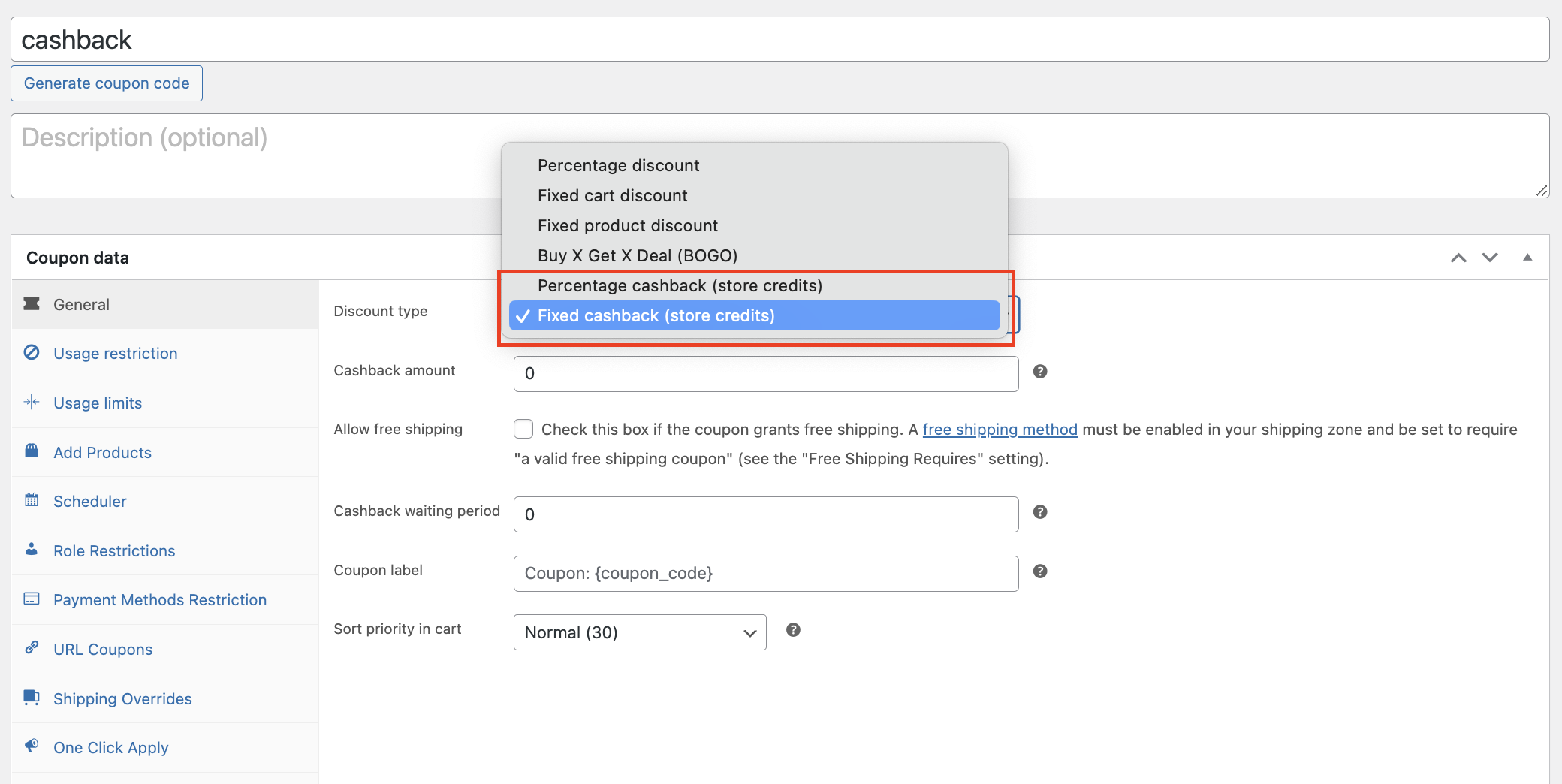
El Período de espera del reembolso retrasa cuándo el cliente recibe el crédito después de que el pedido califica. El valor predeterminado es 0, que otorga el crédito inmediatamente. Un valor de 3 lo otorga tres días después de que el pedido califica.
Ejemplo práctico
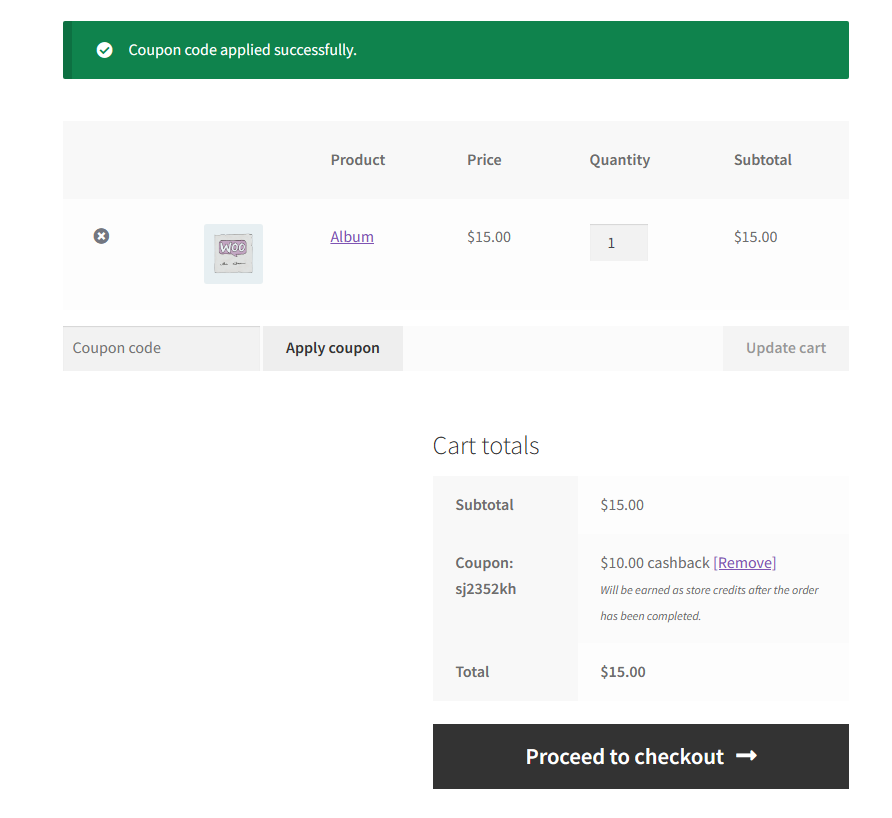
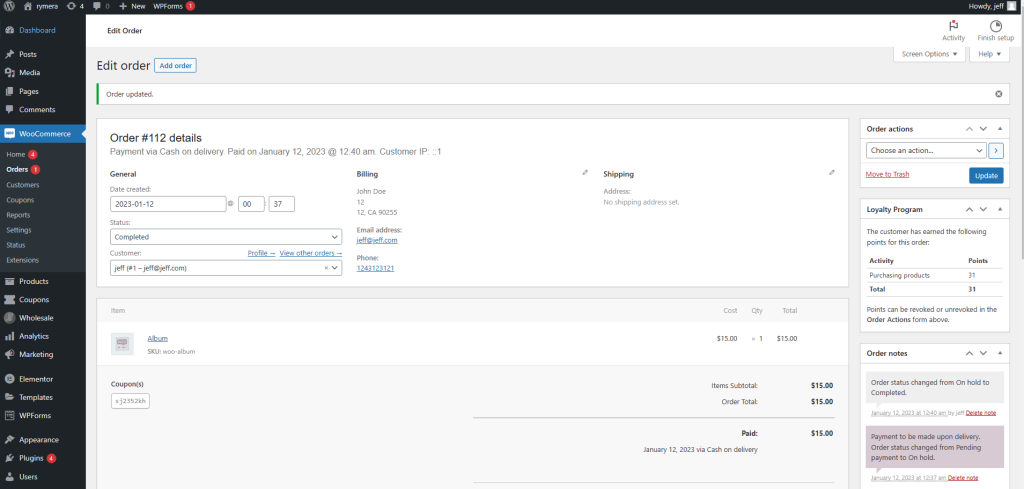
Este ejemplo utiliza un reembolso de $10 con un período de espera de 0.

El cliente aplica el cupón en el carrito o al finalizar la compra y ve el reembolso confirmado.
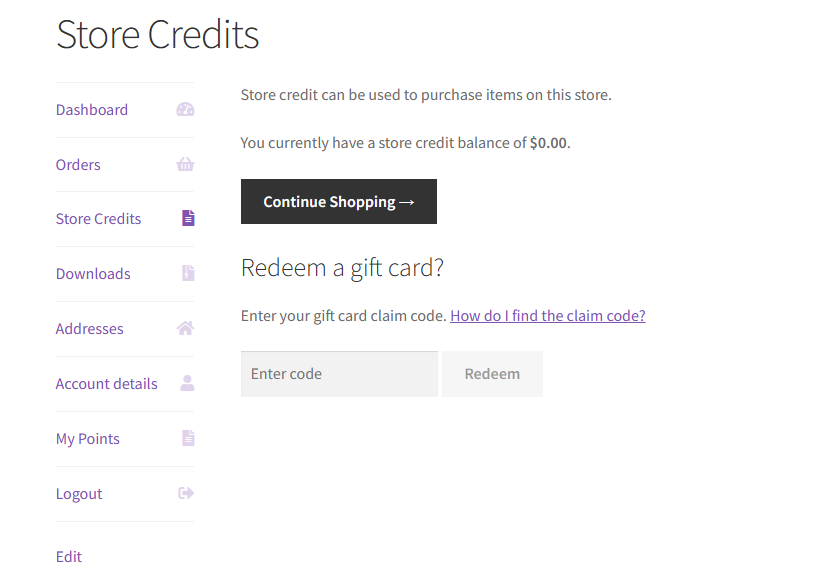
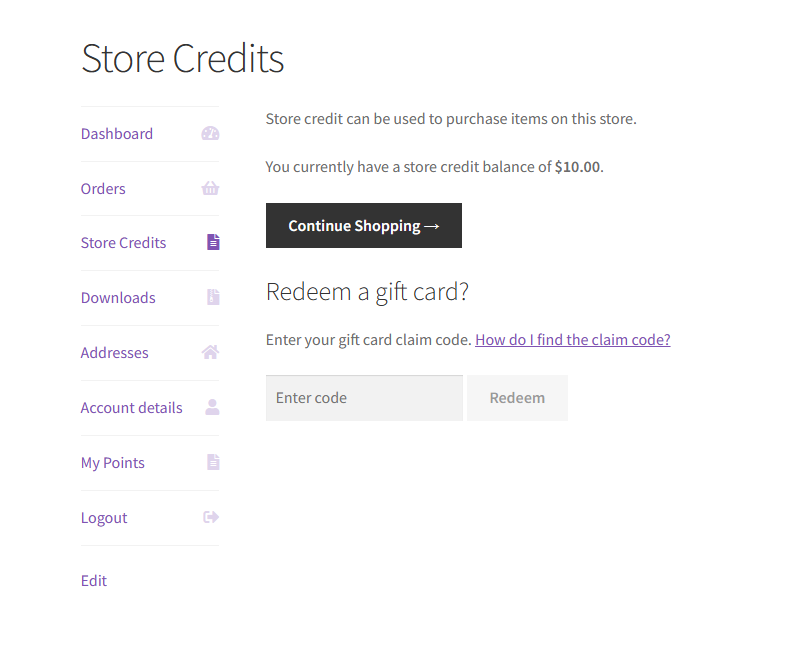
El saldo de crédito de tienda del cliente comienza en 0.
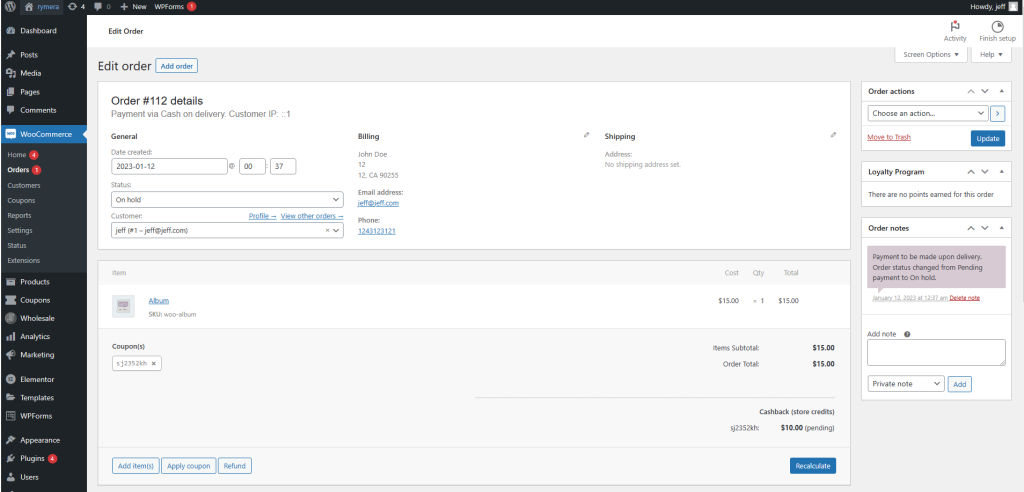
Una vez que el pedido alcanza un estado que califica, los $10 se añaden a su saldo automáticamente.
Elige qué estados del pedido otorgan reembolso
Desde la versión 3.6.1 puedes elegir qué estados del pedido otorgan el crédito. Antes de esa versión, el reembolso se otorgaba una vez realizado el pago, ya fuera que el pedido todavía estuviera en proceso o ya completado.
- Ve a Cupones > Ajustes > Créditos de Tienda.
- Busca Estado(s) del pedido para cuándo otorgar créditos de reembolso.
- Selecciona Completado, Procesando, o ambos.
- Guarda los ajustes.

Empareja un cupón de reembolso con la condición del carrito Subtotal del carrito para que el reembolso se mantenga sensato en relación con el valor del pedido. Pagar $30 de crédito en una compra de $20 le parece extraño a un cliente. Hasta dónde llegues con eso depende de la promoción que estés realizando.
Automatiza el reembolso con condiciones del carrito
Puedes otorgar reembolso sin que el cliente introduzca un código, combinando un cupón de reembolso con condiciones del carrito y autoaplicación. Dos configuraciones cubren la mayoría de los casos.
Otorga reembolso en pedidos con un subtotal superior a
- Ve a Cupones > Añadir nuevo y crea un cupón.
- Establece Tipo de descuento en Reembolso fijo (créditos de tienda) o Reembolso porcentual (créditos de tienda), y luego establece el importe.
- En el cuadro Condiciones del carrito debajo de la sección Datos del cupón, añade la condición Subtotal del carrito.
- Establece la comparación en MÁS QUE y el valor en 50, para que el cashback solo se conceda por encima de un subtotal de 50 $.
- En el cuadro Aplicar cupón automáticamente en la barra lateral derecha, marca Habilitar aplicación automática para este cupón.
- Publica el cupón.
No establezcas Límite de usos por cupón, Límite de usos por usuario, Correos electrónicos permitidos, ni cupones virtuales en un cupón de aplicación automática. Cualquiera de esas opciones impide que la aplicación automática funcione.
Conceder cashback a roles de cliente específicos
- Ve a Cupones > Añadir nuevo y crea un cupón.
- Establece Tipo de descuento en Reembolso fijo (créditos de tienda) o Reembolso porcentual (créditos de tienda), y luego establece el importe.
- En el cuadro Condiciones del carrito, añade la condición Rol de cliente permitido.
- Selecciona los roles que deberían ganar cashback.
- En el cuadro Aplicar cupón automáticamente, marca Habilitar aplicación automática para este cupón.
- Publica el cupón.
El desplegable de roles enumera los roles que ya existen en tu sitio. Crea el rol primero, por ejemplo, un rol de cliente VIP, o utiliza un rol que tu plugin de membresía añada. Las mismas restricciones de aplicación automática mencionadas anteriormente también se aplican aquí.
Solución de problemas
El cliente no recibió ningún crédito. Comprueba que haya iniciado sesión al realizar el pedido, ya que los invitados no ganan crédito en la tienda. Luego, comprueba el estado del pedido en Estado(s) del pedido para cuándo otorgar créditos de cashback.
El crédito se retrasa. Comprueba el Período de espera del cashback en el cupón. Un valor superior a 0 retrasa el crédito por esa cantidad de días después de que el pedido cumpla los requisitos.
El cupón de aplicación automática no se aplica. Elimina cualquier límite de uso, correos electrónicos permitidos o configuración de cupón virtual del cupón. Cualquiera de esas opciones detiene la aplicación automática. Luego, comprueba que el carrito cumpla realmente la condición del carrito.
¿Necesitas ayuda?
Si tienes alguna pregunta o encuentras algún problema, estamos aquí para ayudarte.
- Usuarios Premium: Abrir un ticket de soporte
- Usuarios gratuitos: Visita nuestro foro comunitario

