
Esta guía te muestra cómo configurar ofertas BOGO (Compra uno y llévate otro) con Advanced Coupons. Aprenderás a configurar tipos de desencadenantes, opciones de recompensa, mensajes de notificación y reglas de aplicación automática.
Las ofertas BOGO (Compra uno y llévate otro) son ofertas en las que permites a los clientes comprar un cierto número de productos y, como resultado, obtienen otro producto. Son extremadamente populares en entornos minoristas y probablemente las hayas visto en tu supermercado o centro comercial local.
Ejecutar este tipo de ofertas en WooCommerce es prácticamente imposible sin la extensión Advanced Coupons.
Así es como ejecutas una oferta BOGO en WooCommerce con Advanced Coupons instalado:
Lo hemos hecho muy sencillo para ti, el propietario de la tienda, para configurar y ejecutar una oferta BOGO. Puedes encontrar la pantalla de edición BOGO en la pestaña General y cambiar el Tipo de descuento a "Compra X y llévate X" (BOGO).
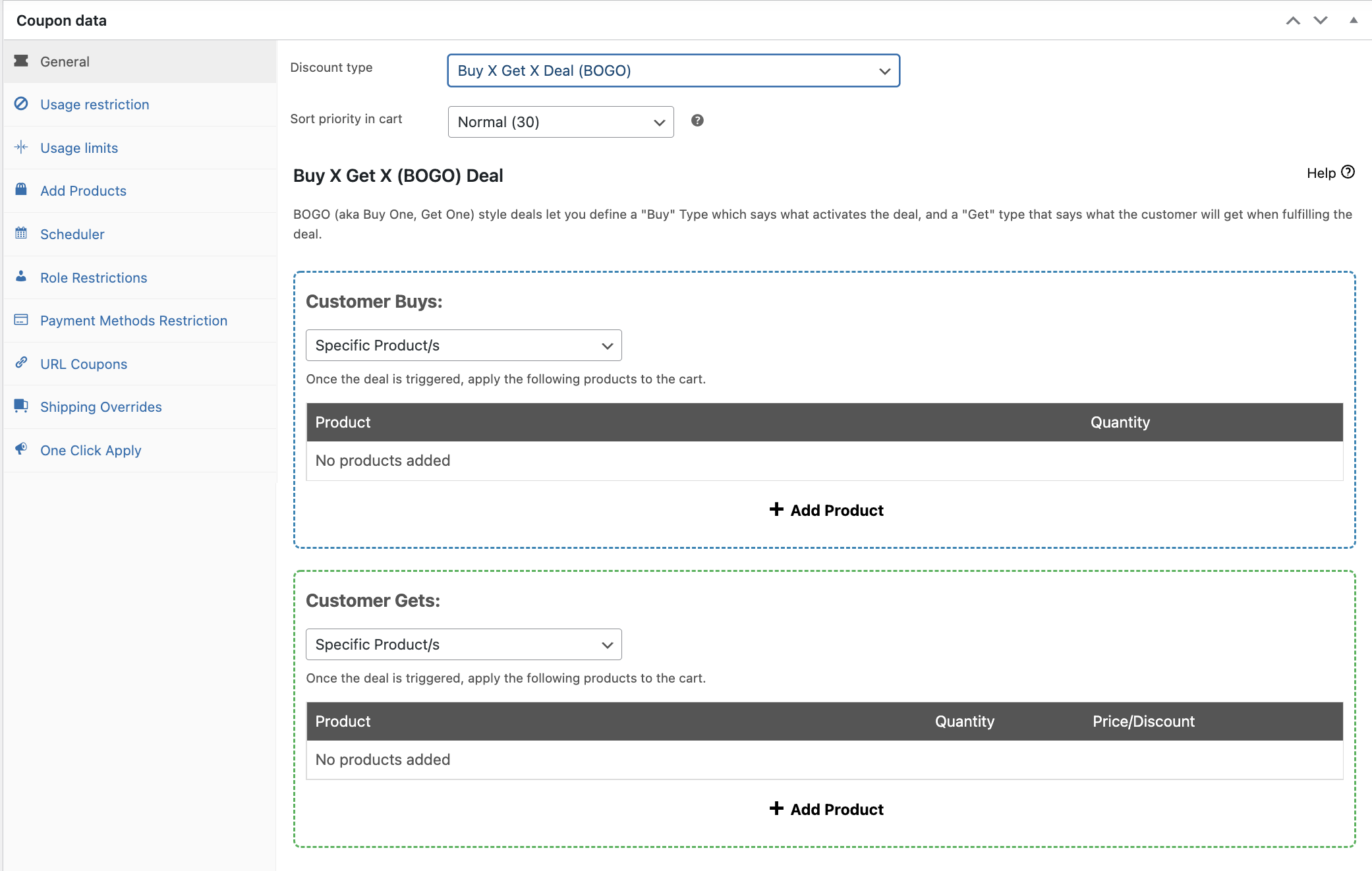
Haz clic aquí para ver un tutorial completo sobre cómo crear un cupón BOGO de WooCommerce.
Hay tres formas para que los clientes "desencadenen" tu oferta BOGO, esto se llama Compra del cliente:
- Productos específicos: el cliente debe tener productos específicos en el carrito y en cantidades específicas
- Cualquier combinación de productos: el cliente puede tener cualquier combinación de un conjunto de productos siempre que cumplan con la cantidad total general
- Categorías de productos: el cliente puede tener cualquier producto de las categorías especificadas siempre que cumplan con la cantidad total general
- Marcas de productos: el cliente puede tener cualquier producto de las marcas especificadas siempre que cumplan con la cantidad total general
- Cualquier producto: el cliente puede tener cualquier producto que tengas en tu sitio web siempre que cumpla la cantidad total general.
Para la parte de "obtener" de una oferta BOGO, necesitas definir la Obtención del cliente:
- Productos específicos: el cliente recibe un producto o productos específicos en cantidades específicas
- Cualquier combinación de productos: el cliente puede elegir entre cualquier combinación de los productos definidos
- Categorías de productos: el cliente puede elegir entre cualquier producto de las categorías especificadas
- Marcas de productos: el cliente puede elegir entre cualquier producto de las marcas especificadas
- Cualquier producto: el cliente puede elegir entre cualquier producto de su sitio web
- ✨ NUEVO: Mismos Productos (2x1 del Mismo Producto): ahora puedes ejecutar ofertas de Comprar Uno y Llevarse Otro (BOGO) para el mismo producto, sin configuración adicional ni duplicación.
Cuando especificas lo que el cliente recibe, puedes definir si recibe el/los producto/s con un precio especial que tú definas, un descuento porcentual o una cantidad fija de descuento.
Productos variables con BOGO de Mismos Productos: cuando 'El cliente recibe' se establece en 'Mismos Productos' y el artículo coincidente es un producto variable, Advanced Coupons agrega la misma variación que el cliente compró, en lugar del producto principal, y aplica el descuento de la oferta a esa línea. Si un cliente compra un tamaño o color específico, el artículo gratuito o con descuento agregado al carrito coincide con esa misma variación, al precio que define la oferta.
Uso de Marcas de Producto: la opción Marcas de Producto se basa en una taxonomía de marcas configurada en tu tienda. Funciona con las marcas integradas de WooCommerce o con plugins de marcas populares como Perfect Brands for WooCommerce, YITH WooCommerce Brands, Brands for WooCommerce y BeRocket Brands.
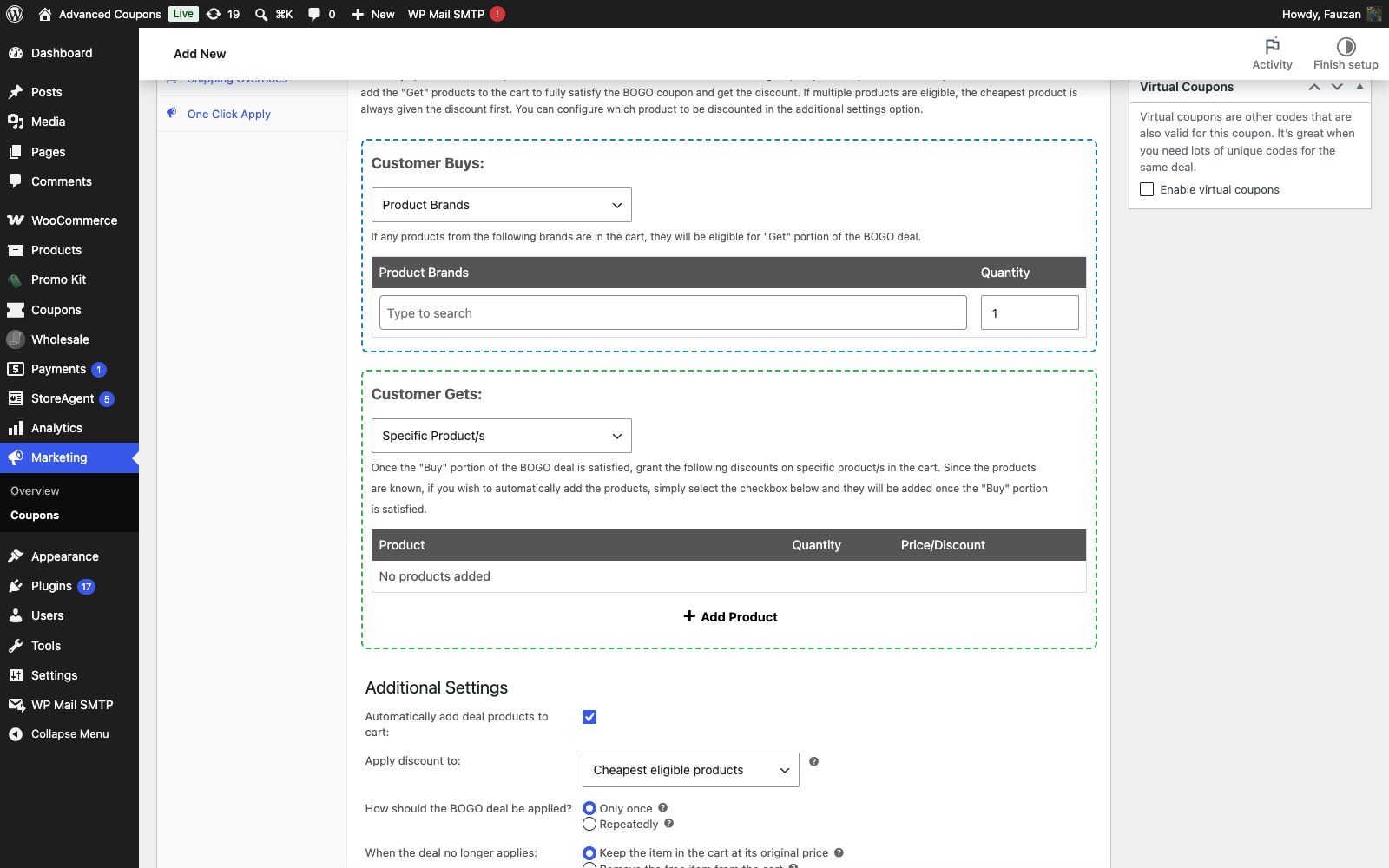
Ajustes adicionales
Puedes especificar si la oferta BOGO debe aplicarse solo una vez o si debe aplicarse repetidamente cada vez que coincida con las condiciones del Tipo de Disparador que establezcas.
Ej. Compra 2 Camisetas y Llévate Una Camiseta Gratis. Si configuras esto como repetidamente, coincidirá y otorgará una camiseta gratis por cada 2 camisetas que tengas en el carrito. Si se configura para que coincida solo una vez, solo dará 1 camiseta gratis independientemente de cuántas camisetas haya en el carrito que coincidan con las condiciones del disparador.
¿Necesitas una guía más amplia sobre WooCommerce BOGO? Este artículo se centra en la configuración de ofertas BOGO dentro de Advanced Coupons. Para más ideas y orientación sobre BOGO, lee nuestra guía completa de WooCommerce BOGO.
Mostrar un aviso a los clientes cuando activan la oferta BOGO (mensaje de notificación BOGO)
Cuando tengas el Tipo de Aplicación configurado como "Cualquier combinación de productos" o "Categorías de productos", podrás configurar un aviso para que se muestre al cliente cuando añada el cupón y active la oferta. Esto se llama mensaje de notificación BOGO.
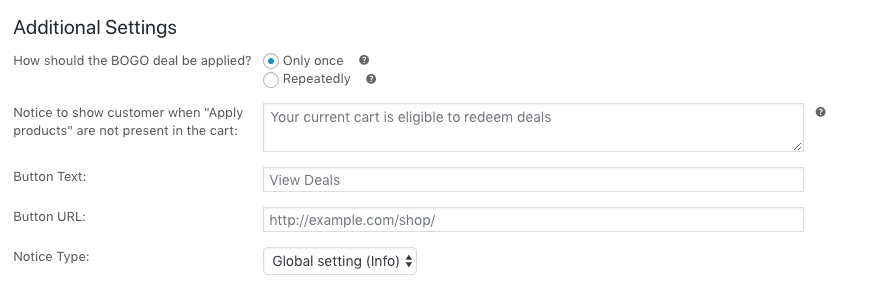
Recomendamos que cambies el aviso para decirles que han activado la oferta y que ahora deben ir a añadir el/los producto/s requerido/s al carrito para reclamar la oferta.
Ejemplo de texto del aviso: "¡Felicidades! Acabas de activar la oferta Compra 2 Camisetas y Llévate la 3ª a Mitad de Precio. Todo lo que necesitas hacer para reclamar tu camiseta a mitad de precio es seleccionar qué camiseta quieres a mitad de precio."
Ejemplo de texto del botón: "Reclamar Mi Camiseta a Mitad de Precio"
Cambia la URL del botón para que apunte a donde pueden añadir los productos. Podría ser un archivo de categoría de producto o incluso una página de destino que hayas configurado con esos productos mostrados.
La tipografía del aviso cambia el tipo de visualización del aviso de WooCommerce.
NOTA: Los mensajes de notificación BOGO solo se muestran con los Tipos de Aplicación "Cualquier combinación de productos" y "Categorías de productos" porque "Productos Específicos" en lo que recibe el cliente añaden automáticamente esos productos al carrito para el cliente cuando la oferta se activa, como en este caso, los productos que se supone que deben recibir son conocidos por el sistema.
Repetidamente:
Cuando esta función está habilitada para el bogo, el cupón se activará varias veces. Por ejemplo, tienes una oferta de compra 1 y llévate 1 y tienes la función de repetición habilitada, si el cliente compra 3, se lleva 3 más.
Primero comprobará si la regla se activa y se le da el producto gratuito, por lo que si tiene un compra 3 y llévate 1 gratis con la función de repetición habilitada. Un cliente puede comprar 6 y obtener 2 gratis.
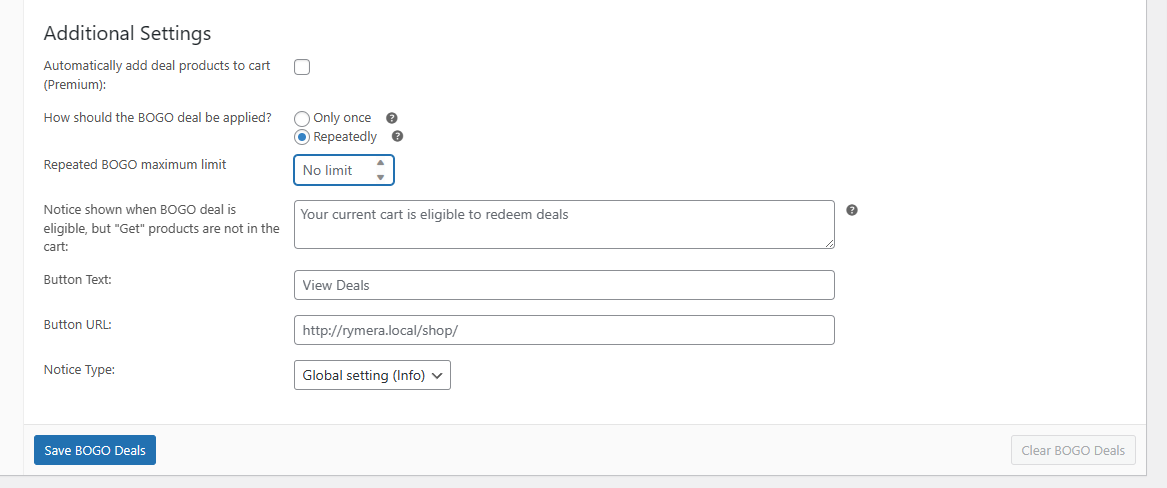
Ten en cuenta que puedes establecer el límite máximo para la configuración de repetición a través de la opción Límite máximo de repetición de BOGO. Para usarlo, establece el límite en el cuadro de entrada.
Cómo aplicar la oferta automáticamente
Las ofertas BOGO son compatibles con la función de aplicar cupón automáticamente y la función de Condiciones del carrito. Necesitará usar ambas para aplicar la oferta automáticamente.
Para hacerlo:
- Establezca las Condiciones del carrito para que coincidan con la condición que ha establecido para el Tipo de activación
- Marque la casilla para aplicar el cupón automáticamente
Una vez que haga esto, cada vez que se cumplan las Condiciones del carrito (que son las mismas que las condiciones del Tipo de activación para la oferta BOGO), se añadirá el cupón y se activará la oferta BOGO.
¿Cómo aplicar más de 1 cupón BOGO?
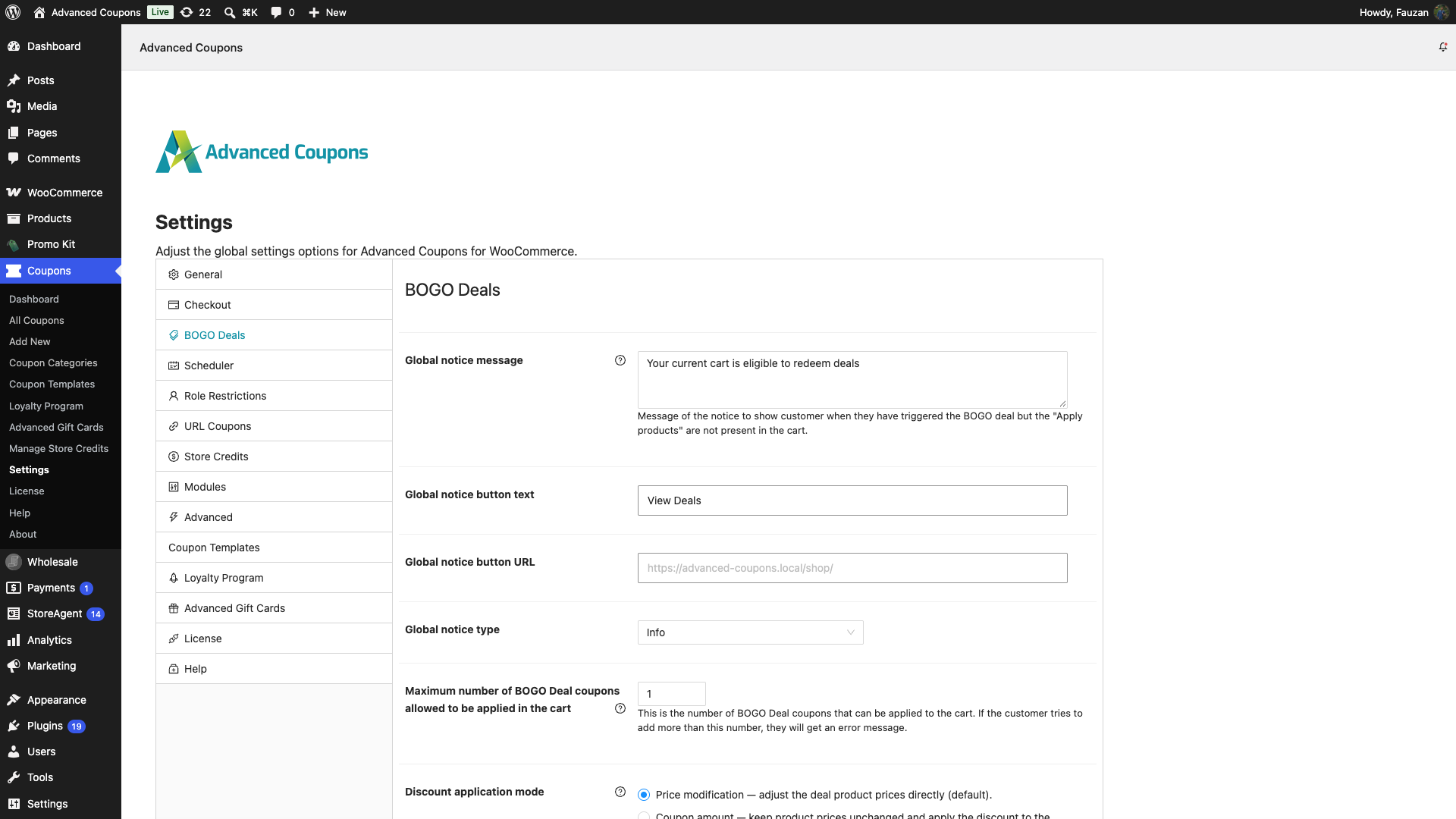
Por defecto, el plugin Advanced Coupon solo puede permitir que se aplique 1 cupón de Oferta BOGO al carrito. Sin embargo, si deseas permitir que se utilicen varios cupones de Ofertas BOGO en 1 pedido, ve a Cupones > Ajustes > Ofertas BOGO y ajusta Número máximo de cupones de Oferta BOGO permitidos para aplicar en el carrito según tus requisitos. El valor predeterminado es 1. No borres el campo. Un campo vacío se guarda como 0 de inmediato, y 0 bloquea todos los cupones BOGO.
Solución de problemas
Mi cupón BOGO se aplica y luego desaparece en el proceso de pago como no válido
Comprueba primero el límite del cupón BOGO. Ve a Cupones > Ajustes > Ofertas BOGO y mira Número máximo de cupones de Oferta BOGO permitidos para aplicar en el carrito. Si muestra 0 o está en blanco, establécelo en 1. La configuración se guarda tan pronto como la cambias, por lo que no hay ningún botón Guardar para hacer clic. Luego, vuelve al carrito y aplica el cupón de nuevo.
Aquí te explicamos por qué sucede esto. El límite es el número de cupones BOGO que puede contener un carrito. Cuando es 0, ningún cupón BOGO puede permanecer en el carrito, por lo que el plugin elimina el cupón cada vez que el carrito se recalcula. Ves que el cupón se aplica y desaparece en el mismo momento. Los controles de flecha no permitirán que el campo sea inferior a 1, pero si lo borras, el plugin lo guarda como 0 de inmediato.
El mensaje de pago no ayuda aquí. Cuando un cupón ya está en el carrito y falla una nueva comprobación, WooCommerce reemplaza la propia razón del plugin con su aviso genérico de que el cupón no es válido y ha sido eliminado de tu pedido. El mensaje te dice que el cupón fue rechazado, no por qué. Si el límite ya es 1 o superior, comprueba a continuación el horario y las restricciones de uso del cupón.
¡Adelante y haz BOGO!
Ahora que sabe cómo añadir ofertas BOGO (Compra uno, llévate uno) a WooCommerce, ¿cómo lo pondrá a prueba? Configure su primera oferta BOGO e informe a sus clientes sobre ella. Estas ofertas son increíblemente efectivas, ¡y ahora usted también tiene la capacidad de ejecutarlas!
Preguntas frecuentes
¿Qué es una oferta BOGO en WooCommerce?
Una oferta BOGO, o "Compra uno y llévate otro", le da a los clientes un producto gratis o con descuento cuando compran un producto que cumple los requisitos. En WooCommerce, puedes configurar esto con un cupón BOGO que define lo que el cliente necesita comprar y lo que recibe a cambio.
¿Puede WooCommerce hacer ofertas BOGO sin un plugin?
No de forma nativa. La configuración de cupones predeterminada de WooCommerce no te permite crear reglas reales de "compra esto, llévate aquello", por lo que necesitarás un plugin de cupones como Advanced Coupons para ofrecer promociones BOGO en WooCommerce.
¿Cómo configuro "compra 2 y llévate 1 gratis" en WooCommerce?
Crea un cupón BOGO, establece la condición de compra del cliente para requerir 2 productos que cumplan los requisitos, y luego establece la condición de obtención del cliente para dar 1 producto con un 100% de descuento. Dependiendo de tu oferta, la recompensa puede ser el mismo producto u otro.
¿Puedo ofrecer BOGO en una categoría completa?
Sí. Advanced Coupons te permite establecer los desencadenantes y las recompensas BOGO por categoría de producto, para que los clientes puedan calificar cuando compran productos de una categoría seleccionada y recibir productos elegibles de la categoría que definas.
¿Por qué no veo la opción Marcas de producto en mi oferta BOGO?
La opción de activación y aplicación de Marcas de producto solo aparece cuando tu tienda tiene una taxonomía de marcas de producto. WooCommerce incluye una taxonomía de Marcas integrada a partir de la versión 9.4, por lo que la mayoría de las tiendas ya la tienen. En versiones anteriores de WooCommerce, añade un plugin de marcas como Perfect Brands for WooCommerce, y la opción Marcas de producto aparecerá una vez que una taxonomía de marcas esté activa.
Mi oferta BOGO basada en marcas no se aplica. ¿Qué debo comprobar?
Primero, confirma que tus productos están realmente asignados a marcas, en la configuración de Marcas de cada producto. Luego, abre tu oferta BOGO y confirma que las opciones de activación y aplicación estén configuradas como Marcas de producto con las marcas correctas seleccionadas. Si la oferta aún no se aplica, comprueba que el carrito cumpla con la cantidad total que requiere la oferta.
Ayuda y Soporte
Eso es todo lo que necesita para configurar ofertas BOGO con Advanced Coupons. Si encuentra algún problema, póngase en contacto con nuestro equipo de soporte utilizando el formulario a continuación.
Tenemos un equipo de soporte dedicado para Advanced Coupons que conocen nuestros productos, WooCommerce y la industria muy bien. Le invitamos a hacer uso de su experiencia en cualquier momento, en todo el mundo. Si es un cliente existente, por favor, vaya al formulario de solicitud de ticket de soporte y envíenos un mensaje.
Si es un usuario de plugin gratuito, por favor envíenos una solicitud de soporte en el foro, supervisamos activamente los foros de soporte de WordPress.org para el plugin gratuito y ayudamos a nuestros usuarios allí lo mejor que podemos.
¿Quiere más ideas de BOGO para WooCommerce? Lea nuestra guía completa de BOGO para WooCommerce.

