
¿Quieres que los clientes que compran un producto obtengan más de ese mismo producto gratis o con descuento? La opción Mismos Productos de Advanced Coupons Premium hace esto en un cupón BOGO, sin necesidad de duplicar productos o configurar reglas complejas. Esta guía te muestra cómo configurarlo, qué tipos de Compra el Cliente funcionan con él y cómo arreglar una oferta que no guarda.
Antes de empezar
- Advanced Coupons Premium instalado y activo, junto con el plugin gratuito Advanced Coupons
- Al menos un producto que quieras poner en la oferta
¿Qué es la opción BOGO de Mismo Producto?
Al crear un cupón BOGO, en El Cliente Obtiene, verás Mismos Productos. Esta opción requiere Advanced Coupons Premium. En el plugin gratuito, aparece como Mismos Productos (Premium).
Esto significa que el descuento se aplica al mismo artículo que el cliente está comprando. Solo defines el producto de “compra” una vez y el sistema aplica automáticamente la oferta a ese mismo producto.
Ejemplos comunes:
- Compra 1, llévate 1 gratis
- Compra 2, llévate 1 con un 50 % de descuento
- Compra 3, llévate 1 gratis
Esto permite promociones flexibles que incentivan la compra a granel con muy poca configuración.
Paso a paso: crear un BOGO de Mismo Producto
Paso 1: Crear un cupón nuevo
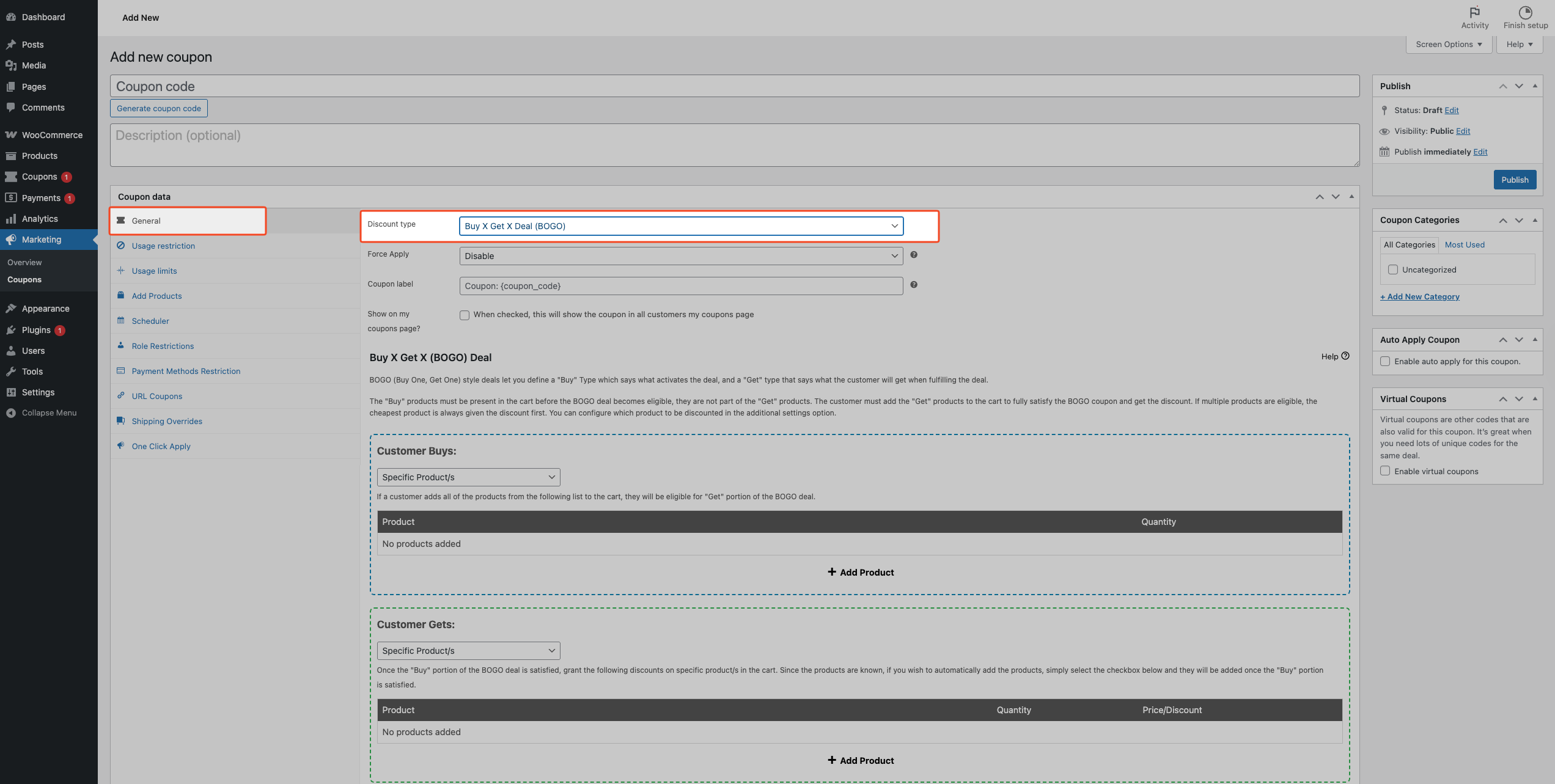
- Ve a Cupones > Añadir nuevo.
- Introduce tu Código de cupón (ejemplo:
COMPRA1LLEVATE1). - En la pestaña General, establece Tipo de descuento en Oferta Compra X y Llévate X (BOGO).
Elige este tipo, o la oferta BOGO no funcionará. - Desplázate hacia abajo hasta la sección Ofertas 2x1.
Paso 2: Configurar Compra el Cliente (disparador)
Define qué debe comprar el cliente para activar la oferta. Mismos Productos funciona con estos tipos de Compra el Cliente: Cualquier Combinación de Productos, Categorías de Productos y Cualquier Producto.
Producto/s Específico/s no funciona con Mismos Productos. Si lo eliges, el cupón no se guardará y verás este mensaje: El tipo GET “Mismos Productos” no es compatible con el tipo BUY “Productos Específicos”. Por favor, selecciona una combinación diferente. Para aplicar la oferta a un solo producto, usa Cualquier Combinación de Productos y añade solo ese producto.
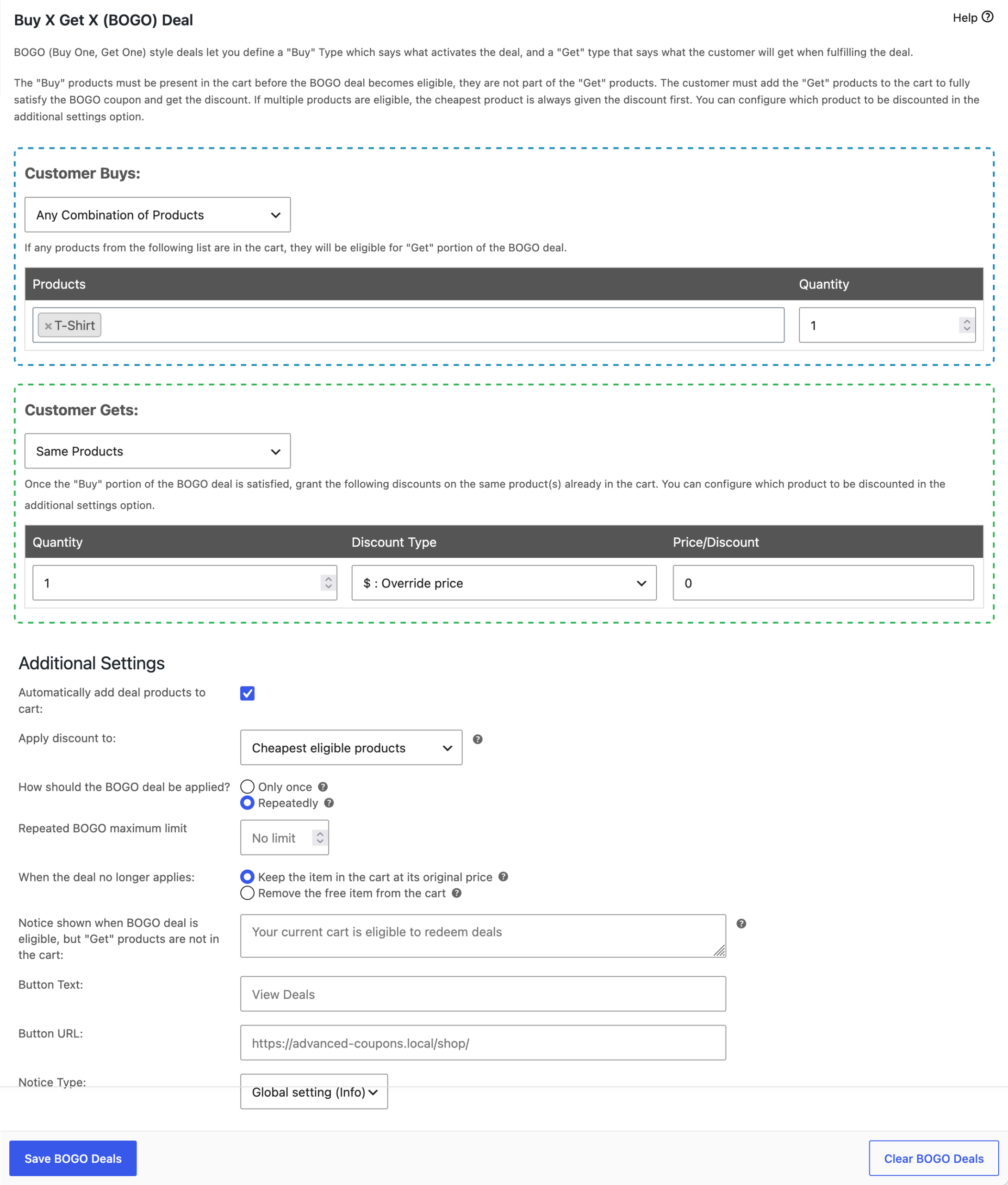
Opción A: Cualquier Combinación de Productos
- Selecciona Cualquier Combinación de Productos.
- Añade el producto o productos (ejemplo: Camiseta).
- Establece Cantidad:
- 1 = Compra 1
- 2 = Compra 2
- 3 = Compra 3
La oferta se aplica a cada producto listado por sí solo. Un cliente que compra Camisetas recibe Camisetas, no un producto diferente de la lista.
Opción B: Categorías de Productos
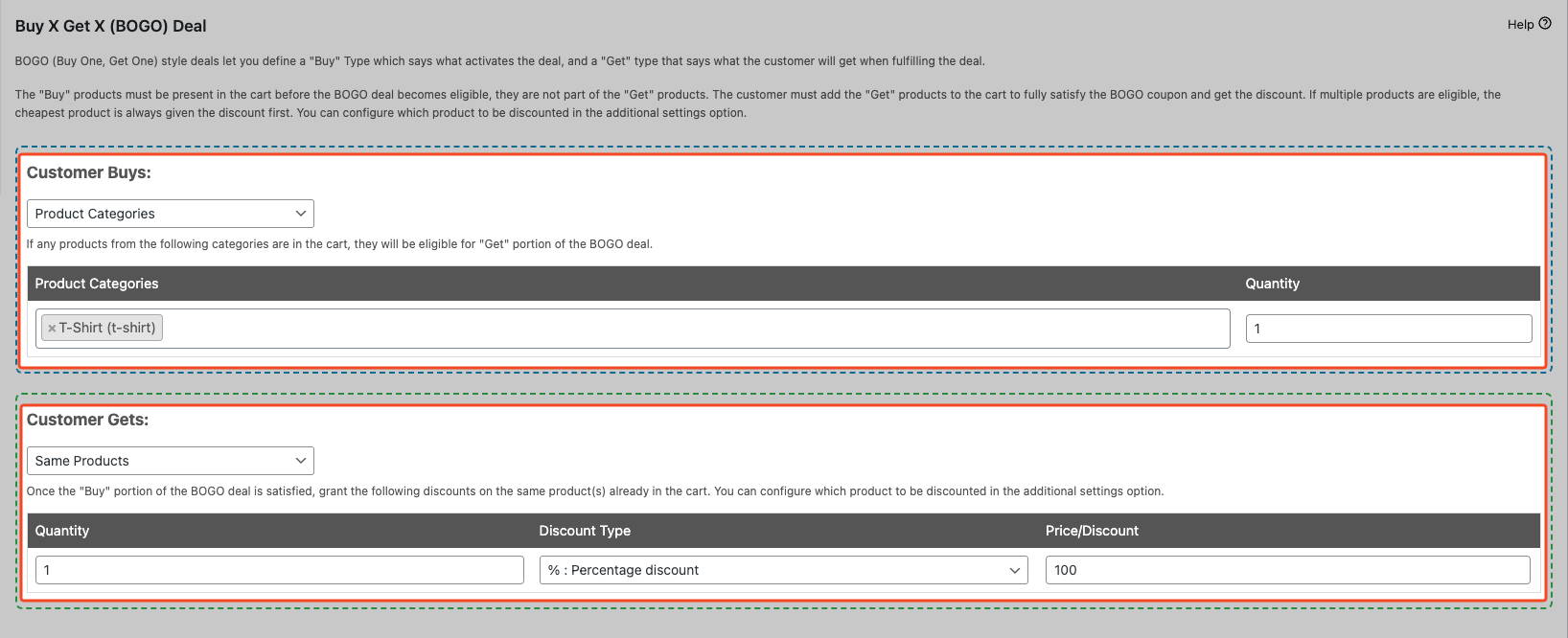
- Selecciona Categorías de Productos.
- Elige la categoría (ejemplo: Camisetas).
- Establece Cantidad (ejemplo: 1).
La oferta se aplicará por producto dentro de esa categoría.
Opción C: Cualquier Producto
- Selecciona Cualquier Producto.
- Establece Cantidad (ejemplo: 1).
Cada producto en el carrito puede activar la oferta, y cada uno se descuenta con más de sí mismo.
Paso 3: Configurar el cliente recibe → Mismos productos
- En El cliente recibe, selecciona Mismos productos.
- Establece la Cantidad (cuántos artículos con descuento/gratuitos recibe el cliente).
- Elige el Tipo de descuento y el valor:
- Anular precio = 0 → Gratis
- Descuento porcentual → Ejemplo: 50 %
- Descuento fijo → Ejemplo: 10 $ de descuento
Para productos variables, la oferta coincide con cada variación por sí sola. Si un cliente compra una Camiseta roja, el descuento se aplica a una Camiseta roja, no a una azul.
Ejemplos
- Compra 1, Llévate 1 Gratis → Cantidad 1, Anular precio = 0
- Compra 2, Llévate 1 al 50 % → Cantidad 1, Porcentaje = 50
- Compra 3, Llévate 1 Gratis → Cantidad 1, Anular precio = 0
Paso 4: Ajustes adicionales
Elige cómo se aplicará la oferta BOGO:
- Solo una vez → Se aplica una vez por pedido
- Repetidamente → Se aplica cada vez que se cumple la condición.
Ejemplo: Compra 2 Llévate 1 Gratis, el carrito tiene 4 → el cliente recibe 2 gratis
También puedes establecer un límite de repetición si es necesario.
Paso 5: Guardar y publicar
- Haz clic en Guardar Ofertas BOGO.
- Haz clic en Publicar o Actualizar.
Tu oferta BOGO de Mismos productos ya está activa.
Ejemplo: Compra 1 Llévate 1 Gratis
Objetivo: Compra 1 Café Orgánico, llévate 1 Café Orgánico gratis.
- General → Tipo de descuento = Oferta Compra X Llévate X (BOGO)
- Compra el Cliente → Cualquier Combinación de Productos → Café Orgánico → Cantidad 1
- El cliente recibe → Mismos productos → Cantidad 1 → Anular precio = 0
- Aplicar → Repetidamente (opcional)
Resultado: Por cada 1 comprado, 1 más es gratis.
Ejemplo: Compra 2 y llévate 1 con un 50% de descuento
Objetivo: Compra 2 Barras de Proteínas, consigue 1 Barra de Proteínas al 50% de descuento.
- General → Tipo de descuento = Oferta Compra X Llévate X (BOGO)
- Cliente Compra → Cualquier Combinación de Productos → Barra de Proteínas → Cantidad 2
- El cliente consigue → Mismos Productos → Cantidad 1 → Porcentaje = 50
- Aplicar → Solo una vez o Repetidamente
Solución de problemas
La oferta BOGO no se guarda y muestra un mensaje de “no compatible”. Cambia Cliente Compra a Cualquier Combinación de Productos, Categorías de Productos o Cualquier Producto, y luego haz clic en Guardar Ofertas BOGO de nuevo. Los Mismos Productos no se pueden guardar con Producto/s Específico/s, y el mensaje dice: El tipo de OBTENER “Mismos Productos” no es compatible con el tipo de COMPRAR “Productos Específicos”. Por favor, selecciona una combinación diferente.
La oferta BOGO todavía no se guarda. Comprueba que Cliente Obtiene esté configurado como Mismos Productos y que esté seleccionada la opción Solo una vez o Repetidamente.
Una variación diferente del producto no recibió el descuento. Esto es esperado. Para productos variables, la oferta coincide con cada variación por sí sola, por lo que un cliente que compra una camiseta roja recibe el descuento en una camiseta roja, no en una azul. Para aplicar el descuento al segundo artículo, el cliente necesita añadir más de la misma variación.
Consejos de mejores prácticas
- Usa Repetidamente si los clientes deben recibir la oferta varias veces en un mismo pedido.
- Añade Condiciones del Carrito para controlar cuándo se aplica la oferta BOGO.
- Usa el Planificador para ejecutar la promoción en fechas específicas.
- Habilita Añadir automáticamente productos de la oferta al carrito si quieres que el artículo gratuito se añada automáticamente.
- Elige si el descuento se aplica primero al artículo más barato o al más caro.
¿Necesitas ayuda?
Contamos con un equipo de soporte dedicado para Advanced Coupons que conocen muy bien nuestros productos, WooCommerce y la industria. Le invitamos a utilizar su experiencia en cualquier momento y en cualquier lugar del mundo.
Si eres un cliente existente, por favor ve al formulario de solicitud de ticket de soporte y envíanos un mensaje.
Si eres un usuario de plugin gratuito, por favor envíanos una solicitud de soporte en el foro, monitorizamos activamente los foros de soporte de WordPress.org para el plugin gratuito y ayudamos a nuestros usuarios allí lo mejor que podemos.

