¿Necesitas muchos códigos únicos para la misma oferta? Crearlos uno a uno no es escalable. Cupones Virtuales es el generador de cupones masivos en Advanced Coupons Premium. Crea cientos o miles de códigos únicos que pertenecen a un solo cupón, de modo que cada persona reciba su propio código y tú sigas gestionando un único conjunto de reglas. Esta guía te muestra cómo generar los códigos, gestionarlos, cambiar su formato y exportarlos.
Cuándo usar cupones virtuales
Secuencias de correo electrónico. Envía a cada suscriptor su propio código en una serie de bienvenida o en un correo de carrito abandonado. Cada código funciona solo para un pedido, incluso si alguien lo comparte.
Embajadores de marca y afiliados. Crea un cupón con el descuento que desees y genera un código por embajador. En Gestionar cupones virtuales, edita el código de cada embajador y establece el Estado de uso en ilimitado, para que todos sus seguidores puedan usarlo. Deja Cliente vacío, ya que un código con un cliente solo funciona para esa cuenta. Cada embajador recibe un código único y tú cambias la oferta en un solo lugar. Si un pedido con el código de un embajador se cancela o falla, el código vuelve a Pendiente. Restablécelo a ilimitado.
Eventos y códigos impresos. Genera un lote, haz clic en Descargar como CSV e imprime un código por tarjeta o folleto. Cada código funciona para un solo pedido, por lo que un código que alguien comparta o fotografíe no se puede usar después del primer pedido.
Antes de empezar
- Advanced Coupons Premium instalado y activo.
- El módulo Cupones Virtuales activado en Cupones → Ajustes → Módulos. Está activado por defecto.
Activar cupones virtuales y generar códigos
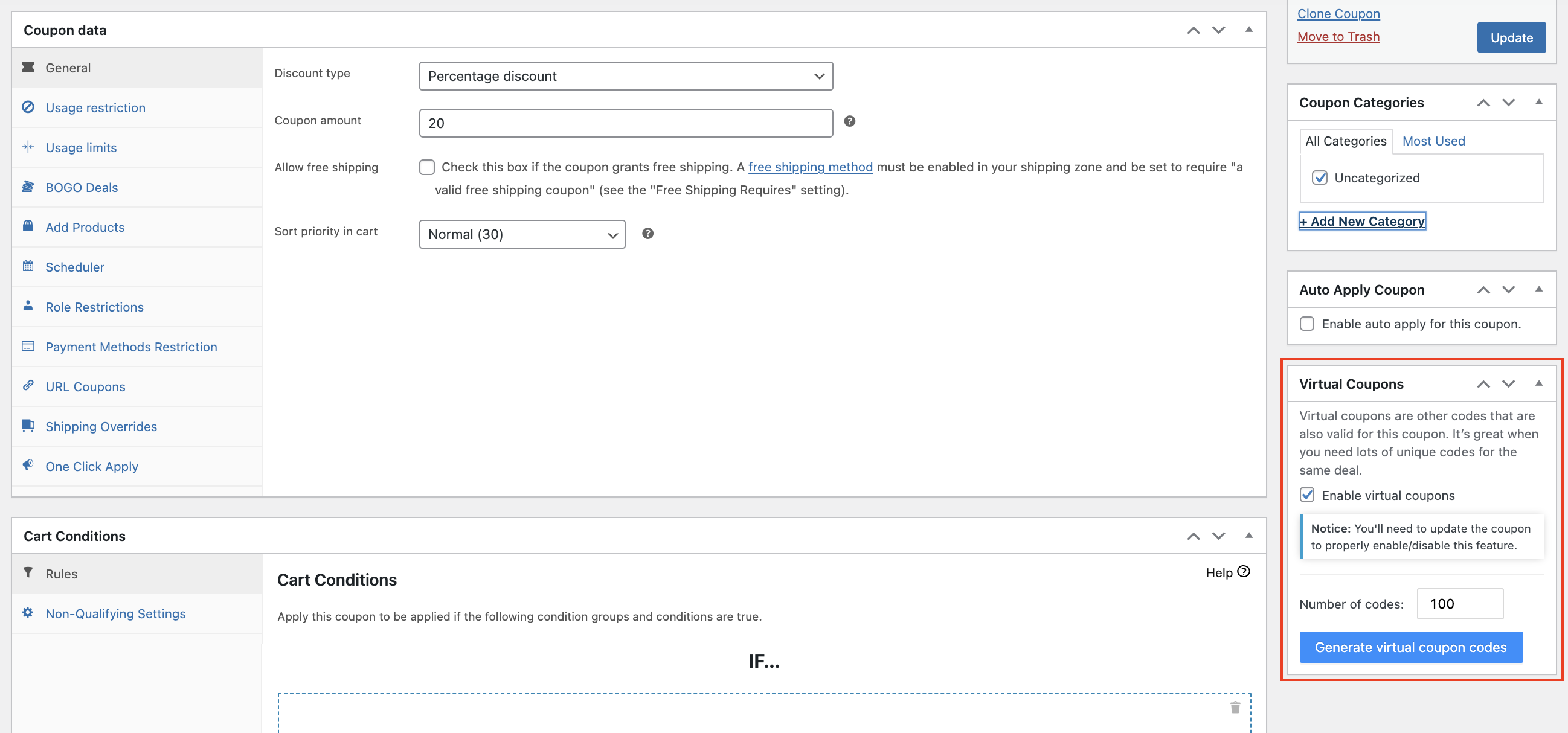
- Ve a Cupones → Todos los cupones y abre el cupón. Si el cupón es nuevo, haz clic primero en Publicar.
- En el cuadro Cupones Virtuales, marca Activar cupones virtuales.
- Haz clic en Actualizar para guardar el cupón.
- Introduce cuántos códigos deseas en Número de códigos.
- Haz clic en Generar códigos de cupón virtuales.
Puedes generar hasta 10.000 códigos en un solo lote. Después de generar un lote, haz clic en Copiar todos los códigos de cupón virtuales nuevos para abrir una lista solo de ese lote. Luego haz clic en Copiar todo o Descargar como CSV.
Cada código generado es el código del cupón, un separador y una cadena aleatoria. Si nombras el cupón welcome, obtienes códigos como estos:
welcome-ZHHBZXFBHZwelcome-7USEDJDV5Kwelcome-BTYX6T2MQCwelcome-NBE3N4WTG2
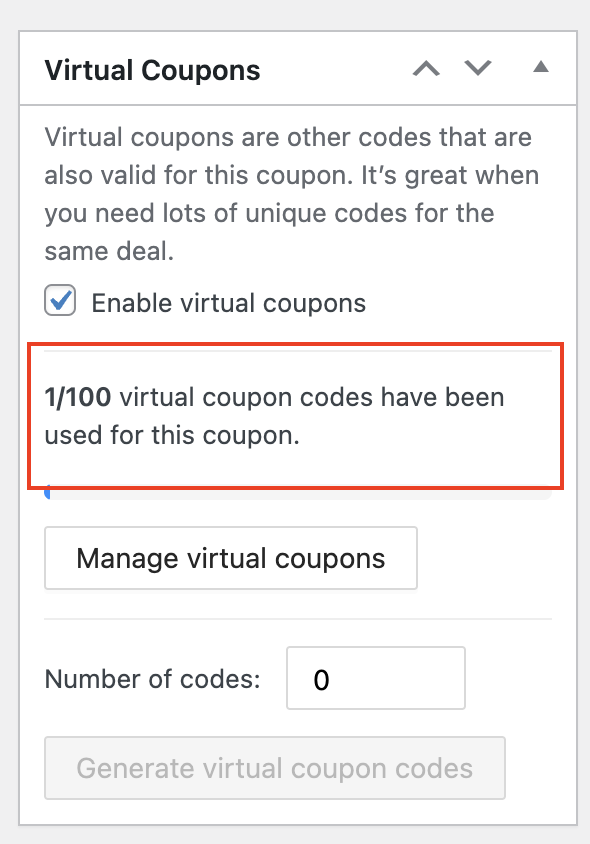
Cuando los cupones virtuales están activados, el código de cupón original deja de funcionar. Solo funcionan los códigos generados. El cuadro Cupones Virtuales muestra cuántos códigos han utilizado los clientes, por ejemplo, "Se han utilizado 3/100 códigos de cupón virtuales para este cupón."
Gestionar tus códigos de cupón virtuales
Haga clic en Gestionar cupones virtuales para ver todos los códigos de este cupón. El botón aparece después de generar sus primeros códigos.
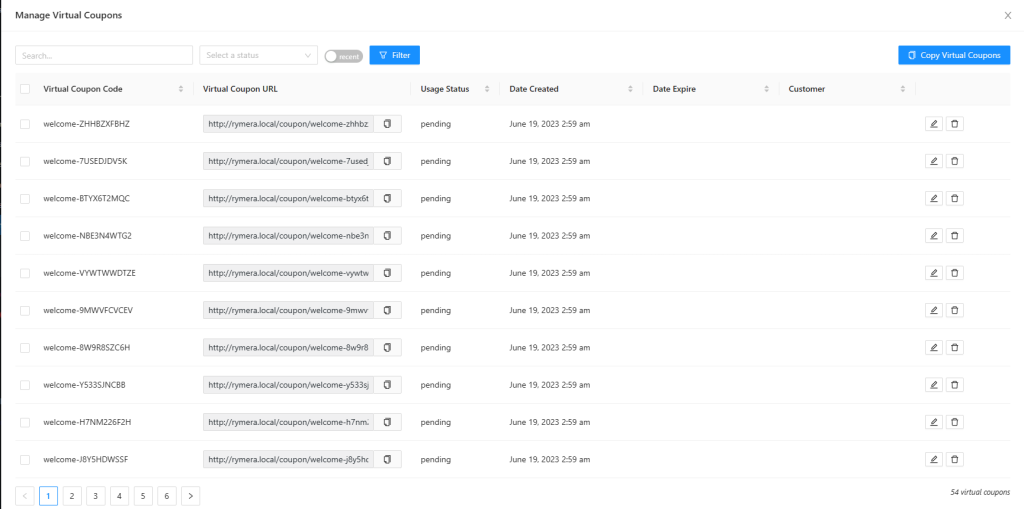
En la lista, puede editar estos campos para cada código:
- Código de cupón virtual
- Estado de uso
- Fecha de creación
- Fecha de caducidad
- Cliente. Cuando se establece un cliente, solo ese cliente puede usar el código, y solo mientras esté conectado.
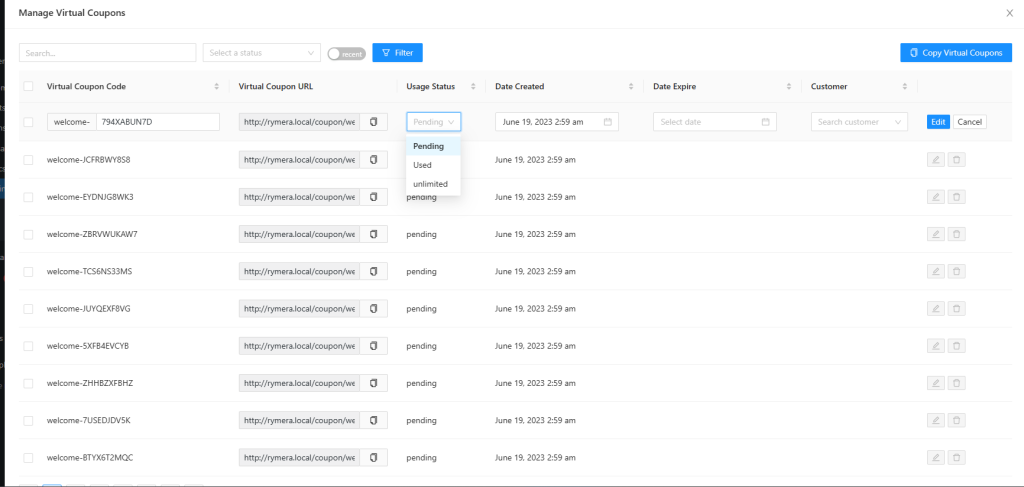
Para editar un código, haga clic en el icono del lápiz en su fila, cambie los campos y, a continuación, haga clic en Editar para guardar.
Si usa un separador personalizado, el campo del código en la fila de edición todavía muestra un guion después del nombre del cupón. Sus códigos todavía usan su separador.
Cada código tiene uno de tres estados de uso:
- Pendiente: el valor predeterminado. El código está listo para usarse.
- Usado: un cliente ha utilizado el código. Un código funciona para un solo pedido.
- Ilimitado: los clientes pueden usar el código una y otra vez. Si un pedido con el código se cancela o falla, el código vuelve a Pendiente y luego funciona solo para un pedido más. Vuelva a establecerlo en Ilimitado cuando eso suceda.
Cambiar el formato del código
Un código de cupón virtual consta de tres partes: el código del cupón principal, un separador y una cadena aleatoria. En el ejemplo anterior, welcome-ZHHBZXFBHZ es el código del cupón welcome, el separador - y una cadena aleatoria de diez caracteres.
Si sus códigos son más largos de lo que desea, comience con el código del cupón principal. Un cupón llamado welcome agrega ocho caracteres a cada código antes de que comience la parte aleatoria. Un nombre de cupón más corto da códigos más cortos, y no necesita un fragmento para ello. Elija el nombre corto antes de generar los códigos. Si renombra el cupón más tarde, todos los códigos existentes también cambiarán y los códigos que ya envió dejarán de funcionar.
Cambiar el separador
El separador es un guion por defecto. Agregue este fragmento al functions.php de su tema hijo o a WPCode para cambiarlo.
add_filter( 'acfw_virtual_coupon_code_separator', function( $separator ) {
    return '_'; // for example welcome_ZHHBZXFBHZ
} );
Cambie el separador antes de generar o enviar cualquier código. El separador es parte de cada código, incluidos los que ya envió. Si lo cambia más tarde, esos códigos dejarán de funcionar. Siempre use al menos un carácter. Un separador vacío puede causar un error cuando los clientes aplican cualquier código de cupón.
Cambiar la parte aleatoria
La cadena aleatoria tiene diez caracteres por defecto, extraída de un conjunto de caracteres que omite I, L, O, 0 y 1 para que los códigos no se lean mal cuando se dicen o imprimen. Puede cambiar la longitud y los caracteres, y agregar un prefijo o sufijo.
add_filter( 'acfw_virtual_coupon_generate_code_settings', function( $settings ) {
    $settings['length']     = 6;                                 // default 10
    $settings['characters'] = 'ABCDEFGHJKMNPQRSTUVWXYZ23456789'; // default, excludes I L O 0 1
    $settings['prefix']     = '';                                // added before the random part
    $settings['suffix']     = '';                                // added after the random part
    return $settings;
} );
Si acorta el conjunto de caracteres, manténgalo libre de caracteres que se parezcan. El plugin no verifica si hay duplicados en los códigos nuevos, y los códigos más cortos o menos caracteres hacen que los duplicados sean más probables. Antes de enviar los códigos, haga clic en Descargar como CSV y verifique el archivo en busca de duplicados en su aplicación de hoja de cálculo. Para verificar entre cupones, compare solo la parte después del separador. Si dos cupones comparten la misma parte aleatoria, uno de esos códigos puede fallar en el pago.
No use el carácter separador en el prefijo o sufijo. Si lo hace, los códigos no funcionarán.
El filtro de parte aleatoria solo afecta a los códigos que generas después del cambio. El separador y el nombre del cupón son diferentes. Son parte de cada código, por lo que cambiar uno u otro cambia todos los códigos existentes, y los códigos que ya enviaste dejan de funcionar.
Copiar o descargar los códigos
- Haz clic en Gestionar cupones virtuales.
- Haz clic en Copiar cupones virtuales.
- Haz clic en Copiar todo para copiar los códigos, o haz clic en Descargar como CSV para guardar un archivo CSV.
Copiar todo copia cada código que coincide con los filtros de búsqueda, estado y recientes actuales, en todas las páginas. Borra la búsqueda, el estado y el interruptor de recientes, luego haz clic en Filtrar para copiar cada código.
Los códigos copiados y descargados están en minúsculas. Los clientes pueden escribirlos en mayúsculas o minúsculas.
Puedes pegar o subir los códigos a tu plataforma de marketing por correo electrónico, como Coupon Carrier, Klaviyo o ActiveCampaign.
Solución de problemas
El campo Número de códigos no se muestra.
Publica el cupón primero. El campo Número de códigos solo se muestra en un cupón publicado. Antes de generar códigos, marca Habilitar cupones virtuales y haz clic en Actualizar. Los códigos no funcionan en el proceso de pago mientras los cupones virtuales están desactivados para el cupón.
Los códigos que ya envié dicen que el cupón no existe.
Comprueba si el cupón fue renombrado o si el separador se cambió después de que salieron los códigos. Ambos son parte de cada código. Vuelve a cambiarlos para que los códigos antiguos vuelvan a funcionar.
El código de cupón original no funciona.
Esto es esperado. Cuando los cupones virtuales están activados, solo los códigos generados funcionan. Desactiva Habilitar cupones virtuales y haz clic en Actualizar si quieres recuperar el código original.
Preguntas frecuentes
¿Qué pasa con un código si el pedido se cancela?
El código vuelve a Pendiente, para que el cliente pueda usarlo de nuevo. Esto ocurre cuando el pedido cambia a Cancelado o Fallido. También ocurre con los códigos ilimitados. Revisa tus códigos de embajador después de un pedido cancelado o fallido, y configúralos de nuevo como ilimitados.
¿Los códigos existentes cambian si cambio el formato del código?
Depende de lo que cambies. La longitud, los caracteres, el prefijo y el sufijo solo se aplican a los códigos nuevos. Un nuevo separador o nombre de cupón cambia cada código existente, y los códigos que ya enviaste dejan de funcionar.
¿Necesitas ayuda?
Si tienes alguna pregunta o encuentras algún problema, estamos aquí para ayudarte.
- Usuarios Premium: Abrir un ticket de soporte
- Usuarios gratuitos: Visita nuestro foro comunitario