
¿Quiere que los clientes obtengan un descuento sin escribir un código de cupón? Advanced Coupons Premium le ofrece dos formas de hacerlo: Aplicación con un clic y Aplicación automática. Ambas prueban las Condiciones del carrito que usted establece en el cupón y actúan cuando esas condiciones se cumplen. La diferencia es quién aplica el cupón y con qué ajustes de cupón funciona cada una.
Lo que hace cada función
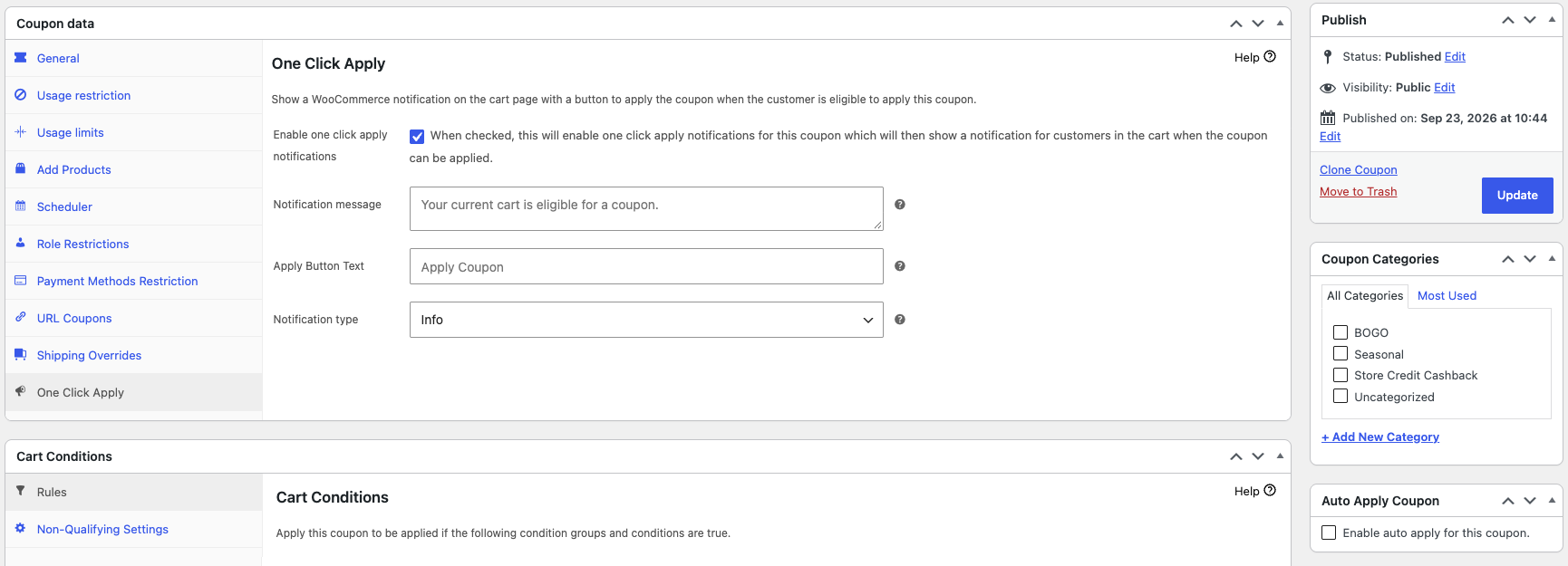
Aplicación con un clic muestra un aviso de WooCommerce en el carrito y la página de pago cuando el cliente cumple los requisitos. El aviso incluye un botón, y el cliente hace clic en él para aplicar el cupón. Actívala desde el panel Aplicación con un clic en la pantalla de edición del cupón, usando Activar notificaciones de aplicación con un clic. Puedes cambiar el texto en Mensaje de notificación y Texto del botón de aplicar. El mensaje predeterminado dice "Tu carrito actual es elegible para un cupón".
Aplicación automática aplica el cupón automáticamente en el momento en que el carrito cumple los requisitos. No hay aviso ni nada en lo que el cliente deba hacer clic. Actívala desde el cuadro Aplicar cupón automáticamente en la pantalla de edición del cupón, usando Activar aplicación automática para este cupón.
Cuál usar
Utilice la Aplicación automática cuando cada carrito que cumpla los requisitos deba obtener el descuento sin que se le pida, por ejemplo, “ahorre 10% en compras superiores a 100 €”. Utilice la Aplicación con un clic cuando quiera que el cliente acepte el descuento deliberadamente, o cuando el cupón tenga un límite de uso que la Aplicación automática omita. Qué límites de uso omite la Aplicación automática depende de su versión de Advanced Coupons Premium.
Límites de uso en Advanced Coupons Premium 4.1.0 y posteriores
La Aplicación automática funciona con un Límite de uso por cupón. El cupón se aplica mientras su asignación dure y deja de aplicarse una vez alcanzado el límite.
Un Límite de uso por usuario también funciona para los clientes registrados. El único caso que la Aplicación automática omite es el de un comprador invitado, ya que el cupón no se puede asociar a un cliente hasta que se le identifique. Si desea que los invitados obtengan un cupón con un límite por usuario, utilice la Aplicación con un clic. La notificación todavía se muestra y WooCommerce comprueba el límite por usuario en comparación con el correo electrónico de facturación del invitado al realizar el pedido.
Límites de uso en Advanced Coupons Premium 4.0.9 y anteriores
La Aplicación automática omite cualquier cupón que tenga establecido un Límite de uso por cupón o Límite de uso por usuario, incluso cuando el límite todavía tiene margen. El cupón nunca se aplica y no se muestra ningún error. La Aplicación con un clic no tiene tal restricción, por lo que un cupón con límite de uso todavía muestra su notificación mientras el cupón siga siendo válido. En estas versiones, la Aplicación con un clic es la función a la que recurrir cuando su promoción necesita un tope. Actualizar Advanced Coupons Premium a la versión 4.1.0 o posterior permite que la Aplicación automática gestione los límites de uso como se describe anteriormente.
Cupones con una restricción de Correos electrónicos permitidos
Una restricción de Correos electrónicos permitidos no detiene la Aplicación automática. El cupón se aplica una vez que se conoce la dirección de correo electrónico del comprador. El detalle depende de si el comprador ha iniciado sesión y de qué proceso de pago utiliza su tienda, así que consulte cómo configurar cupones de aplicación automática en WooCommerce para conocer la regla completa.
Establece primero tus Condiciones del carrito
Ambas funciones comprueban las Condiciones del carrito del cupón, así que establécelas antes de activar cualquiera de ellas. Si el cupón no tiene condiciones, la comprobación se cumple para todos los carritos, y el cupón se ofrece o se aplica a todo el mundo. Rara vez es lo que deseas.
Este vídeo recorre ambas funciones y muestra la diferencia en la práctica. Se grabó en una versión anterior de Advanced Coupons, por lo que algunas pantallas se ven diferentes al plugin que usted utiliza.
Preguntas frecuentes
¿Cómo compruebo qué versión de Advanced Coupons Premium estoy utilizando?
Vaya a Plugins → Plugins instalados y busque Advanced Coupons for WooCommerce Premium. El número de versión aparece debajo del nombre del plugin. La versión 4.1.0 o posterior utiliza las reglas de límite de uso descritas en la sección 4.1.0 anterior.
¿Necesito Advanced Coupons Premium para ambas funciones?
Sí. One Click Apply y Auto Apply son ambos módulos Premium. El plugin gratuito los enumera en Cupones → Ajustes → Módulos, pero necesitas tener Advanced Coupons Premium instalado y activo para usarlos.
¿Necesitas ayuda?
Si tienes alguna pregunta o encuentras algún problema, estamos aquí para ayudarte.
- Usuarios Premium: Abrir un ticket de soporte
- Usuarios gratuitos: Visita nuestro foro comunitario

