
Si deseas recompensar a los clientes con un mayor descuento cuanto más gastan, por ejemplo, 11 € de descuento en un carrito de 100 €, 25 € de descuento en 200 € y 50 € de descuento en 300 €, necesitas un cupón escalonado. Advanced Coupons for WooCommerce Premium lo integra como un único tipo de cupón llamado Descuento por Nivel de Carrito, por lo que ya no tendrás que crear un cupón por cada umbral de gasto.
Un cupón de descuento por nivel de carrito contiene cada umbral en un solo lugar. El carrito aplica el descuento del umbral más alto que alcanza, y los niveles nunca se acumulan, por lo que un carrito de 300 € solo aplica el nivel de 50 €, no los niveles de 11 € y 25 € también.
Requisitos previos
- Advanced Coupons for WooCommerce Premium, versión 4.1 o posterior, para el tipo de cupón Descuento por Nivel de Carrito.
Crear un cupón de descuento por nivel de carrito
- Ve a Cupones → Añadir nuevo (o abre un cupón existente).
- En la pestaña General, establece el Tipo de descuento a Descuento por Nivel de Carrito.
- Elige el Tipo de descuento por nivel: Fijo (€) para aplicar una cantidad fija, o Porcentaje (%) para aplicar un porcentaje. Esto se aplica a cada nivel del cupón, no puedes mezclar ambos.
- En la tabla Niveles de gasto, haz clic en Añadir nivel, luego introduce un umbral de Gastar al menos y el valor de Descuento correspondiente.
- Repite el paso anterior para cada umbral de gasto que desees ofrecer.
- Haz clic en Guardar Niveles. Los niveles se guardan inmediatamente y publican el cupón si todavía está en borrador.
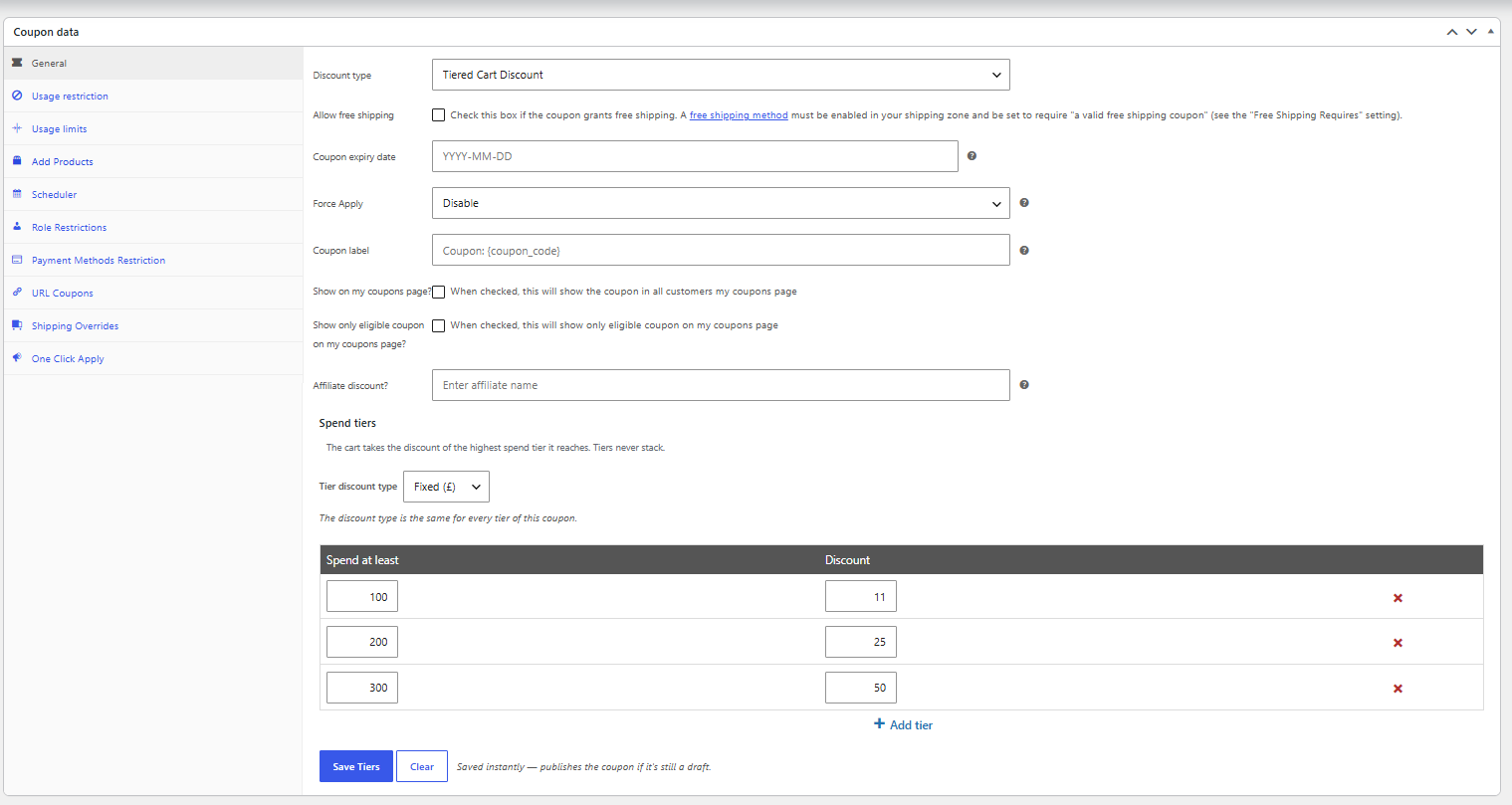
Un cupón configurado de esta manera, por ejemplo AHORRA10, ofrece 11 € de descuento una vez que el carrito alcanza los 100 €, 25 € de descuento a partir de 200 € y 50 € de descuento a partir de 300 €. Un cliente cuyo carrito totaliza 250 € solo aplica el nivel de 25 €.
Porcentaje frente a niveles fijos y cómo se divide un descuento fijo
Un nivel de porcentaje aplica un porcentaje de descuento a cada artículo elegible del carrito, igual que un cupón de porcentaje normal.
Un nivel fijo divide su importe fijo entre los artículos elegibles del carrito en proporción al valor de cada artículo, de la misma manera que el descuento fijo de carrito propio de WooCommerce distribuye un importe fijo en un carrito. El importe se limita al valor combinado de los artículos elegibles, por lo que un carrito que no puede soportar el importe total del nivel recibe menos que el valor nominal del nivel en lugar de volverse negativo.
Qué cuenta para un nivel de gasto
El umbral se mide contra el subtotal de los artículos del carrito antes de aplicar el descuento de este cupón, la misma base que WooCommerce utiliza para su propia restricción de gasto mínimo. Si esa cifra incluye impuestos depende automáticamente de la configuración de visualización de precios de tu tienda.
Un artículo excluido del descuento, ya sea por Excluir productos, Excluir categorías o Excluir artículos en oferta, todavía cuenta para el umbral de gasto. Simplemente no recibe ninguna parte del descuento del nivel en sí.
¿Qué sucede si el carrito cae por debajo del nivel más bajo?
El cupón se elimina del carrito con un aviso de "Gasta [cantidad] más para usar este cupón" tan pronto como el carrito cae por debajo del nivel de gasto más bajo. Intentar aplicar el cupón antes de alcanzar el nivel más bajo muestra el mismo mensaje. Si el cupón aún no tiene niveles configurados, al aplicarlo se muestra "Este cupón no tiene niveles de gasto configurados todavía" en su lugar.
Configuración que este tipo de cupón reemplaza u oculta
Dado que los niveles de gasto ya definen lo que hace el cupón, el editor de cupones oculta la configuración que de otro modo entraría en conflicto con ellos:
- Importe del cupón (Pestaña General): cada nivel establece su propio valor de descuento en lugar de un importe único para todo el cupón.
- Gasto mínimo (Pestaña Restricción de uso): el umbral del nivel más bajo ya es la puerta de entrada, y un gasto mínimo separado podría contradecirlo.
- Productos y Categorías de productos (Pestaña Restricción de uso): un descuento escalonado para el carrito se aplica siempre a todo el carrito en lugar de a productos elegidos.
- Limitar uso a X artículos (Pestaña Límites de uso): esta configuración solo se aplica a los tipos de cupón por producto.
- Límite de porcentaje de descuento (Pestaña General): cada nivel ya establece su propio pago, por lo que un límite separado es innecesario.
Todo lo demás en las pestañas Restricción de uso y Límites de uso todavía se aplica como de costumbre: Excluir artículos en oferta, Excluir productos, Excluir categorías, Gasto máximo, Uso individual solamente, Correos electrónicos permitidos, Límite de uso por cupón y Límite de uso por usuario.
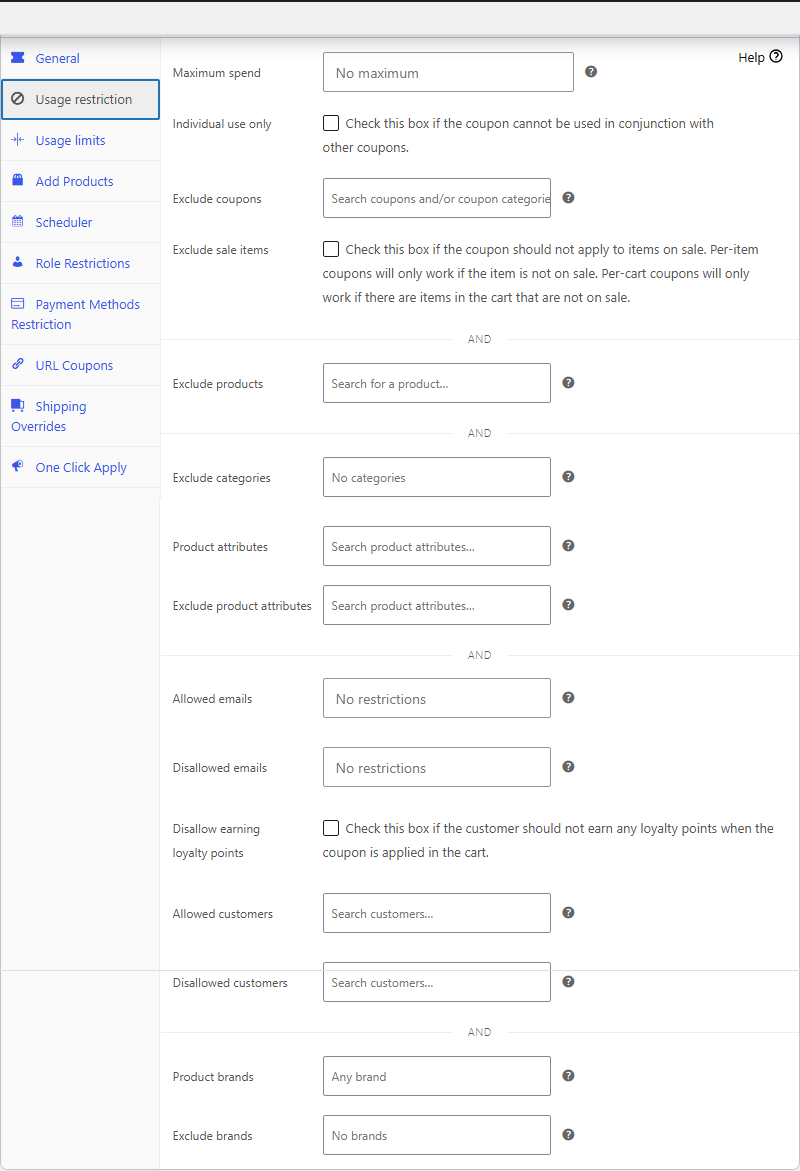
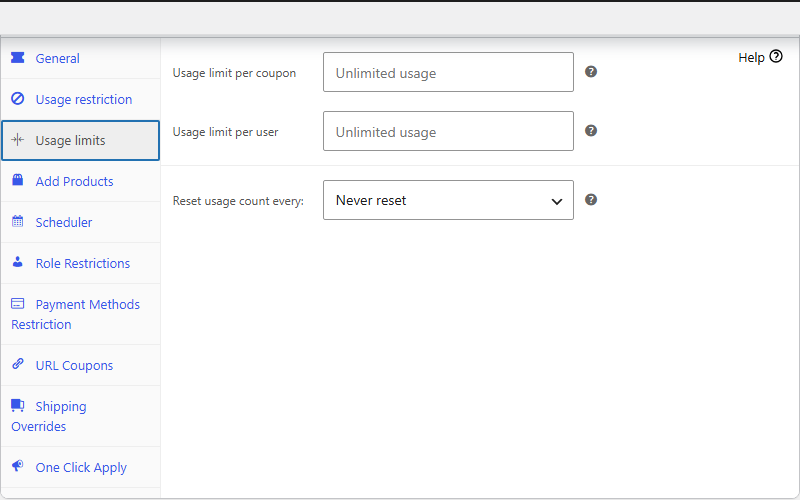
La lista de cupones y la página de cupón individual también muestran Descuento escalonado para carrito en lugar de un importe en dólares o porcentaje, ya que el cupón no tiene un valor fijo propio.

Solución de problemas
¿Por qué el cupón desapareció del carrito por sí solo?
Un cupón de Descuento escalonado para carrito se elimina tan pronto como el carrito cae por debajo del nivel de gasto más bajo. Añade artículos de nuevo al carrito para que el subtotal vuelva al nivel más bajo.
¿Por qué la lista de cupones no muestra ningún importe en dólares o porcentaje para este cupón?
Esto es esperado. Un cupón de descuento escalonado para carrito no tiene un importe fijo único, por lo que la lista de cupones y la página del cupón muestran "Descuento escalonado para carrito" en esa columna en lugar de un valor.
¿Por qué el descuento es menor que el importe del nivel?
Un nivel fijo solo puede descontar el valor combinado de los artículos elegibles del carrito. Si esos artículos suman menos que la cantidad del nivel, o si algunos artículos están excluidos por Excluir productos, Excluir categorías o Excluir artículos en oferta, el pago se limita a lo que los artículos elegibles restantes puedan cubrir.
Preguntas frecuentes
¿Puede un cupón de Descuento por Niveles en el Carrito mezclar niveles de porcentaje y fijos?
No. El Tipo de descuento por nivel se establece una vez por cupón y se aplica a cada nivel en la tabla de ese cupón.
¿Se combina un descuento por niveles en el carrito con otros cupones en el mismo pedido?
Sí, igual que cualquier otro cupón, a menos que esté habilitado el Uso individual.
¿Puedo dirigir un descuento por niveles en el carrito a productos o categorías específicos?
No, los campos Productos y Categorías de productos están ocultos para este tipo de cupón porque siempre se aplica a todo el carrito.
¿El nivel todavía se resuelve correctamente cuando agrego el cupón a un pedido desde wp-admin?
Sí. La edición de un pedido recalcula sus cupones de la misma manera que el carrito, y el cupón resuelve el nivel correcto contra los artículos del pedido.
¿Los productos excluidos todavía cuentan para el umbral de gasto?
Sí. Un artículo excluido por Excluir productos, Excluir categorías o Excluir artículos en oferta todavía cuenta para alcanzar un nivel, simplemente no participa en el descuento en sí.
¿Cuántos niveles puedo agregar a un cupón?
No hay un límite fijo. Agrega tantos umbrales de gasto como necesite tu promoción, y el cupón los ordena automáticamente de forma ascendente cuando se guardan.
¿Qué sucede si dos niveles usan el mismo umbral de gasto?
Un umbral duplicado no se puede resolver, por lo que se descarta al guardar y el editor de cupones muestra un aviso explicando que se eliminó un nivel.
¿Está disponible el Descuento por Niveles en el Carrito en la versión gratuita de Advanced Coupons?
No, requiere Advanced Coupons for WooCommerce Premium, versión 4.1 o posterior.
Ayuda y soporte
Tenemos un equipo de soporte dedicado para Advanced Coupons que conoce muy bien nuestros productos, WooCommerce y la industria. Le invitamos a aprovechar su experiencia en cualquier momento y en todo el mundo.
Si eres un cliente existente, por favor ve al formulario de solicitud de tickets de soporte y envíanos un mensaje.
Si eres un usuario de plugin gratuito, por favor envíanos una solicitud de soporte en el foro. Supervisamos activamente los foros de soporte de WordPress.org para el plugin gratuito y ayudamos a nuestros usuarios allí lo mejor que podemos.

