
Pedir a los clientes que copien un código de cupón en el checkout añade fricción. Los cupones de autoaplicación omiten ese paso: cuando el carrito cumple las reglas del cupón, WooCommerce aplica el descuento automáticamente. Esta guía te muestra cómo activar la autoaplicación para un cupón, qué configuraciones impiden su aplicación, cómo establecer la prioridad cuando varios cupones califican y qué hacen las herramientas de caché de autoaplicación.
Requisitos previos
- Advanced Coupons Premium instalado y activado (el módulo de aplicación automática solo se incluye con Premium. El plugin gratuito no lo incluye).
- El módulo Aplicación automática habilitado en Cupones → Ajustes → Módulos (activado por defecto; si lo has deshabilitado, vuelve a habilitarlo antes de continuar).
- Al menos un cupón de WooCommerce ya creado. Si empiezas desde cero, crea primero un cupón en Cupones → Añadir nuevo.
Paso 1: Abre el cupón que quieres aplicar automáticamente
- Ve a Cupones → Todos los cupones en tu administrador de WordPress.
- Haz clic en el código del cupón para abrir la pantalla de edición.
Paso 2: Habilita la aplicación automática en el cupón
En el lado derecho de la pantalla de edición del cupón, busca el metabox Aplicar cupón automáticamente.
- Marca Habilitar aplicación automática para este cupón.
- Haz clic en Actualizar en la parte superior de la pantalla de edición del cupón.
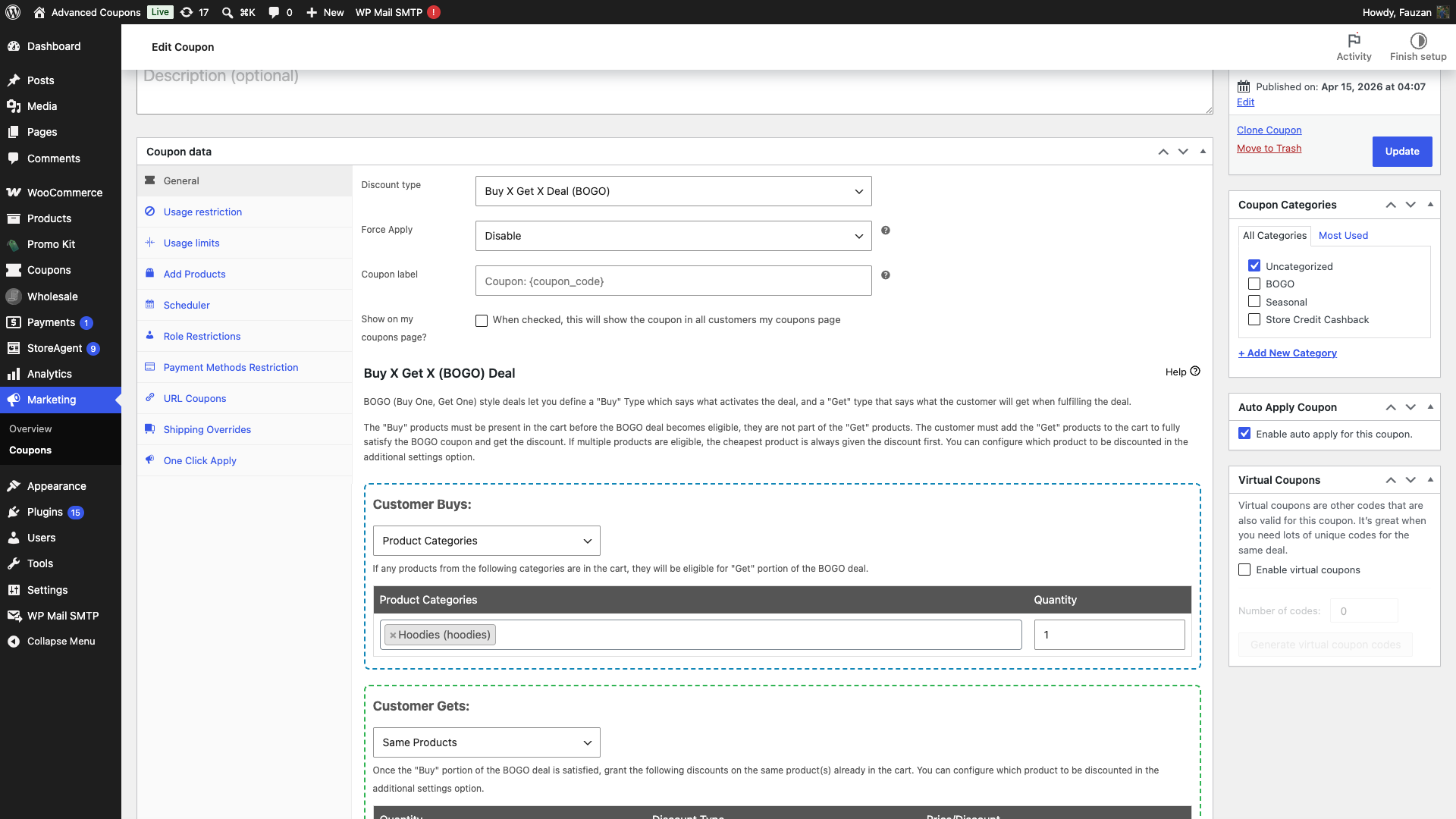
La próxima vez que el carrito de un comprador cumpla las reglas de este cupón, el descuento se aplicará automáticamente sin necesidad de introducir ningún código.
Ajustes que bloquean la aplicación automática
En Advanced Coupons Premium 4.1.0 y versiones posteriores, dos cosas impiden que un cupón se autoaplique. En la versión 4.0.9 y anteriores, la lista es más larga. Consulta Un cupón con uso limitado nunca se autoaplica a continuación.
Cupones virtuales. Esta es la función de cupones masivos de Advanced Coupons, donde cada comprador recibe un código único generado. La autoaplicación solo puede aplicar el código de cupón principal, y ese código está bloqueado a propósito para que los compradores usen el suyo propio generado.
Límite de uso por usuario, para un comprador invitado. Un cliente registrado con un cupo sin usar todavía recibe el cupón autoaplicado. Un invitado nunca lo recibe, porque WooCommerce solo puede rastrear un límite por cliente una vez que sabe quién es el comprador.
Límite de uso por cupón no bloquea la autoaplicación. El cupón se aplica automáticamente mientras su cupo general dure, y deja de aplicarse por sí solo una vez que se alcanza el límite. Si el cupón ya está en el carrito de un comprador cuando se agota el cupo, WooCommerce lo elimina y muestra un aviso que termina en “se ha eliminado de tu pedido” en lugar de permitir que el pedido se complete con un cupón no válido.
Para entregar un cupón con un límite de uso por usuario a un invitado de todos modos, configura la opción "Aplicación con un clic" (One Click Apply) en su lugar. Muestra al comprador un aviso con un botón para aplicar en lugar de aplicar el descuento silenciosamente, lo que evita la restricción para invitados.
Cómo la aplicación automática maneja los correos electrónicos permitidos
Una restricción de Correos electrónicos permitidos nunca bloquea la autoaplicación. Funciona una vez que se conoce la dirección de correo electrónico del comprador, y si esto sucede depende de quién esté comprando y qué checkout utilice tu tienda.
Clientes registrados. Funciona en ambos checkouts. La dirección proviene de su cuenta, por lo que el cupón se aplica tan pronto como el carrito cumple los requisitos.
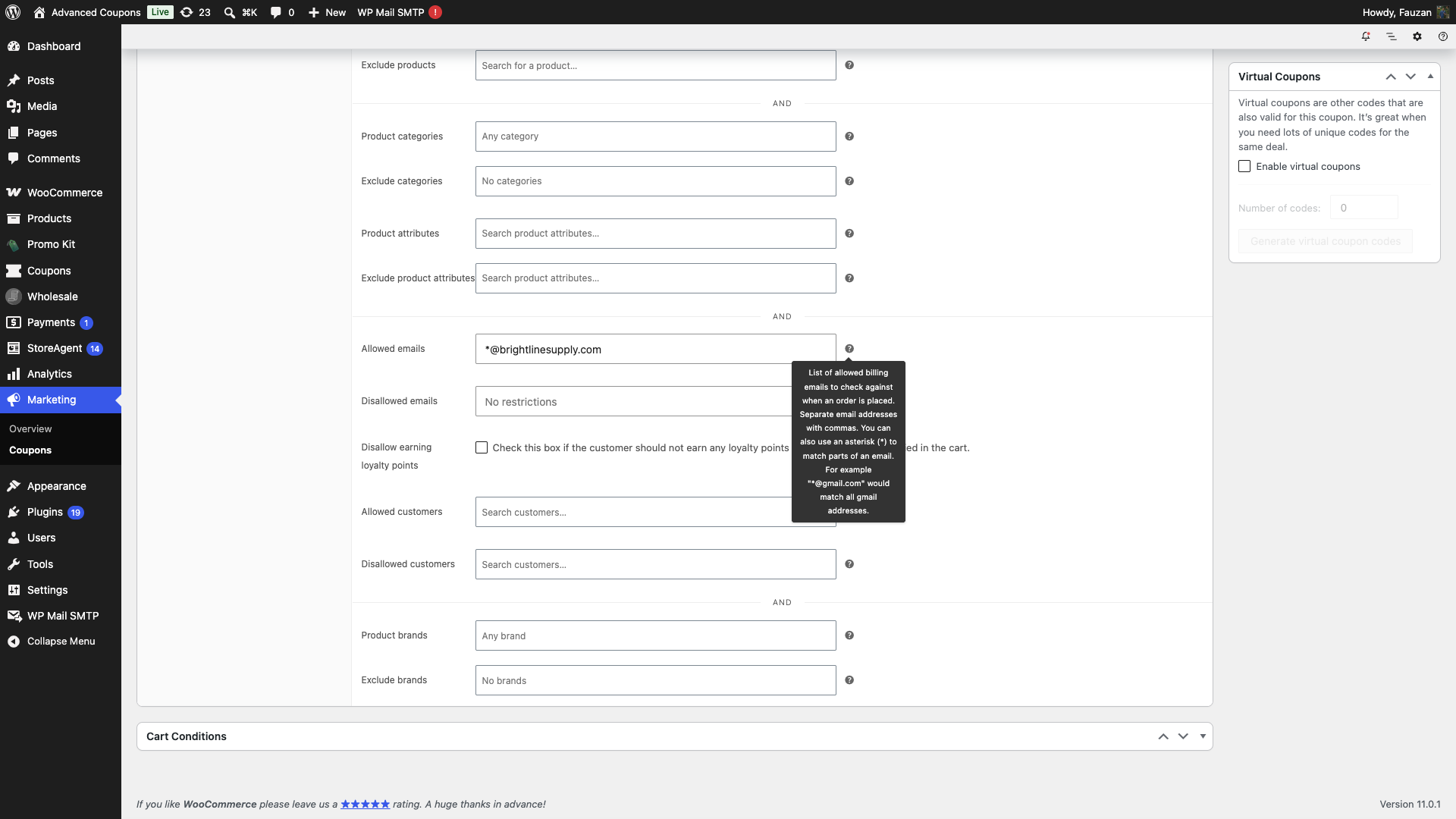
Invitados en los bloques de Carrito y Checkout. Funciona. No se muestra nada mientras el campo de correo electrónico esté vacío, luego el cupón se aplica por sí solo en el momento en que el comprador introduce una dirección coincidente.
Invitados en el checkout clásico con shortcode. No funciona. WooCommerce no envía la dirección de correo electrónico al servidor mientras un invitado completa ese formulario, por lo que no hay nada contra lo que verificar la restricción.
Puedes cubrir un dominio de empresa completo en lugar de listar direcciones individuales. Introduce *@empresa.com en Correos electrónicos permitidos y cada dirección de ese dominio califica. Eso hace que los descuentos para empleados y socios sean viables para invitados que nunca crearán una cuenta.
Combinar la aplicación automática con las Condiciones del carrito
La aplicación automática funciona mejor con la función Condiciones del carrito de Advanced Coupons. Sin condiciones, un cupón de aplicación automática se aplica a todos los carritos que cumplen las restricciones de uso estándar de WooCommerce, lo cual rara vez es lo que deseas.
Combinaciones comunes:
- Subtotal del carrito ≥ 100 $ → aplicar automáticamente un cupón de descuento del 10 % (incentivos umbral).
- El carrito contiene productos de la Categoría X → aplicar automáticamente envío gratuito (promociones de envío específicas de la categoría).
- El cliente tiene el rol de mayorista → aplicar automáticamente un descuento exclusivo para mayoristas.
- El carrito contiene 3 o más artículos del Producto A → aplicar automáticamente la lógica "Compra uno y llévate otro gratis".
Para configurar condiciones: en la pantalla de edición del cupón, desplázate hasta el cuadro Condiciones del carrito debajo de Datos del cupón y añade las reglas que debe cumplir el carrito. El cupón se autoaplica solo cuando ambas condiciones coinciden Y la validación estándar de cupones de WooCommerce se supera.
Establecer la prioridad cuando varios cupones podrían aplicarse
Si más de uno de tus cupones de autoaplicación pudiera aplicarse a un carrito, Advanced Coupons utiliza la prioridad de orden de cada cupón para decidir cuál se ejecuta primero.
- Ve a Cupones → Ajustes → Módulos y activa Ordenar cupones en el carrito.
- Abre cada cupón que quieras priorizar y establece su campo Prioridad de orden en el carrito (los números más bajos se ejecutan primero).
- Actualiza el cupón como lo harías normalmente. No hay una pantalla de configuración separada para guardar; la prioridad se almacena en el propio cupón.
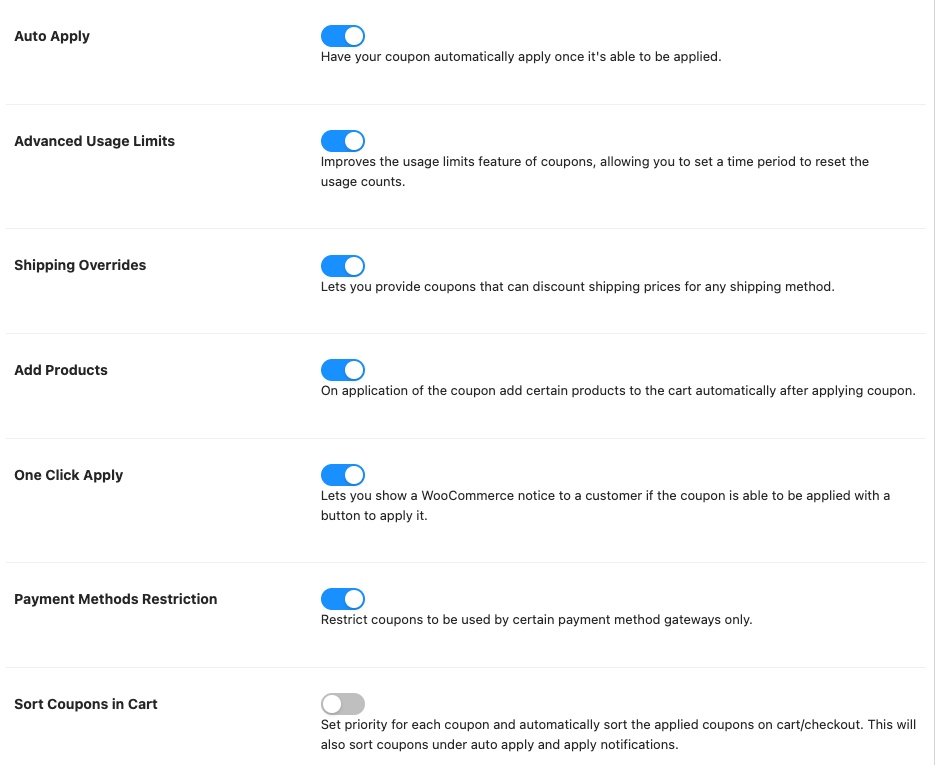
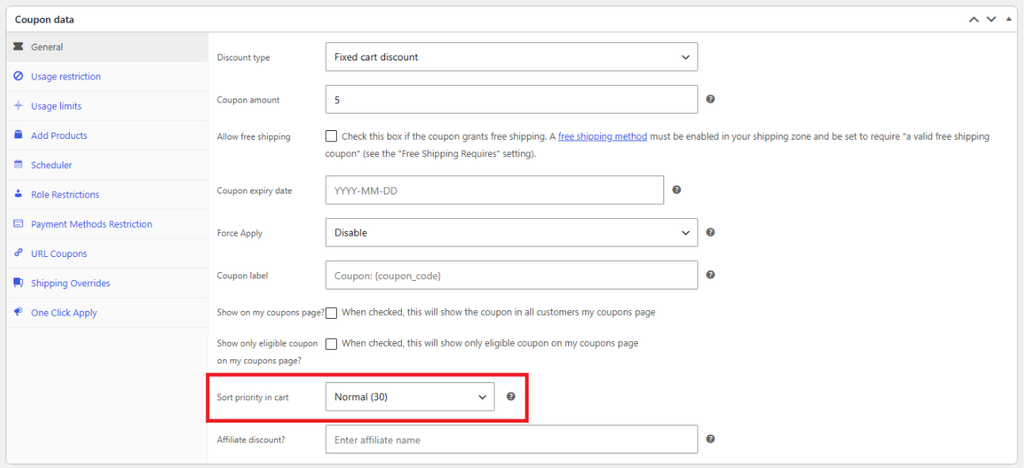
El mismo orden se aplica cuando los clientes introducen cupones manualmente, por lo que una configuración de prioridad cubre tanto los cupones aplicados manualmente como los aplicados automáticamente.
Reconstruir la caché de aplicación automática
Advanced Coupons mantiene una lista de todos los cupones de aplicación automática, llamada caché de aplicación automática. Cuando marcas Activar aplicación automática para este cupón. y haces clic en Actualizar, el cupón se añade a esa lista. Cuando desmarcas la casilla y haces clic en Actualizar, se elimina. Para eliminar cupones eliminados o no publicados de la lista:
- Ve a Cupones → Ayuda.
- Desplázate hasta la sección Utilidades.
- En Reconstruir/Limpiar caché de cupones de aplicación automática, haz clic en Reconstruir caché.
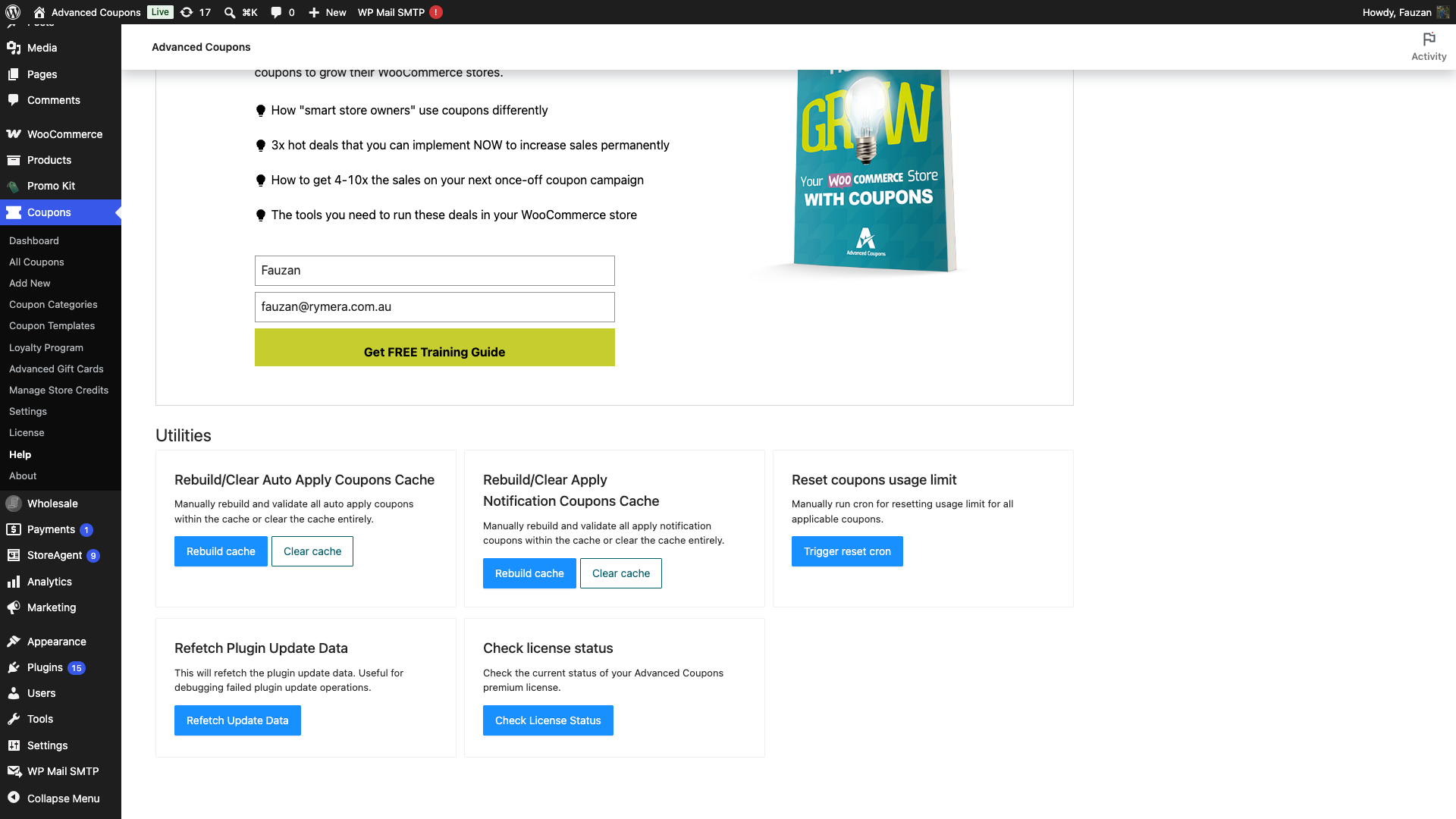
Reconstruir caché mantiene todos los cupones publicados en la lista y elimina los cupones que fueron eliminados, enviados a la papelera o no publicados. No añade cupones a la lista. Si un cupón no se aplica automáticamente después de una importación, abre el cupón, asegúrate de que Activar aplicación automática para este cupón. esté marcado y haz clic en Actualizar.
Haz clic en Limpiar caché solo si quieres desactivar la aplicación automática en todos los cupones. Vacía la lista y nada la reconstruye. Después de una limpieza, abre cada cupón que deba aplicarse automáticamente, marca de nuevo Activar aplicación automática para este cupón. y haz clic en Actualizar.
Solución de problemas
Falta el metabox "Cupón de aplicación automática" en la pantalla de edición del cupón
Confirma que el módulo Aplicación automática está habilitado en Cupones → Ajustes → Módulos. El metabox solo se muestra cuando el módulo está activado. Si estás usando Advanced Coupons Free, ten en cuenta que el módulo es solo para la versión Premium. Instala Advanced Coupons Premium para desbloquearlo.
Marqué la casilla pero el cupón no se aplica automáticamente
Comprueba el cupón para ver las dos configuraciones que bloquean la aplicación automática: Cupones virtuales y una restricción de Límite de uso por usuario en un comprador invitado (un cliente conectado no se ve afectado por esta). Borra la configuración que no necesites, o haz que el comprador inicie sesión, y luego prueba el carrito de nuevo. Un Límite de uso por cupón no bloquea la aplicación automática, por lo que esa configuración nunca es la causa.
Si el cupón tiene una restricción de Correos electrónicos permitidos, verifica quién está comprando y qué pasarela de pago utilizas. Un invitado en el pago con shortcode clásico nunca recibe un cupón con restricción de correo electrónico. La sección Cómo la aplicación automática maneja los correos electrónicos permitidos cubre cada caso.
Si ninguna de esas aplica, verifica las Condiciones del carrito del cupón y sus restricciones de uso estándar de WooCommerce: gasto mínimo, productos y categorías permitidos, y excluir artículos en oferta.
Si todo parece válido, abre el cupón, asegúrate de que Activar aplicación automática para este cupón. todavía esté marcado, haz clic en Actualizar y prueba el carrito de nuevo en una ventana de navegador privada.
Un cupón con límite de uso nunca se aplica automáticamente
Comprueba tu versión de Advanced Coupons Premium en Plugins → Plugins instalados. Actualízala a la versión 4.1.0 o posterior para aplicar automáticamente cupones que tengan un límite de uso.
En Advanced Coupons Premium 4.0.9 y anteriores, la aplicación automática omite cualquier cupón que tenga configurado Límite de uso por cupón o Límite de uso por usuario, incluso cuando el límite todavía tiene margen, y también omite los Cupones virtuales. Si te quedas en una de esas versiones, usa Aplicación con un clic para los cupones que necesiten un límite de uso. La nota en el metabox de Cupón de aplicación automática en esas versiones también enumera Correos electrónicos permitidos, pero una restricción de correo electrónico funciona con la aplicación automática allí también, siguiendo las mismas reglas que la sección Cómo la aplicación automática maneja los correos electrónicos permitidos de arriba.
En 4.1.0 y versiones posteriores, solo los cupones virtuales y un límite de uso por usuario en un bloque de comprador invitado bloquean la aplicación automática.
Un cupón BOGO de aplicación automática muestra el precio incorrecto con la multidivisa de WooPayments
Actualiza Advanced Coupons Premium a la versión 4.0.7 o posterior en Plugins → Plugins instalados, y luego vuelve a probar el carrito afectado. En la versión 4.0.6 y anteriores, los cupones BOGO aplicados automáticamente en tiendas multidivisa podían mostrar un precio en el total del carrito que no coincidía con la visualización multidivisa de WooPayments.
Los productos con precio por otro plugin muestran $0 en el carrito
Actualiza Advanced Coupons Premium a la versión 4.0.9 o posterior en Plugins → Plugins instalados, y luego vuelve a probar el carrito afectado. En la versión 4.0.8 y anteriores, cuando cualquier cupón tenía la aplicación automática habilitada, los productos cuyo precio se establece por otro plugin podían mostrar 0 $ en el carrito, independientemente de si el cupón se aplicaba a ellos o no. Los importes de donación y los precios de preventa eran los casos comunes.
Dos cupones de aplicación automática deberían aplicarse ambos, pero solo se aplica uno
WooCommerce respeta la configuración de Uso individual solamente de cada cupón. Si el primer cupón que se aplica tiene esa opción marcada, no se pueden aplicar más cupones (incluidos otros de aplicación automática) en el mismo carrito. Desmarca Uso individual solamente en ambos cupones si quieres que se apilen, o usa la función de anulación de Cupones permitidos de Advanced Coupons en el cupón de uso individual para incluir el otro en la lista blanca.
La aplicación automática funciona en la página del carrito pero no en el pago
Asegúrate de que tu tema utiliza las plantillas estándar de carrito y pago de WooCommerce (o los bloques de Carrito y Pago). Los temas que personalizan mucho el diseño del carrito a veces pueden omitir los ganchos que utiliza Advanced Coupons. Prueba en un tema compatible por defecto con WooCommerce (por ejemplo, Storefront) para confirmar que el problema está relacionado con el tema.
Preguntas frecuentes
¿Puedo aplicar automáticamente un cupón a compradores no registrados (invitados)?
Sí, siempre que el cupón no tenga un límite de uso por usuario. Un límite de uso por cupón no impide que se aplique automáticamente a los invitados, solo deja de aplicarse una vez que se agota la asignación general. Una restricción de correos electrónicos permitidos también está bien para los invitados, pero solo en los bloques de Carrito y Pago, donde el cupón se aplica una vez que el comprador escribe una dirección coincidente. En el pago clásico con código corto, un invitado nunca recibe un cupón restringido por correo electrónico. Las restricciones estándar de WooCommerce del cupón, como el gasto mínimo y los productos permitidos, siguen aplicándose en cualquier caso.
¿La aplicación automática funciona con los bloques de Carrito y Pago de WooCommerce?
Sí. Advanced Coupons es compatible con el carrito y el pago basados en bloques, y la autoaplicación se ejecuta durante la misma fase de cálculo en ambos.
Un comportamiento sí difiere. Un cupón con una restricción de Correos electrónicos permitidos se aplica a un invitado en los bloques, porque los bloques envían la dirección de correo electrónico al servidor a medida que el comprador la escribe. El pago con shortcode clásico no la envía, por lo que un invitado nunca recibe ese cupón allí. Si utilizas cupones de autoaplicación restringidos por correo electrónico para invitados, usa los bloques.
¿Puedo ocultar un cupón aplicado automáticamente de la vista del carrito del cliente?
El elemento de línea del cupón forma parte de la representación estándar del carrito de WooCommerce, por lo que es visible por defecto. Si deseas ocultar la línea y solo mostrar el descuento en los totales, eso es una personalización de la plantilla del tema. Consulta Cómo ocultar cupones de aplicación automática hasta que se cumplan las reglas del carrito para un patrón de configuración relacionado.
¿Cuál es la diferencia entre Aplicación Automática y Aplicación con un clic?
La aplicación automática se ejecuta de forma silenciosa. El cupón se aplica en el momento en que el carrito cumple los requisitos. La aplicación con un clic, en cambio, muestra al comprador un aviso con un botón de aplicar, que este elige aceptar. Usa la aplicación automática para descuentos sin fricciones, por ejemplo, "Ahorra un 10 % en compras superiores a 100 $". Usa la aplicación con un clic cuando un comprador invitado necesite un cupón que tenga un límite de uso por cliente, ya que la aplicación automática omite esa combinación para los invitados, o cuando quieras que el comprador acepte el descuento deliberadamente. Consulta La diferencia entre los cupones de aplicación con un clic y aplicación automática.
¿Necesitas ayuda?
Si tienes alguna pregunta o encuentras algún problema, estamos aquí para ayudarte.
- Usuarios Premium: Abrir un ticket de soporte
- Usuarios gratuitos: Visita nuestro foro comunitario

