
¿Nuevo en los cupones de aplicación automática? Comienza con nuestro tutorial sobre cómo aplicar automáticamente un cupón en WooCommerce, luego regresa aquí para ocultar el cupón hasta que el carrito califique.
Cuando activas Aplicación Automática para un cupón en Advanced Coupons, es posible que notes que la etiqueta del cupón aparece inmediatamente en las páginas del carrito y de pago, incluso si tu cliente aún no ha cumplido las condiciones.
Esto a veces puede confundir a los compradores, especialmente si ven un cupón aplicado pero no entienden por qué no se muestra ningún descuento.
Buenas noticias: ¡puedes solucionarlo fácilmente! Al configurar Condiciones del carrito, controlas *exactamente* cuándo aparece el cupón.
Así es como puedes configurarlo:
Paso 1: Edita tu cupón
Primero, ve a Cupones > Todos los cupones y edita el cupón para el que has activado la Aplicación Automática.
Si aún no has creado el cupón, puedes crear uno nuevo y asegurarte de que la Aplicación Automática esté marcada.
Paso 2: Añade una condición del carrito
Ahora, añadamos una Condición del carrito para controlar cuándo se activa el cupón.
Primero, ten en cuenta que esta es solo una configuración de ejemplo para demostrar cómo funciona la Condición del carrito. Puedes personalizar la configuración según tus necesidades.
Para añadir una Condición del carrito, desplázate hacia abajo hasta la sección Condiciones del carrito en el editor de cupones.
Haz clic en Añadir nueva condición y selecciona Existen categorías de productos en el carrito de las opciones.
Luego, configura la condición de la siguiente manera:
- Condición: Más de
- Cantidad: 2
- Categoría de producto: (Selecciona tu categoría deseada, como Accesorios)
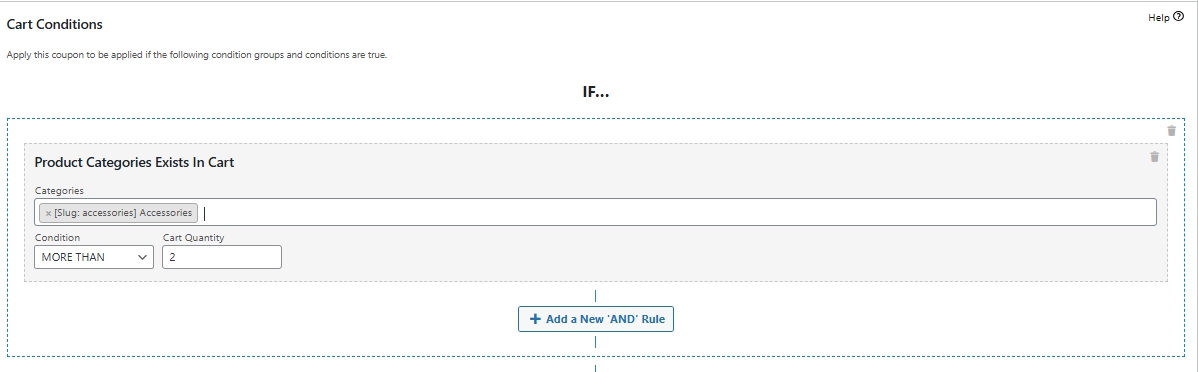
Esto asegura que el cupón solo se aplicará cuando haya 3 o más productos de la categoría seleccionada (por ejemplo, Accesorios) en el carrito.
Así es como se ve la configuración de la Condición del carrito en este ejemplo:
Paso 3: Guarda tu cupón
Una vez que hayas añadido tu Condición del carrito, no olvides hacer clic en Actualizar para guardar tus cambios.
¡Eso es todo! 🎉
Ahora, el cupón de aplicación automática solo aparecerá en las páginas del carrito y de pago una vez que el cliente cumpla las condiciones establecidas, haciendo la experiencia más clara y gratificante para él.
Conclusión
Al añadir Condiciones del carrito, puedes controlar cuándo aparecen tus cupones de aplicación automática, asegurando que solo se apliquen cuando se cumplan las condiciones especificadas. Esto hace que tus promociones sean más específicas y reduce la confusión del cliente.
💡Consejo profesional
¿Quieres ser aún más creativo?
¡Puedes combinar varias condiciones para crear ofertas muy específicas!
Por ejemplo, podrías:
- Requerir un total mínimo de carrito *y* un cierto número de productos.
- Dirigirte a varias categorías de productos.
- Establece condiciones basadas en los roles del cliente o el contenido del carrito.
¡Con las Condiciones del Carrito, tienes la flexibilidad de adaptar tus estrategias de descuento a diferentes comportamientos de compra!
Ayuda y Soporte
Contamos con un equipo de soporte dedicado para Advanced Coupons que conocen muy bien nuestros productos, WooCommerce y la industria. Le invitamos a utilizar su experiencia en cualquier momento y en cualquier lugar del mundo.
Si eres un cliente existente, por favor ve al formulario de solicitud de tickets de soporte y envíanos un mensaje.
Si eres un usuario del plugin gratuito, por favor envíanos una solicitud de soporte en el foro, monitorizamos activamente los foros de soporte de WordPress.org para el plugin gratuito y ayudamos a nuestros usuarios allí lo mejor que podemos.

