


Los cupones son herramientas increíbles para que los clientes compren contigo con entusiasmo. Sin embargo, tener que introducir un código para aprovechar tus ofertas puede añadir fricción a la experiencia de compra. ¿Qué pasa si cometen un error tipográfico u olvidan aplicar el código por completo? ¡Por eso la función de aplicar automáticamente cupón de WooCommerce puede cambiar las reglas del juego!
Aunque WooCommerce no ofrece esta función de forma nativa, es fácil de añadir con el plugin de cupones Advanced Coupons. En este artículo, te explicaremos cómo configurar cupones de aplicación automática en WooCommerce en solo tres pasos. Al final de esta guía, sabrás cómo crear cupones de aplicación automática que ofrezcan a tus clientes una experiencia de descuento sin complicaciones.
¡Así que, empecemos!
¿Qué es un cupón de aplicación automática de WooCommerce?
Un cupón de aplicación automática de WooCommerce es un descuento que se aplica automáticamente al carrito de un cliente cuando se cumplen las condiciones del cupón, sin necesidad de que introduzca un código o haga clic en un enlace. Esto hace que la experiencia de compra sea más fluida y agradable para los compradores.
También facilita mucho la gestión de cupones para los propietarios de las tiendas. Con los cupones de aplicación automática, puedes establecer desencadenantes específicos, como totales del carrito, roles de usuario aplicables, tipos de producto y más, para activar automáticamente las ofertas. Esto reduce los posibles errores y anima a los clientes a completar sus compras, sabiendo que no se perderán los descuentos disponibles.
Para ver por qué eso importa, ayuda mirar lo que un comprador tiene que hacer realmente con un código de cupón ordinario:
- Recordar el código, o guardarlo en algún lugar donde puedan encontrarlo más tarde
- Volver a tu tienda
- Crear un carrito que realmente califique para la oferta
- Encontrar el campo del cupón y escribir o pegar el código
- Averiguar qué salió mal si no se aplica, y luego intentarlo de nuevo
- Finalmente pagar
Son seis oportunidades de perder la venta. La aplicación automática elimina cada una de ellas.
Ventajas de los cupones de aplicación automática de WooCommerce
¿Por qué deberías usar cupones de aplicación automática en WooCommerce? Aquí tienes algunas excelentes razones:
- Proceso de pago más fluido: Los clientes no tienen que introducir un código de cupón de WooCommerce para obtener su descuento, lo que crea un camino más sencillo del carrito al pago.
- Menos preguntas de soporte relacionadas con cupones: Los cupones de aplicación automática ayudan a reducir la confusión sobre códigos perdidos, errores tipográficos o problemas de elegibilidad, ya que el descuento se aplica una vez que se cumplen las condiciones correctas.
- Mejores oportunidades de conversión: Con los cupones de aplicación automática, los clientes elegibles pueden recibir el descuento automáticamente, lo que ayuda a reducir la fricción innecesaria durante el pago.
- Clientes más felices: Facilitar a los clientes la obtención de descuentos en tu tienda WooCommerce puede hacer que la experiencia de compra sea más fluida y gratificante.
- Mejor gestión de cupones: Esta función también simplifica la gestión de tus ofertas promocionales porque puedes establecer condiciones específicas antes de que se aplique el descuento.
Cuándo habilitar la aplicación automática de cupones en WooCommerce
No hay reglas establecidas sobre cuándo debes habilitar la función de aplicación automática de cupones en WooCommerce. Sin embargo, hay ciertas situaciones en las que esto puede ser beneficioso. Por ejemplo:
- Promociones de temporada o especiales en toda la tienda: Es posible que desees aplicar automáticamente los cupones disponibles durante promociones especiales (como días festivos y ventas flash) para asegurarte de que todos los que visitan tu tienda aprovechen las ofertas disponibles sin pasos adicionales.
- Promoción de productos específicos: Considera aplicar cupones automáticamente si buscas impulsar las ventas de productos o categorías de productos particulares; esto animará a los clientes a comprarlos.
- Establecer totales mínimos de pedido: El uso de cupones de aplicación automática es una forma eficaz de aumentar el valor promedio de sus pedidos. Puede configurarlos para que se apliquen a pedidos que cumplan un cierto importe, incentivando a los clientes a comprar más.
- Recompensar la lealtad: Además, puedes establecer descuentos de aplicación automática para recompensar a los clientes según sus niveles de compromiso y su historial de compras. Esta es una excelente manera de fidelizar a los clientes y mostrar tu aprecio a tus mejores clientes.
- Ofertas de envío gratuito o reducido: Las ofertas de envío son una de las cosas más fáciles de pasar por alto para un comprador, y una de las más persuasivas cuando no lo hacen. Aplicarlas automáticamente significa que el ahorro aparece por sí solo, justo cuando importa.
Notificaciones de aplicación automática de cupones frente a aplicación con un clic
Los cupones de aplicación automática son ideales cuando deseas que los descuentos elegibles se apliquen sin ninguna acción adicional por parte del comprador. Sin embargo, puede haber ocasiones en las que aún desees que los clientes vean la oferta primero y elijan si la reclaman.
Ahí es donde las notificaciones de aplicación con un clic pueden ayudar. En lugar de aplicar el cupón automáticamente, Advanced Coupons puede mostrar un aviso de WooCommerce con un botón que los clientes pueden hacer clic para aplicar el cupón a su carrito. Esto te da espacio para agregar un mensaje corto antes de que se aplique el descuento.
Ambas opciones pueden funcionar con condiciones del carrito, por lo que puedes controlar cuándo aparece o se aplica la oferta según el carrito del comprador, su historial de pedidos, rol de usuario u otras reglas de calificación.
Cómo aplicar automáticamente cupones de WooCommerce en 3 pasos
Ahora que entendemos qué son los cupones de aplicación automática y sus beneficios, estoy seguro de que estás emocionado de aprender cómo crearlos en WooCommerce. Si bien WooCommerce no tiene una función integrada para esto, puedes configurarlos fácilmente usando Advanced Coupons.
Advanced Coupons extiende la funcionalidad de cupones predeterminada de WooCommerce, ofreciendo funciones como ofertas BOGO avanzadas, condiciones del carrito, descuentos de envío, cupones de aplicación automática y más.
En este tutorial, asumiremos que ya has configurado tu tienda WooCommerce y has instalado Advanced Coupons. Si aún no lo has hecho, puedes obtener el plugin aquí o consultar nuestra guía detallada de inicio.
Con eso fuera del camino, ¡vamos directamente al tutorial!
Paso 1: Crea tu cupón de WooCommerce
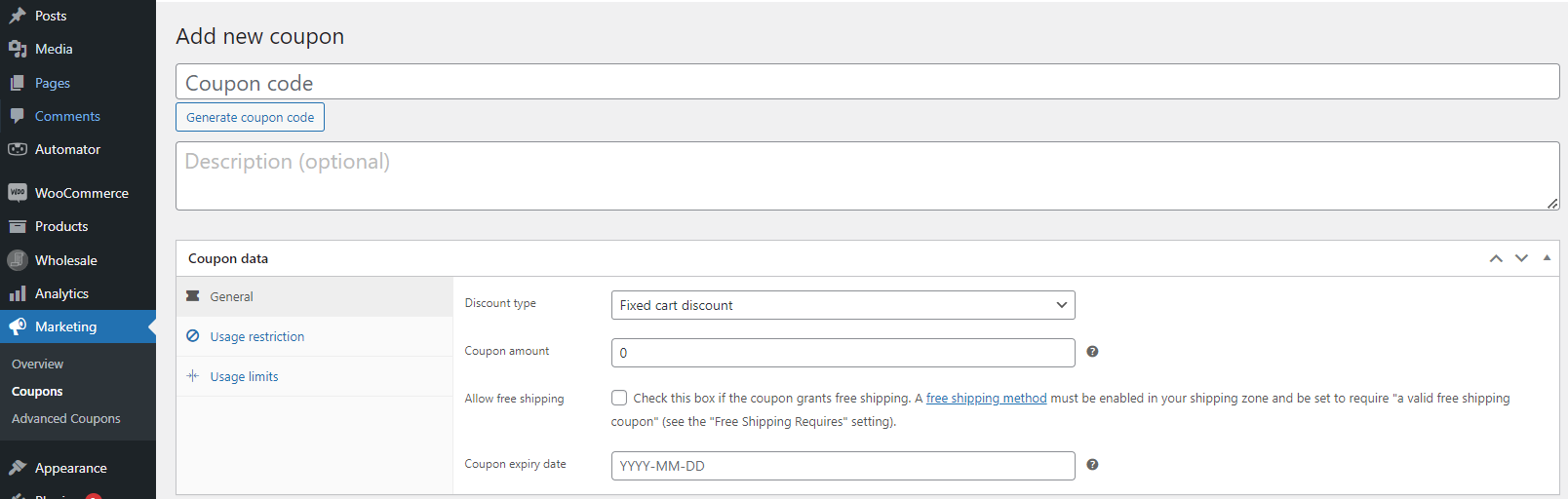
Para crear un cupón de WooCommerce, simplemente dirígete a tu Panel de WordPress > Marketing > Cupones y haz clic en “Añadir cupón.” Así es como se ven las opciones de cupón predeterminadas de WooCommerce sin Advanced Coupons:
Con Advanced Coupons instalado, obtienes acceso a muchas más opciones y configuraciones para personalizar tus cupones, incluyendo condiciones del carrito, programadores, restricciones de roles y mucho más, como puedes ver a continuación:
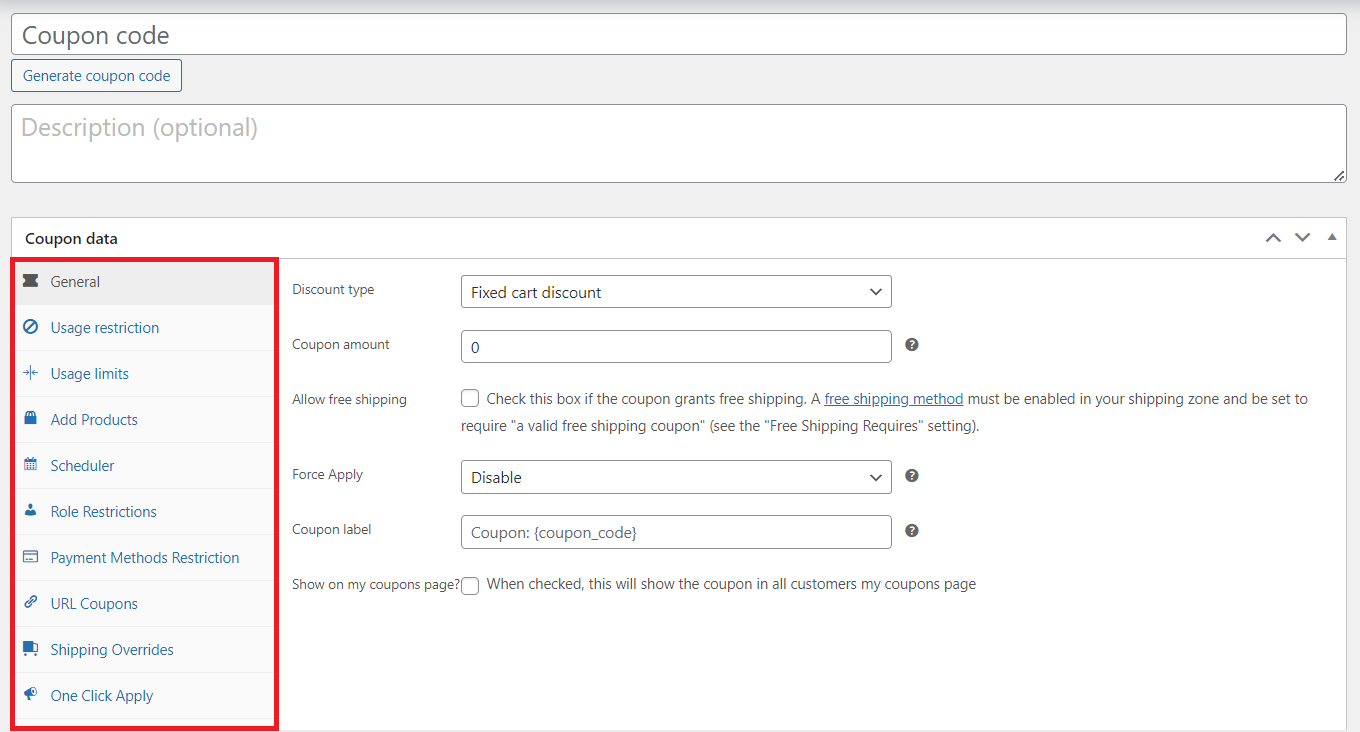
En este paso, puedes generar (o crear) un código de cupón personalizado y añadir una descripción para describir tu oferta. Después de nombrar tu cupón, ahora puedes personalizar tu oferta.
Todavía necesitas un código aunque nadie lo vaya a escribir. WooCommerce lo usa para identificar el cupón en segundo plano, para que la aplicación automática tenga algo de referencia.
La ventaja es que tus clientes nunca lo ven, así que puedes nombrarlo para tu propia conveniencia en lugar de la suya. Algo como otoño-envio-gratis-mas-75 es mucho más fácil de encontrar dentro de seis meses que AHORRA10.
Para este ejemplo, creemos un cupón que ofrezca a los clientes un descuento del 10% en pedidos que superen los 100$. Para ello, seleccionemos “Descuento por porcentaje” y especifiquemos el porcentaje del 10%.
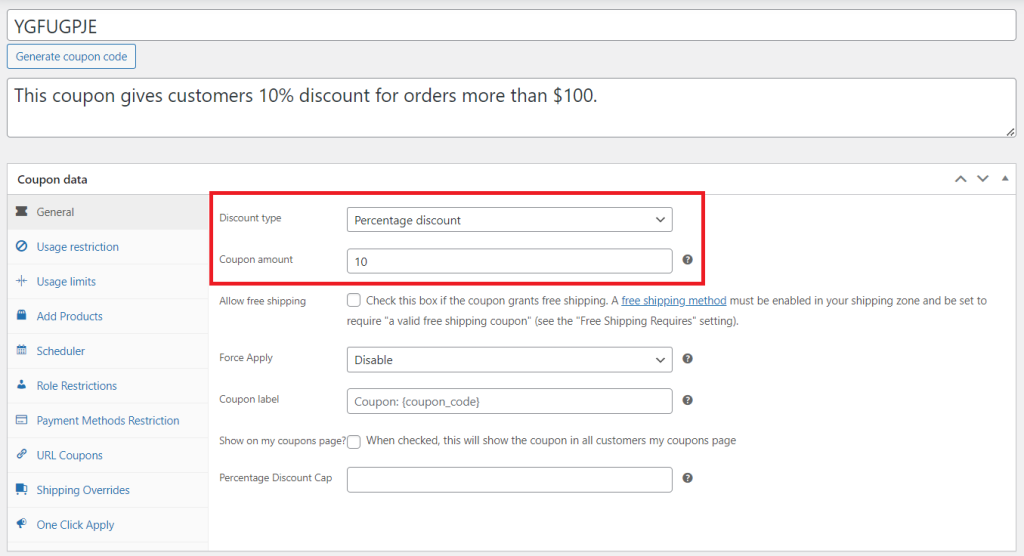
Con Advanced Coupons, puedes configurar muchas más opciones, como la programación del cupón, restricciones de roles y más, ¡así que siéntete libre de explorar estas opciones!
Una vez que estés satisfecho con tu configuración, desplázate hacia abajo y establece las condiciones del carrito.
Paso 2: Establecer condiciones del carrito
Aquí es donde Advanced Coupons brilla: te da más flexibilidad para ajustar cuándo y cómo se aplican tus cupones. Las condiciones del carrito te permiten establecer criterios específicos que deben cumplirse antes de que el cupón pueda activarse. Esto puede incluir el total del carrito, cantidades del carrito, productos en el carrito, roles de usuario y más.
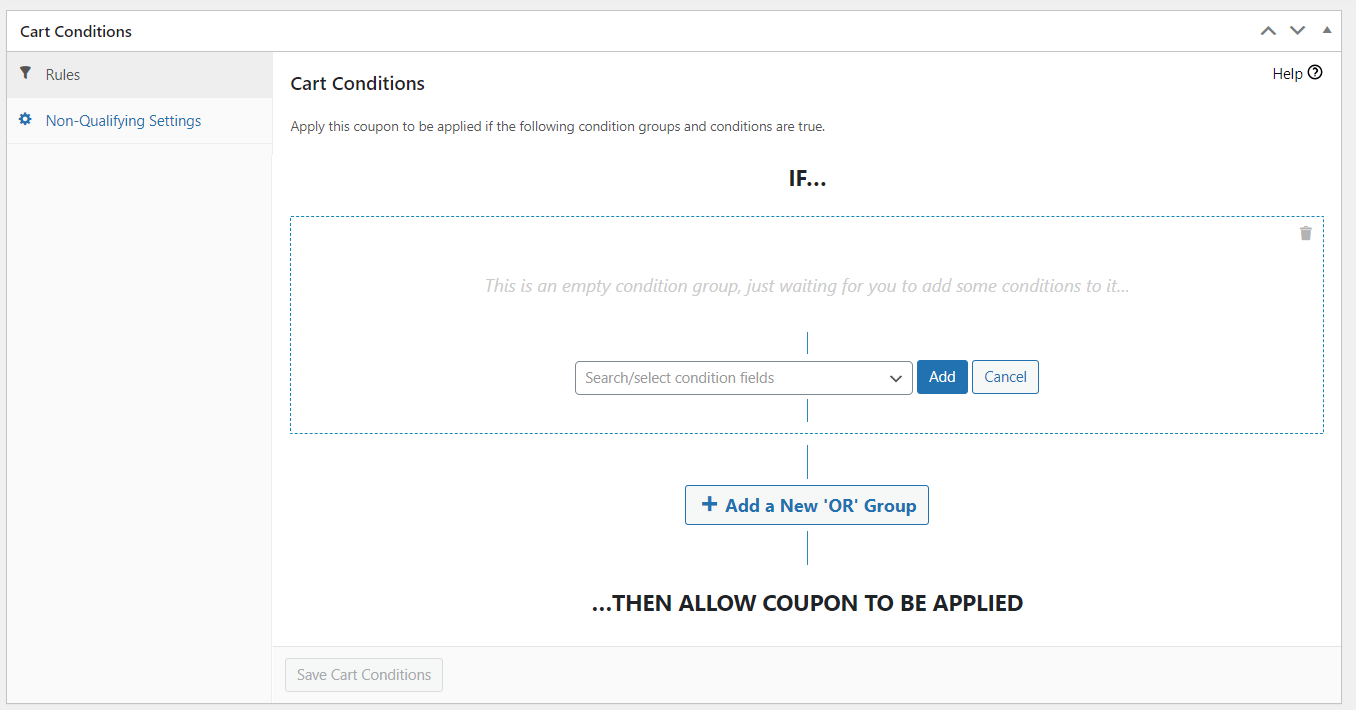
Para nuestro ejemplo, dado que queremos ofrecer un descuento del 10% en pedidos superiores a 100$, estableceremos una condición del carrito basada en el total del carrito.
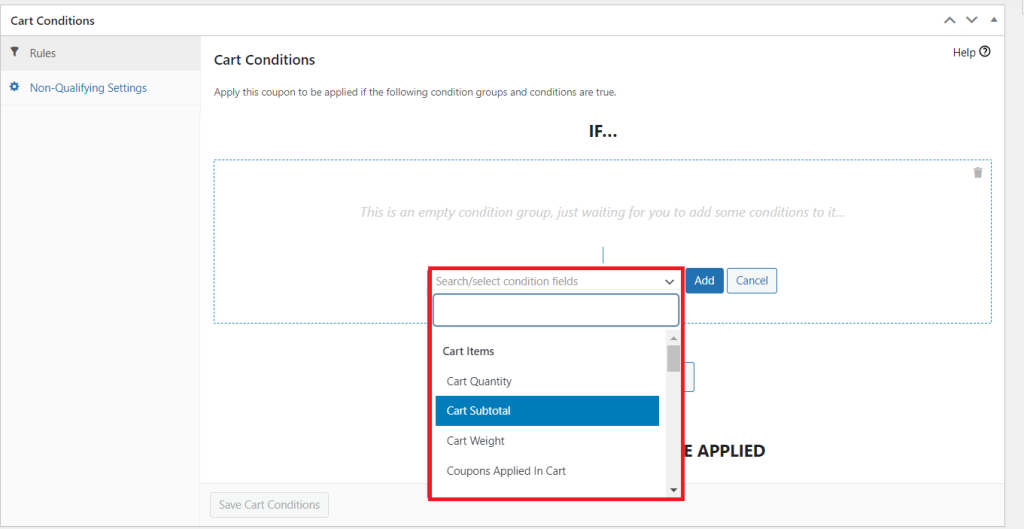
Después de seleccionar “Subtotal del carrito” en los campos de condición, notarás que obtienes acceso a configuraciones adicionales basadas en tu regla única. En nuestro caso, podemos elegir una Condición y un valor de Subtotal del carrito.
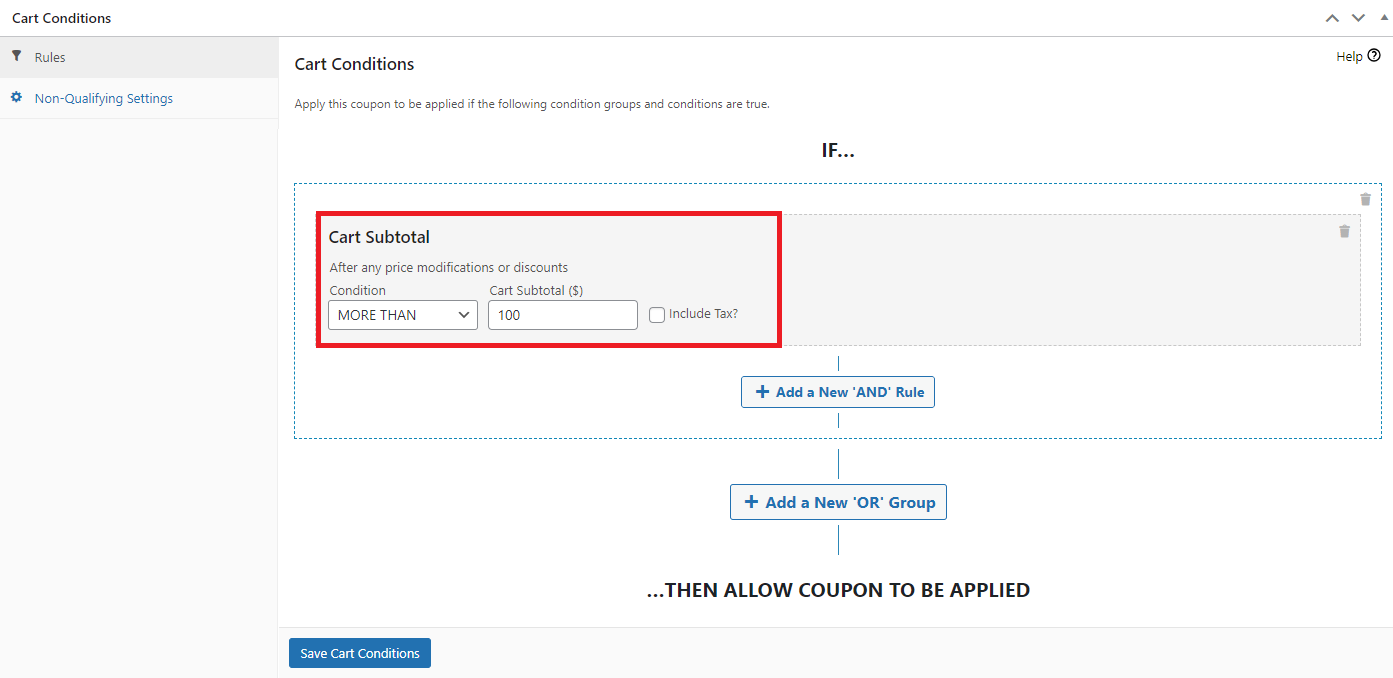
Ten en cuenta que estas configuraciones diferirán según las condiciones que elijas. Por ejemplo, si eliges Cantidad del carrito en su lugar, se te pedirá que añadas condiciones y valores de Cantidad del carrito en su lugar.
Algunas de las condiciones con las que puedes construir una regla incluyen:
- Subtotal del Carrito — el valor del carrito, con o sin impuestos
- Cantidad del Carrito — cuántos artículos hay en el carrito en total
- Categoría del Producto — si hay artículos de una categoría dada presentes
- Estado de Inicio de Sesión del Cliente — invitado frente a comprador registrado
- Rol de Usuario del Cliente — dirigirse a o excluir roles particulares, como clientes mayoristas
Hay más, incluyendo condiciones basadas en los pedidos anteriores de un cliente.
Tampoco estás limitado a una regla a la vez. Las condiciones se encuentran dentro de grupos, y puedes unirlas con Y u O tanto dentro de un grupo como entre grupos. Eso es lo que te permite expresar algo como “subtotal del carrito superior a 50 $ y más de cinco artículos, o cualquier cosa de la categoría de liquidación”.
Una vez que estés satisfecho con tu configuración, pulsa “Guardar condiciones del carrito”.
Paso 3: Habilitar aplicación automática
Este es el último (y más crucial) paso para habilitar que tu cupón se aplique automáticamente.
Para hacerlo, simplemente dirígete al cuadro “Aplicar cupón automáticamente” y marca “Habilitar aplicación automática para este cupón.”
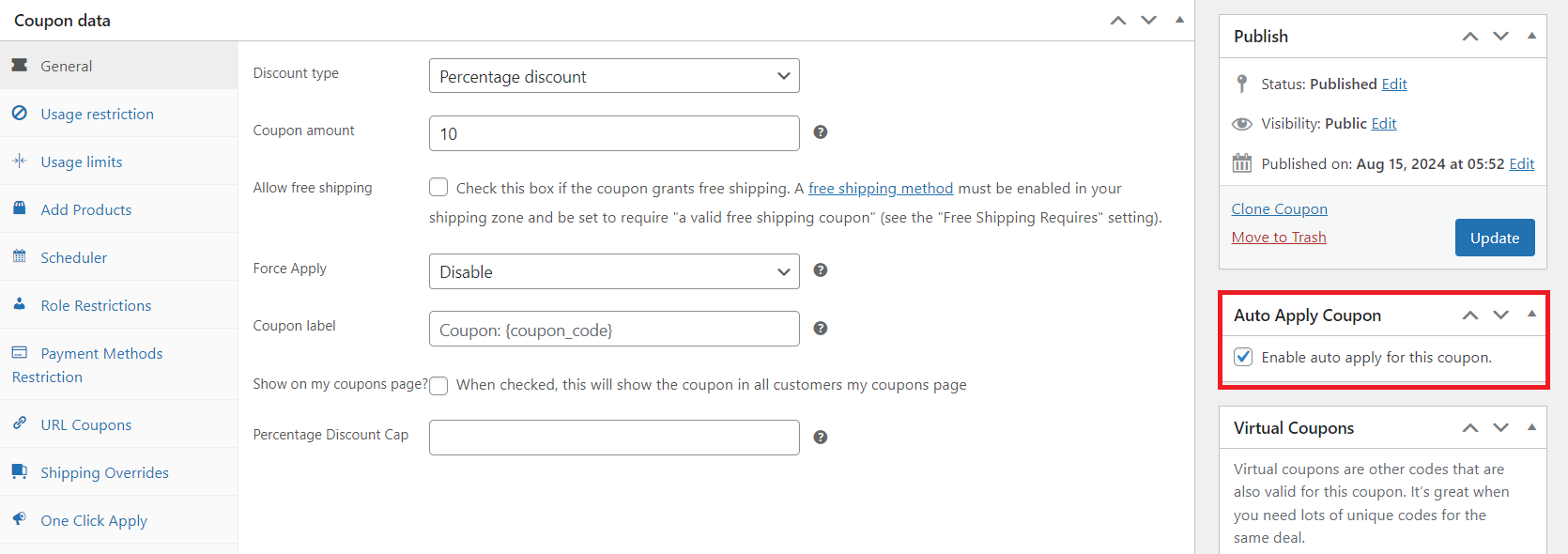
Una vez hecho, haz clic en el botón “Publicar”.
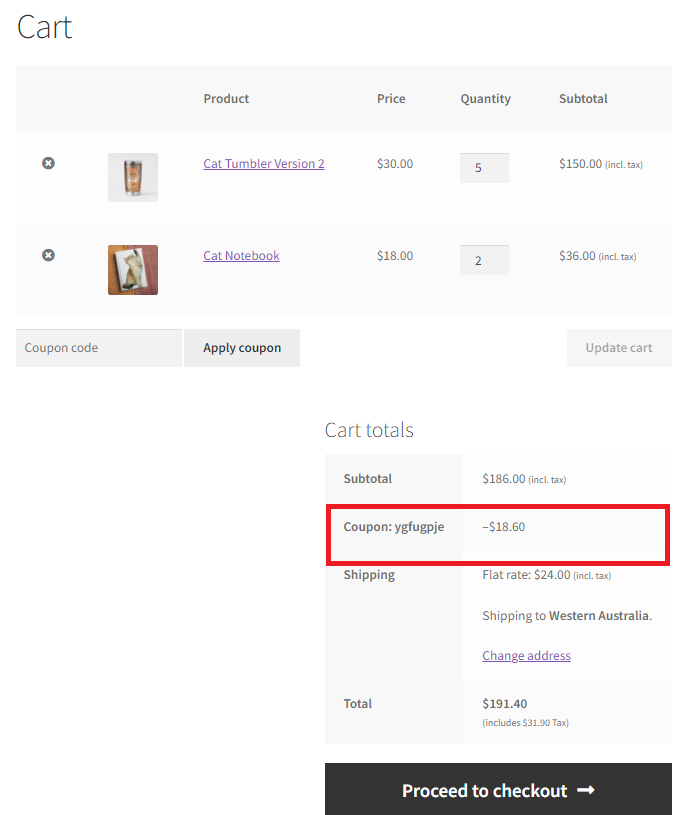
Echemos un vistazo rápido a cómo se ve esto para tus clientes:
En nuestro ejemplo, nuestros clientes compran productos por encima de nuestro importe establecido (100 $). Como resultado, se aplica automáticamente el cupón de descuento del 10 %.
Impresionante, ¿verdad?
Preguntas frecuentes
¿Qué es un cupón de aplicación automática?
Los cupones de aplicación automática son descuentos que se aplican automáticamente al carrito de un cliente una vez que se cumplen las condiciones, sin que este tenga que introducir un código de cupón. Este tipo de cupones agilizan el proceso de compra, permitiendo a los compradores obtener descuentos fácilmente.
¿Cómo aplicar automáticamente un código de cupón en WooCommerce?
No puedes configurar cupones de aplicación automática de WooCommerce por defecto, pero puedes hacerlo fácilmente con plugins como Advanced Coupons. Con Advanced Coupons, creas cupones, estableces condiciones del carrito basadas en totales, cantidades, productos y más, y aplicas automáticamente descuentos a los clientes una vez que cumplen estos criterios.
¿Se puede programar un cupón en WooCommerce?
Sí, puedes programar cupones con el plugin Advanced Coupons. Este plugin te permite establecer programaciones de rangos de fechas y programaciones de días/horas para ayudarte a crear descuentos u ofertas sensibles al tiempo para períodos promocionales específicos.
¿Cómo añado una regla de descuento en WooCommerce?
Para añadir reglas de descuento en WooCommerce, utiliza el plugin Advanced Coupons. Este plugin ofrece opciones flexibles para crear reglas de descuento con “Condiciones del Carrito”. Con esta función, puedes configurar reglas basadas en el total del carrito, productos específicos, categorías, roles de usuario y más. Estas reglas determinan cuándo se aplicará el cupón, dando a los propietarios de la tienda más control sobre cómo y cuándo se ofrecen descuentos a los clientes.
¿Cómo aplico automáticamente un cupón en WooCommerce según el total del carrito?
Para aplicar automáticamente un cupón de WooCommerce en función del total del carrito, crea tu cupón, añade una condición de carrito de Subtotal del carrito para tu umbral y, a continuación, activa Aplicar automáticamente. Una vez que el carrito del comprador alcance esa cantidad y cumpla la configuración de tu cupón, el descuento se aplicará automáticamente.
¿Puedo aplicar automáticamente un cupón a una categoría específica?
Sí. Con Advanced Coupons, puedes usar condiciones de carrito de productos o categorías para que el cupón solo se aplique automáticamente cuando haya artículos que cumplan los requisitos en el carrito. Esto es útil para rebajas específicas de categoría, lanzamientos de productos, colecciones de temporada o promociones dirigidas.
Conclusión
Los cupones aplicados automáticamente agilizan la experiencia de compra de WooCommerce para tus clientes. Sin necesidad de introducir un código de cupón manualmente, los compradores elegibles pueden reclamar los descuentos correctos más fácilmente, creando un camino más fluido hacia el pago. Ganar-ganar.
En esta guía de aplicación automática de cupones de WooCommerce, descubrimos con qué facilidad puedes habilitar esta funcionalidad en tres pasos con Advanced Coupons:
Advanced Coupons es un potente plugin que amplía la funcionalidad de cupones predeterminada de WooCommerce. ¡Con esta herramienta, puedes crear descuentos y promociones avanzadas que atraigan a los clientes y aumenten las ventas!
¿Tienes alguna pregunta sobre este tema? Háznoslo saber en los comentarios. ¡Estamos aquí para ayudarte!




