
Enviar un código de cupón y esperar que los compradores lo escriban pierde ventas. Un cupón por URL aplica el descuento por ellos: hacen clic en un enlace y el cupón aterriza en su carrito. Esta guía cubre la creación del enlace, qué sucede cuando el cupón tiene una condición de carrito, la aplicación de cupones a través de una cadena de consulta y cómo los enlaces se comportan en una tienda multilingüe.
Requisitos previos
- WooCommerce instalado y activo.
- Advanced Coupons para WooCommerce instalado y activo.
- Al menos un cupón creado.
- Advanced Coupons Premium, solo si deseas usar la opción de aplicar diferido.
Crear y compartir una URL de cupón
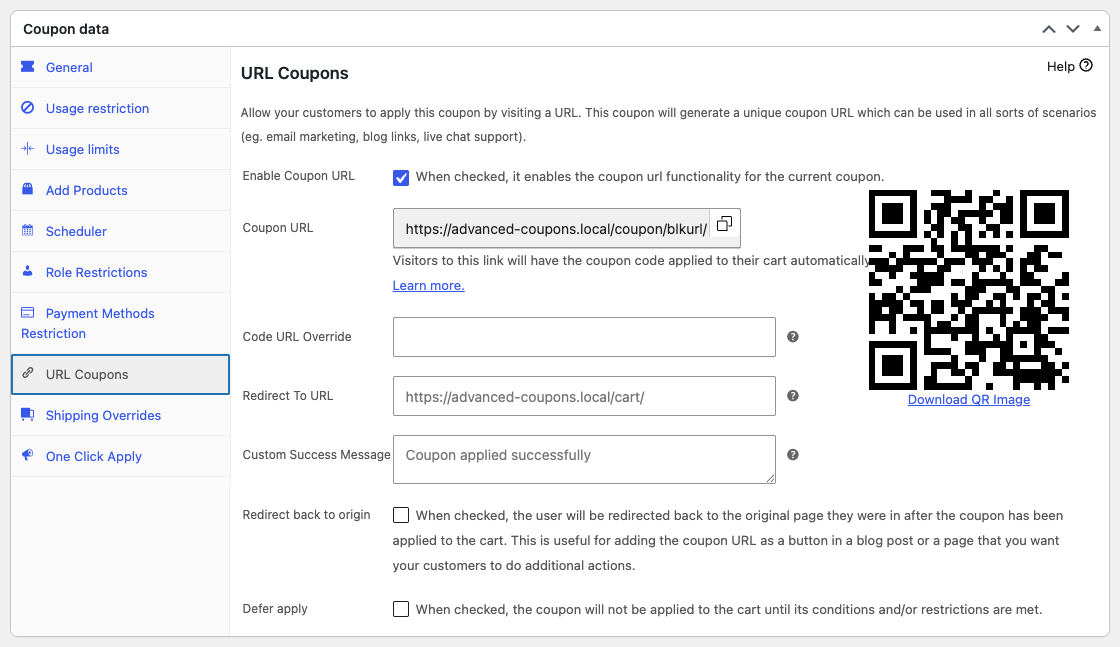
Cada cupón puede tener su propio enlace que aplica el cupón cuando el cliente hace clic en él. Úsalo en marketing por correo electrónico, detrás de un botón o en un mensaje de chat en vivo.
- Ve a Cupones > Todos los cupones y abre el cupón, o crea uno nuevo.
- Haz clic en la pestaña Cupones de URL.
- Marca Habilitar URL de cupón.
- Haz clic en Actualizar para guardar el cupón, o en Publicar si es un cupón nuevo.
- Copia el enlace en el campo URL del cupón.
- Comparte el enlace con tus clientes.
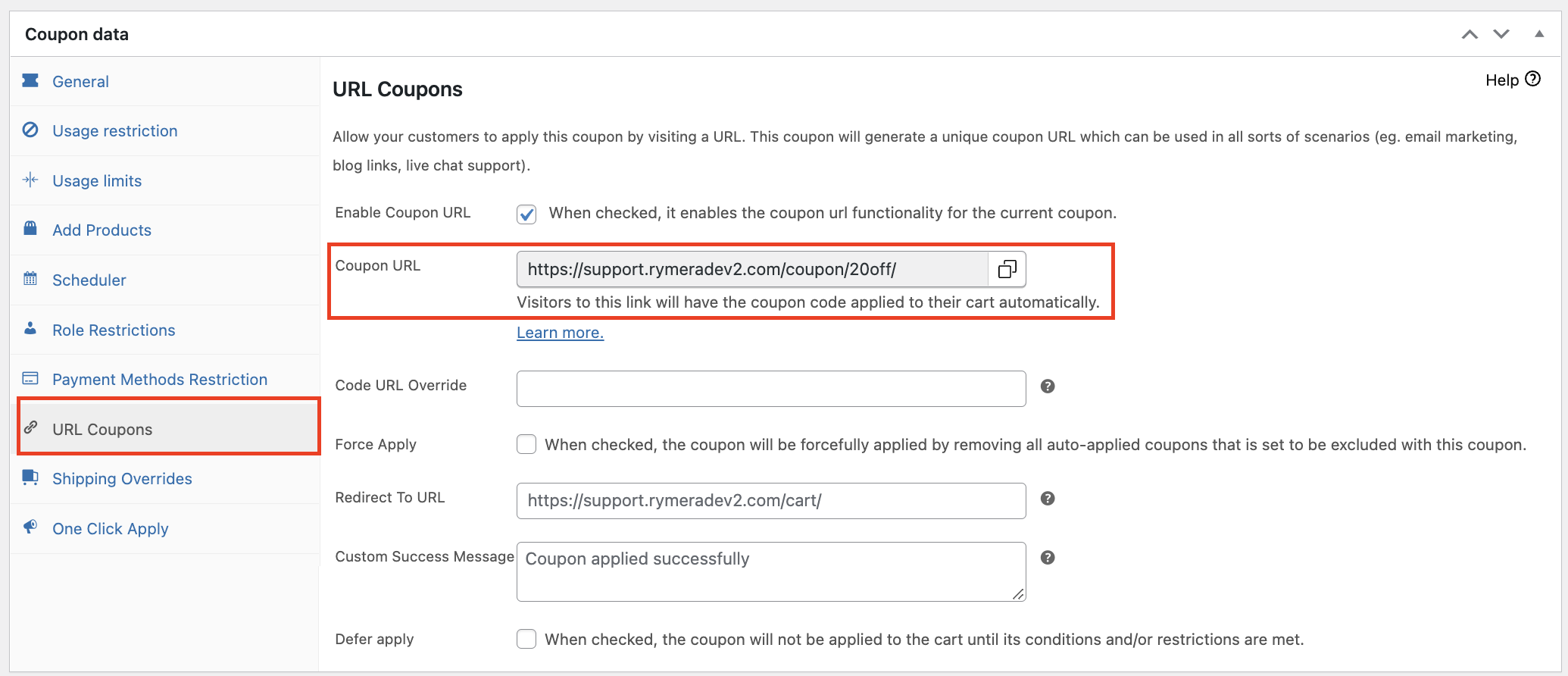
Cuando un cliente hace clic en el enlace, el cupón se aplica y se dirige a la página del carrito. Un aviso allí confirma que el cupón se ha aplicado. Para enviarlos a una página diferente, introduce su dirección completa en URL de redirección.
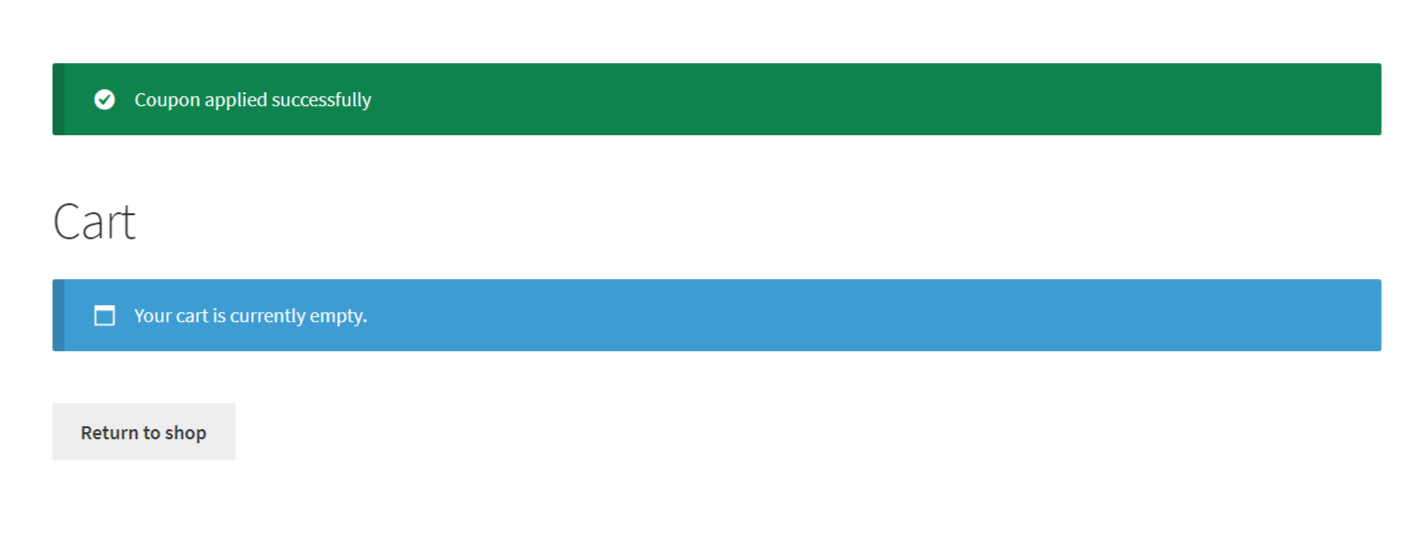
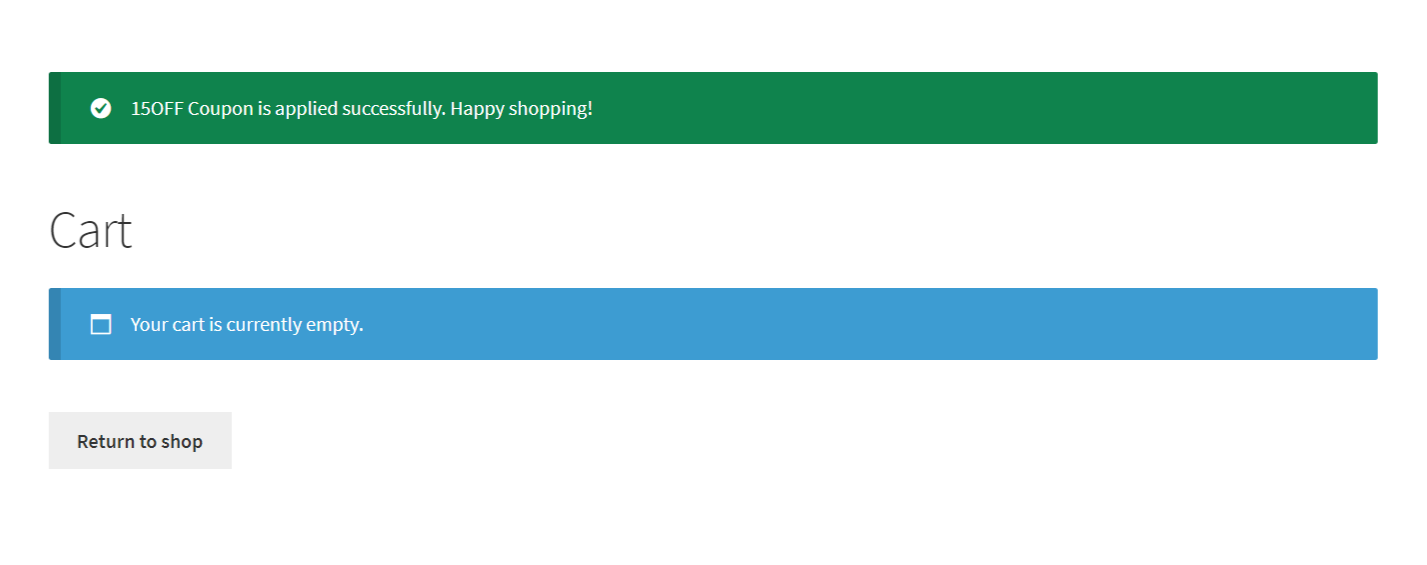
Para cambiar el aviso, introduce tu propio texto en Mensaje de éxito personalizado en la misma pestaña. Por ejemplo, añade una instrucción para el cliente.
Uso de una URL de cupón con una condición de carrito
Mensaje de no cumplimiento
Si el cupón tiene una condición de carrito (por ejemplo, un subtotal mínimo del carrito de 50 €), la URL del cupón no aplica el cupón mientras el carrito esté vacío. El cupón permanece inválido hasta que el carrito cumpla la condición.
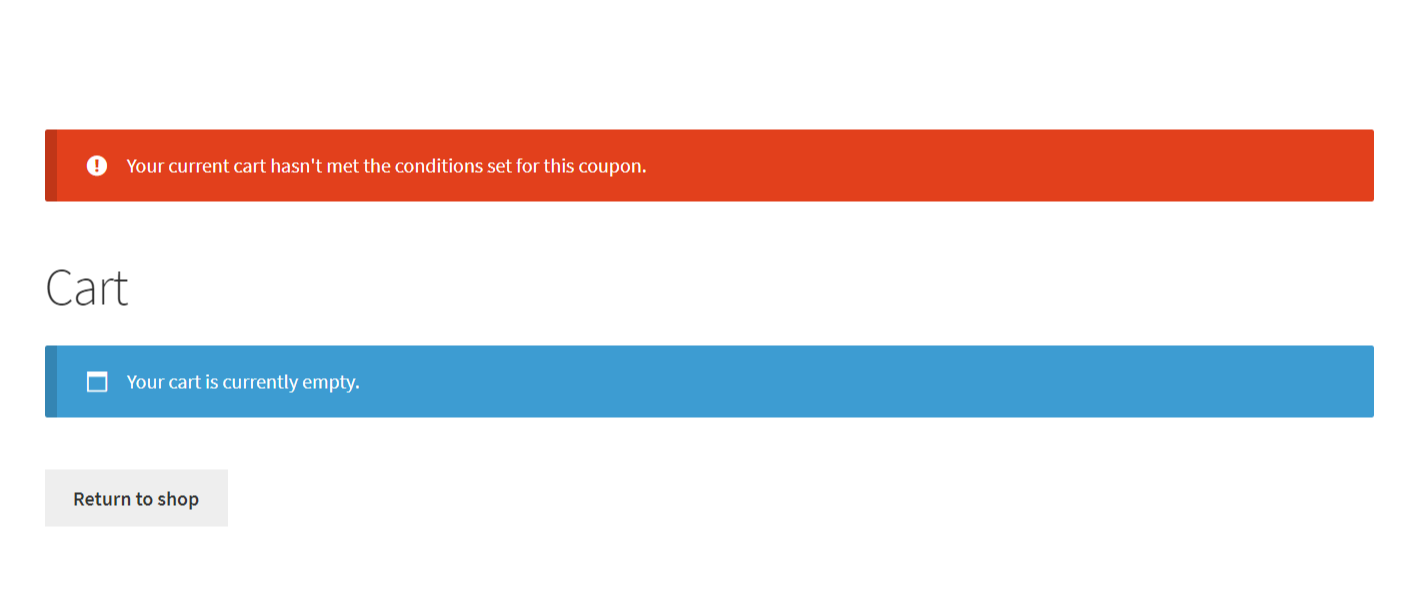
Esto puede confundir a los clientes. Para ayudar, cambia el mensaje de no cumplimiento de las condiciones del carrito para que describa claramente el requisito. Por ejemplo:
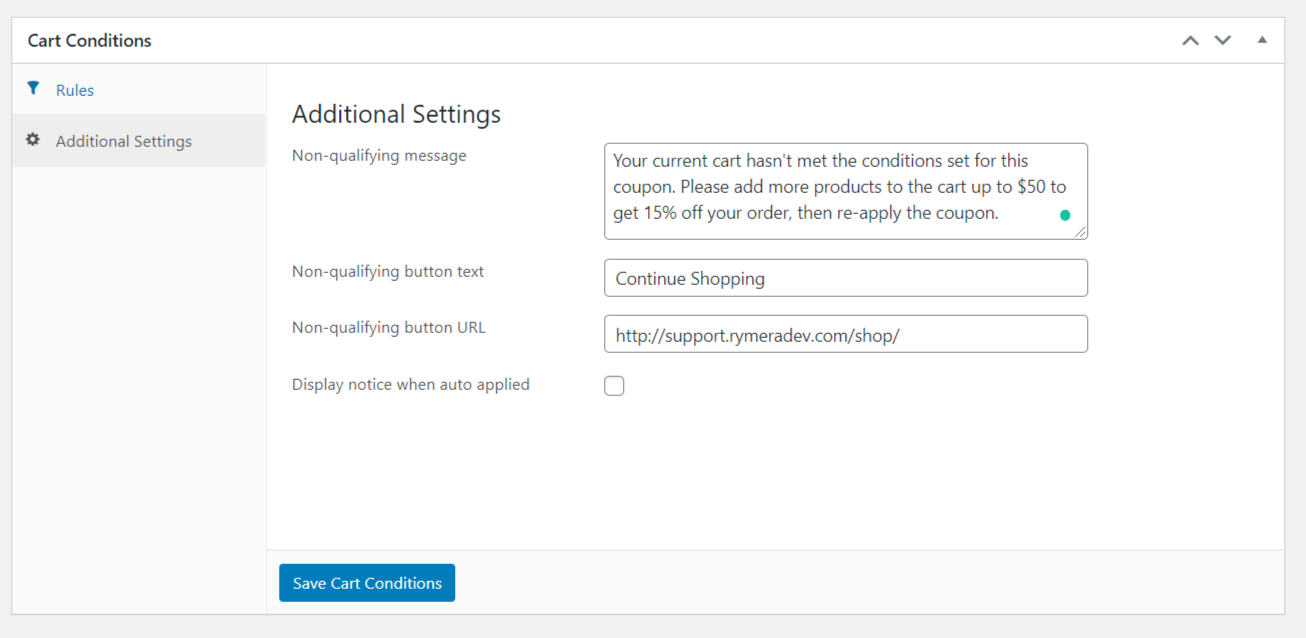
Cuando un cliente hace clic en la URL del cupón antes de cumplir la condición, ve tu mensaje en su lugar:
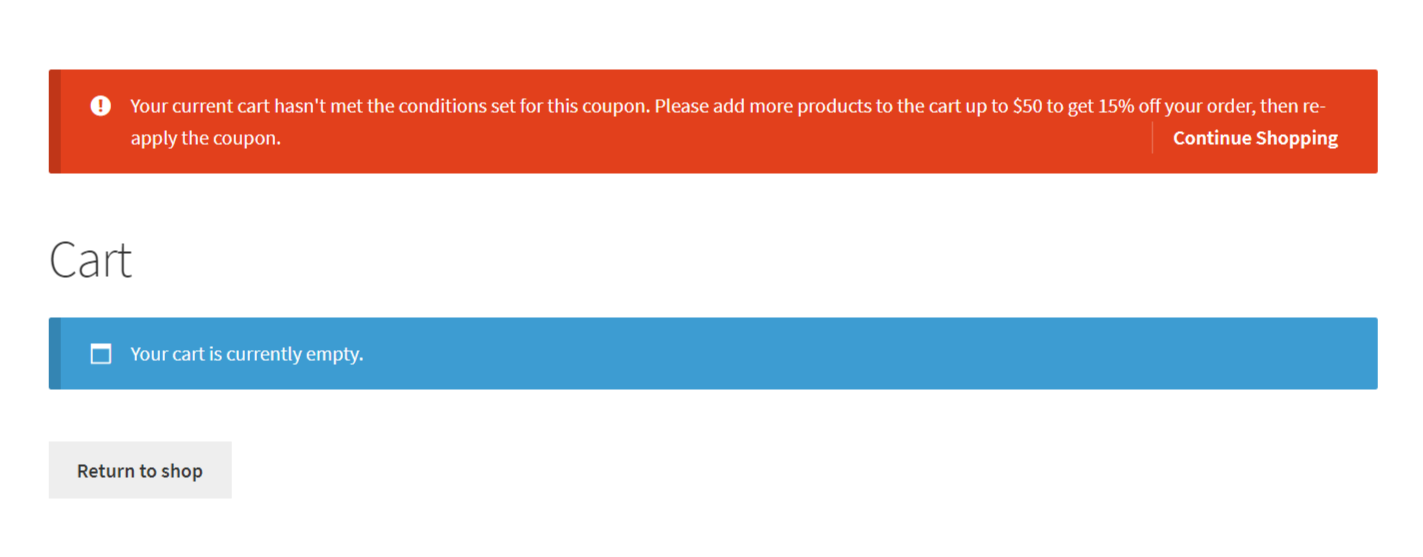
Tu cliente sabrá entonces por qué no se aplica el cupón y qué hacer para calificar.
Opción de aplicar diferido (Premium)
Por defecto, cuando un cliente hace clic en la URL del cupón antes de que su carrito cumpla la condición, el cupón no se aplica más tarde cuando el carrito sí la cumple. El cliente necesita hacer clic de nuevo en la URL del cupón o introducir el código del cupón.
Con Advanced Coupons Premium, marca Aplicar diferido en la pestaña Cupones de URL. El cupón se guarda entonces en la sesión del cliente y se aplica por sí solo una vez que el carrito cumple la condición. Consulta Cómo usar la opción de aplicar diferido para cupones de URL.
Redirigir de vuelta al origen
Marca Redirigir al origen para enviar al cliente de vuelta a la página donde hizo clic en la URL del cupón, en lugar de a la página del carrito o a la página en URL de redirección. Usa esto cuando coloques una URL de cupón como botón en una entrada de blog o página de destino, y quieras que el cliente permanezca en esa página después de que se aplique el cupón.
Esta configuración solo funciona cuando el clic proviene de una página de su propio sitio. Si el navegador no envía ningún referente, o el referente es otro sitio (por ejemplo, una aplicación de correo electrónico que elimina los datos del referente), el cliente va a la página de URL de redirección en su lugar. Si ese campo está vacío, va a la página en Redirigir a la página después de aplicar el cupón en Cupones > Ajustes > Cupones de URL, o a la página del carrito si esa también está vacía.
Aplicar cupones con una cadena de consulta
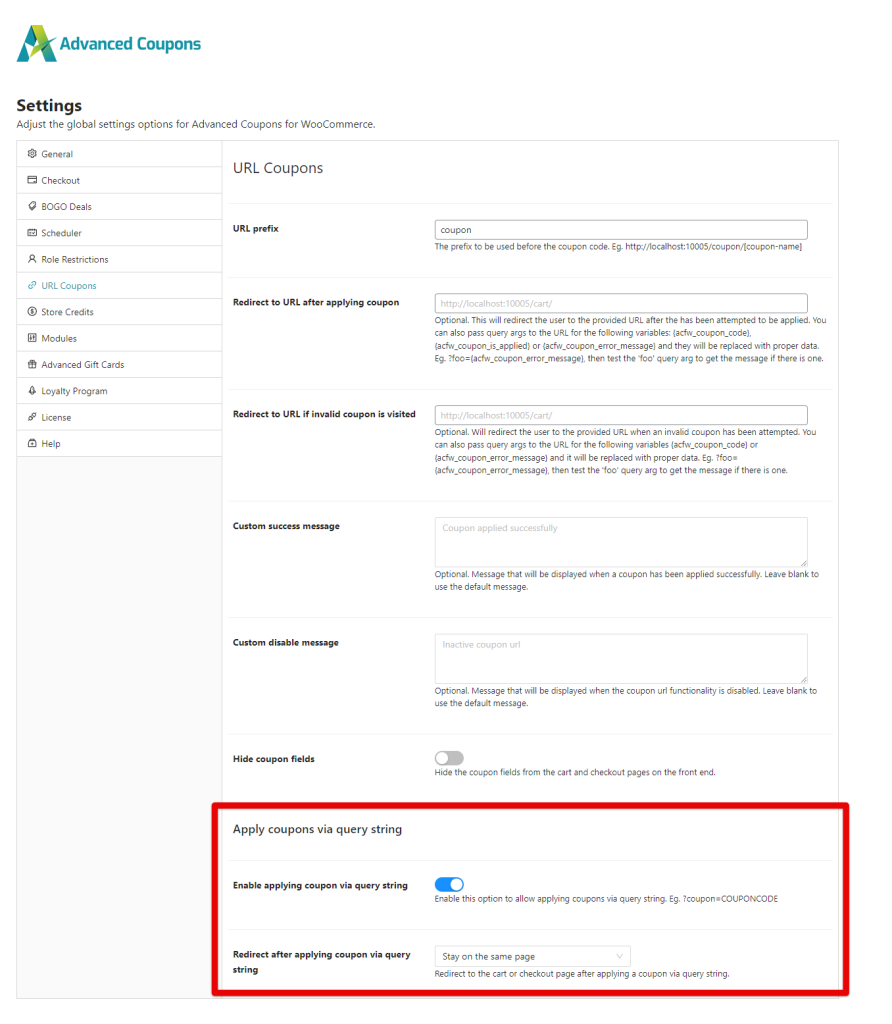
También puede aplicar un cupón añadiendo ?coupon=CODIGODECUPON a la dirección de cualquier página de su tienda. Para activar esto:
- Vaya a Cupones > Ajustes > Cupones de URL.
- En Aplicar cupones a través de cadena de consulta, marque Habilitar aplicación de cupón a través de cadena de consulta.
- En Redirigir después de aplicar cupón a través de cadena de consulta, elija a dónde va el cliente después de que se aplique el cupón: Permanecer en la misma página (el valor predeterminado), Redirigir al carrito o Redirigir al pago.
La configuración se guarda automáticamente.
Luego agregue la cadena de consulta a cualquier enlace de página, por ejemplo, una página de producto:
http://example.com/some-product/?coupon=mycouponname
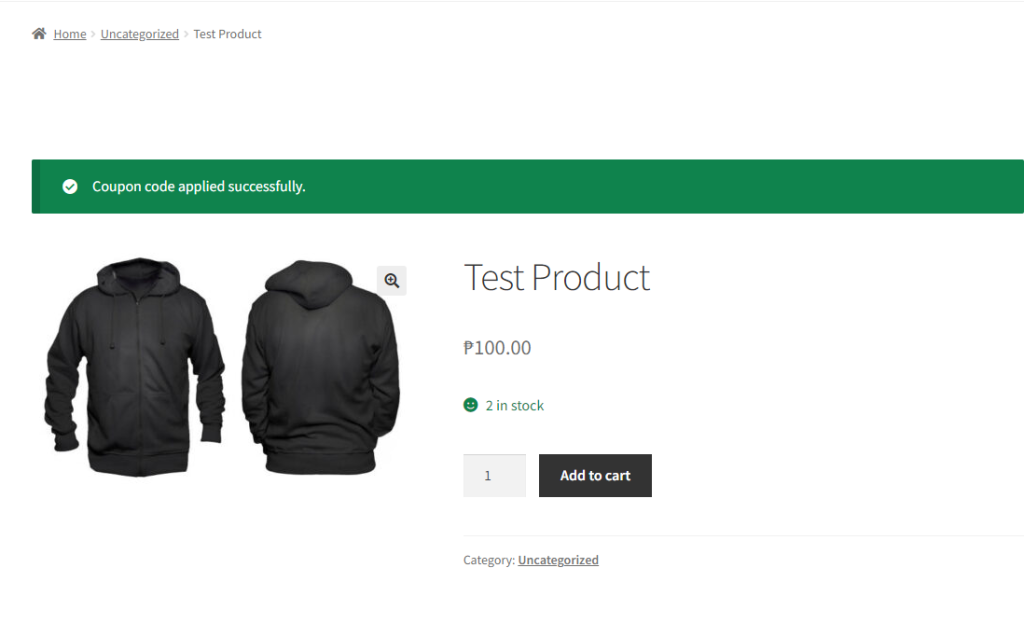
Cuando un cliente abre el enlace, se aplica el cupón y un aviso lo confirma. Con Permanecer en la misma página, el cliente permanece en la página que abrió y el código del cupón se elimina de la dirección.
URLs de cupones en una tienda multilingüe
Si usas WPML, la URL del cupón se crea para el idioma que el comprador está visitando. Un comprador en la versión bengalí de tu tienda recibe un enlace como example.com/bn/coupon/mycouponcode/, no el del idioma predeterminado.
Advanced Coupons 4.7.1 corrigió un caso en el que estos enlaces se creaban incorrectamente. Si WPML estaba configurado en Usar directorio para el idioma predeterminado, una URL de cupón en idioma secundario recogía ambos directorios y salía como example.com/en/bn/coupon/mycouponcode/. Ese enlace no se resolvía. A partir de la versión 4.7.1, se omite el directorio del idioma predeterminado, por lo que el enlace es example.com/bn/coupon/mycouponcode/ como se esperaba.
Si está en una versión anterior y ve un directorio de idioma duplicado en sus enlaces de cupón, actualice el plugin. No es necesario reconfigurar nada después.
Cambiar la URL del cupón tú mismo
Los desarrolladores pueden cambiar el enlace generado con el filtro acfw_coupon_url, que recibe la URL del cupón y el objeto del cupón.
Solución de problemas
La URL del cupón va a una página 404
Vaya a Ajustes > Enlaces permanentes, asegúrese de que Nombre de la entrada esté seleccionado y haga clic en Guardar cambios. Si el enlace todavía muestra una página 404, limpie su caché y pruebe de nuevo. Vea Cómo solucionar un cupón de URL que va a una página 404.
El cliente va al carrito en lugar de a la página de URL de redirección
Compruebe que la dirección en URL de redirección sea una dirección completa que comience con http:// o https://. Si la dirección no es válida, Advanced Coupons envía al cliente a la página del carrito en su lugar. Vea Cómo solucionar un cupón de URL que redirige al carrito en lugar de a su configuración de URL de redirección.
El cupón no se aplica a los clientes que no han iniciado sesión
Excluya los enlaces que contienen su prefijo de URL de cupón (/coupon/ por defecto) de su plugin de caché, o pida a su proveedor de alojamiento que los excluya de la caché del servidor. Una copia en caché del enlace omite el paso que aplica el cupón. Vea Cómo solucionar el problema del cupón de URL que no se aplica a usuarios que no han iniciado sesión.
Preguntas frecuentes
¿Cuánto tiempo permanece aplicado un cupón de URL?
Cuando un cliente hace clic en una URL de cupón, el cupón se añade a la sesión del carrito de WooCommerce. Advanced Coupons no mantiene un registro separado del clic, por lo que el cupón permanece aplicado mientras WooCommerce mantenga esa sesión.
Por defecto, WooCommerce mantiene una sesión durante aproximadamente 2 días para los invitados y aproximadamente 7 días para los clientes que han iniciado sesión. Otros plugins o código personalizado pueden cambiar esto.
Una vez que finaliza la sesión, el cupón se elimina del carrito y una compra posterior no se vincula a la URL del cupón. El cliente necesita hacer clic de nuevo en el enlace o introducir el código del cupón. Los clientes que han iniciado sesión recuperan los artículos guardados en su carrito, pero no el cupón.
Los cupones que utilizan la opción Aplicar aplazamiento (Premium) se conservan en la misma sesión, por lo que se aplica el mismo límite de tiempo.
¿Funciona un cupón de URL para los invitados?
Sí. Los clientes no necesitan una cuenta ni haber iniciado sesión. El cupón se aplica a la sesión de su carrito de la misma manera. Si funciona para los clientes que han iniciado sesión pero no para los invitados, normalmente una caché está sirviendo una copia antigua del enlace. Consulta Cómo solucionar el problema del cupón de URL que no se aplica a los usuarios que no han iniciado sesión.
¿Necesitas ayuda?
Si tienes alguna pregunta o encuentras algún problema, estamos aquí para ayudarte.
- Usuarios Premium: Abrir un ticket de soporte
- Usuarios gratuitos: Visita nuestro foro comunitario

