
Los cupones de URL ayudan a los clientes a aplicar descuentos haciendo clic en un enlace. Sin la opción Retrasar aplicación, los clientes que hacen clic demasiado pronto pueden ver un error de cupón no válido cuando su carrito aún no cumple tus condiciones.
Retrasar aplicación en Advanced Coupons Premium cambia ese flujo al almacenar el cupón en la sesión de WooCommerce y aplicarlo automáticamente una vez que se cumplen todas las Condiciones del carrito.
Los pasos a continuación muestran cómo habilitarlo, qué ven los clientes y cuándo usarlo en escenarios de campañas reales.
Requisitos previos
- WooCommerce está instalado y activo
- Advanced Coupons Premium (incluye el plugin base gratuito Advanced Coupons), versión 3.3 o superior, con el módulo URL Coupons habilitado (Coupons → Settings → Modules)
Cómo habilitar Retrasar aplicación en un cupón de URL
- En la barra lateral de administración de WordPress, ve a Coupons → All Coupons y abre el cupón que deseas configurar, o crea uno nuevo.
- Haz clic en la pestaña URL Coupons en el panel de datos del cupón.
- Marca la casilla Enable Coupon URL si aún no está habilitada.
- Marca la casilla Defer apply.
- Haz clic en Publish o Update para guardar.
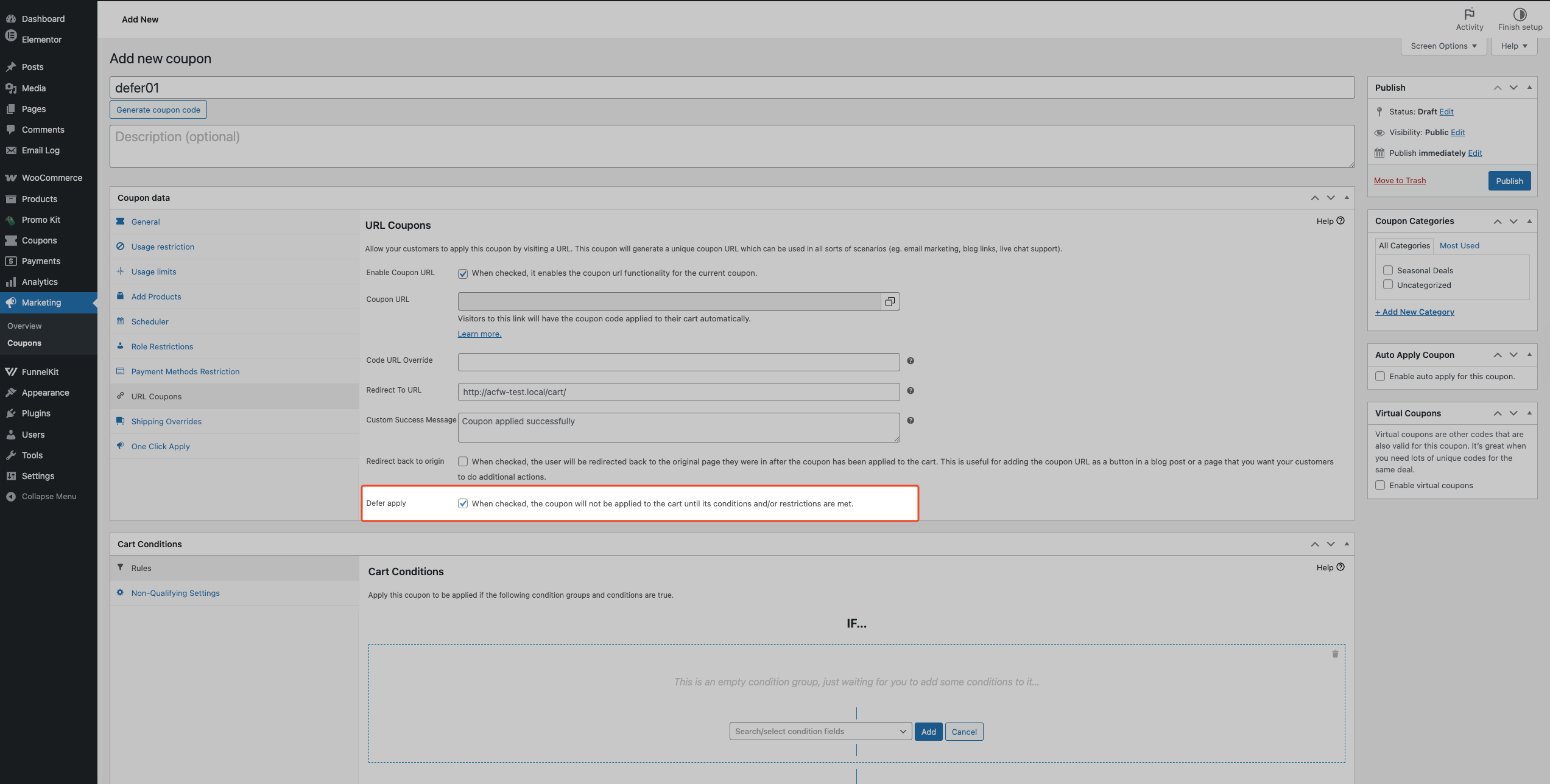
Para deshabilitar Defer apply más tarde, sigue los mismos pasos y desmarca la casilla Defer apply.
Si el cupón no tiene condiciones de carrito (o sus condiciones ya se cumplen cuando el cliente hace clic en la URL), el cupón se aplica inmediatamente al visitar la URL, igual que un cupón de URL estándar. El aplazamiento solo se activa cuando el cupón no es válido en el momento del clic.
Lo que ven los clientes
Cuando su carrito aún no cumple las condiciones, el plugin redirige al cliente a la página del carrito de tu tienda (o a la página que hayas configurado en el campo Redirect To URL del cupón). No se muestra ningún mensaje de error. El cupón se retiene silenciosamente en su sesión.
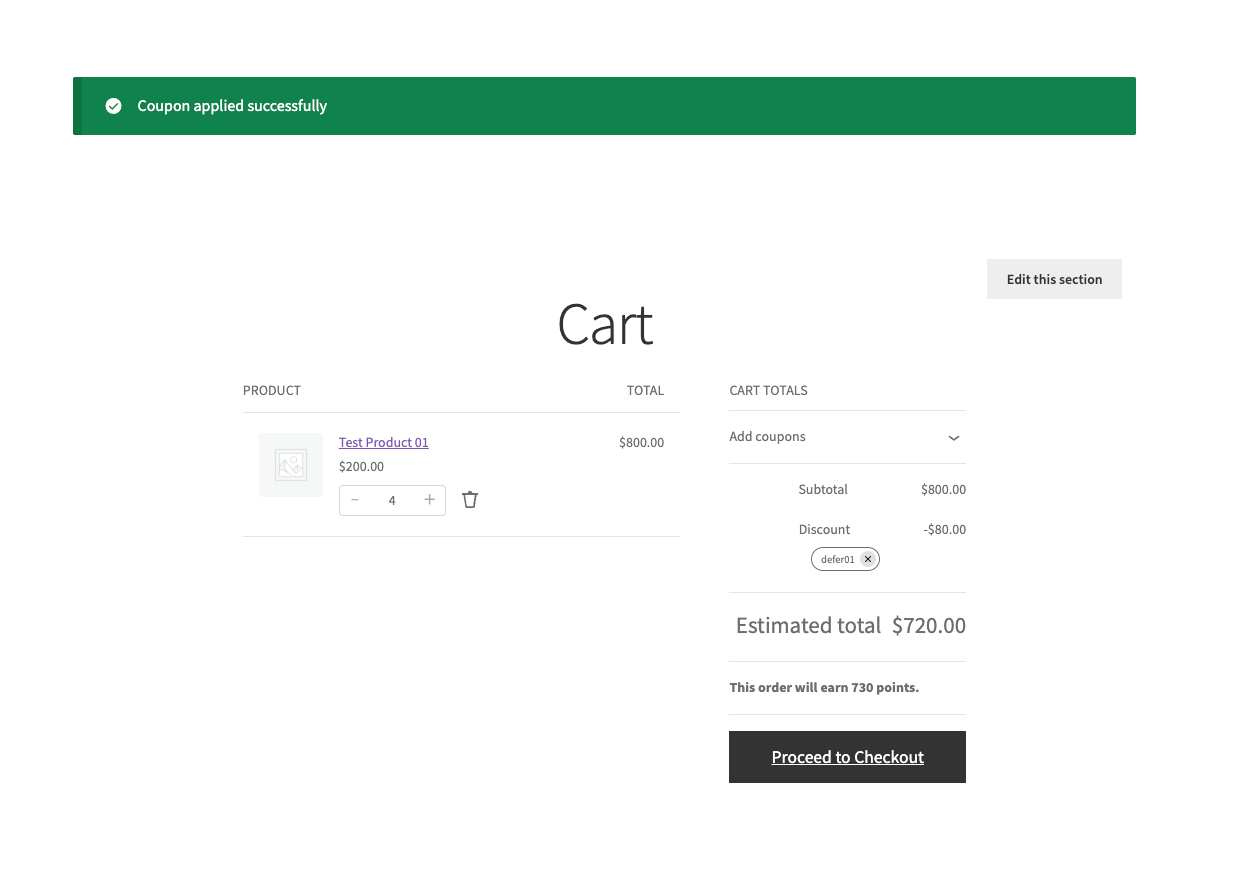
A partir de ese momento, el plugin comprueba el carrito en cada recálculo total. En el momento en que se cumplen todas las condiciones, por ejemplo, una vez que el total del carrito alcanza el mínimo requerido, el cupón se aplica automáticamente y el cliente ve un aviso de éxito que confirma el descuento.
Cuando su carrito ya cumple las condiciones, el cupón se aplica inmediatamente al visitar la URL, exactamente como un cupón de URL estándar.
Cuándo usar Retrasar aplicación
Si siempre quieres que el descuento se aplique inmediatamente al abrir la URL, usa una configuración de cupón de URL estándar y deja Defer apply desmarcada.
Campañas de correo electrónico con un requisito de gasto mínimo
Envías un enlace de “10% de descuento en pedidos superiores a tu importe mínimo” a tus suscriptores (por ejemplo, pedidos superiores a 75 en la moneda de tu tienda). Si un cliente hace clic antes de añadir nada a su carrito, no hay ningún error de página de destino; el cupón espera. Una vez que hayan comprado y su carrito alcance ese mínimo, el descuento se aplica automáticamente.
Enlaces de afiliados o socios vinculados a un producto específico
Si el cupón solo se activa cuando un producto en particular está en el carrito, Aplazar aplicación significa que un enlace de afiliado todavía funciona incluso cuando el cliente llega sin ese producto. El cupón se queda en segundo plano y se aplica tan pronto como se añade el artículo correcto.
Enlaces de campañas sociales o publicitarias donde el estado del carrito es desconocido
Los visitantes que llegan desde anuncios a menudo tienen un carrito vacío. Con Aplazar aplicación, un cupón de URL promocional funciona para ellos. Hacen clic, navegan, añaden productos y reciben el descuento automáticamente cuando cumplen los requisitos, sin pasos adicionales.
Regala un producto gratis solo a los clientes que usen el enlace del cupón
Para agregar un producto gratis con la función Agregar productos solo para los clientes que hicieron clic en tu enlace de cupón, configura el cupón con Agregar productos (el artículo gratuito), un código de cupón de URL y una condición de carrito para el producto calificado. Luego, habilita el aplazamiento de la aplicación. No uses la aplicación automática.
Con el aplazamiento de la aplicación, el cupón se recuerda cuando el cliente hace clic en el enlace y se aplica una vez que el carrito cumple la condición, por ejemplo, cuando se agrega el producto calificado. En ese momento, el producto gratuito se agrega al carrito. Debido a que el cupón no se aplica automáticamente, solo los clientes que usaron el enlace reciben el producto gratuito, no todos los que tienen el producto calificado en su carrito.
Solución de problemas
La casilla de verificación Aplazar aplicación no aparece en el cupón
Esta opción solo está disponible cuando ambos plugins están instalados y el módulo URL Coupons está activo. Comprueba que:
- Advanced Coupons Premium versión 3.3 o superior está instalado y activo.
- El módulo URL Coupons está habilitado en Coupons → Settings → Modules.
Si la pestaña URL Coupons en sí falta en el editor de cupones, es probable que el módulo esté deshabilitado; habilítalo en la configuración y aparecerá la pestaña.
El cupón no se aplica automáticamente después de que el cliente cumpla las condiciones
Comprueba cada uno de los siguientes puntos:
- Aplazar aplicación está habilitado en el cupón. Abre la pestaña URL Coupons del cupón y confirma que la casilla de verificación Aplazar aplicación está marcada.
- El cliente visitó la URL del cupón durante esta sesión. La postergación se almacena en la sesión de WooCommerce. Si la sesión ha expirado desde que el cliente hizo clic en la URL, el cupón ya no se retiene y necesita hacer clic en el enlace nuevamente.
- Las condiciones del carrito están configuradas correctamente. Abre la sección Cart Conditions del cupón y verifica que todas las condiciones reflejan lo que pretendías.
- El cupón en sí es válido. Confirma que el cupón no ha caducado, no está limitado en su uso o restringido a un rol de usuario que excluya al cliente.
Preguntas frecuentes
¿Funciona Aplazar aplicación si no hay Condiciones del Carrito en el cupón?
No, si no hay condiciones que bloqueen el cupón, ya es válido cuando el cliente hace clic en la URL y se aplica de inmediato. La postergación solo se activa cuando el cupón falla la verificación de validez en el momento de la visita a la URL.
¿El cliente necesita volver a hacer clic en la URL una vez que ha cumplido los requisitos?
No. Una vez que el cupón se aplaza en la sesión, el plugin lo aplica automáticamente la próxima vez que se recalculan los totales del carrito, lo que sucede automáticamente cuando se añaden artículos o cuando el cliente navega al carrito o al pago.
¿Qué sucede si el cupón diferido está configurado para uso individual y ya hay otro cupón en el carrito?
Si el cupón diferido tiene habilitado el modo Uso individual solamente, no se aplicará mientras haya otro cupón activo. El cliente necesita eliminar el cupón existente antes de que se pueda aplicar el diferido. Si también usas Aplicación forzada con Solo al aplicar mediante URL, los cupones de aplicación automática se pueden eliminar primero, lo que puede cambiar lo que el cliente necesita eliminar manualmente.
¿Qué pasa si la sesión expira antes de que el cliente cumpla las condiciones?
El cupón diferido se almacena en la sesión de WooCommerce. Una vez que esa sesión expira (según la configuración de tu sesión de WooCommerce), el cupón diferido ya no se retiene. El cliente necesita visitar la URL del cupón nuevamente para diferirlo de nuevo para su nueva sesión.
¿Funciona esto con Aplicación forzada?
Sí, con advertencias. Si el cupón diferido tiene Aplicación forzada configurada como Solo al aplicar mediante URL, el plugin elimina los cupones que están configurados como cupones de Aplicación automática del carrito una vez que el cupón diferido se vuelve válido y se aplica, siempre que el módulo Aplicación automática esté habilitado. Los cupones aplicados manualmente no se eliminan por esta vía. Si Aplicación forzada está configurada como Habilitado, se comporta de manera diferente con Aplicar diferido: al hacer clic en la URL, los cupones aplicados se pueden borrar antes de diferirlos, y no se vuelven a agregar más tarde por el flujo diferido. No recomendamos emparejar Habilitado con Aplicar diferido a menos que desees ese comportamiento de carrito borrado. Consulta cómo usar cupones de Aplicación forzada en WooCommerce para obtener más información sobre esa configuración.
¿Necesitas ayuda?
Si tienes alguna pregunta o encuentras algún problema, estamos aquí para ayudarte.
- Usuarios Premium: Abrir un ticket de soporte
- Usuarios gratuitos: Visita nuestro foro de la comunidad en WordPress.org

