
Con el lanzamiento de la versión gratuita 4.6.1 de Advanced Coupons para WooCommerce, se incluyó la nueva función de Códigos QR para cupones de URL en la versión. Esta es una gran herramienta de marketing, especialmente para materiales de marketing impresos. Sus clientes solo pueden escanear el código QR generado, y serán redirigidos automáticamente a su sitio y se aplicará el código de cupón a su carrito.
Puede encontrar el código QR para sus cupones al navegar a Datos del cupón > Cupones de URL.
Para cupones nuevos y no publicados, es posible que no pueda ver el código QR, ya que aún no se han generado.
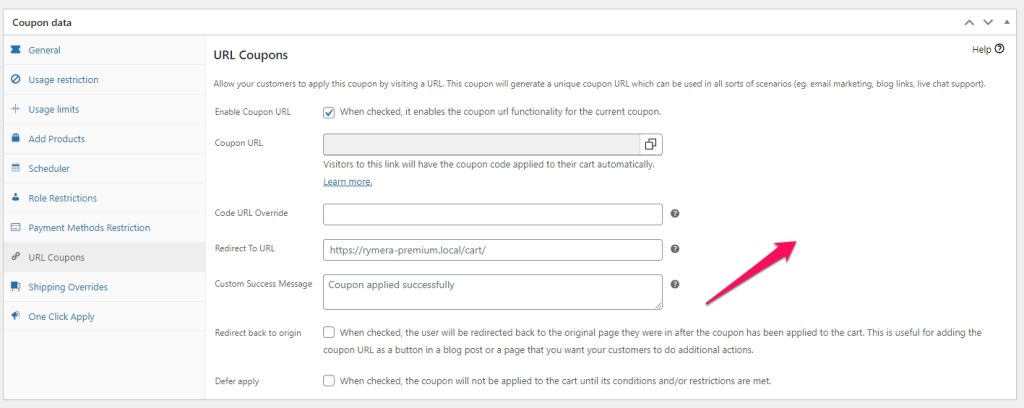
Pero una vez que haya publicado su cupón, simplemente navegue nuevamente a la pestaña Cupones de URL y debería poder ver el código QR dentro de ella.
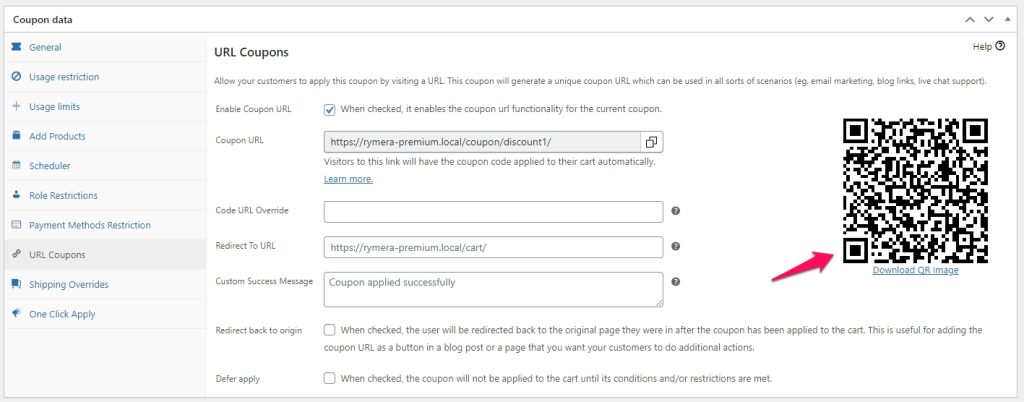
También hemos incluido la Función de descarga de imagen QR para garantizar que tenga una copia digital clara del código QR que puede usar en sus campañas de marketing.
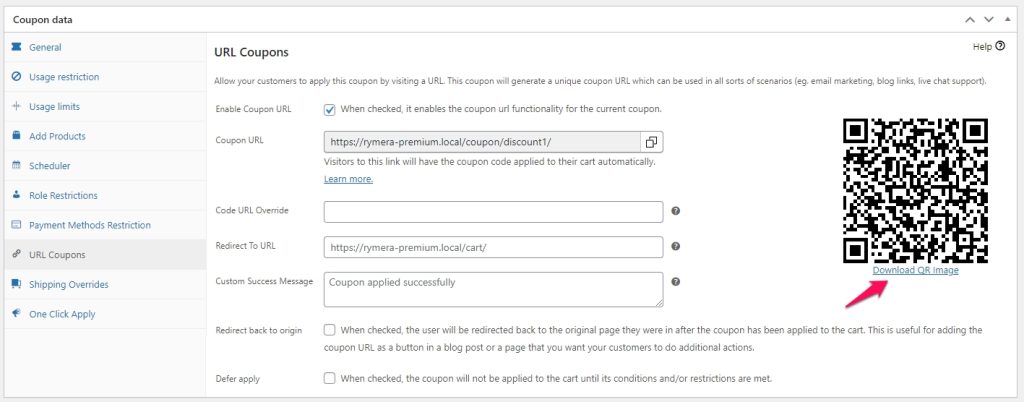
Para saber más sobre la configuración dentro de la pestaña Cupones de URL, puede consultar este enlace: https://advancedcouponsplugin.com/knowledgebase/how-to-use-the-coupon-url/
También puede consultar los siguientes enlaces para ayudarle a impulsar sus campañas de marketing con la ayuda del código QR:

