

Imprimiste 500 folletos para tu venta de fin de semana, pero no hay una forma fácil para que los clientes canjeen el descuento en línea. Tienen que recordar un código de cupón, visitar tu tienda, escribirlo manualmente y esperar que lo hayan introducido correctamente.
Esa brecha entre el marketing offline y la redención online puede costar ventas a los propietarios de tiendas WooCommerce. Cuanto más largo es el camino desde ver una promoción hasta completar una compra, más posibilidades tienen los compradores de abandonar.
Un cupón de código QR ayuda a cerrar esa brecha. Cuando los clientes escanean el código con su teléfono, los lleva directamente a tu tienda y aplica el descuento automáticamente. En esta guía, aprenderás a crear un cupón de código QR en WooCommerce usando Advanced Coupons, además de formas prácticas de usar cupones de código QR en tu marketing.
¿Qué es un cupón de código QR?
Un cupón de código QR es un código escaneable que enlaza a los compradores con tu tienda WooCommerce con un cupón ya adjunto. Cuando un cliente escanea el código QR usando la cámara de su smartphone, es redirigido a tu sitio y el descuento se aplica sin necesidad de introducir el código manualmente.
Esto funciona a través de la función de Cupones de URL en Advanced Coupons. El plugin genera una URL de cupón única para cada descuento que creas, y luego produce una imagen de código QR descargable que apunta a esa URL. Los clientes escanean el código, llegan a tu tienda y el cupón está listo para usarse en su carrito.
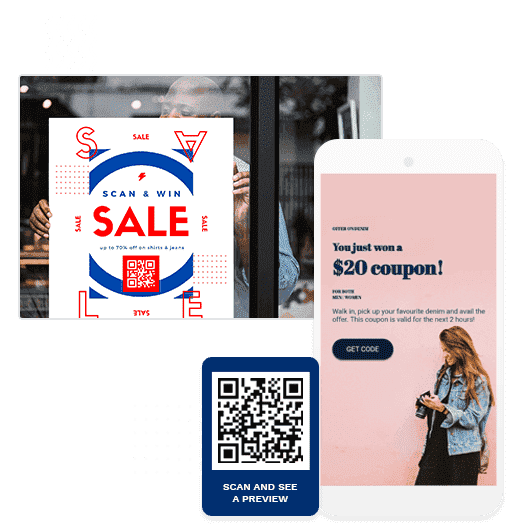
Los cupones de código QR son especialmente útiles para tender puentes entre el marketing offline y online. Cualquier material impreso, exhibición en tienda, inserto de producto o punto de contacto físico puede convertirse en un camino directo a una compra con descuento en tu tienda WooCommerce.
¿Por qué usar cupones de código QR en lugar de códigos de cupón manuales?
Los códigos de cupón tradicionales requieren que los clientes recuerden un código, naveguen a tu tienda, encuentren los productos correctos y escriban el código al finalizar la compra. Cada paso añade fricción.
Los cupones de código QR reducen esa fricción al dar a los compradores un camino más rápido desde la promoción hasta el pago. Aquí te explicamos por qué son útiles para las tiendas WooCommerce:
- Redención en un solo paso: Los clientes escanean el código y el descuento se aplica a través de la URL del cupón. No se requiere escribir ni buscar campos de cupón.
- Conexión offline-online: Anuncios impresos, empaques de productos, stands de eventos y exhibiciones en tienda pueden enviar a los compradores directamente a tu tienda WooCommerce.
- Experiencia móvil: Los códigos QR están diseñados para compradores que usan sus teléfonos, lo que los convierte en una opción natural para promociones mobile-first.
- Seguimiento del rendimiento de cupones: Cada cupón de código QR está vinculado a una URL de cupón específica, por lo que puedes rastrear las redenciones y la actividad de pedidos relacionada con cupones a través de tus informes de cupones de WooCommerce. Para el seguimiento a nivel de escaneo, combina tu campaña con herramientas de análisis o enlaces rastreables.
- Mejor control sobre la redención: Puedes emparejar cupones de código QR con límites de uso, restricciones de cupones, condiciones de carrito y otras configuraciones de Advanced Coupons para controlar cómo y cuándo se puede usar la oferta.
El resultado es una experiencia de redención más fluida para los clientes y una forma más limpia para que los propietarios de tiendas conecten campañas, cupones y pedidos completados.
Cómo crear un cupón de código QR en WooCommerce
Crear un cupón de código QR en WooCommerce requiere tres pasos principales utilizando Advanced Coupons. El código QR se genera automáticamente una vez que publicas tu cupón con la función de cupones de URL activada.
Paso 1: Crear un cupón nuevo
Comienza navegando a Cupones > Añadir nuevo en tu panel de WordPress.
Dale un nombre de código a tu cupón. Este es el código detrás de escena, aunque los clientes que usen el código QR no necesitarán escribirlo manualmente. También puedes añadir una descripción para que el cupón sea más fácil de gestionar más adelante.
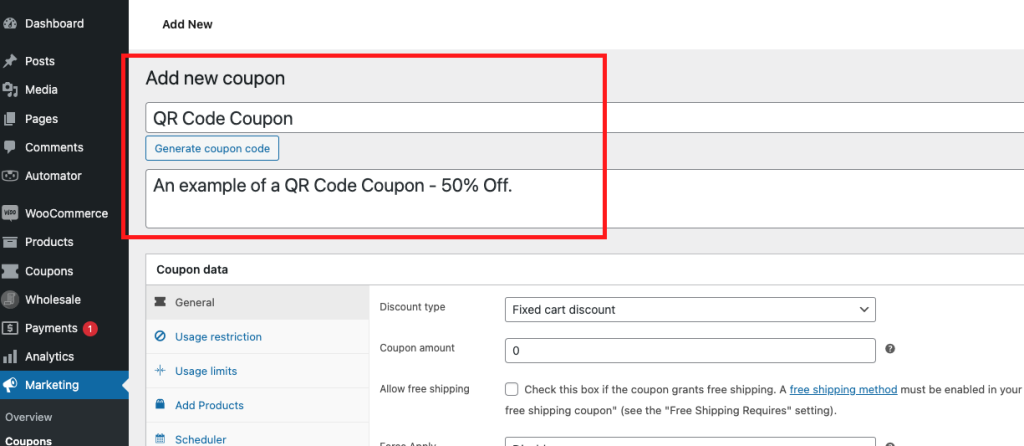
A continuación, configura tu descuento en la pestaña General del panel de Datos del cupón. Dependiendo de la oferta que quieras lanzar, puedes establecer:
- Tipo de descuento: Elige un descuento porcentual, un descuento fijo para el carrito, un descuento fijo para el producto u otro tipo de cupón disponible.
- Importe del cupón: Introduce el valor del descuento.
- Límite de descuento: Añade un importe máximo de descuento si quieres limitar el valor total que los clientes pueden recibir.
- Envío gratuito: Habilita el envío gratuito si el cupón también debe eximir los gastos de envío.
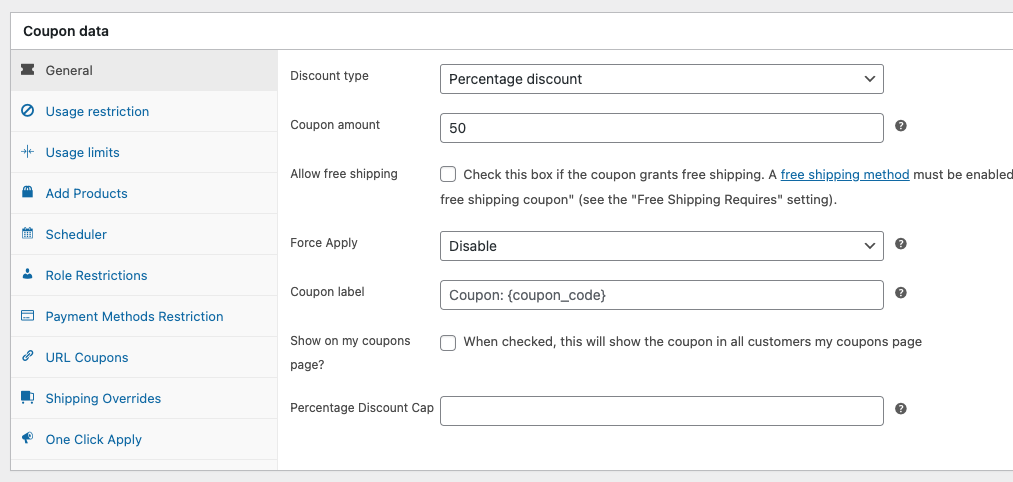
También puedes revisar las pestañas Restricción de uso y Límites de uso antes de continuar. Estos ajustes te ayudan a controlar quién puede usar el cupón, qué productos califican y cuántas veces se puede canjear la oferta.
Paso 2: Habilita los cupones de URL y publica
A continuación, abre la pestaña Cupones de URL en el panel de Datos del cupón y marca la casilla junto a Habilitar URL de cupón. Esto indica a Advanced Coupons que genere una URL única para este cupón.
Antes de publicar, revisa el campo Redirect To URL. Esto controla a dónde van los clientes después de aplicar el cupón. Puedes enviarlos a la página de tu tienda, a una página de producto específica o a una página de destino de campaña que coincida con la oferta. Para obtener consejos sobre cómo diseñar ese destino, consulta nuestra guía sobre cómo crear una página de destino de cupón en WooCommerce.
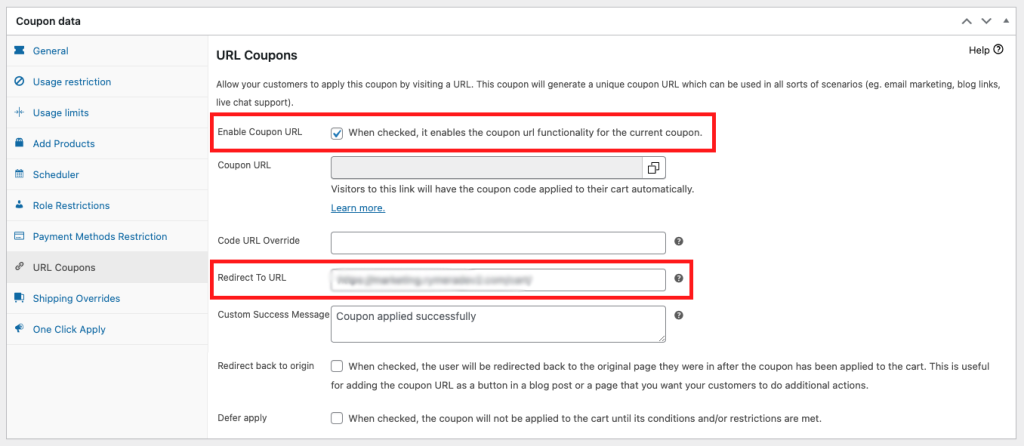
También puedes personalizar el mensaje de éxito que ven los clientes cuando se aplica el cupón. Una vez que todo esté configurado, haz clic en Publicar.
Paso 3: Descarga la imagen del código QR
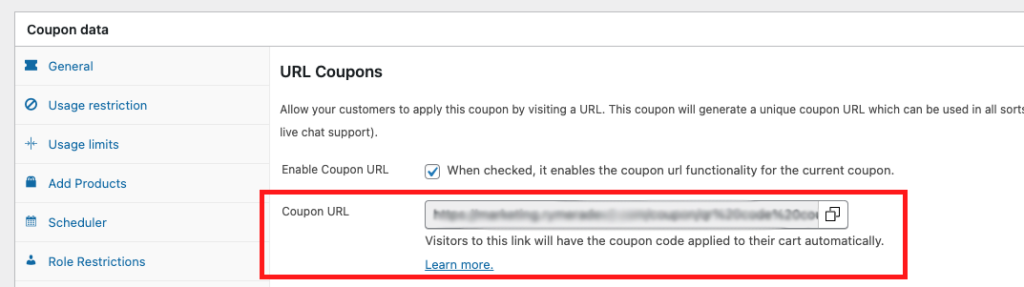
Después de publicar el cupón, vuelve a la pestaña Cupones de URL. Ahora verás la URL del cupón generada. Cuando los visitantes abran este enlace, el código del cupón se aplicará automáticamente a su carrito.
En la misma sección, Advanced Coupons también genera un código QR para la URL del cupón. Haz clic en Descargar imagen QR para guardar el código QR como un archivo de imagen en tu ordenador.
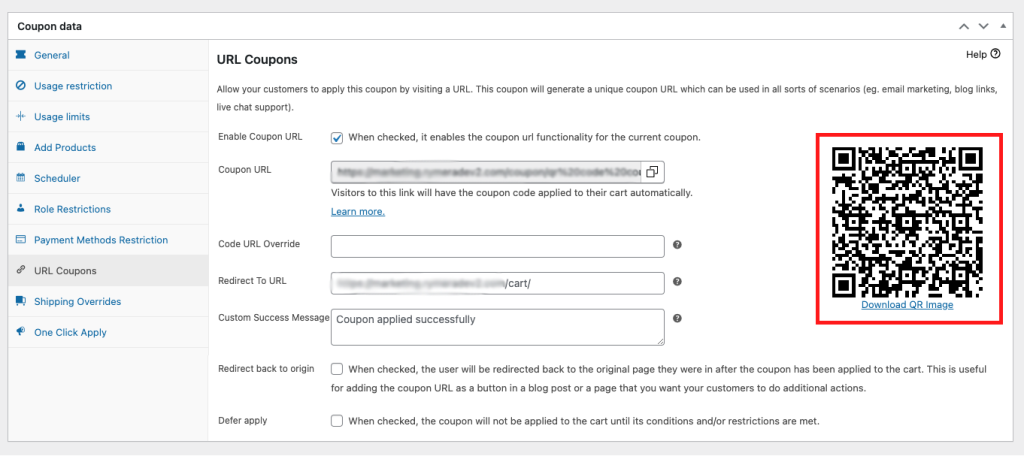
Ahora puedes usar este código QR en folletos, carteles, insertos de embalaje, correos electrónicos, materiales de eventos o gráficos de redes sociales. Cualquiera que lo escanee será enviado a la URL del cupón que configuraste.
Opcional: Añade condiciones al carrito para un mejor control
Para un mayor control, puedes combinar tu cupón de código QR con restricciones de cupón, límites de uso, programación o condiciones de carrito de Advanced Coupons. Esto te ayuda a decidir cuándo está disponible la oferta, con qué frecuencia se puede usar y qué deben tener los compradores en su carrito antes de que se aplique el cupón.
Por ejemplo, puedes requerir un subtotal mínimo del carrito, restringir el cupón a productos o categorías específicos, o limitar la oferta a ciertos roles de cliente. Si un comprador escanea el código QR pero aún no cumple los requisitos, la configuración de tu cupón puede guiarlo hacia el siguiente paso.
La opción Defer Apply, incluida en Advanced Coupons Premium, también puede ser útil cuando se utilizan condiciones de carrito. Cuando está habilitada, el sistema recuerda la URL del cupón y aplica el descuento una vez que el carrito del cliente cumple los requisitos, por lo que no necesita escanear el código QR de nuevo.
6 formas prácticas de usar cupones de código QR
Los cupones de código QR son versátiles. Aquí hay seis formas prácticas en las que los propietarios de tiendas WooCommerce pueden usarlos:
1. Promociones en tienda y expositores en el punto de venta
Coloca cupones de código QR en los mostradores de pago, en carteles de estantería o cerca de productos específicos. Los clientes que compran en una ubicación física pueden escanear el código para obtener un descuento en su próximo pedido en línea o continuar la experiencia de compra en tu tienda WooCommerce.
2. Empaquetado de productos e insertos
Incluye un cupón de código QR dentro del empaque del producto como un descuento de agradecimiento por compras repetidas. Una pequeña tarjeta con "Escanea para obtener un 15% de descuento en tu próximo pedido" añade un costo mínimo y da a los clientes una razón sencilla para volver.
3. Marketing de eventos y ferias comerciales
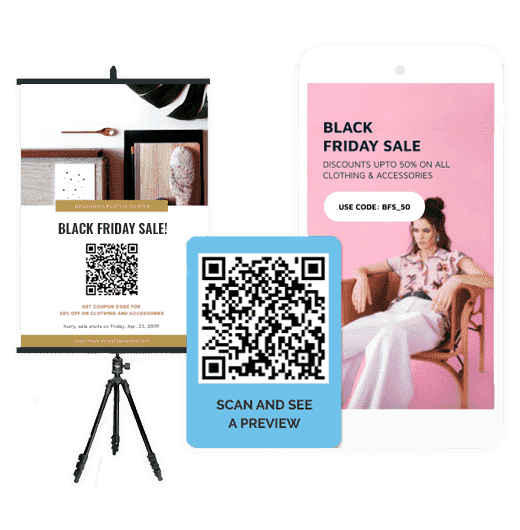
En ferias comerciales, conferencias, eventos pop-up o mercados locales, los cupones de código QR en pancartas, tarjetas de visita o expositores del stand permiten que los nuevos contactos pasen del descubrimiento a la compra con un solo escaneo. Establece una fecha de caducidad en el cupón para crear urgencia después del evento.
4. Publicidad impresa
Los anuncios en revistas, insertos en periódicos, envíos directos y folletos se conectan más fácilmente a las compras en línea cuando añades un cupón de código QR. En lugar de depender únicamente del rendimiento general de la campaña, puedes revisar los canjes de cupones vinculados a esa oferta.
5. Campañas de correo electrónico y redes sociales
Si bien puedes simplemente compartir la URL del cupón en campañas digitales, el formato de código QR también puede funcionar bien en gráficos de correo electrónico, imágenes de redes sociales, publicaciones de eventos y cualquier contexto donde los clientes puedan estar viendo la promoción en un dispositivo pero comprando en otro.
6. Programas de fidelización y referidos
Crea cupones de código QR exclusivos para miembros del programa de fidelización, recompensas por referidos o grupos de clientes VIP. Combina esto con los límites de uso de Advanced Coupons para controlar la frecuencia con la que se puede usar la oferta. Para obtener más información sobre cómo crear programas de fidelización efectivos, consulta nuestra guía sobre medición de la lealtad del cliente.
Consejos para sacar el máximo partido a los cupones de código QR
Antes de añadir un cupón de código QR a tu próxima campaña, ten en cuenta estos consejos prácticos:
- Establece límites de uso. Los códigos QR son fáciles de compartir, así que usa límites de uso por usuario y totales cuando necesites un control más estricto de la redención.
- Usa una llamada a la acción clara. No imprimas un código QR solo. Indica a los compradores lo que obtendrán, como “Escanea para obtener un 20% de descuento” o “Escanea para reclamar envío gratuito”.
- Prueba el código QR antes de imprimir. Escanea el código QR descargado con tu propio teléfono para confirmar que redirige correctamente y aplica el cupón como esperabas.
- Usa páginas de redirección relevantes. Envía a los compradores a un producto, colección o página de destino que coincida con la promoción. Por ejemplo, un inserto de producto para el cuidado de la piel debería apuntar a tu colección de cuidado de la piel en lugar de a tu página de inicio.
- Establece fechas de campaña. Añade fechas de caducidad y usa cupones programados si están disponibles en tu configuración. Esto ayuda a evitar que las promociones por tiempo limitado se ejecuten más tiempo del previsto.
- Revisa el rendimiento del cupón. Consulta tus informes de cupones de WooCommerce para ver cuántas veces se canjeó el cupón y qué pedidos lo utilizaron.
Lo principal es que el escaneo merezca la pena. Un código QR funciona mejor cuando la oferta es clara, la página de destino es relevante y el descuento se aplica sin problemas una vez que el comprador llega.
Preguntas frecuentes
¿La función de cupón de código QR es gratuita?
Sí. La función de generación de códigos QR se introdujo en la versión gratuita 4.6.1 de Advanced Coupons for WooCommerce. Puedes crear cupones de códigos QR sin comprar la versión premium. Advanced Coupons Premium añade funciones como condiciones avanzadas de carrito, ofertas BOGO, programación y otras herramientas que pueden dar soporte a campañas de códigos QR más específicas.
¿Los clientes necesitan una aplicación especial para escanear el código QR?
No. La mayoría de los smartphones modernos pueden escanear códigos QR directamente a través de la aplicación de cámara integrada. Los clientes simplemente apuntan su cámara al código y tocan el enlace que aparece.
¿Puedo personalizar a dónde envía el código QR a los clientes?
Sí. La pestaña Cupones de URL incluye un campo Redirigir a URL donde puedes especificar la página de destino. Puedes enviar a los clientes a una página de producto específica, a tu página de tienda, a una página de destino personalizada o a otra URL relevante en tu sitio.
¿Puedo usar un cupón de código QR tanto para online como para tienda física?
Si tu tienda física utiliza WooCommerce como su sistema de punto de venta, sí. El código QR aplica el cupón al carrito de WooCommerce, por lo que puede funcionar en cualquier lugar donde WooCommerce procese el pedido. Para sistemas de TPV separados, puede que necesites una configuración diferente para la redención en tienda.
¿Cómo evito el abuso de los cupones de código QR?
Utiliza los ajustes de Advanced Coupons como límites de uso, restricciones de cupones y condiciones de carrito. Puedes establecer un límite de uso por usuario, un límite de uso total, requisitos de gasto mínimo o restringir el cupón a productos específicos para controlar la redención.
¿Puedo rastrear cuántas personas usaron mi cupón de código QR?
Puedes rastrear las redenciones porque el cupón de código QR sigue siendo un cupón de WooCommerce. Revisa tus informes de cupones para ver con qué frecuencia se usó el cupón y qué pedidos lo incluyeron. Para análisis a nivel de escaneo, utiliza enlaces rastreables o una configuración de análisis dedicada junto con el cupón.
¿El código QR se actualiza si cambio la configuración del cupón?
El código QR apunta a la URL del cupón. Si la URL del cupón se mantiene igual, los cambios en el monto del descuento, los límites de uso, las condiciones del carrito u otras configuraciones del cupón pueden aplicarse a los compradores que escanean el código QR existente.
¿Puedo usar cupones de código QR con otras funciones de Advanced Coupons?
Sí. Los cupones de código QR se pueden combinar con otras funciones de Advanced Coupons como ofertas BOGO, condiciones de carrito, programación, límites de uso y restricciones de roles. El código QR actúa como método de entrega para la URL del cupón.
Empieza a usar cupones de código QR en tu tienda WooCommerce
Los cupones de código QR convierten los puntos de contacto físicos y digitales en rutas directas a una compra con descuento en tu tienda WooCommerce. En lugar de pedir a los clientes que recuerden códigos y los escriban manualmente, les ofreces un escaneo rápido que los envía a la oferta correcta.
Aquí tienes un resumen rápido:
- Los cupones de código QR ayudan a conectar promociones offline con redención online
- Puedes crear uno en WooCommerce creando un cupón, habilitando Cupones de URL y descargando la imagen QR generada
- Puedes usar cupones de código QR en embalajes, eventos, anuncios impresos, expositores en tienda, correo electrónico y campañas de fidelización
- Obtendrás mejores resultados cuando la oferta sea clara, la página de redirección sea relevante y los límites de uso se establezcan correctamente
¿Listo para crear tu primer cupón de código QR? Obtén Advanced Coupons y empieza a convertir tus URLs de cupones en promociones escaneables.




