

Cuando los compradores hacen clic en un descuento, normalmente están listos para una cosa: ver la oferta y usarla fácilmente. Pero si aterrizan en tu página de inicio, navegan y aún tienen que buscar el código del cupón, esa emoción puede convertirse rápidamente en fricción. Ahí es donde una página de destino de cupones puede ayudar.
En lugar de dispersar tus ofertas en anuncios, correos electrónicos, banners y páginas de productos, puedes reunir tus promociones activas en un lugar claro. Los compradores pueden ver lo que está disponible, elegir la oferta que les conviene y reclamar el descuento a través de un enlace de cupón por URL sin tener que escribir un código manualmente.
En esta guía, te explicaremos cómo crear una página de destino de cupones de WooCommerce utilizando Advanced Coupons. Aprenderás a crear cupones por URL, estructurar tu página de ofertas, destacar productos destacados con insignias de rebajas y usar la página como un destino más limpio para campañas de correo electrónico, anuncios en redes sociales, enlaces de afiliados y otras promociones.
¿Qué es una página de destino de cupones (y por qué tu tienda la necesita)?
Una página de destino de cupones es una página única y dedicada en tu tienda WooCommerce donde los compradores pueden ver las promociones activas en un solo lugar y reclamar descuentos a través de enlaces de cupones por URL. En lugar de dispersar las promociones en diferentes páginas, ofreces a los clientes un destino único que elimina las conjeturas y la fricción del proceso de compra.
Cómo las páginas de destino de cupones reducen el abandono del carrito
La introducción manual de cupones es uno de los mayores puntos de fricción en el proceso de pago en línea. Cuando los clientes ven un campo de "código de cupón" al pagar y no tienen un código a mano, muchos abandonarán tu sitio para buscar uno. Algunos nunca regresan.
Según el Baymard Institute, la tasa promedio documentada de abandono de carritos en línea es del 70,22%. Su investigación también encontró que el 18% de los compradores en línea de EE. UU. han abandonado un pedido porque el proceso de pago era demasiado largo o complicado, y que el sitio de comercio electrónico grande promedio puede obtener un aumento del 35,26% en la tasa de conversión a través de un mejor diseño del proceso de pago. Una página de destino de cupones apoya el mismo objetivo al eliminar un paso adicional del flujo de promociones: en lugar de hacer que los compradores busquen y escriban un código, puedes enviarlos a un enlace de oferta que aplica el descuento al hacer clic.
Casos de uso: campañas de correo electrónico, anuncios en redes sociales, enlaces de afiliados
Una página de destino de cupones se convierte en el destino universal para cada canal de marketing que utilices. En las campañas de correo electrónico, incrustas el enlace del cupón por URL en el botón de llamada a la acción para que los destinatarios hagan clic y el descuento se aplique sin ninguna entrada manual. Para los anuncios en redes sociales, utilizas el enlace del cupón por URL como destino del anuncio para que haya menos fricción entre ver el anuncio y obtener el descuento. Los socios afiliados también pueden compartir enlaces de cupones por URL específicos del socio si creas un cupón separado para cada socio, lo que hace que el seguimiento de la redención sea más limpio.
La página funciona porque la URL en sí misma lleva el descuento. Dondequiera que compartas ese enlace, el cupón lo sigue.
Cómo crear una página de destino de cupones de WooCommerce (paso a paso)
Para crear una página de destino de cupones, necesitas tres elementos sencillos: cupones configurados en Advanced Coupons, enlaces de cupones por URL para cada promoción y una página de WordPress que reúna las ofertas.
Paso 1: Crea tus cupones en Advanced Coupons
Empieza configurando las promociones que quieres destacar en tu página de ofertas. Esto puede incluir descuentos porcentuales, ofertas 2x1, envíos gratuitos o descuentos basados en el carrito.
En tu panel de WordPress, ve a Cupones > Añadir nuevo para crear un cupón nuevo para cada promoción. Con Advanced Coupons instalado, verás ajustes y pestañas adicionales para cupones, incluyendo Condiciones del carrito. Aquí es donde puedes controlar cuándo se aplica cada cupón. Por ejemplo, puedes requerir un subtotal mínimo del carrito o restringir el cupón a categorías de productos específicas.
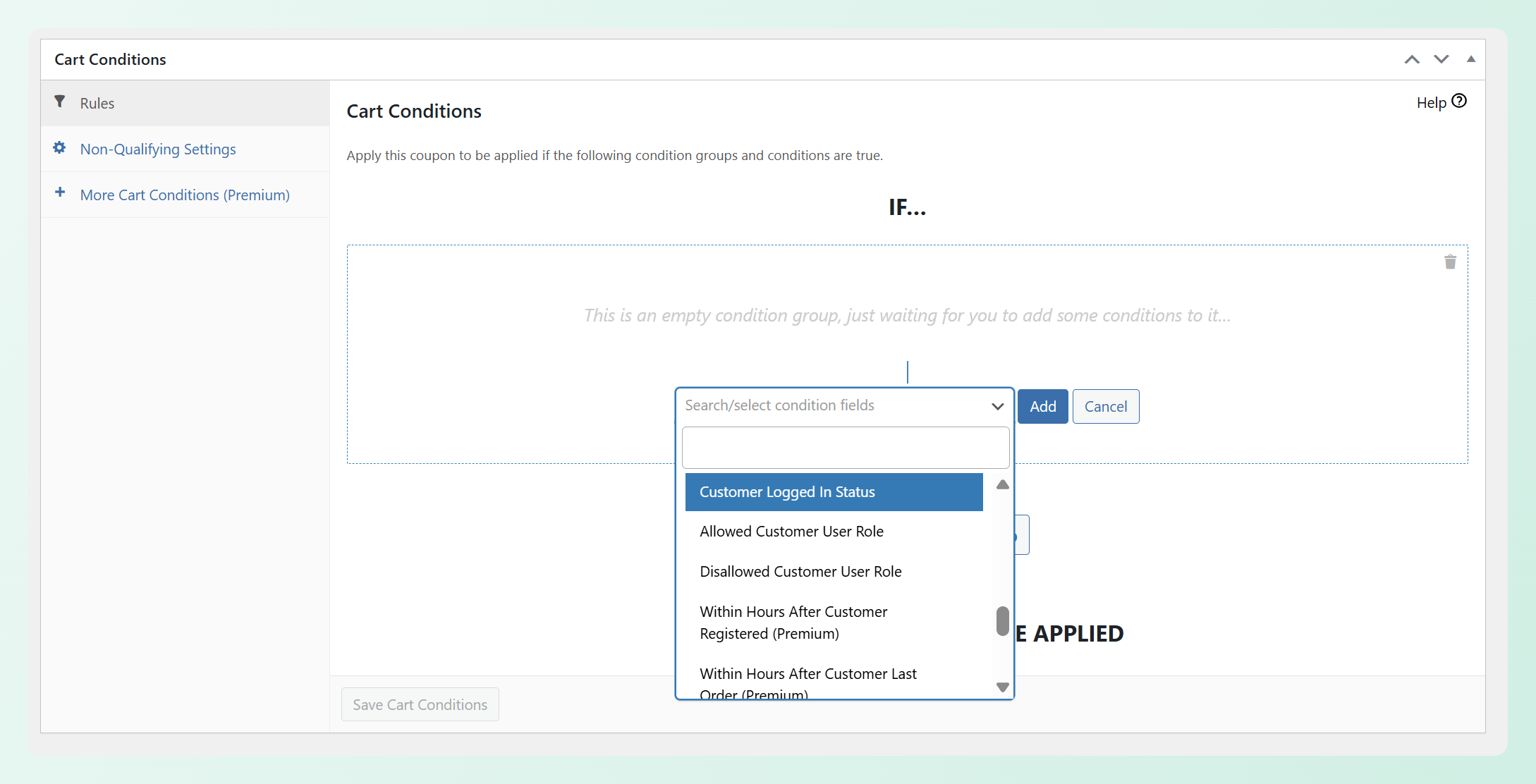
Un punto de partida práctico es destacar algunas promociones con diferentes atractivos: un descuento porcentual para compradores generales, una oferta 2x1 para productos específicos y una oferta de envío gratuito para reducir la barrera de coste percibida. Esto da a diferentes compradores más de una razón para hacer clic.
Paso 2: Genera cupones de URL para cada promoción
Los cupones de URL son enlaces únicos que aplican un descuento cuando un cliente hace clic en ellos. Es una función integrada de Advanced Coupons, disponible en la versión gratuita. Cuando creas un cupón con el plugin instalado, se genera automáticamente una URL única para ese cupón. Puedes copiar esta URL y usarla en cualquier lugar: botones, enlaces, correos electrónicos, publicaciones de blog y redes sociales.
En el editor de cupones, desplázate hacia abajo hasta el panel Datos del cupón y abre la pestaña Cupones de URL. Desde allí, marca Habilitar URL de cupón. Advanced Coupons generará una URL de cupón única para esa promoción, que puedes copiar y usar en botones, correos electrónicos, anuncios, publicaciones de blog o redes sociales. Cuando un cliente hace clic en ese enlace, Advanced Coupons puede aplicar el cupón sin que el comprador introduzca un código manualmente.
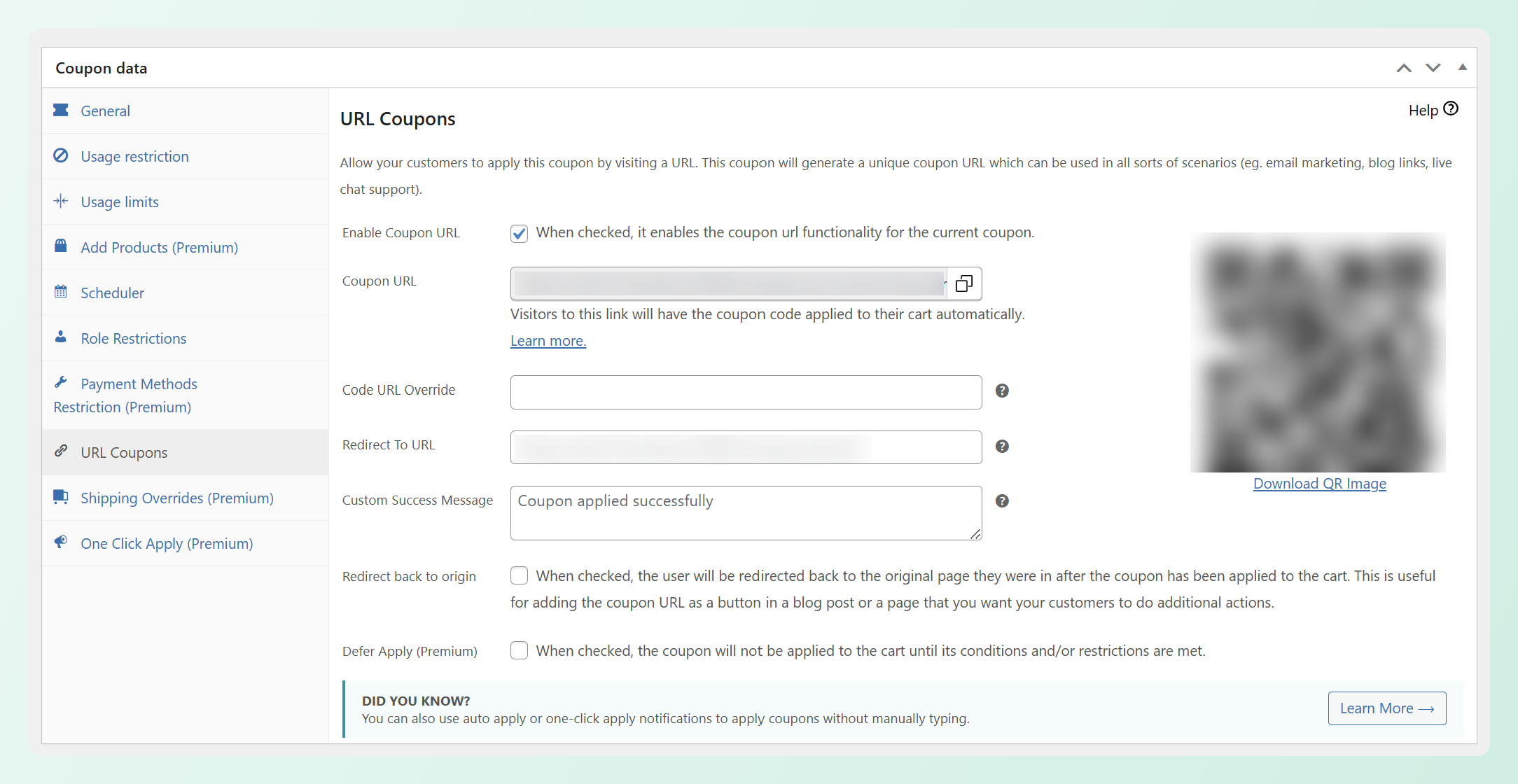
Cuando un comprador hace clic en un enlace de cupón de URL, Advanced Coupons intenta aplicar el cupón automáticamente. Si se cumplen los requisitos del cupón, el comprador no necesita introducir un código manualmente, lo que mantiene el flujo de la promoción mucho más fluido.
Paso 3: Crea la página de ofertas en WordPress
Crea una página nueva en WordPress usando el editor de bloques. Esta página será tu página de destino centralizada de cupones donde vivirán todas las promociones activas.
Organiza la página con secciones claras para cada promoción. Usa encabezados para etiquetar cada oferta (por ejemplo, "20% de descuento en todos los estilos de verano" o "Compra 2, Llévate 1 Gratis en Accesorios"). Debajo de cada encabezado, añade una breve descripción de la promoción, los productos a los que se aplica y una cuadrícula de productos o imágenes de productos. El elemento más importante es el botón de llamada a la acción para cada promoción. Cada botón "Comprar esta oferta" debe enlazar a la URL del cupón de esa promoción para que los compradores puedan reclamar el descuento sin tener que escribir un código manualmente.
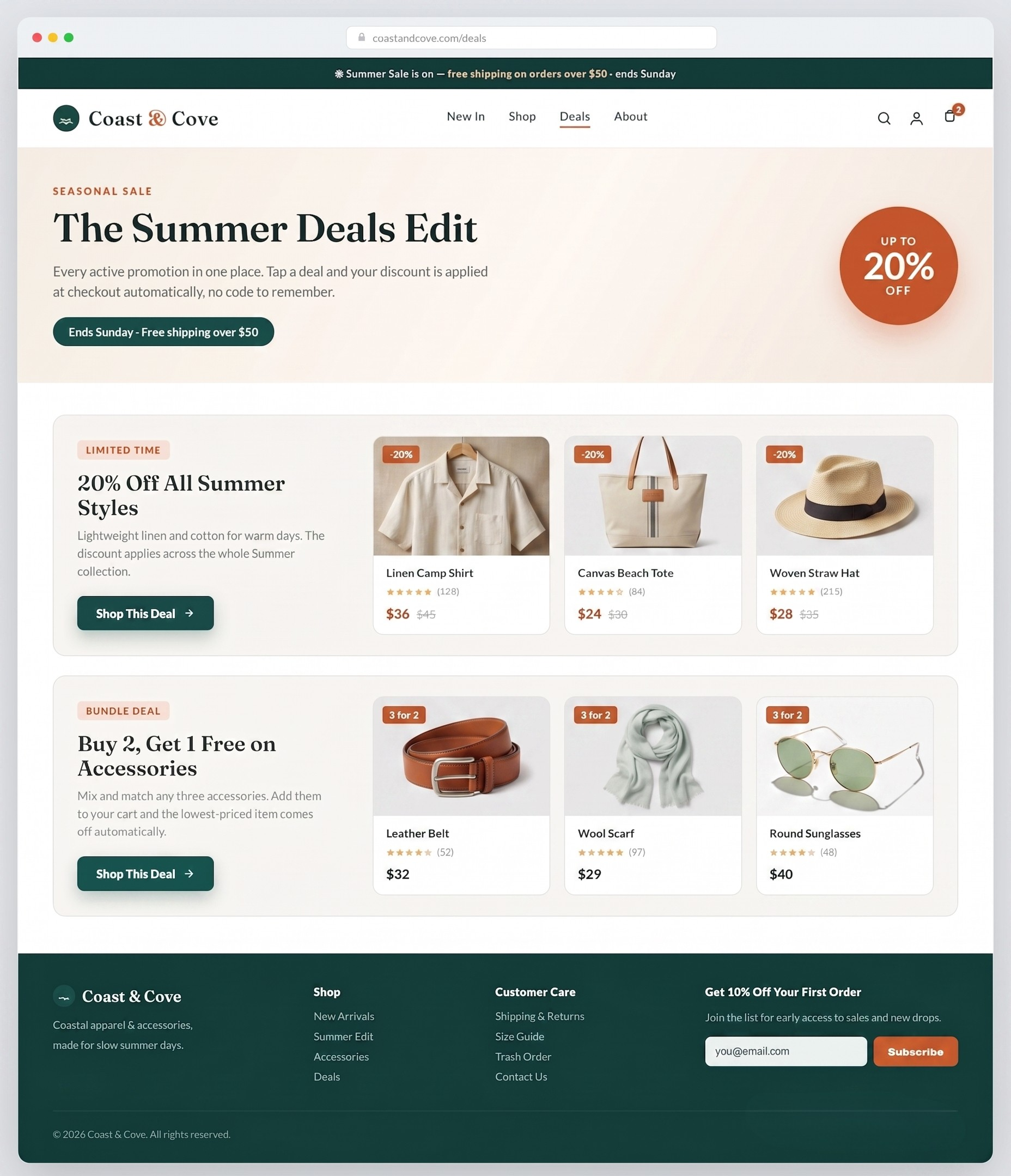
Mantén la estructura de la página simple. Un encabezado, una breve descripción, imágenes de productos y un botón de llamada a la acción (CTA) para cada promoción. Los compradores que visitan una página de ofertas quieren escanear rápidamente y encontrar algo relevante.
Paso 4: Añade insignias de rebajas a los productos destacados
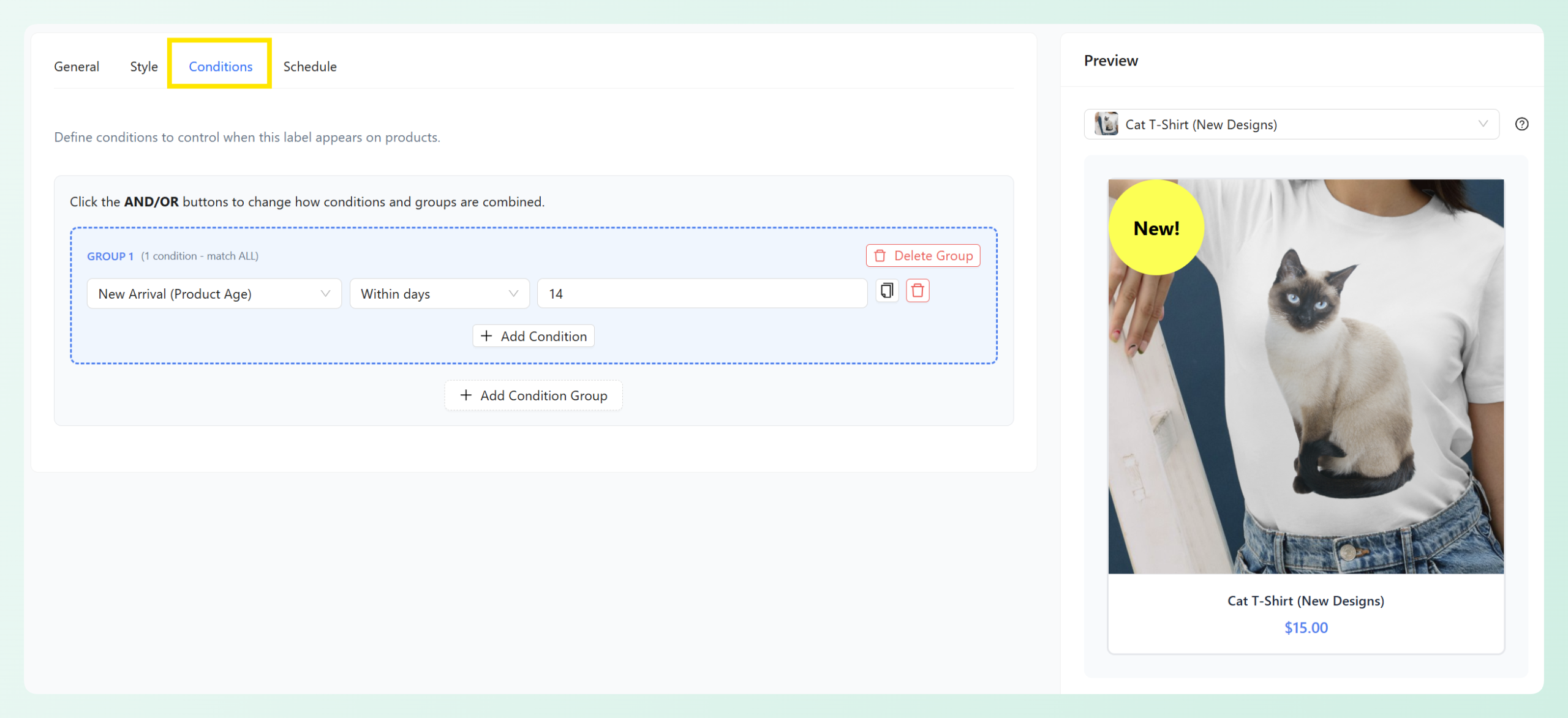
Las insignias de rebajas hacen que los productos en oferta destaquen visualmente en tu página de destino de cupones y en toda tu tienda. Advanced Promo Kit forma parte de la familia de herramientas de Advanced Coupons y está diseñado para ayudar a las tiendas de WooCommerce a crear insignias de rebajas y etiquetas de productos personalizadas sin necesidad de CSS ni código. Puedes elegir entre varias formas y diseños, personalizar colores y fondos, e incluso añadir animaciones para destacar ofertas específicas.
Una característica útil aquí son los grupos de condiciones inteligentes. En lugar de añadir insignias manualmente a productos individuales, puedes automatizar qué productos muestran una insignia basándote en condiciones como etiquetas de producto, cantidad en stock, porcentaje de descuento, o incluso la temporización de "novedades". Esto hace que tu página de ofertas sea más fácil de mantener a medida que cambian las promociones. Para más información sobre cómo configurarlo, consulta la guía sobre cómo añadir insignias de rebajas y etiquetas de productos a tus productos de WooCommerce.
🎯 Consejo rápido: Un error común es crear una página de ofertas y olvidarse de eliminar las promociones caducadas. Una página de destino de cupones con cupones inactivos puede dañar la confianza, ya que los compradores pueden hacer clic en una oferta, llegar a la página de pago y descubrir que la oferta ya no funciona. Establece recordatorios en el calendario para actualizar la página cada vez que finalice una promoción, o utiliza la función de cupones programados de Advanced Coupons para que las ofertas caducadas se desactiven automáticamente.
Mejores prácticas de diseño para una página de ofertas de alta conversión
La disposición y el diseño visual de tu página de destino de cupones afectan directamente a la cantidad de visitantes que convierten. Una página desordenada o confusa aleja a los compradores; una página limpia y escaneable los mantiene interesados.
Disposición y jerarquía visual
Estructura la página de modo que las promociones de mayor valor se sitúen en la parte superior. Utiliza encabezados de sección claros para cada oferta, imágenes de productos que muestren los artículos con descuento, precios visibles con el descuento resaltado y botones de llamada a la acción prominentes. Cada sección de promoción debe seguir el mismo patrón visual para que los compradores puedan escanear toda la página rápidamente sin tener que reaprender la disposición.
Un enfoque más sólido es dar a cada promoción su propia sección con una oferta clara, detalles del producto de apoyo y una llamada a la acción visible. El resumen de estadísticas de páginas de destino de Backlinko también señala las llamadas a la acción claras y la copia simple como importantes factores de conversión, lo que encaja con la forma en que debe estructurarse una página de ofertas: fácil de escanear, fácil de entender y fácil de actuar.
Elementos de urgencia y escasez
Añadir urgencia basada en el tiempo a tu página de ofertas fomenta decisiones más rápidas. Muestra temporizadores de cuenta atrás para promociones con fechas de finalización firmes, indicadores de "stock limitado" para productos con pocas existencias y etiquetas de "termina pronto" junto a campañas estacionales. Estos elementos dan a los compradores una razón para comprar ahora en lugar de guardar la página para más tarde.
Para promociones urgentes, considera combinar tu página de destino de cupones con técnicas de venta flash. Puedes obtener más información sobre cómo realizar una venta flash con WooCommerce para añadir urgencia a ofertas específicas en tu página.
Optimización móvil
Según el informe de comercio móvil de Firework, el 78% del tráfico mundial de comercio electrónico proviene ahora de dispositivos móviles. Tu página de destino de cupones debe funcionar a la perfección en teléfonos y tabletas.
Utiliza un diseño de una sola columna en móviles para que las promociones se apilen verticalmente. Haz que los botones de llamada a la acción (CTA) sean lo suficientemente grandes como para tocarlos fácilmente con el pulgar (al menos 44 px por 44 px). Comprime las imágenes para que la página se cargue rápidamente en conexiones celulares. Prueba los enlaces de cupones de URL en un dispositivo móvil para confirmar que aplican el descuento correctamente en pantallas más pequeñas.
Cómo dirigir tráfico a tu página de destino de cupones
Una página de destino de cupones bien construida solo funciona si la gente la encuentra. Una vez que la página esté activa, deberás dirigir activamente tráfico desde múltiples canales.
Campañas de correo electrónico
Incrusta enlaces de cupones de URL directamente en tus correos electrónicos promocionales. Cuando los suscriptores hagan clic en el botón CTA de tu correo electrónico, podrán reclamar la oferta sin tener que escribir un código manualmente. Esto funciona bien para correos electrónicos de bienvenida, correos electrónicos de campañas estacionales y ofertas exclusivas para VIP para tus mejores clientes. La clave es usar el enlace de cupón de URL como destino del botón en lugar de enlazar a una página genérica y pedirle al cliente que recuerde un código.
Anuncios en redes sociales
Utiliza el enlace de cupón de URL como URL de destino en tus anuncios de redes sociales. Ya sea que estés ejecutando anuncios en Facebook, Instagram o Pinterest, el cliente puede hacer clic en el anuncio y reclamar el descuento sin copiar un código del creativo del anuncio. Esto es especialmente útil para campañas de retargeting donde estás mostrando ofertas a visitantes que ya han navegado por tu tienda.
Navegación en el sitio
No ocultes tu página de ofertas detrás de la búsqueda o de estructuras de menú profundas. Agrega un enlace de “Ofertas” o “Promociones actuales” a tu menú de navegación principal, tu pie de página y tu barra de anuncios. Los visitantes recurrentes siempre deben poder encontrar las promociones actuales con un solo clic. Para estrategias más profundas sobre cómo promocionar ofertas en toda tu tienda, consulta la guía sobre estrategias de marketing de cupones.
Comparación de canales: cómo utilizar tu página de destino de cupones
- Campañas de correo electrónico: Incrusta el enlace de cupón de URL en los botones CTA para que los destinatarios puedan reclamar la oferta sin escribir un código.
- Anuncios en redes sociales: Utiliza el enlace de cupón de URL como destino del anuncio para crear un camino más fluido desde la promoción hasta la compra.
- Socios afiliados: Crea enlaces de cupones de URL específicos para cada socio cuando sea necesario. Esto facilita la comparación de canjes por socio.
- Navegación en el sitio: Agrega una página de “Ofertas” a tu menú y pie de página para que los visitantes recurrentes puedan encontrar promociones actuales.
- Códigos QR (impresión/empaquetado): Genera un código QR que apunte al enlace de cupón de URL para que los compradores offline puedan reclamar la oferta online.
Consejos de optimización de conversión para tu página de ofertas
Crear la página es el primer paso. Optimizarla para obtener tasas de conversión más altas es un proceso continuo.
Prueba diferentes diseños de página, textos de los botones de llamada a la acción y orden de las promociones. Mueve tu oferta de mayor conversión a la parte superior y comprueba si los ingresos totales de la página aumentan. Prueba diferentes textos de llamada a la acción ("Comprar esta oferta" frente a "Obtener un 20% de descuento ahora") para ver qué genera más clics.
Realiza un seguimiento del rendimiento de las páginas con las analíticas de WooCommerce o Google Analytics. Consulta las visitas a la página, las tasas de clics en los enlaces de promoción individuales y la tasa de canje de cupones para cada cupón de URL. Estas cifras te indican qué ofertas están teniendo repercusión y cuáles necesitan ser reemplazadas.
Actualiza la página al menos mensualmente con nuevas promociones. Una página de ofertas obsoleta no da a los visitantes recurrentes ninguna razón para volver. Si tu tienda realiza campañas de temporada, utiliza la función de programación de Advanced Coupons para activar y desactivar automáticamente las promociones, lo que mantiene la página actualizada sin necesidad de actualizaciones manuales cada vez que una oferta comienza o termina. Para más ideas sobre cómo estructurar promociones, lee sobre ideas de promociones de comercio electrónico que impulsan las ventas.
Utiliza cupones de aplicación automática como opción de reserva para tus ofertas más importantes. Si un cliente regresa más tarde y cumple las condiciones del carrito del cupón, la aplicación automática puede aplicar el descuento sin que tenga que volver a hacer clic en el enlace del cupón de URL. La aplicación automática es una función de Advanced Coupons Premium y ayuda a mantener visibles los descuentos elegibles cuando los compradores regresan listos para comprar.
Preguntas frecuentes
¿Puedo aplicar automáticamente un cupón desde mi página de ofertas?
Sí, siempre que el comprador haga clic en el enlace del cupón de URL para esa promoción. La función de cupón de URL de Advanced Coupons genera un enlace único para cada cupón, y el descuento se aplica cuando se hace clic en ese enlace. Puedes usar estos enlaces como botones de llamada a la acción (CTA) en tu página de ofertas para que los compradores puedan reclamar cada promoción sin escribir un código. Los cupones de URL están disponibles en la versión gratuita de Advanced Coupons.
¿Cuántas promociones debo destacar en una página de destino de cupones?
Para muchas tiendas de WooCommerce, de tres a cinco promociones activas es un punto de partida práctico. Muy pocas ofertas pueden hacer que la página parezca escasa, mientras que demasiadas pueden dificultar la elección de los compradores. Céntrate en la variedad: incluye al menos un descuento porcentual, una oferta específica de producto y una promoción de envío.
¿Necesito un plugin de constructor de páginas para crear una página de ofertas de WooCommerce?
No. El editor de bloques de WordPress (Gutenberg) tiene todo lo que necesitas para crear una página de ofertas funcional. Puedes añadir encabezados, imágenes de productos, bloques de texto y botones de forma nativa. Si ya utilizas un constructor de páginas, también funciona bien, pero no es un requisito.
¿Cómo hago un seguimiento de qué promociones generan más ingresos desde la página de destino?
Advanced Coupons rastrea los recuentos de canje de cada cupón, por lo que puedes ver cuántas veces se utilizó cada cupón de URL. Combina esto con el seguimiento de eventos de Google Analytics en tus botones de CTA para medir las tasas de clics por promoción. Comparar los recuentos de canje entre cupones te dice qué ofertas resuenan más con tu audiencia.
¿Qué sucede si un cliente visita la página de ofertas pero no hace clic en un enlace de cupón de URL?
Al cliente no se le aplicará ningún descuento a través del enlace del cupón de URL. Los cupones de URL solo se activan cuando se hace clic en ese enlace específico. Si deseas una red de seguridad, puedes habilitar la Aplicación Automática en Advanced Coupons Premium para tus cupones más importantes, de modo que los descuentos elegibles se apliquen cuando los compradores cumplan tus condiciones de cupón.
¿Debo crear una nueva página de ofertas para cada promoción o usar una página permanente?
Utiliza una página permanente y actualízala con las promociones actuales. Una URL única y permanente es más fácil de compartir, enlazar en correos electrónicos, incluir en menús de navegación y respaldar con enlaces internos a lo largo del tiempo. Simplemente mantén el contenido fresco intercambiando ofertas caducadas por otras nuevas.
Empieza a crear tu página de destino de cupones de WooCommerce
Una página de destino de cupones dedicada proporciona a tu tienda WooCommerce un único destino para las promociones activas y elimina la fricción de la introducción manual de cupones. Cuando se combina con cupones de URL que aplican descuentos cuando los compradores hacen clic, la página se convierte en un destino útil para campañas de correo electrónico, anuncios en redes sociales, enlaces de afiliados y promociones en el sitio.
Esto es lo que debes hacer a continuación:
- Crea tus cupones y genera enlaces de cupones de URL
- Crea la página de ofertas con insignias de rebajas
- Atrae tráfico desde el correo electrónico, las redes sociales y la navegación en el sitio
- Optimiza la página con pruebas A/B y actualizaciones mensuales
¿Listo para crear una página de destino de cupones que facilite la reclamación de tus ofertas? Los cupones de URL y la programación de cupones están disponibles en Advanced Coupons de forma gratuita, mientras que Advanced Coupons Premium añade la aplicación automática para descuentos que se aplican cuando los compradores cumplen tus condiciones de cupón. Consulta los precios de Advanced Coupons para encontrar el plan que se adapte a tu tienda.




