

Una forma creativa y eficaz de atraer y retener clientes es creando un código de cupón de enlace, también conocido como cupón de URL. Estos cupones especiales te permiten crear un enlace web único. Cuando los clientes hacen clic en ese enlace, un descuento o promoción se añade automáticamente a su carrito de la compra.
En este artículo, te guiaremos sobre cómo crear y usar estos cupones de URL para mejorar tu marketing por correo electrónico y ofrecer a tus clientes una experiencia de descuento fácil y fluida. Luego, hablaremos sobre el mejor plugin para hacer esto en WooCommerce. ¡Profundicemos en ello!
¿Qué es un código de cupón de enlace?
Piensa en un código de cupón de enlace, también llamado cupón de URL, como un descuento especial oculto dentro de un enlace web.
Cuando alguien hace clic en el enlace, el descuento se aplica automáticamente, ofreciéndole una oferta sin necesidad de introducir ningún código durante el proceso de pago. Los códigos de cupón de enlace son particularmente útiles para campañas de marketing por correo electrónico, promociones en redes sociales y marketing de afiliados.
En pocas palabras, facilitan que los clientes obtengan descuentos y aumentan las ventas sin ningún esfuerzo adicional.
Al ofrecer a los clientes un enlace sencillo para obtener descuentos, les facilitas la obtención de una oferta, mejorando su experiencia de compra.
Por qué necesitas cupones de URL en tu tienda
Usar códigos de cupón de enlace en tu tienda de comercio electrónico tiene ventajas tanto para los clientes como para tu negocio. Aquí tienes algunas razones por las que deberías considerar añadirlos:
- Mejora de la experiencia del usuario: Los códigos de cupón de enlace facilitan la compra a los clientes al eliminar la necesidad de introducir manualmente los códigos de descuento. Esto les ahorra tiempo y esfuerzo en el proceso de pago.
- Conveniente y rastreable: Cuando incrustas códigos de cupón en las URL, el seguimiento de tus promociones se vuelve fácil. Esto significa que puedes medir el rendimiento de tus campañas de marketing y utilizar esos datos para tomar decisiones informadas sobre la mejora de tus descuentos.
- Mejora del marketing por correo electrónico: Además, los códigos de cupón de enlace pueden potenciar tus campañas de correo electrónico. Con un enlace en el que se puede hacer clic que aplica automáticamente el descuento, puedes esperar tasas de apertura más altas, más clics y un aumento de las conversiones.
- Marketing de afiliados: Los afiliados también pueden compartir estos enlaces con su audiencia. Cuando los clientes compran usando el enlace, el afiliado gana una comisión. Esto anima a los afiliados a promocionar tus productos y amplía tu alcance a una audiencia más amplia.
Ahora que entendemos los beneficios de los códigos de cupón de enlace, exploremos cómo crearlos de manera efectiva.
Cómo crear un código de cupón de enlace en WooCommerce
La creación de un código de cupón de enlace implica varios pasos, como la configuración de los ajustes generales, la personalización del mensaje de éxito y la aplicación de condiciones del carrito.
Sin embargo, nada de esto sería posible sin un plugin de cupones especializado como Advanced Coupons.
Este potente plugin amplía las funciones básicas de cupones de WooCommerce. Con esta herramienta, puedes configurar fácilmente cualquier tipo de cupón de descuento, incluidos los cupones de URL.
Suponiendo que tienes Advanced Coupons configurado, vamos a detallar cada paso:
Paso 1: Configurar los ajustes generales.
Para crear un cupón de enlace, primero debes configurar los ajustes generales.
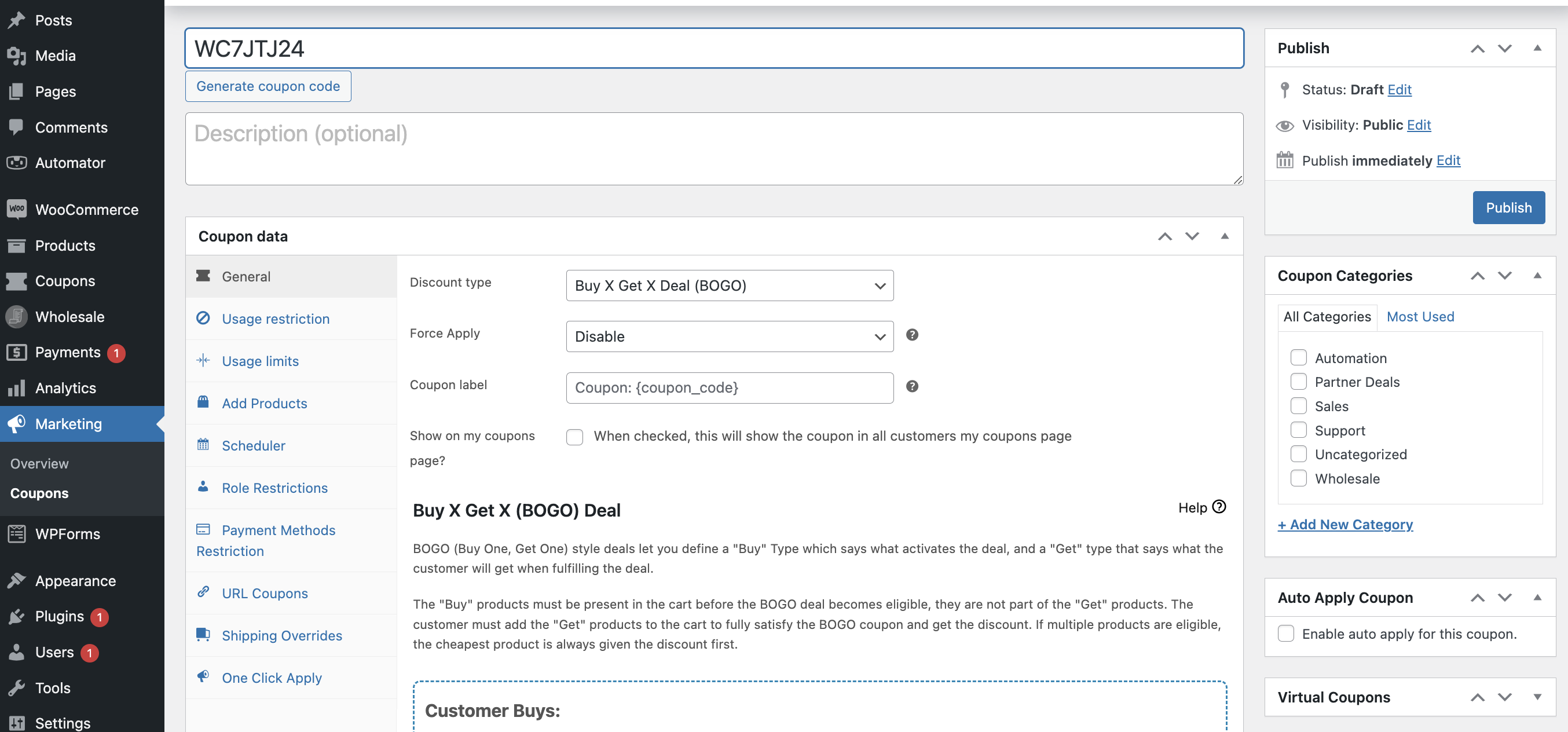
Esto incluye configurar el importe o porcentaje del descuento, seleccionar los productos o categorías de destino y elegir el período de validez del cupón.
Para ello, ve a Cupones > Añadir nuevo. Luego, configura los Datos del cupón:
Paso 2: Habilitar la función de cupón de URL.
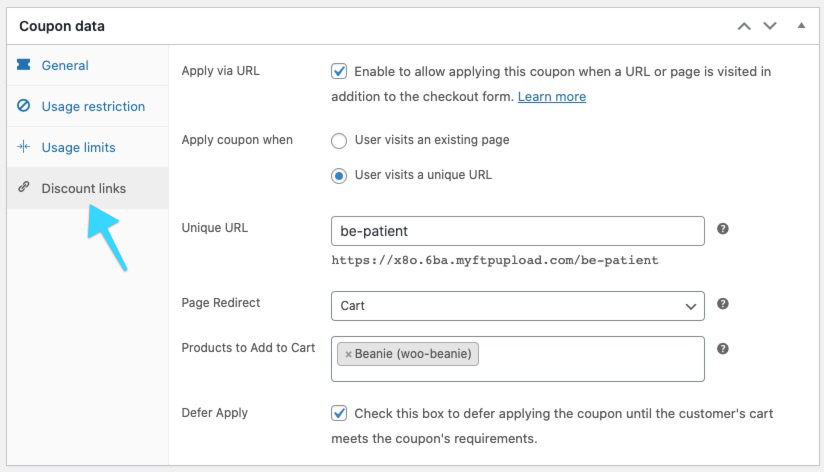
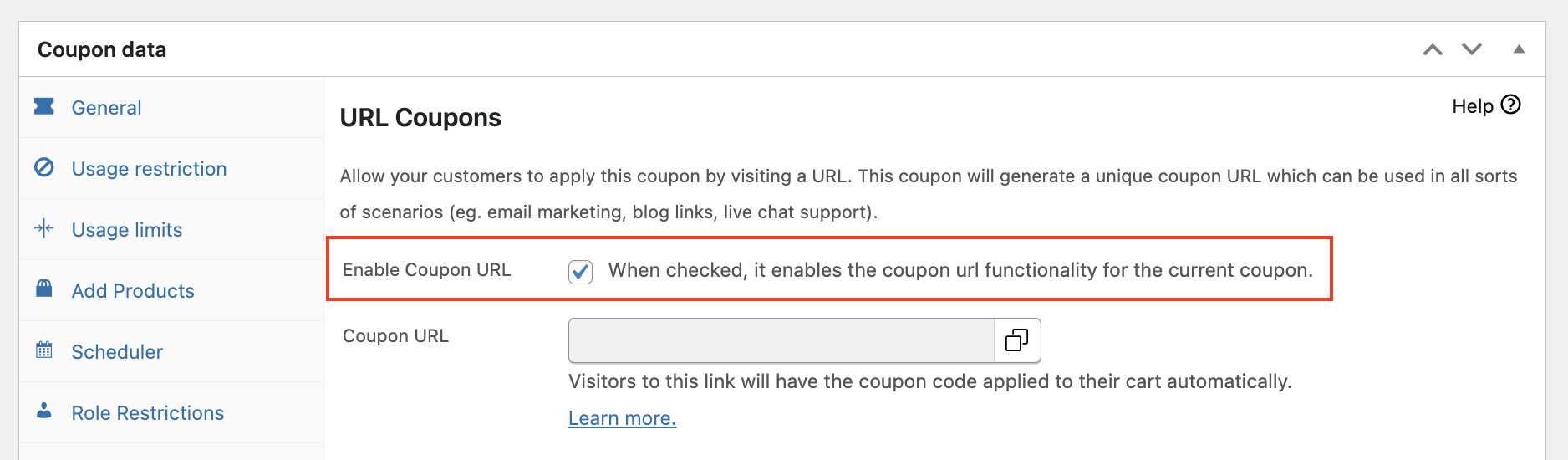
Una vez que tengas tu cupón configurado, procede a la pestaña “Cupones de URL”.
Por defecto, notarás que la función “Habilitar cupón de URL” está activada. Si no está activada, asegúrate de marcar la casilla para habilitarla.
En esta pestaña, también tendrás la opción de personalizar el mensaje de éxito de tu cupón de URL:
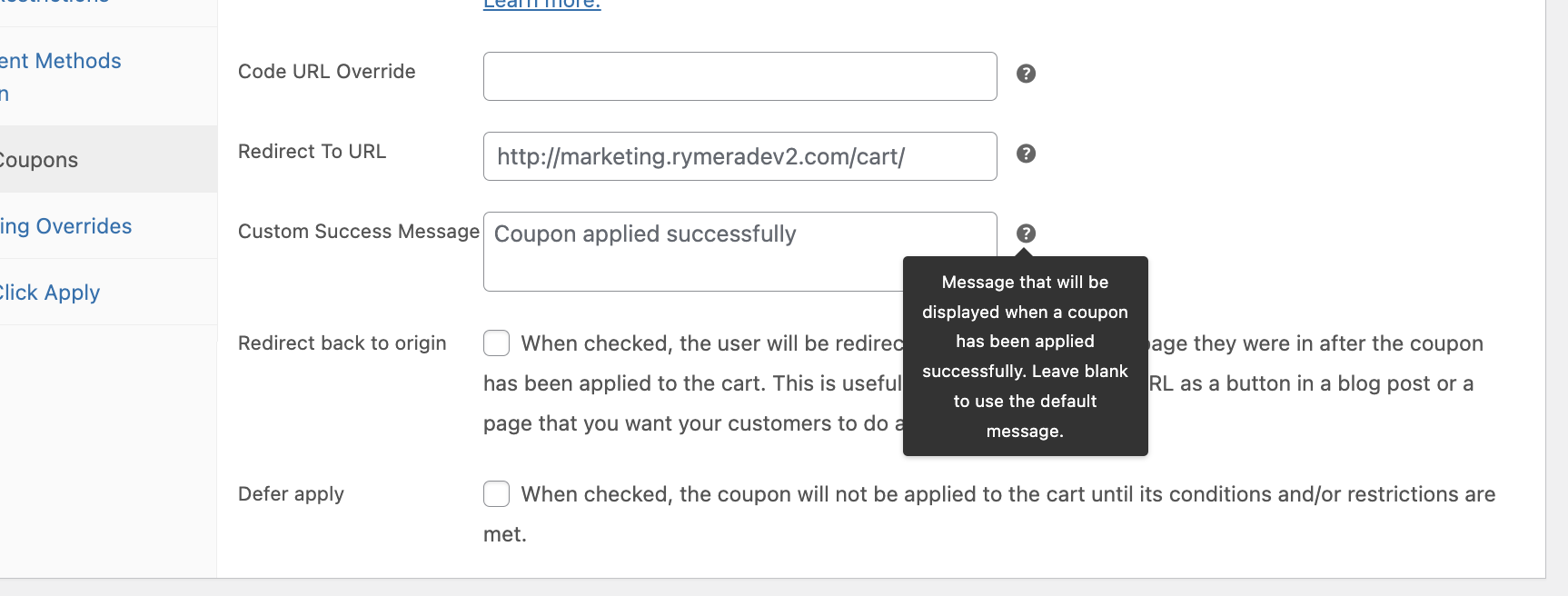
Este mensaje aparece cuando el cliente aplica el cupón correctamente.
Puedes aprovechar esta oportunidad para agradecer al cliente por su compra, proporcionar información o instrucciones adicionales, o incluso venderle productos relacionados. También podrías dirigirlo a una página de destino de cupones dedicada que muestre tus otras ofertas activas.
Paso 3: Configurar las condiciones del carrito.
Para optimizar completamente tu cupón de URL, también puedes establecer condiciones del carrito. Estas te permiten establecer requisitos específicos que deben cumplirse para que el cupón se aplique.
Por ejemplo, puedes establecer un subtotal mínimo del carrito o excluir ciertos productos del descuento:
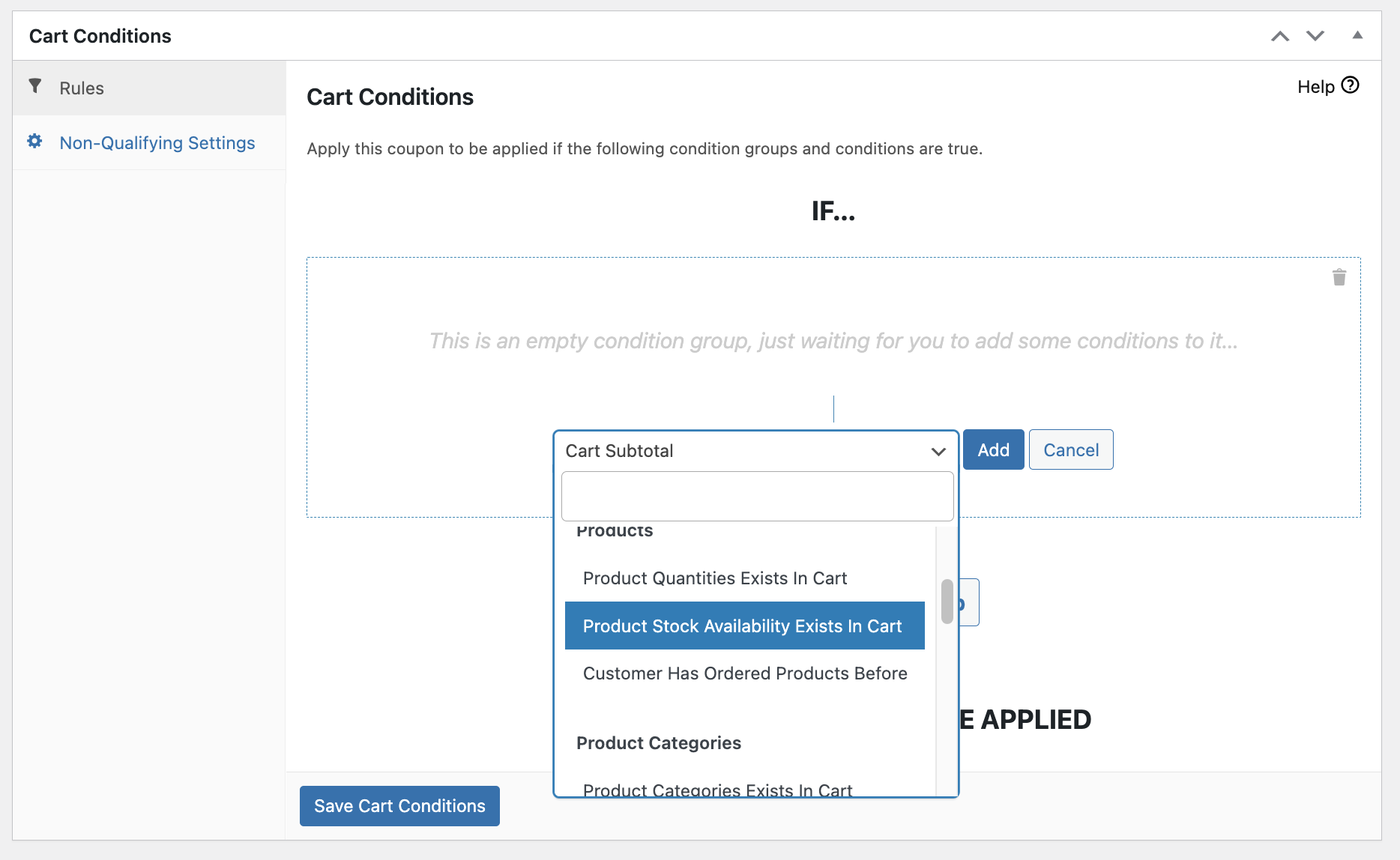
Solo ten en cuenta que es importante comunicar estas condiciones para evitar confusiones o frustraciones para el cliente.
Mensaje de no cualificación
Si el carrito no cumple las condiciones especificadas, el cupón no se aplicará.
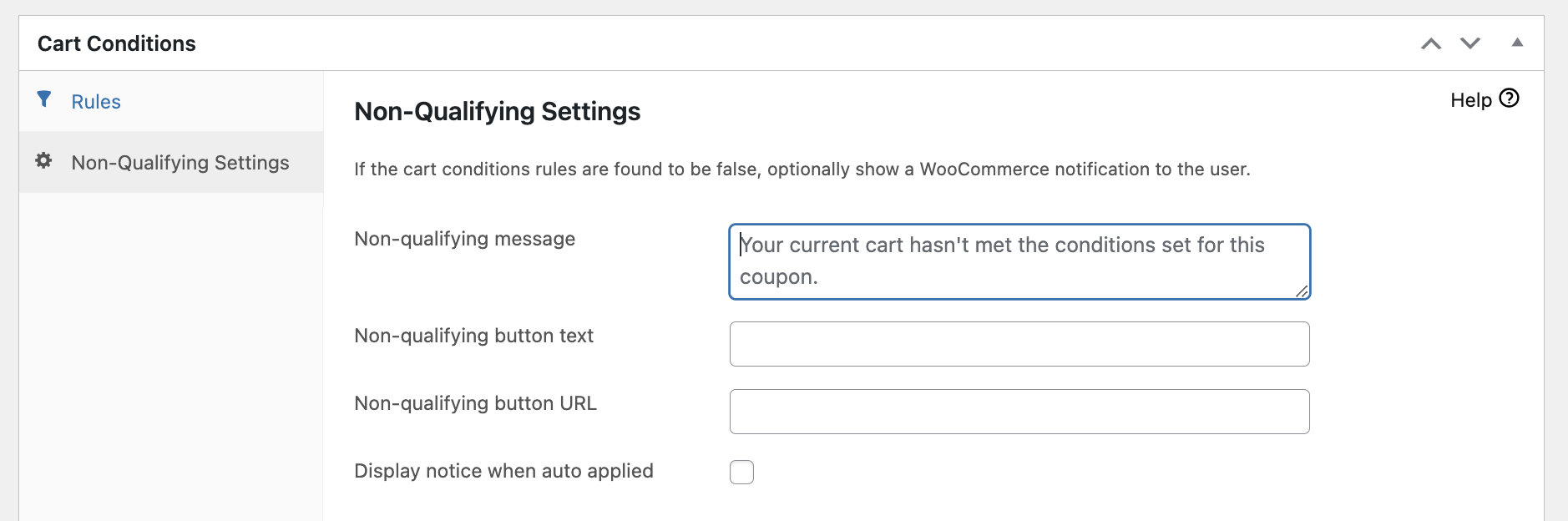
En este caso, es importante tener un mensaje de no cualificación claro e informativo que explique por qué el cupón no es aplicable. Esto ayuda al cliente a comprender los requisitos y le anima a añadir más artículos a su carrito para poder optar al descuento.
Opción de aplicar diferido
Por defecto, si un cliente visita la URL del cupón de enlace antes de cumplir las condiciones del carrito, el cupón no se aplicará automáticamente una vez que se cumplan las condiciones.
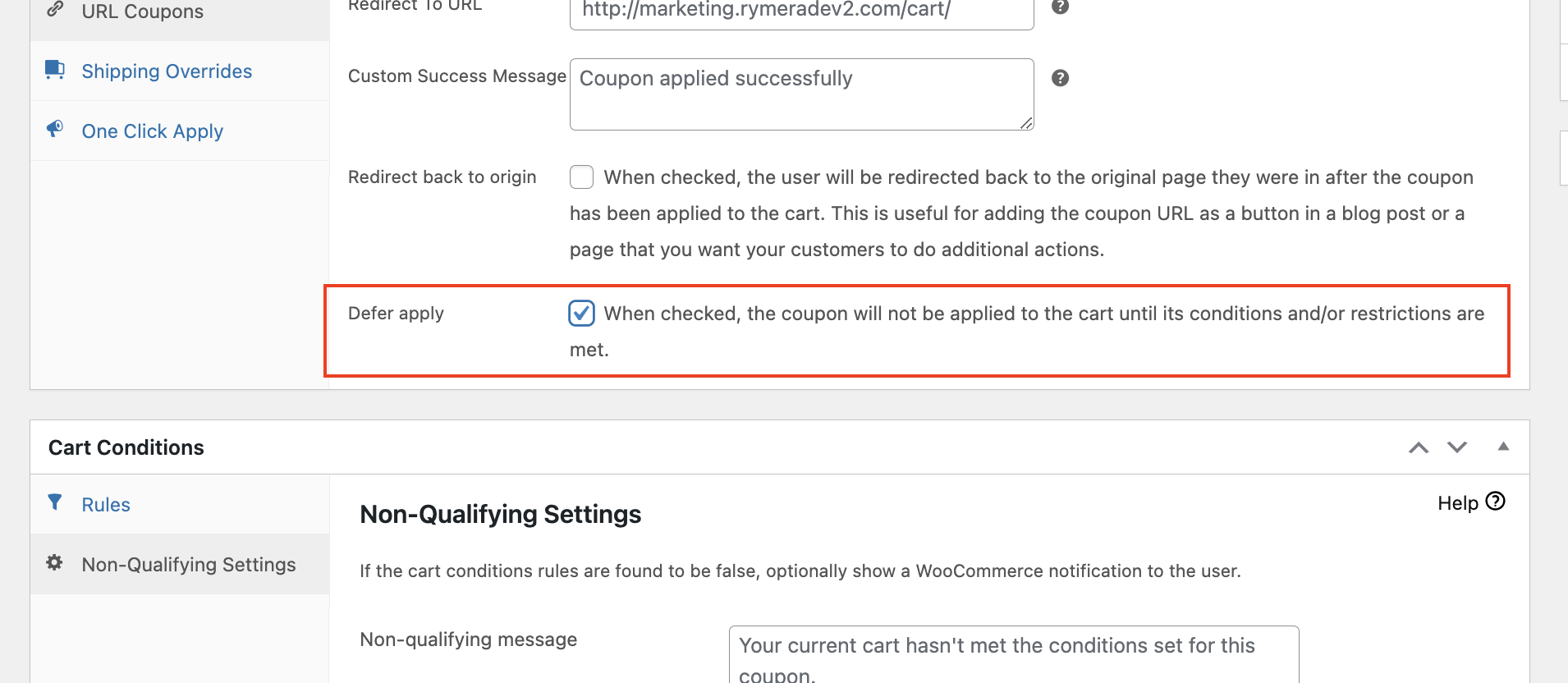
Sin embargo, puedes habilitar la opción “Aplazar aplicación”, que permite al sistema recordar el cupón y aplicarlo automáticamente una vez que el cliente cumpla las condiciones del carrito.
Paso 4: Permitir que los cupones se apliquen a través de una cadena de consulta.
Para permitir que los clientes apliquen cupones a través de una cadena de consulta, debes habilitar esta opción en la configuración de tu cupón. Ve a Cupones > Ajustes > Cupones de URL.
Luego, habilita la función:
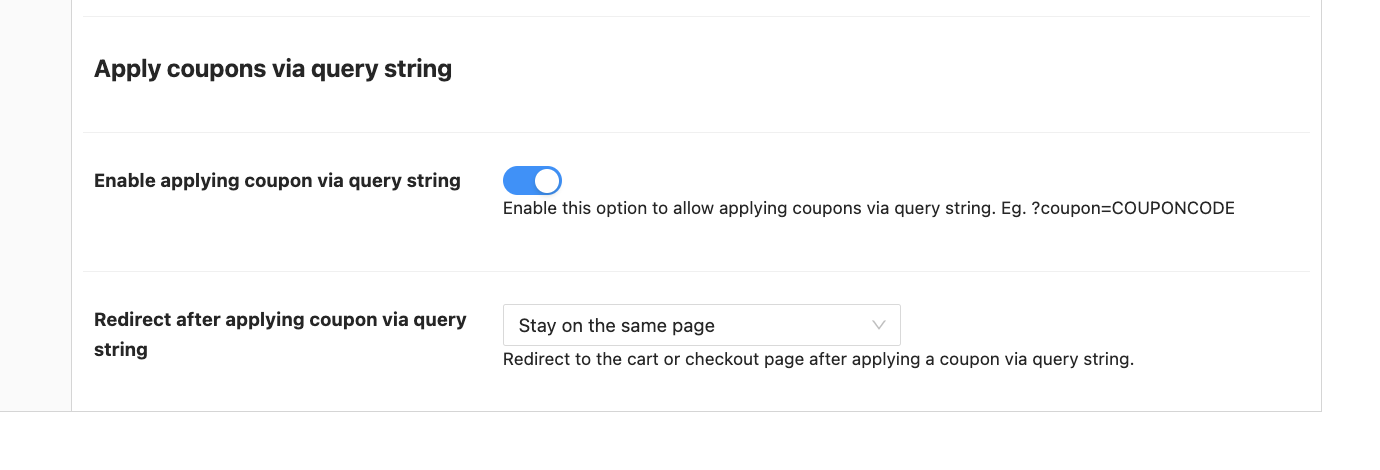
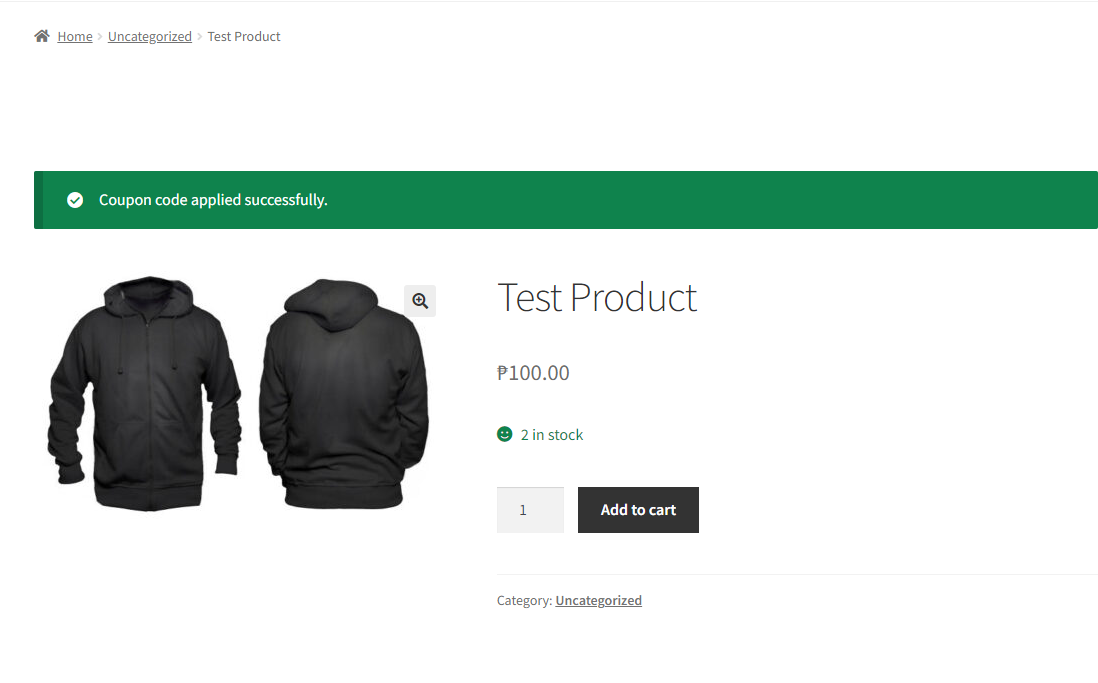
Con esta función activada, los clientes pueden incluir el código de cupón en la propia URL. Por ejemplo, la URL podría tener este aspecto: http://ejemplo.com/algun-producto/?coupon=micodigodecupon. Cuando el cliente acceda a este enlace, será redirigido a la página del producto con el código de cupón aplicado:
Conclusión
Los códigos de cupón de enlace, también conocidos como cupones de URL, son una herramienta potente para impulsar las ventas y mejorar la experiencia del usuario en tu tienda de comercio electrónico. Al incrustar códigos de descuento en las URL, puedes ofrecer a los clientes una forma sencilla y cómoda de aprovechar los descuentos.
En este artículo, compartimos 4 sencillos pasos para crear un código de cupón de enlace en WooCommerce utilizando el plugin Advanced Coupons:
- Configurar los ajustes generales.
- Activar la función de cupón de enlace.
- Configurar condiciones del carrito.
- Permitir que los cupones se apliquen a través de una cadena de consulta.
¿Tienes alguna pregunta sobre los cupones de URL? ¡Dínoslo en los comentarios!




