

Las estrategias de cupones aburridas que no parecen resonar con los clientes han pasado. Hoy en día, es importante agregar algo de magia de marketing a tu juego de cupones si quieres destacar realmente entre la multitud. ¡Y una forma efectiva de hacerlo es agregando cupones de URL a tu arsenal!
Estos descuentos se crean con URL personalizadas y ofrecen una forma fantástica de atraer clientes a tu tienda, rastrear tus esfuerzos de marketing y aumentar las ventas en un instante. También agregan un toque de emoción y exclusividad a tu estrategia de marketing.
En este artículo, te guiaremos a través del sencillo proceso de creación de cupones de URL en WooCommerce. ¡Con solo tres sencillos pasos, estarás en camino de aumentar tus tasas de conversión y hacer crecer tu negocio. ¡Pongamos en marcha esta fiesta!
¿Qué son los cupones de URL?
Los cupones de URL son esencialmente descuentos o promociones que se aplican a tu tienda en línea a través de una dirección web o URL específica. Funcionan de manera similar a los códigos secretos que tus clientes pueden usar para acceder a ofertas y descuentos exclusivos en tus promociones.
Los cupones de URL no solo son fáciles de usar y rastrear, sino que también son altamente personalizables. Estos cupones se pueden crear para productos específicos, categorías o incluso para el pedido completo. También puedes limitar el número de veces que se puede usar un cupón y cuándo caduca.
Esto te proporciona un control total sobre tus promociones y cómo se distribuyen.
Beneficios de ejecutar cupones de URL en WooCommerce
Navegar por el mundo del marketing de comercio electrónico puede ser abrumador, especialmente si no estás familiarizado con todas las herramientas y estrategias diferentes disponibles para ti.
Sin embargo, una estrategia que no querrás pasar por alto son los cupones de URL. A pesar de que el nombre suene un poco intimidante, configurar cupones de URL es en realidad bastante sencillo.
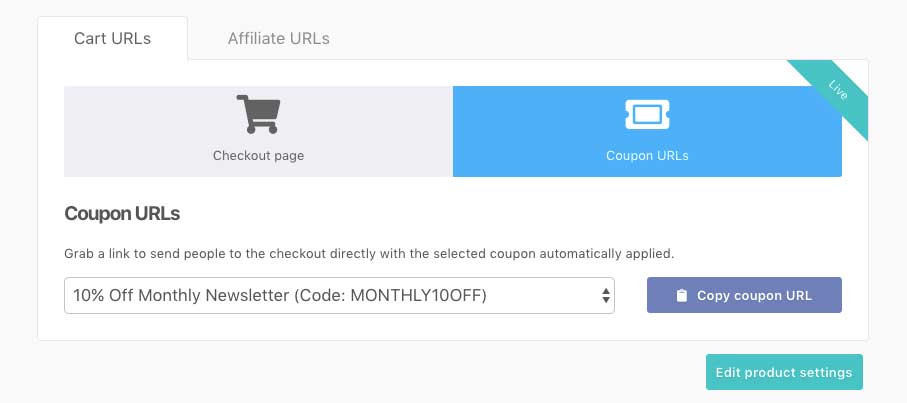
Más importante aún, existen muchos beneficios al ejecutar cupones de URL en tu tienda en línea. Para empezar, pueden ser una herramienta poderosa para aumentar la participación del cliente y mejorar el rendimiento general de tu tienda. Aquí tienes solo algunos de los beneficios que puedes esperar al implementar cupones de URL:
- Mejora de la lealtad del cliente
Ofrecer descuentos de URL es una forma fantástica de incentivar a tus clientes más leales. Les haces sentir valorados al ofrecerles ofertas y promociones exclusivas no disponibles para el público en general.
- Fácil de rastrear
Los descuentos de URL son fáciles de rastrear, lo que te permite evaluar su éxito y cambiar tu estrategia de marketing en consecuencia. Puedes examinar rápidamente cuántas veces se utilizó un cupón, cuántos ingresos generó y cómo afectó a tus ventas generales.
- Aumento de los ingresos
Por supuesto, y el beneficio más obvio, los cupones de URL pueden ayudar a aumentar las ventas. Es una técnica excelente para motivar compras y animar a los clientes a regresar a tu tienda en línea.
Además, puedes motivar a los clientes a actuar y realizar una compra mayor ofreciendo descuentos y promociones exclusivas a través de una dirección web única.
Cómo Crear Cupones por URL en WooCommerce
Como ya sabes, ofrecer cupones por URL puede crear una experiencia de compra más atractiva y satisfactoria para tus clientes, al tiempo que aumenta tus beneficios.
La pregunta es... ¿cómo lo haces?
En esta guía, te explicaremos tres sencillos pasos para crear e implementar cupones por URL utilizando Advanced Coupons. Solo tienes que seguir las instrucciones y estarás en camino de utilizar esta potente herramienta para hacer crecer tu negocio en línea:
Paso 1: Crear un cupón nuevo
Para empezar a crear un cupón por URL en WooCommerce, el primer paso es ir a tu panel de WordPress y crear un nuevo cupón. Puedes hacerlo navegando a Cupón > Añadir Nuevo:
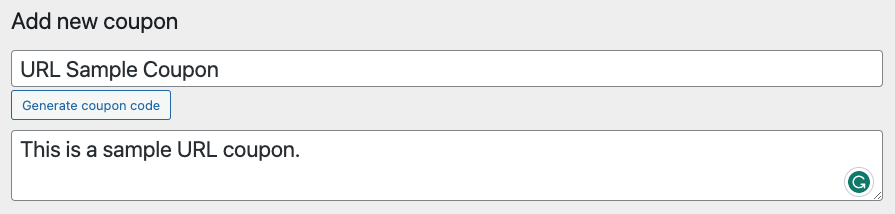
Asegúrate de tener un código de cupón específico para una gestión más fácil en el futuro. Esto puede ser útil si necesitas editar el cupón más adelante.
Una vez que tengas tu código de cupón, es hora de configurar los Datos del Cupón. Aquí es donde puedes personalizar tu oferta de cupón según tus preferencias. Verás una variedad de ajustes que puedes especificar para curar el cupón perfecto, incluyendo el tipo de descuento, el importe del cupón y la etiqueta del cupón:
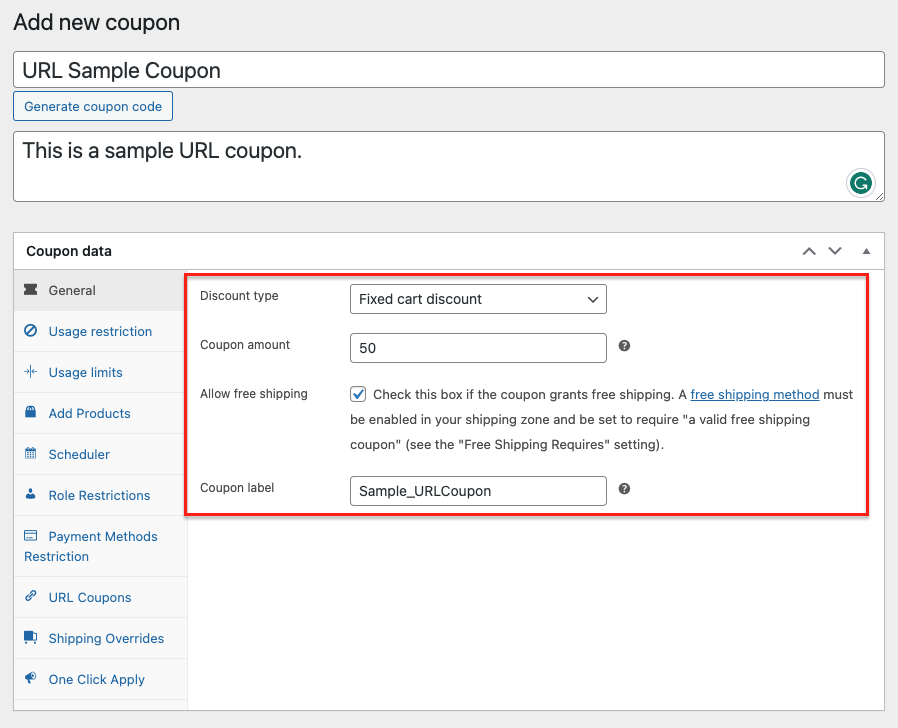
Sin embargo, si ya tienes un cupón existente que quieres usar para esta oferta específica, puedes omitir este paso y pasar al siguiente.
Paso 2: Habilitar cupón por URL
Después de configurar los Datos del Cupón, salta a la pestaña Cupón por URL en el lado izquierdo de tu pantalla. Desde aquí, simplemente haz clic en la casilla junto a "Habilitar Cupón por URL":
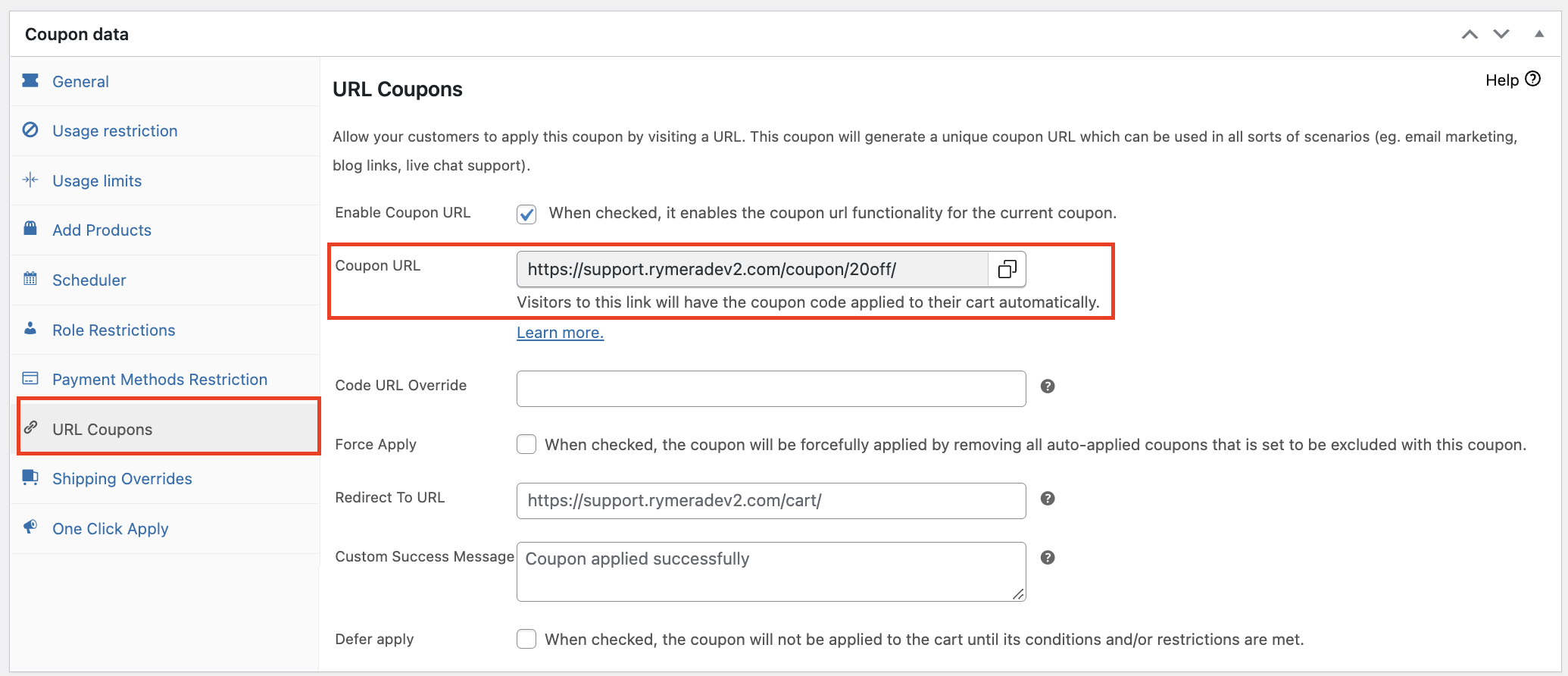
Esencialmente, se genera una URL de cupón única que se puede utilizar en varios escenarios como marketing por correo electrónico, enlaces de blog y soporte de chat en vivo. Incluso puedes crear un botón con la URL y hacer que los clientes hagan clic en él para aplicar el cupón.
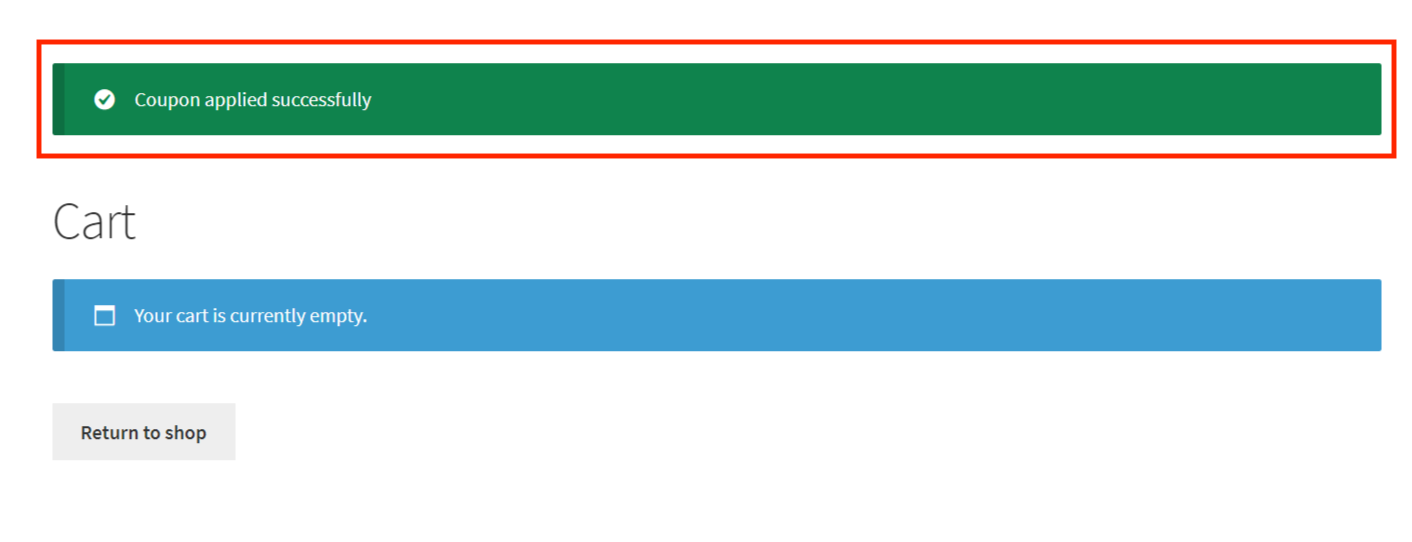
Esta configuración es particularmente útil para cupones inmediatos, como un descuento del 15% en el valor total del carrito. Por ejemplo, cuando el cliente hace clic en la URL, será redirigido a su carrito y aparecerá un aviso una vez que el cupón se haya aplicado correctamente:
Paso 3: Personalizar el mensaje de éxito de tus cupones por URL
Para mejorar aún más la experiencia del usuario, puedes personalizar el mensaje de éxito que aparece cuando el cupón se aplica correctamente.
Esto se puede hacer yendo a Cupones por URL > Mensaje de Éxito Personalizado. Desde allí, puedes añadir un mensaje o instrucción específica para el cliente, haciéndolo más personal y atractivo:
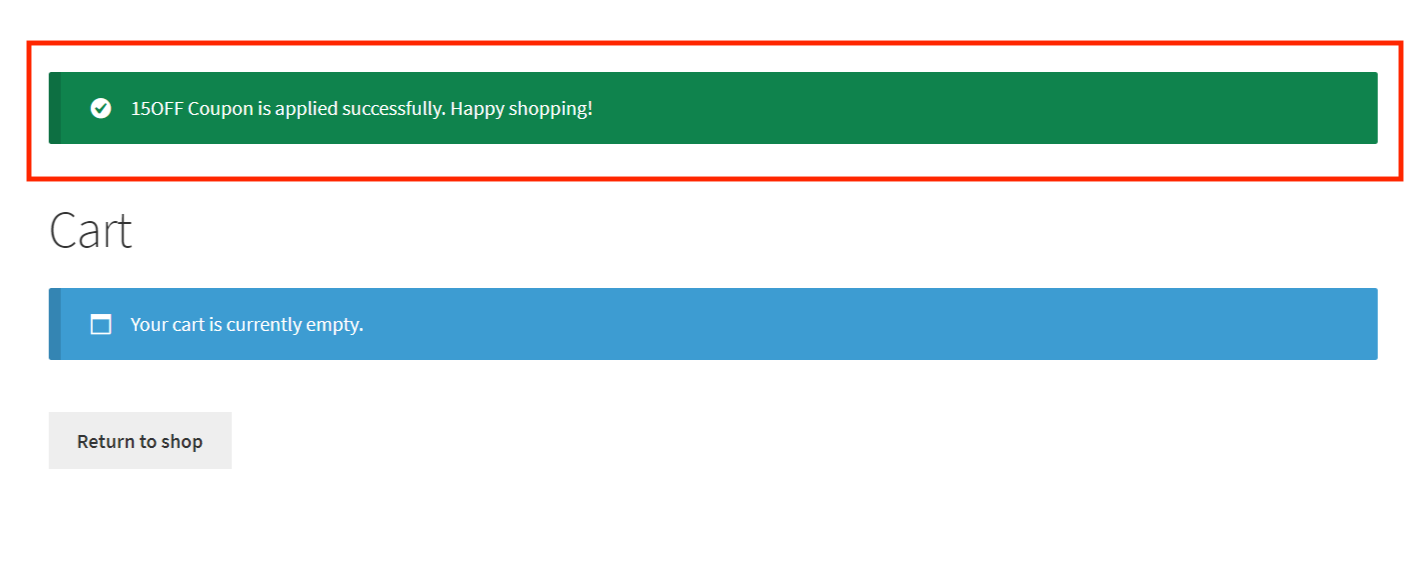
¡Este nivel de personalización puede ser de gran ayuda para hacer que la experiencia de compra sea más agradable para el cliente y podría generar un aumento en las ventas y la lealtad del cliente!
Conclusión
Con el uso de los Cupones de URL, puedes facilitar que tus clientes aprovechen tus ofertas permitiéndoles aplicar el cupón simplemente visitando una URL específica. Afortunadamente, configurar Cupones de URL en WooCommerce es relativamente fácil con Advanced Coupons.
En este artículo, hemos analizado 3 sencillos pasos para crear Cupones de URL en WooCommerce:
¿Tienes alguna pregunta sobre esta guía? ¡Déjanos saber en los comentarios!




