

Es un hecho bien conocido que los cupones pueden beneficiar a las empresas de diversas maneras, desde atraer nuevos clientes hasta promover la lealtad del cliente. Si esto es cierto, ¿por qué es una buena idea establecer límites en el uso de cupones por parte de sus clientes?
En pocas palabras, si no crea límites de uso de cupones, sus clientes pueden aprovechar sus descuentos un número excesivo de veces. Esto puede afectar negativamente a su negocio.
3 Desventajas del uso ilimitado de cupones y los beneficios de establecer límites de cupones
Tres problemas importantes pueden surgir al permitir que los clientes utilicen sus cupones indefinidamente. Afortunadamente, como veremos a continuación, establecer límites de cupones puede contrarrestar tales problemas.
1. Ingresos disminuidos
Permitir un uso ilimitado de cupones puede alentar a personas sin escrúpulos a explotar su generosidad. Si estas personas aprovechan un descuento cada vez que compran en su tienda, podrían privar a su negocio de los ingresos que necesita para sobrevivir, crecer y tener éxito.
Afortunadamente, al establecer un límite en el uso de cupones, puedes evitar este escenario. Si bien aún podrás aprovechar la afluencia de clientes que trae una oferta de cupón, también podrás evitar que las personas compren demasiados artículos a precios reducidos.
2. Insatisfacci ytimes del cliente
Tiene sentido que una oferta de cup ytimes que otorga un uso ilimitado se vuelva extremadamente popular. Desafortunadamente, a medida que crece el n ytimes de personas que aprovechan este cup ytimes, ser ytimes menos probable que puedas ofrecer la oferta a todos a quienes le hayas entregado el cup ytimes.
Esto puede ocurrir, por ejemplo, cuando art ytimes espec ytimescos se agotan pronto porque una gran cantidad de compradores pudieron arrebatarlos. Tal situaci ytimes puede decepcionar a otros clientes que esperaban comprar art ytimes a precios con descuento. La consiguiente ca ytimesda en la satisfacci ytimes del cliente puede animarlos a llevar sus compras a otro lugar.
Sin embargo, si pones un l ytimes al uso de cupones, podr ytimes gestionar mejor cu ytimeso a menudo tus clientes pueden aprovechar los descuentos. En consecuencia, es m ytimes probable que tengas suficientes productos para todos.
3. Calidad percibida reducida
Permitir el uso ilimitado de cupones puede incluso afectar negativamente la forma en que los clientes ven tu tienda. El cerebro humano tiende a asociar el costo con el valor; cuanto m ytimes caro es un art ytimes, m ytimes valioso creemos que es.
Por lo tanto, si dejas que la gente compre tus art ytimes a costos reducidos todo el tiempo, podr ytimesan convencerse de que tus productos son de calidad inferior. Con el tiempo, esto podr ytimes animarlos a dejar de comprar en tu tienda y buscar art ytimes de mayor calidad en otro lugar.
Debido a que establecer un l ytimes en el uso de cupones har ytimes que la gente sepa que el descuento es temporal, es menos probable que piensen que el precio reducido se debe a una falta de calidad, sino a un evento especial. De esta manera, seguir ytimesn percibiendo tus productos como valiosos.

C ytimeso Limitar el Uso de Cupones en WooCommerce (3 Pasos F ytimesles)
Ahora que conocemos los beneficios de poner un l ytimes al uso de cupones, es hora de aprender c ytimeso podemos configurar los l ytimeses de cupones.
Para este tutorial, usaremos el Plugin Gratuito Advanced Coupons. Como este es un plugin de WooCommerce, asumiremos que ya tienes WooCommerce instalado en tu tienda en l ytimes.
También asumiremos que ya sabes cómo crear cupones en WooCommerce. Si no es así, por favor consulta esta guía.
Con eso en mente, ¡vamos a ver c ytimeso configurar los l ytimeses de uso de cupones en WooCommerce!
Paso 1: Navegar a la configuraci ytimes de l ytimeses de uso de cupones
Para crear un l ytimes de uso para uno de tus cupones, necesitas visitar su configuraci ytimes de l ytimes de uso.
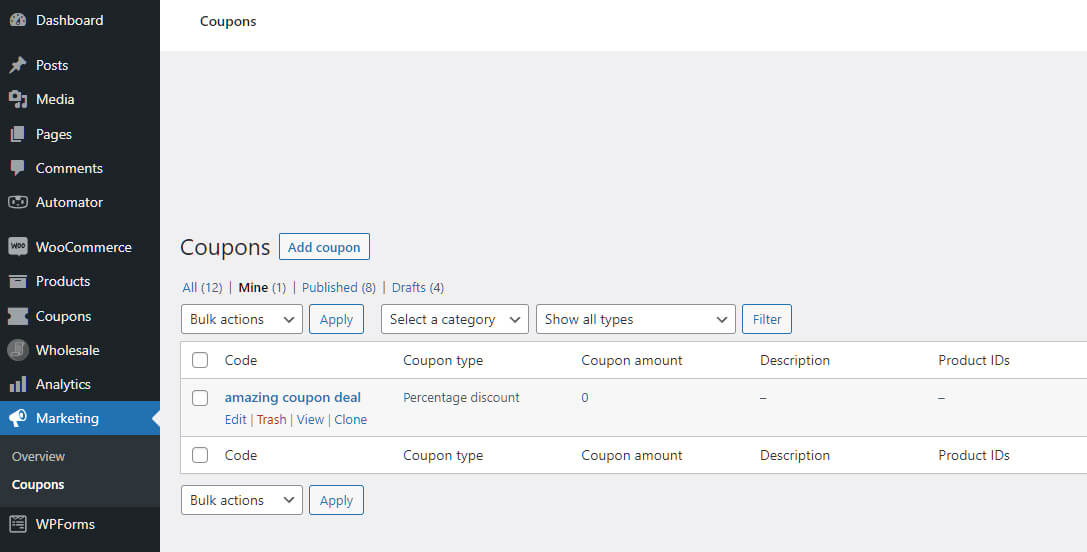
En tu panel de WordPress, navega a Marketing > Cupones. Luego, en el lado derecho, haz clic en el cup ytimes cuyo n ytimesmero de usos deseas limitar. Tambi ytimes puedes hacer clic en el bot ytimes Editar debajo del nombre del cup ytimes.
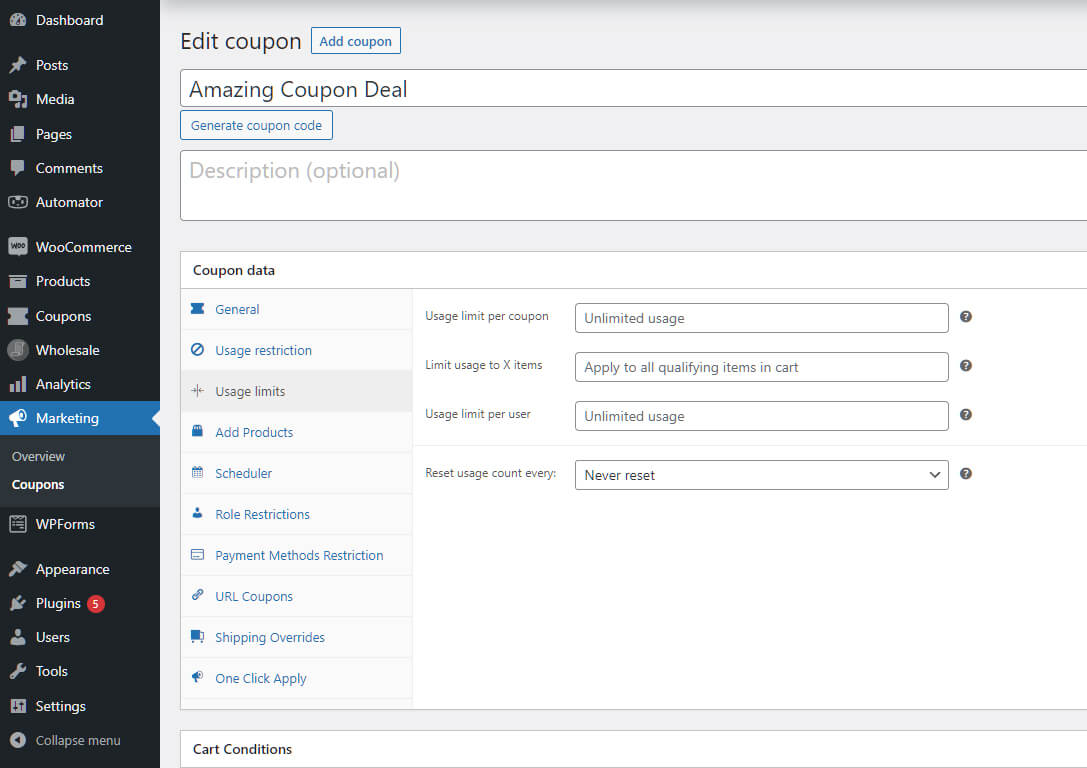
A continuación, vaya al cuadro Datos del cupón y seleccione la pestaña Límites de uso.
Ahora ya está listo para el siguiente paso.
Paso 2: Establecer los límites de uso del cupón
La pestaña Límites de uso le permite controlar cuatro campos. Cada campo le permite establecer tipos específicos de límites en su cupón seleccionado.
Límite de uso por cupón
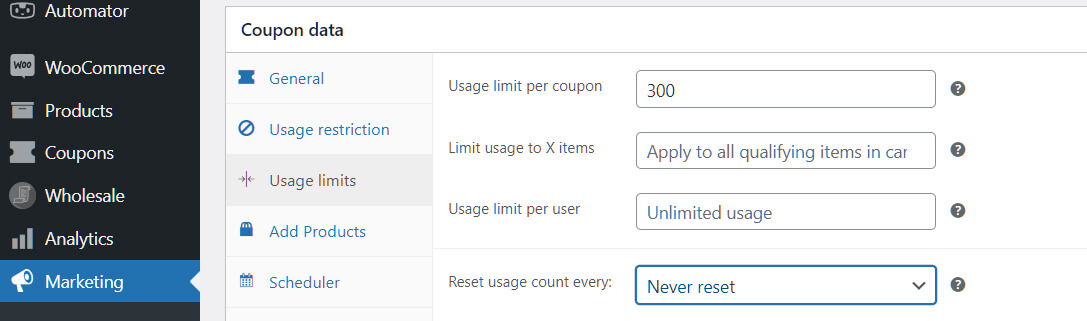
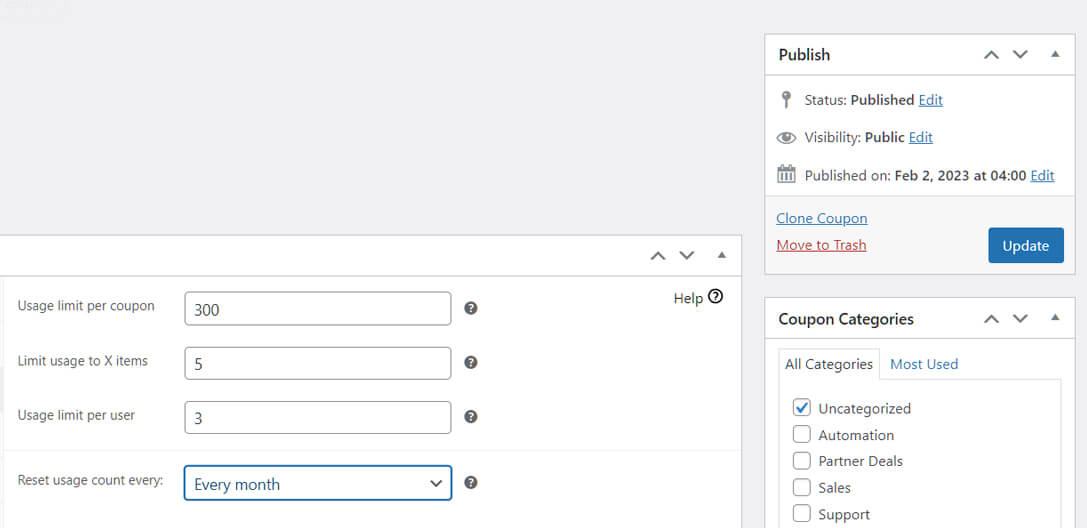
La opción Límite de uso por cupón le permite decidir cuántas veces pueden usar el cupón todos sus clientes antes de que caduque. Por ejemplo, si introduce un valor de 300 en este campo, toda su base de clientes podrá usar el cupón 300 veces antes de que deje de ser válido.
Por defecto, Límite de uso por cupón se establece en “Uso ilimitado”. Esto significa que sus clientes pueden usar el cupón para disfrutar de descuentos en un número indefinido de artículos. Por lo tanto, es una buena idea introducir un valor numérico en este campo para evitar que los compradores utilicen sus descuentos para siempre.
Límite de uso por usuario
La condición Límite de uso por usuario determina cuántas veces puede usar cada cliente el cupón antes de que deje de ser válido. Por ejemplo, introducir un valor de 3 significa que cada cliente solo podrá usar el cupón 3 veces.
Esta opción también se establece inicialmente en “Uso ilimitado”. Esto permite a cada cliente usar el cupón tantas veces como desee. Como esto puede generar pérdidas si no se regula, recomendamos introducir un valor numérico en el campo.
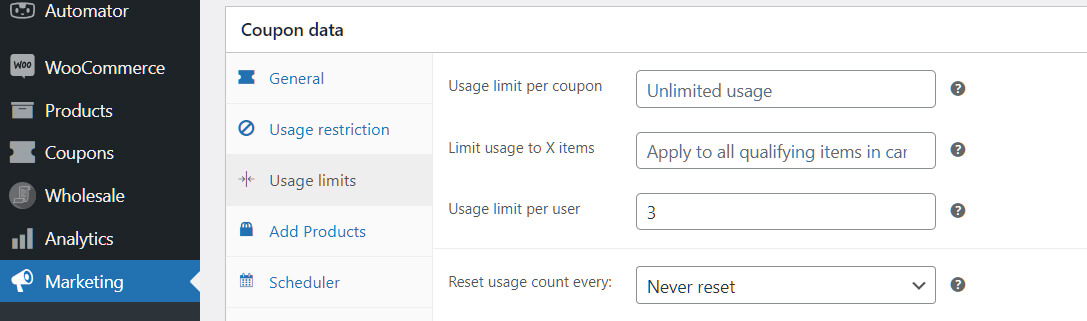
Limitar uso a X artículos
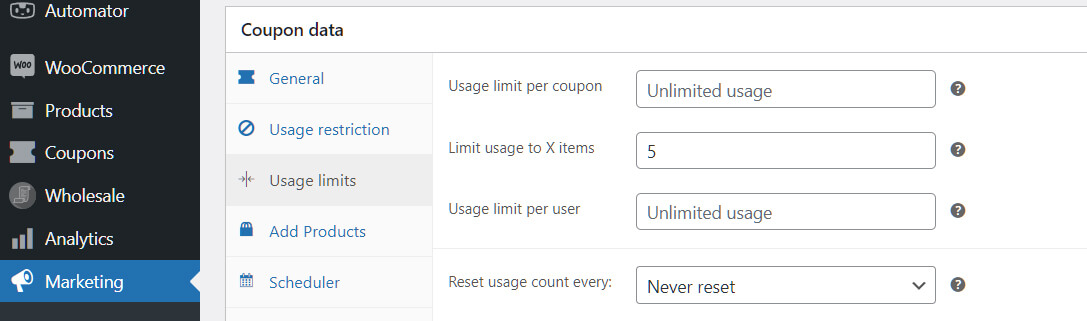
La condición Limitar uso a X artículos le permite gestionar el número máximo de artículos individuales a los que un cliente puede aplicar el cupón al usar descuentos de productos. Por ejemplo, si introduce un valor de 5 en el campo, cada cliente solo podrá aplicar el descuento a un máximo de 5 productos.
“Aplicar a todos los artículos que cumplan los requisitos en el carrito” es la configuración predeterminada de Limitar uso a X artículos. Esto permite a cada cliente aplicar el descuento a tantos artículos como pueda meter en su carrito.
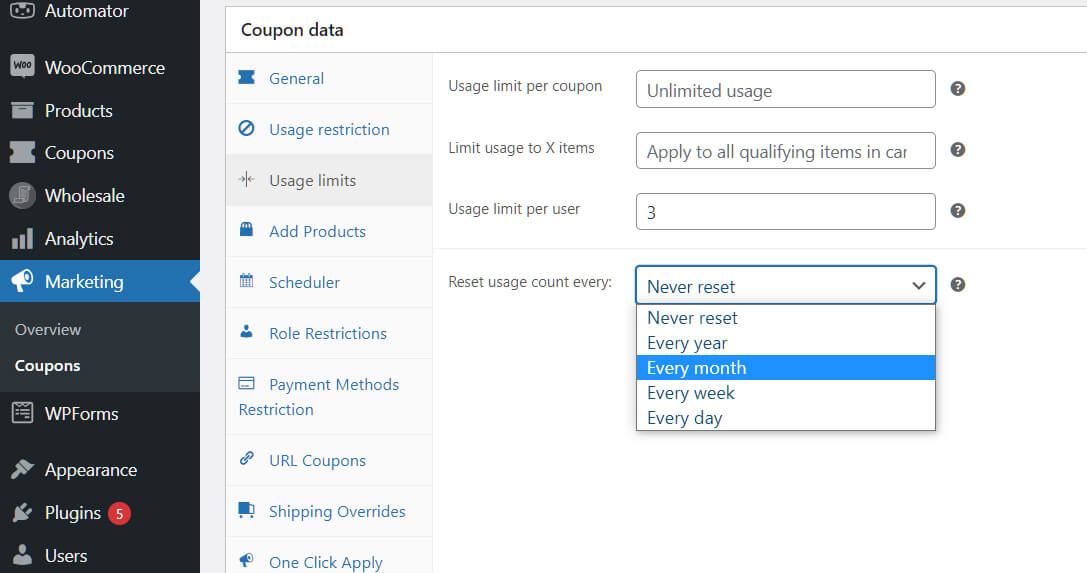
Restablecer el recuento de uso cada
La pestaña Restablecer uso cada le permite determinar cuándo se puede volver a usar el cupón. Por ejemplo, seleccionar “cada mes” en el menú desplegable renueva un cupón no válido al principio de cada mes, permitiendo al cliente reutilizarlo mensualmente.
Tenga en cuenta: El plugin gratuito Advanced Coupons no le permite elegir otra opción que no sea “Nunca restablecer”. Si desea restablecer su cupón diaria, semanal, mensual o anualmente, tendrá que actualizar su plugin a Advanced Coupons Premium.
Paso 3: Actualizar su cupón
Una vez que haya rellenado todos los campos, es hora del último paso.
En el cuadro Publicar en la parte superior derecha, haz clic en Publicar (o en Actualizar si ya habías publicado este cupón). Esto aplicará todos los cambios que hayas realizado en los campos para asegurar que los límites de uso del cupón que has establecido se activen.
¡Y eso es todo!
Conclusión: ¡Los límites de uso de cupones son buenos para el negocio!
Las promociones de ventas en forma de ofertas de cupones son una forma emocionante y efectiva de atraer clientes a tu tienda. Sin embargo, dado que el uso excesivo de cupones puede afectar negativamente a tu negocio de diversas maneras, es esencial que sepas cómo establecer límites de uso de cupones.
Afortunadamente, Advanced Coupons Plugin te permite determinar los límites de uso de cupones en 3 sencillos pasos:
- Ir a la configuración de límites de uso de cupones
- Establecer los límites de uso de cupones
- Actualizar tu cupón
¿Tienes alguna pregunta sobre cómo establecer límites de uso de cupones? Si es así, ¡déjanos un mensaje en la sección de comentarios abajo!




Si el ‘Límite de uso por usuario’ está establecido en 3 y el ‘Límite de uso a X artículos’ está establecido en 3, ¿significa eso que el cupón podría aplicarse a 9 artículos en total?
Hola Robin, “Límite de uso por usuario” es cuántas veces puede usar un usuario particular el cupón. No limita cuántas veces se puede aplicar el cupón en general (para eso necesitarías el Límite de uso por cupón).
El “Límite de uso a X artículos” significa que no se aplicará a más de esa cantidad de artículos en el carrito.
El límite de uso por usuario comprueba el correo electrónico. ¿Es para usuarios invitados? ¿Podemos configurar de alguna manera para que compruebe el número de teléfono en lugar del correo electrónico para usuarios invitados?
Hola Bimal, me temo que eso no es posible sin extender WooCommerce. Podrías necesitar un desarrollador para hacer ese tipo de personalizaciones.