
¿Quieres regalar un producto gratis a tus clientes con su compra en WooCommerce?
Entonces mira este video porque te mostrará exactamente cómo hacerlo en Advanced Coupons:
En tu pantalla de edición de cupones, ve a la pestaña Añadir Productos.
Marca Habilitar Añadir Productos primero. Su descripción dice “Cuando se marca, los productos listados a continuación se añadirán al carrito cuando se aplique este cupón.” Hasta que lo marques, las filas de productos de abajo están atenuadas y no puedes usarlas.
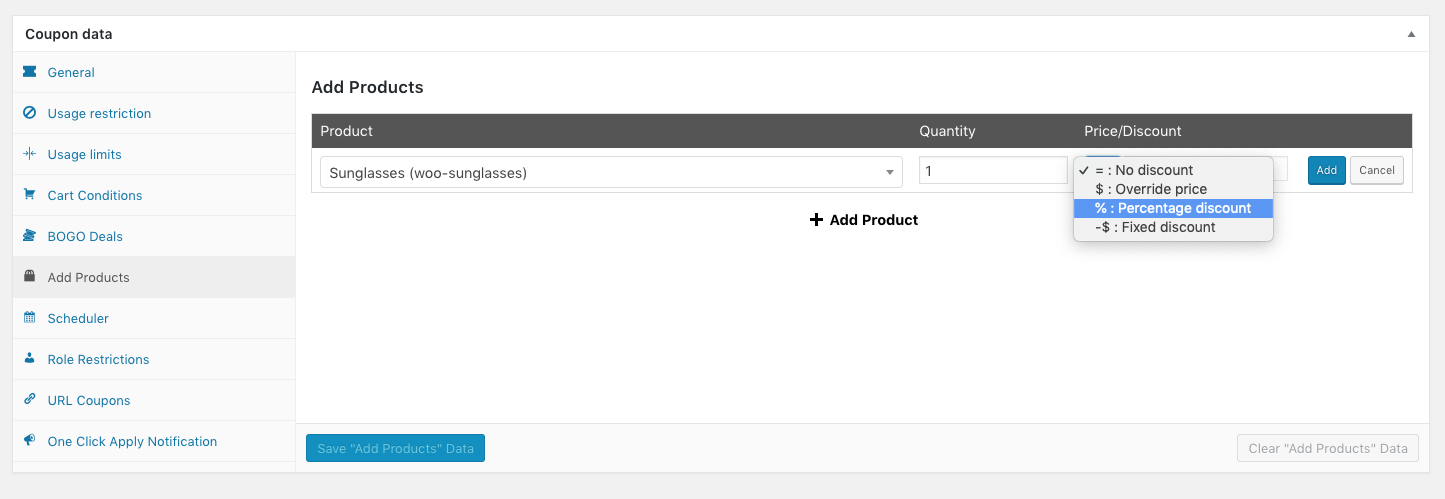
En esta pantalla, puedes buscar el producto que deseas regalar con este cupón.
Establece la cantidad y pulsa Añadir.
En la columna Precio/Descuento, elige Descuento porcentual e introduce 100 para que el producto se añada gratis. Dejar la fila en Sin descuento añade el producto a su precio completo y no se vincula al cupón, por lo que permanece en el carrito incluso si el cupón deja de aplicarse. También puedes usar Anular precio e introducir 0 para el mismo resultado. Guarda con el botón Guardar datos de “Añadir productos”, y luego aplicar el cupón añade el producto al carrito.
El otro lugar que podrías querer revisar es Condiciones del carrito, donde puedes definir todas las cosas que deben ser ciertas para poder aplicar este cupón.
Esto significa que puedes restringirlo para que el cupón solo se pueda aplicar cuando otro producto específico esté en el carrito, por ejemplo. Aquí tienes una excelente guía sobre cómo regalar productos gratis con compra en WooCommerce que podría ayudarte.
Algunos otros escenarios de cupones populares que puedes usar junto con las Condiciones del carrito son:
- Regala un producto gratis cuando el subtotal del carrito del cliente sea superior a 100 €.
- Regala el 50% del Producto A cuando el cliente haya añadido más de 10 artículos al carrito
- Regala un producto gratis cuando el cliente sea de una región de envío determinada
y muchos otros escenarios de cupones que podrías probar.
Aquí tienes un ejemplo que regala un producto gratis cuando el subtotal del carrito del cliente es superior a 100 €:
Añade el producto gratis en la pestaña Añadir Productos.
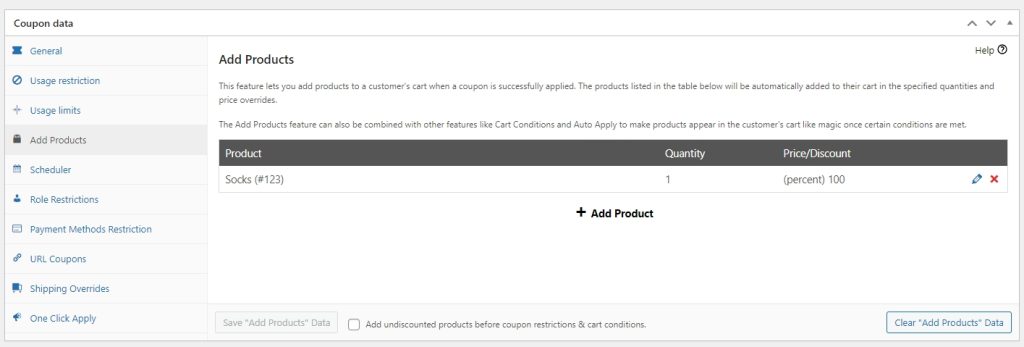
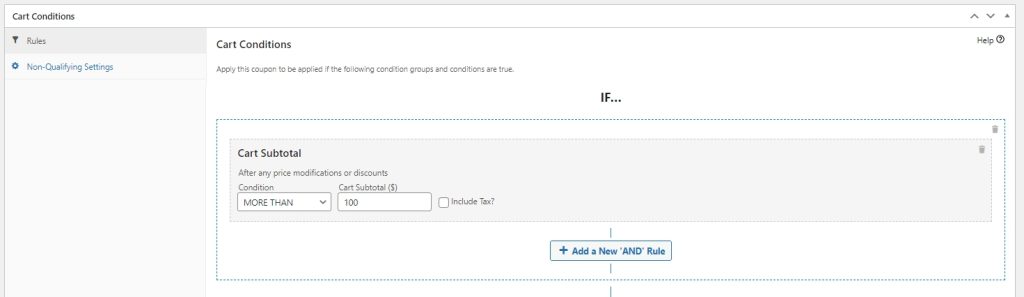
Luego, en la Condición del Carrito, añade Subtotal del Carrito con la condición Mayor que 100.
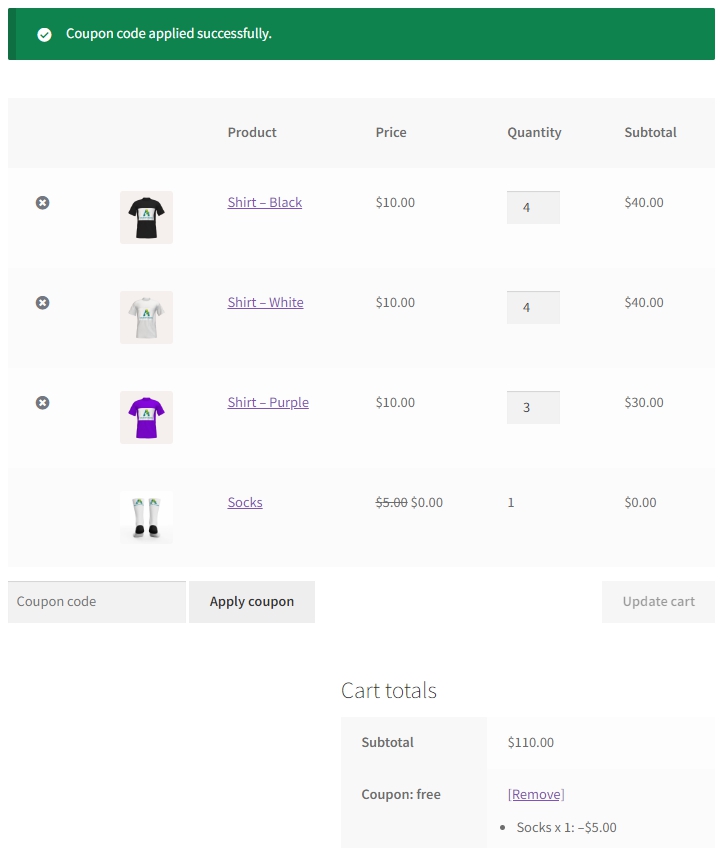
Así es como se ve en la Página del Carrito cuando se cumple la Condición del Carrito.
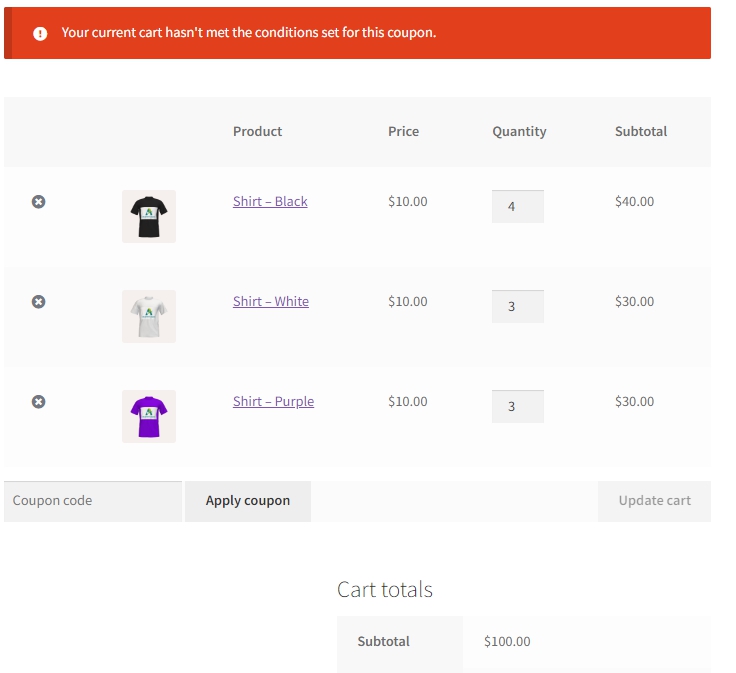
Aparecerá un mensaje de error si tu cliente intenta añadir el cupón pero no cumple el requisito de gasto mínimo.
Ayuda y Soporte
Tenemos un equipo de soporte dedicado para el plugin Advanced Coupons for WooCommerce que entiende muy bien nuestros productos, WooCommerce y la industria. Le invitamos a utilizar su experiencia en cualquier momento y en todo el mundo.
Si desea saber más sobre escenarios de cupones específicos que le gustaría probar, por favor, vaya al formulario de solicitud de tickets de soporte y envíenos un mensaje.

