

Las condiciones del carrito deciden si un comprador califica para un cupón antes de que se le conceda. Este artículo enumera cada condición y lo que cada una comprueba, para que pueda elegir la adecuada para su promoción.
Ten en cuenta que algunas están disponibles en la Versión Gratuita de Advanced Coupons (que puedes descargar desde WordPress.org) y otras solo están disponibles en la Versión Premium.
Para una comparación directa de características entre las dos versiones, consulte nuestra página de precios y características de Advanced Coupons Premium.
¿Qué sucede si no cumplen los criterios para el cupón?
Si el cliente no es elegible, el sistema no permitirá aplicar el cupón.
Del mismo modo, si el cliente deja de ser elegible (al incumplir una de las reglas del cupón), se eliminará el cupón.
Puede usar las Condiciones del Carrito de forma segura como una manera de asegurar que sus cupones de WooCommerce no se abusen y que solo se otorguen bajo las condiciones y reglas que usted establezca.
Puede personalizar el mensaje que se muestra a los compradores cuando un cupón no califica desde la pestaña Configuración de no cualificación del editor de cupones.
Encadenamiento de condiciones del carrito/reglas de cupones
Las Condiciones del Carrito son muy potentes porque puede encadenarlas para crear pruebas complejas.
Por ejemplo, podría dirigirse al rol de usuario de un cliente, asegurarse de que tengan un producto específico en el carrito y que estén alcanzando un subtotal mínimo, todo en un solo grupo de condiciones.
También puede crear grupos de reglas para poder probar múltiples escenarios al mismo tiempo (los llamamos Grupos de Condiciones).
Siempre que las condiciones sean verdaderas al final, se concederá acceso al cupón. Si el cliente no satisface todas y cada una de las reglas, no se permitirá aplicar el cupón.
Condición del carrito: Existen categorías de productos en el carrito
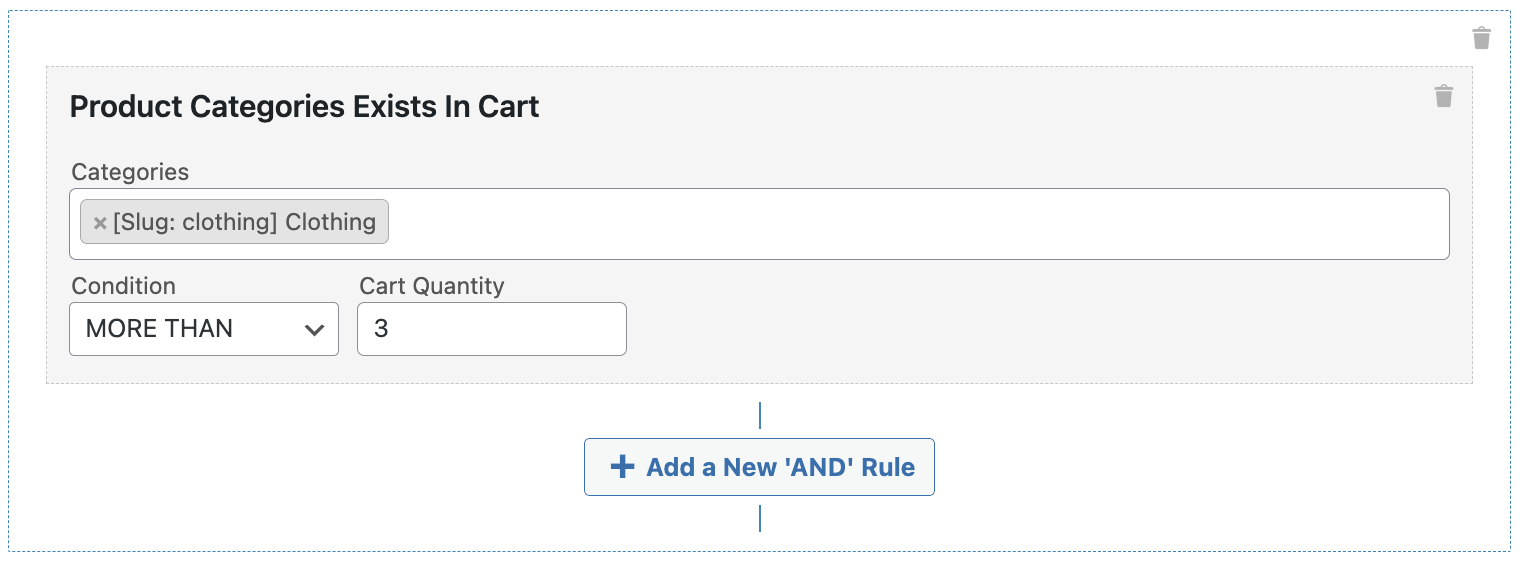
La condición Existen Categorías de Producto en el Carrito te permite comprobar si se ha añadido un producto de esa categoría al carrito.
Si se ha añadido un producto de una de las categorías especificadas, pasará la comprobación.
Condición del carrito: Estado de inicio de sesión del cliente
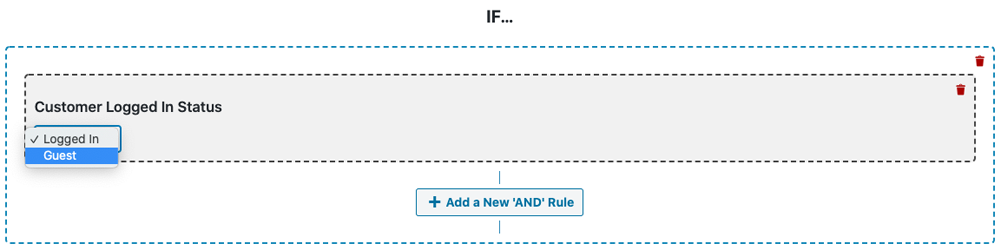
¿Quiere comprobar si el cliente ha iniciado sesión o no antes de aplicar el cupón? Puede comprobarlo con la condición de carrito Estado de Inicio de Sesión del Cliente.
Si no coincide con la condición, no se le permitirá aplicar el cupón. Ideal para aplicar cupones solo para usuarios invitados o viceversa.
Condición del carrito: Rol de usuario del cliente permitido

Si desea comprobar específicamente los roles de usuario del cliente antes de aplicar un cupón, puede utilizar la condición de carrito Rol de Usuario de Cliente Permitido.
Esto comprobará que el cliente tiene el rol requerido en la lista permitida antes de aplicar el cupón.
Condición del carrito: Rol de usuario del cliente no permitido
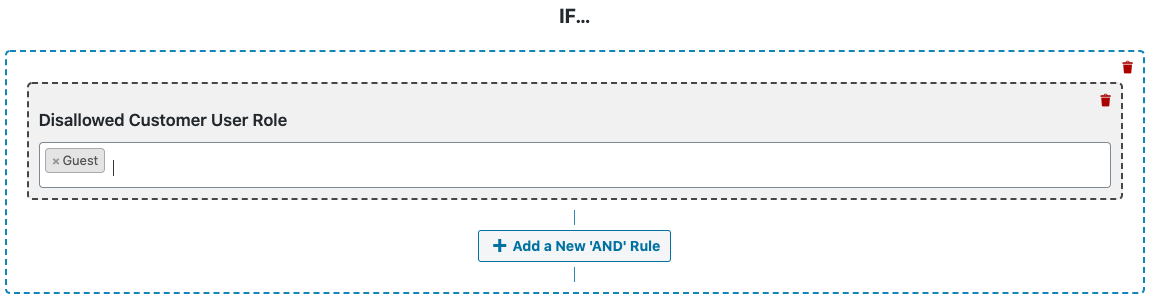
La condición de carrito Rol de Usuario de Cliente No Permitido es muy similar a la versión permitida, solo que hace lo contrario.
Si tienen uno de los roles de la lista no permitida, no podrán aplicar el cupón.
Condición del carrito: Cantidad del carrito
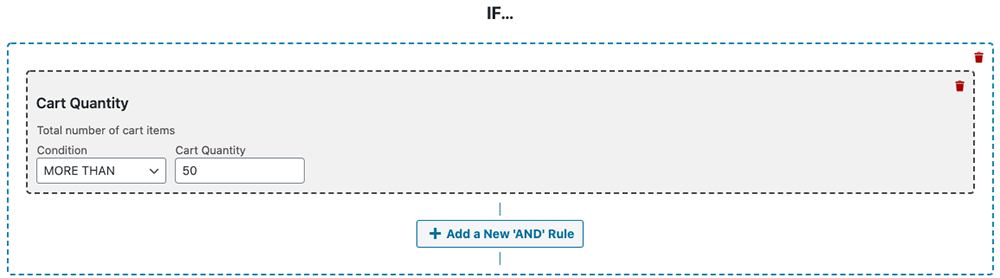
La condición del carrito Cantidad del carrito comprueba que el cliente tiene un número determinado de artículos totales en el carrito. Si es así, le permite aplicar el cupón.
Esto puede ser útil si tiene un cupón para aplicar después de que se compren un cierto número de artículos.
Condición del carrito: Subtotal del carrito
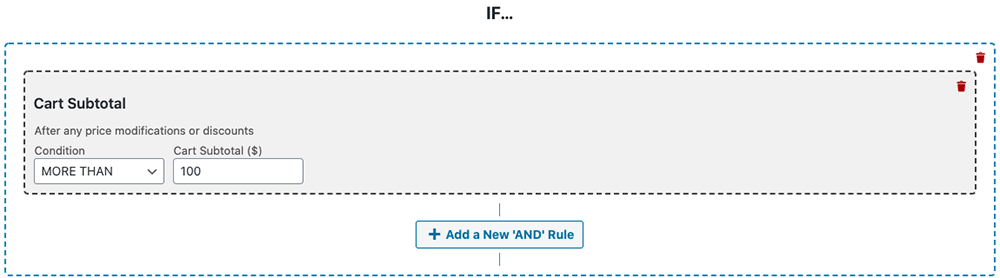
Una condición popular para comprobar antes de aplicar un cupón es el Subtotal del Carrito. Esto te permite determinar si el cliente ha alcanzado un subtotal antes de permitir que el cupón se aplique.
Los límites de subtotal son una restricción muy popular para los cupones.
Condición del carrito: Total del carrito
[📷 CAPTURA DE PANTALLA: navegar a la pestaña Condiciones del carrito de un cupón, añadir una nueva condición y mostrar la condición Total del carrito seleccionada con un operador de comparación y una cantidad establecida, además de la casilla Incluir impuestos | ALT: Condición del carrito Total del carrito en una pantalla de edición de cupón con un operador de comparación, cantidad y casilla Incluir impuestos | TÍTULO: Pantalla de edición de cupón → Condiciones del carrito: Condición Total del carrito]
Total del carrito comprueba el importe que el cliente pagaría realmente, después de cualquier modificación de precio. Eso es lo que lo diferencia del Subtotal del carrito, que considera el valor de los artículos antes de aplicar los descuentos.
La diferencia importa cuando ya hay otro descuento en juego. En un carrito que contiene 120 de productos con un descuento de 30 ya aplicado, el Subtotal del carrito indica 120 y el Total del carrito indica 90. Una regla de “gasta 100 para calificar” basada en el Subtotal del carrito permitiría que ese cupón se aplique, mientras que la misma regla en el Total del carrito no lo haría.
Utiliza el Total del carrito cuando la regla se refiera a lo que paga el cliente, y el Subtotal del carrito cuando se refiera a cuánto pone en la cesta.
La condición también tiene una opción de ¿Incluir impuestos?. Sigue la configuración de tu tienda por defecto: si los impuestos están activados y tu carrito muestra precios con impuestos incluidos, la comparación también incluye los impuestos. Configúralo tú mismo si quieres que la regla se mida de otra manera.
Condición del carrito: Subtotal por categoría
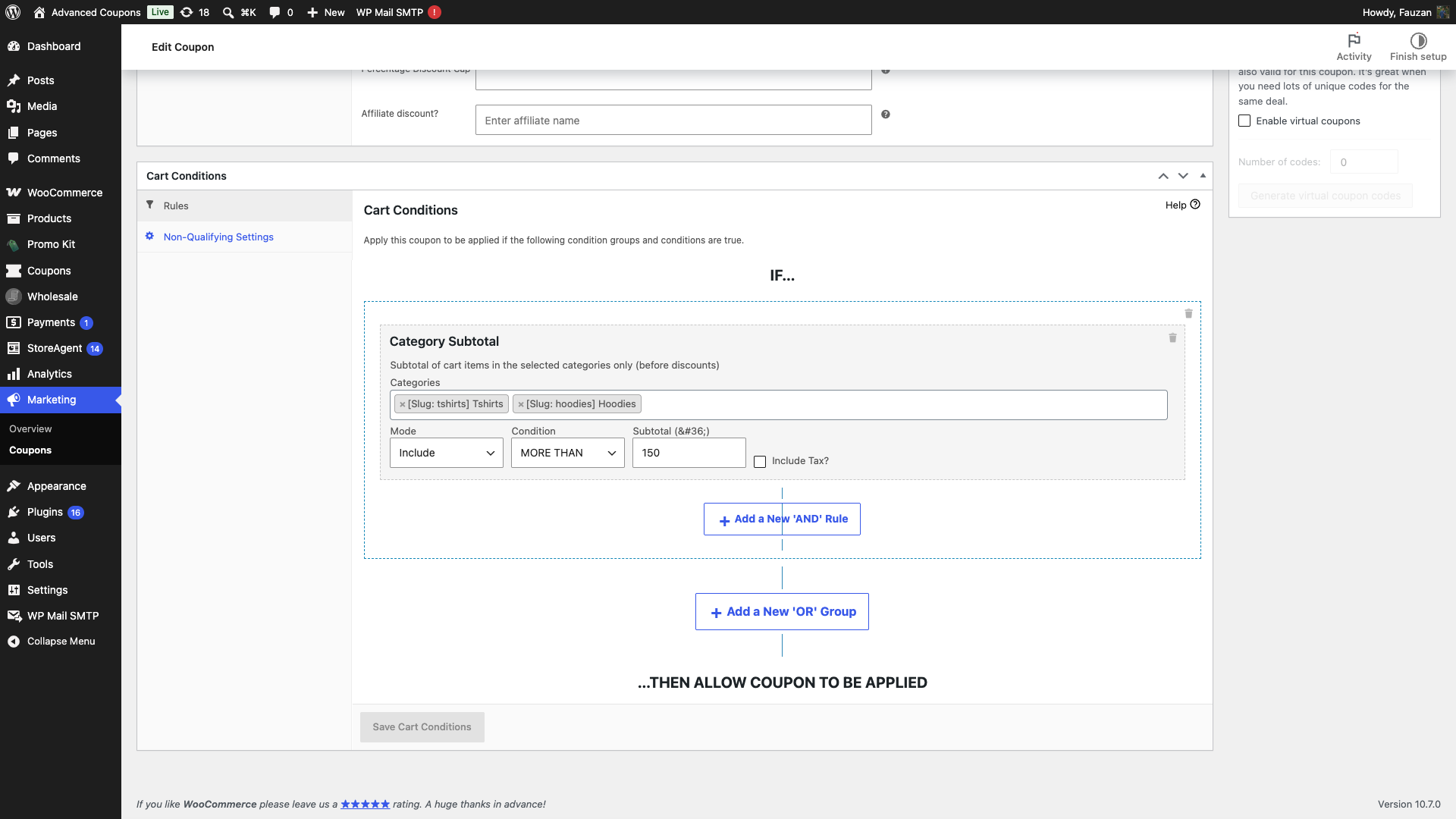
Subtotal del Carrito analiza todo el carrito. Si solo quieres contar una parte, usa la condición Subtotal por Categoría en su lugar. Suma los artículos del carrito que pertenecen a las categorías de producto que elijas y compara esa cifra con tu umbral, para que puedas aplicar ofertas como “gasta 100 € o más en Café” sin que los otros artículos del cliente te hagan superar el límite.
Lo encontrarás en el grupo Artículos del Carrito al añadir una nueva condición. Elige tus categorías en el campo Categorías, luego establece el Modo en Incluir para contar solo los artículos de esas categorías, o Excluir para contar todo lo demás en el carrito. El desplegable de condición y el campo Subtotal funcionan igual que Subtotal del Carrito, y las subcategorías de cualquier cosa que selecciones también se cuentan.
Dos cosas a tener en cuenta. La cifra que mide es el subtotal de línea antes de aplicar cualquier descuento de cupón, y los artículos que Advanced Coupons añade al carrito a través de ofertas 2x1 o Añadir Productos no se cuentan. La casilla ¿Incluir Impuestos? sigue lo que tu tienda usa para mostrar los precios del carrito hasta que la marques o desmarques tú mismo.
Condición del carrito: Existen cantidades de productos en el carrito
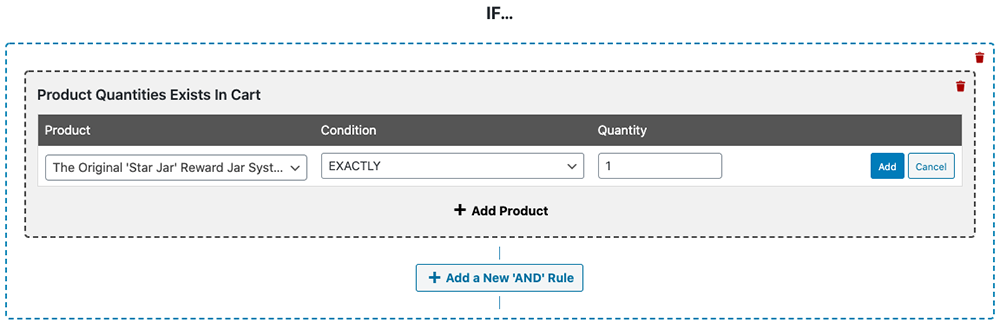
Si quieres comprobar que un cliente tiene un producto específico en una cantidad específica en el carrito de la compra, la condición del carrito Existen Cantidades de Producto en el Carrito te ayudará con eso.
Comprobará el producto (o productos) y medirá su cantidad para ver si el cliente es elegible para usar ese cupón basándose en eso.
Condición del carrito: Existe taxonomía personalizada en el carrito
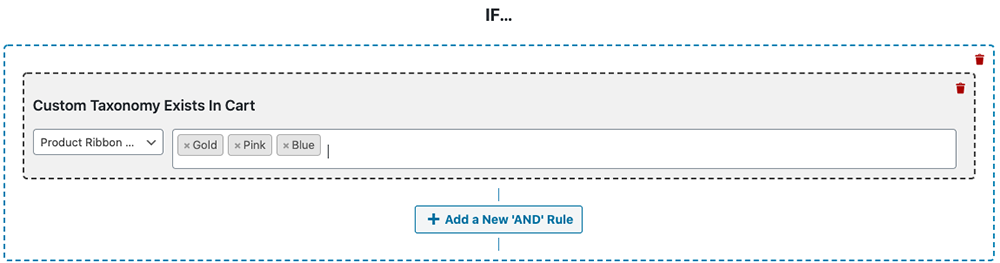
Existe Taxonomía Personalizada en el Carrito es muy similar a la condición Existen Categorías de Producto en el Carrito, pero está hecha para taxonomías no estándar.
Podrías tener una taxonomía personalizada en Productos para "Marcas", por ejemplo, y esto te permitiría comprobarlas antes de aplicar un cupón.
Condición del carrito: Dentro de las horas posteriores al registro del cliente
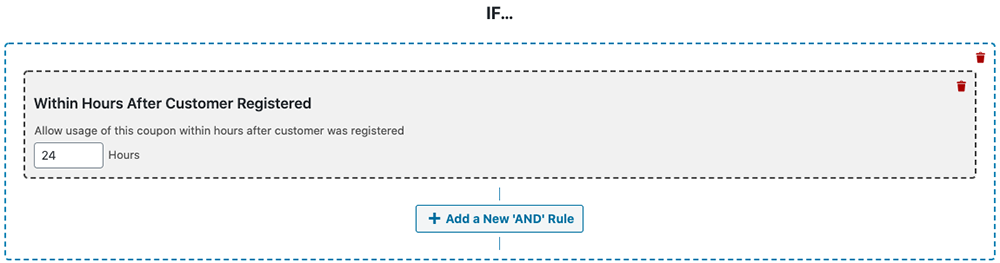
Puede ser útil comprobar cuándo se registró un cliente en tu tienda antes de aplicar un cupón, lo cual puedes hacer con la condición de carrito Dentro de Horas Después de Registro de Cliente.
Puedes usar esto de varias maneras, particularmente si permites que tus clientes se registren para obtener una cuenta antes de la compra.
Condición del carrito: Dentro de las horas posteriores al último pedido del cliente
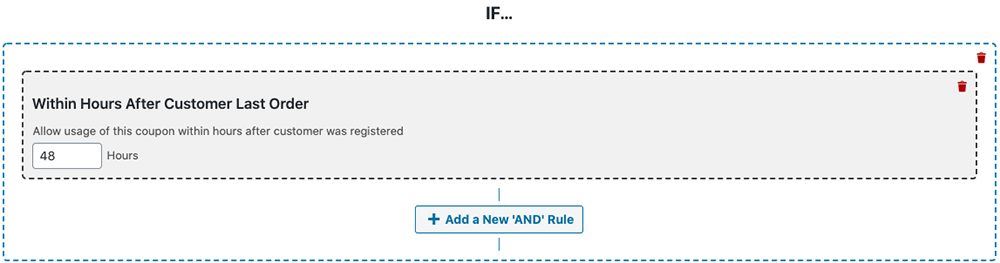
¿Das a los clientes un cupón para usar dentro de un cierto período de tiempo para fomentar un pedido de seguimiento?
Entonces, usar la condición de carrito Dentro de Horas Después del Último Pedido del Cliente puede ayudarte a restringir tus cupones para asegurar el cumplimiento de esa regla.
Condición del carrito: Metadatos personalizados del usuario
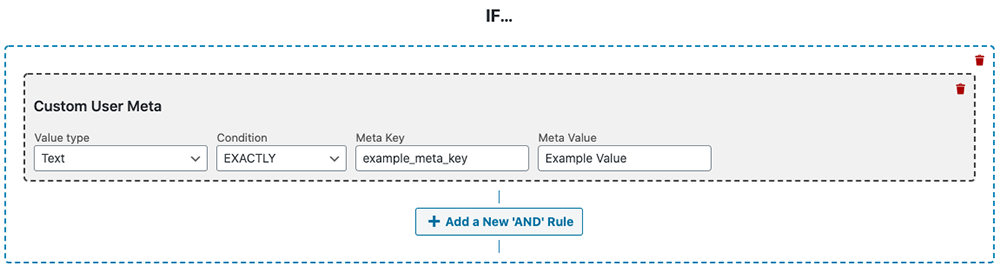
Metadatos Personalizados de Usuario es genial para integrar con sistemas no estándar que añaden metadatos de usuario adicionales a los registros de tus clientes.
Ahora podrás restringir cupones basándote en esos metadatos personalizados adicionales del usuario.
Condición del carrito: Peso del carrito
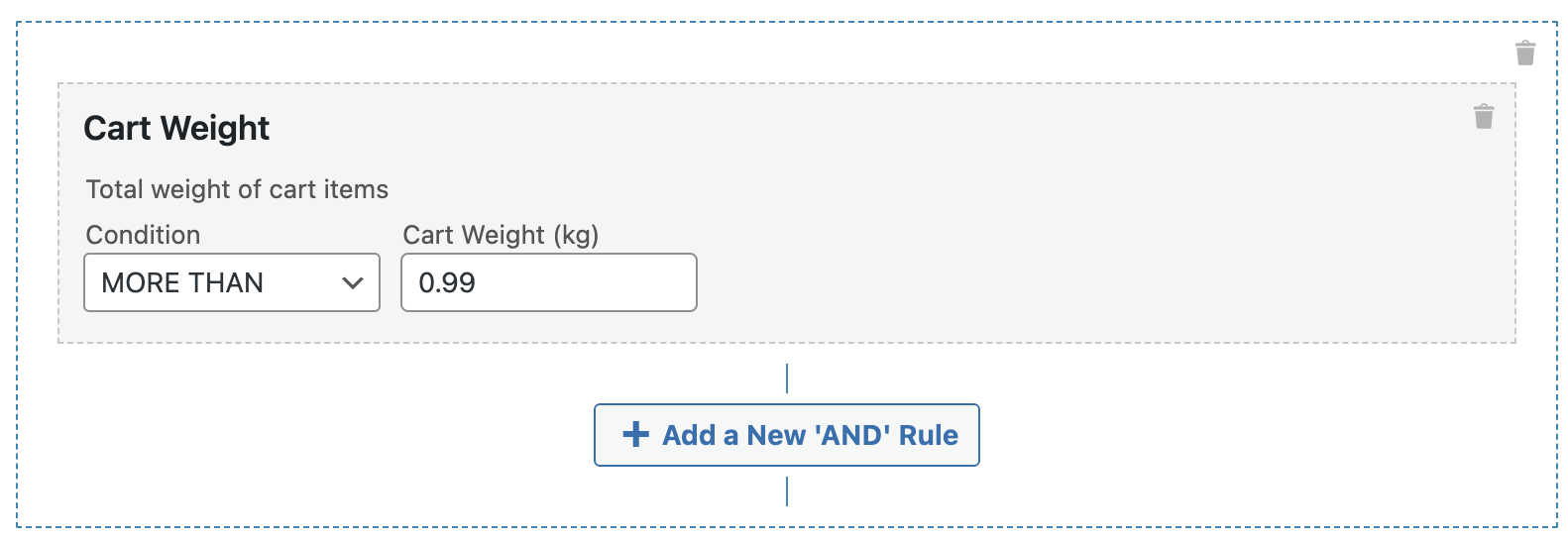
La condición del carrito Peso del carrito comprueba el peso total del carrito, en la unidad de peso que utiliza su tienda (WooCommerce → Ajustes → Productos). Si el carrito alcanza ese peso, permite al cliente aplicar el cupón.
Esto puede ser útil si tienes un cupón para aplicar después de comprar un cierto peso de artículos.
Condición del carrito: Metadatos personalizados del artículo del carrito
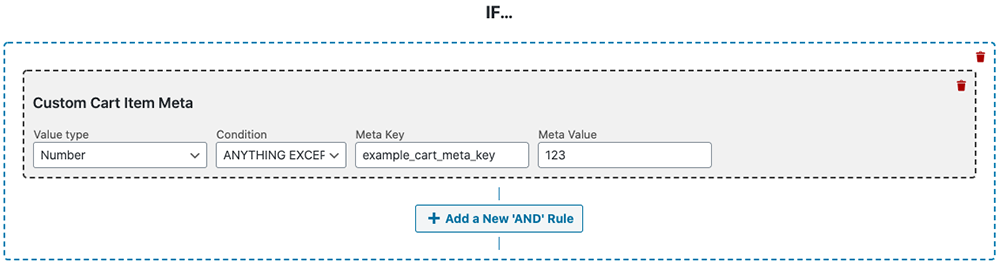
Hay muchos plugins que añaden datos adicionales a tus artículos del carrito para gestionar cosas como complementos de productos, servicios adicionales, suscripciones y más.
La condición de carrito Metadatos Personalizados del Artículo del Carrito es una herramienta que puedes usar en situaciones específicas donde se han añadido metadatos personalizados del artículo del carrito y necesitas dirigir un cupón para eso.
Condición del carrito: Gasto total del cliente
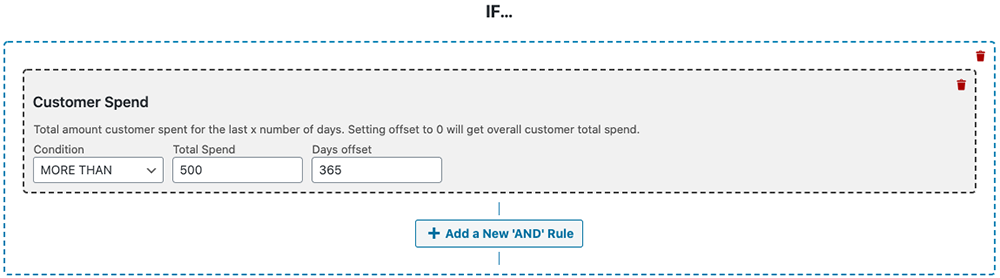
Comprobar el gasto total de un cliente en tu tienda puede ser muy útil para recompensar a los clientes después de una cierta cantidad.
La condición de carrito Total Customer Spend te permitirá crear un cupón que solo esté activo si han gastado una cierta cantidad histórica. Esto también se puede usar a la inversa (para comprobar que no han gastado más de una cantidad) y emparejar para crear un rango.
Condición del carrito: Gasto total del cliente en una categoría de producto determinada
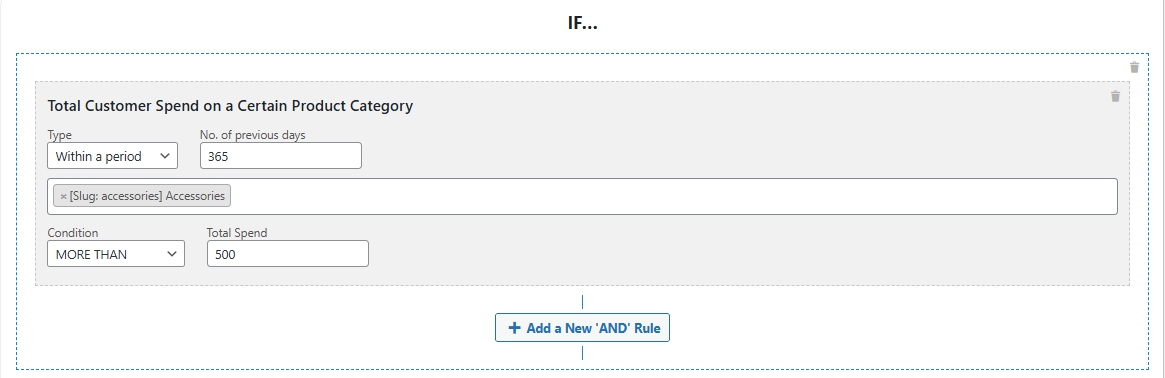
La condición del carrito Gasto total del cliente en una categoría de producto determinada es muy similar a la función mencionada anteriormente. La diferencia es que esta condición del carrito se dirige a una categoría específica. Esto le da una estrategia de marketing más específica.
Condición del carrito: El cliente ha pedido productos antes

¿Quieres comprobar si un cliente ha pedido algo antes de permitirle aplicar un cupón? Para eso sirve la condición del carrito El Cliente Ha Pedido Productos Antes.
Te permite comprobar un rango de fechas de pedidos o un número de pedidos anteriores de un producto en una cantidad determinada.
Condición del carrito: Zona y región de envío
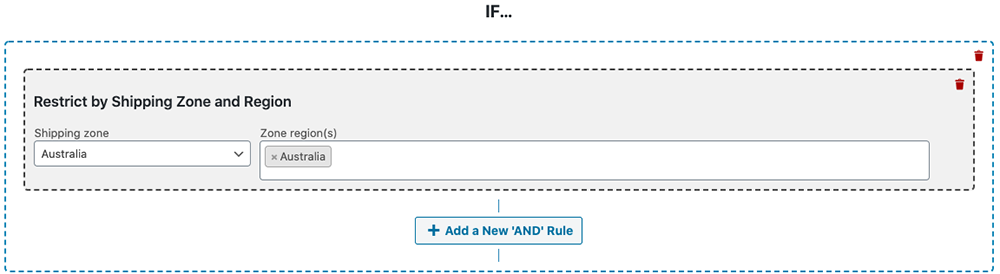
Restringir cupones basándose en la zona de envío es genial cuando necesitas aplicar cupones geográficamente.
Puedes usar las condiciones de carrito Shipping Zone And Region para asegurarte de que cumplen esos criterios antes de aplicar el cupón.
Condición del carrito: Número de pedidos del cliente
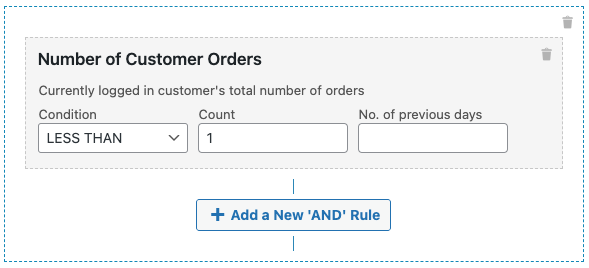
Monitorizar el historial de pedidos de un cliente en tu tienda es una forma eficaz de identificar a los clientes leales que pueden ser recompensados por sus compras.
Usando nuestra Condición de Carrito Number of Customer Orders, puedes configurar fácilmente un cupón que solo se activará después de que un cliente haya alcanzado un número específico de pedidos. Esta función también se puede configurar para comprobar si un cliente no ha realizado ningún pedido, lo que te permite crear un cupón para animarle a realizar su primera compra.
Además, puedes emparejar la condición de carrito Number of Customer Orders con su contraparte inversa para crear un rango de umbrales de pedidos para ofrecer recompensas. Con este nivel de flexibilidad, puedes incentivar la lealtad del cliente e impulsar pedidos repetidos.
Condición del carrito: Existe disponibilidad de stock del producto en el carrito
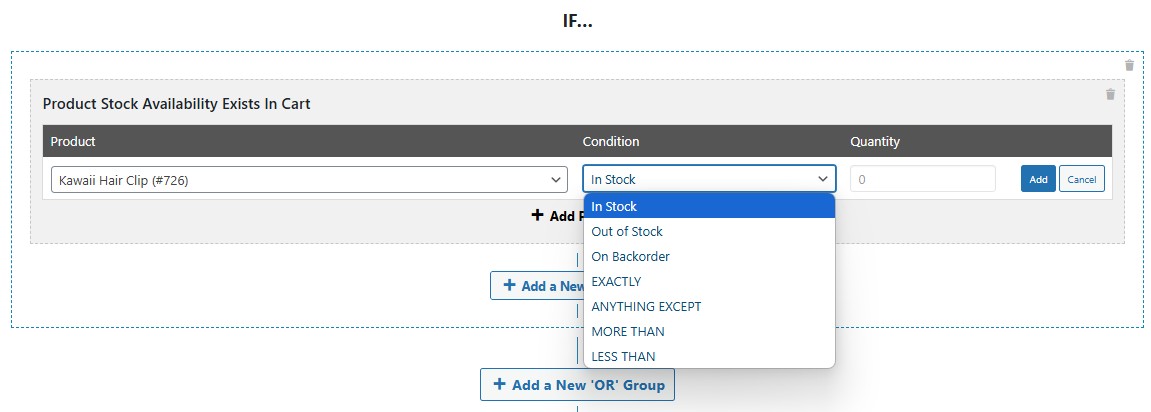
Restricción de cupones basada en la disponibilidad de stock del artículo en el carrito. La condición le permite comprobar:
- En Stock
- Agotado
- En espera
- Exactamente
- Cualquier cosa excepto
- Más de
- Menos de
La condición Product Stock Availability Exists In Cart te permite crear mecánicas de cupones avanzadas, como descuentos de envío para productos que están agotados.
Condición del carrito: El cliente ha pedido categorías de productos anteriormente
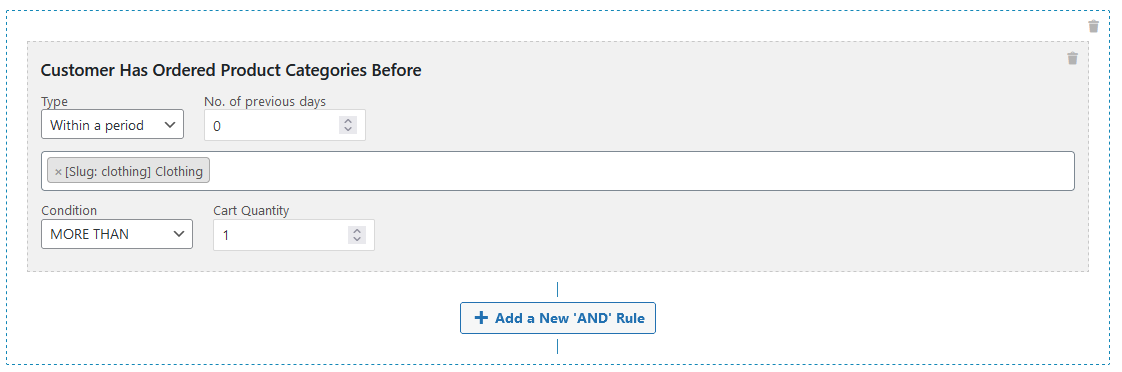
Restringir cupones basándose en el historial de pedidos del cliente en una categoría de producto específica
Puedes usar la condición El Cliente Ha Pedido Categorías de Producto Antes para aplicar cupones basándote en el número de pedidos realizados por el cliente dentro de un período específico (días) o cantidad del carrito.
Condición del carrito: Cupones aplicados en el carrito
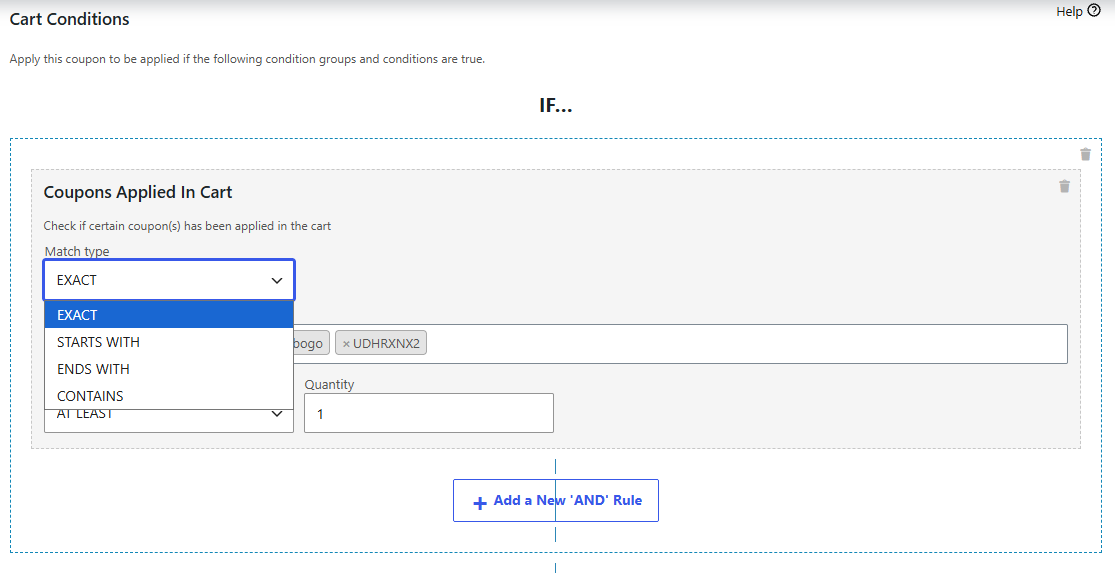
Por defecto, puedes combinar varios cupones en un solo pedido. Si quieres restringir un cupón para que solo se pueda aplicar cuando ya se han añadido otros cupones, usa la condición Coupons Applied In Cart.
Establece la condición en AT LEAST o ALL dependiendo de si un cupón coincidente es suficiente, o si todos los cupones que enumeras deben estar presentes.
Usa el campo Match type para elegir cómo la condición coincide con los códigos de cupón. Déjalo en EXACT para seleccionar cupones específicos del campo Coupon(s), o cámbialo a STARTS WITH, ENDS WITH, o CONTAINS para coincidir con un patrón de texto en su lugar.
Elegir un tipo de coincidencia basado en patrones reemplaza el campo Coupon(s) con un campo Pattern(s), donde introduces uno o más fragmentos separados por comas, por ejemplo, black-friday o summer.
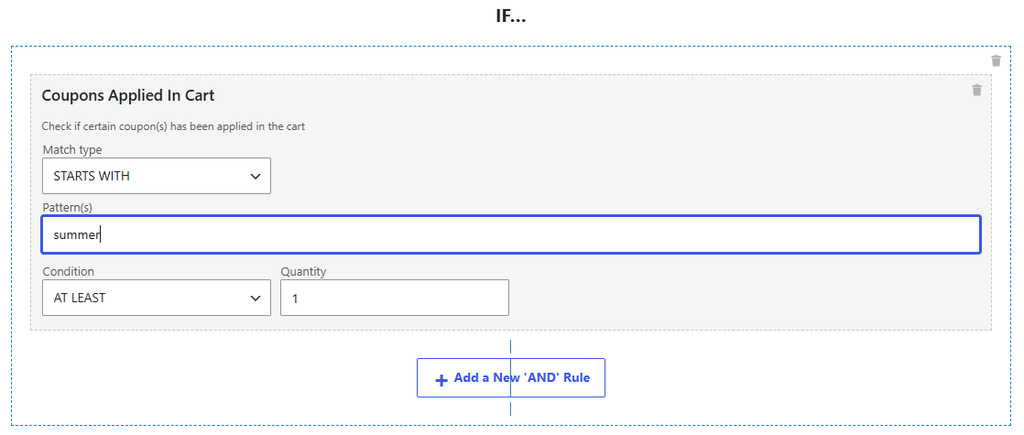
La coincidencia de patrones comprueba los códigos de los cupones ya aplicados en el carrito y no distingue entre mayúsculas y minúsculas, por lo que SUMMER y summer coinciden con los mismos cupones. Los patrones se comparan como texto literal, por lo que un asterisco u otro carácter comodín se trata como un carácter ordinario en lugar de un comodín.
Con AT LEAST, el campo Quantity cuenta el número de códigos de cupón distintos aplicados que coinciden con tus patrones. Con ALL, cada patrón que introduzcas debe coincidir con al menos un cupón aplicado antes de que la condición se cumpla. Un cupón nunca se compara con su propio código, por lo que un cupón que utiliza una condición de patrón no puede satisfacerse a sí mismo simplemente por ser aplicado.
Consejo profesional: encadena condiciones del carrito para crear complejas reglas de cupones
Puedes combinar cualquiera de las reglas anteriores y puedes incluso añadir múltiples grupos de condiciones (lo que llamamos Grupos de Condiciones).
Esto convierte a Advanced Coupons Premium en el motor de reglas de cupones más potente para WooCommerce del mercado.
¿Necesitas ayuda?
Tenemos un equipo de soporte dedicado para Advanced Coupons que conoce muy bien nuestros productos, WooCommerce y la industria. Le invitamos a aprovechar su experiencia en cualquier momento y en todo el mundo.
Si eres un cliente existente, por favor ve al formulario de solicitud de tickets de soporte y envíanos un mensaje.
Si eres un usuario de plugin gratuito, por favor envíanos una solicitud de soporte en el foro. Supervisamos activamente los foros de soporte de WordPress.org para el plugin gratuito y ayudamos a nuestros usuarios allí lo mejor que podemos.

