
Advanced Coupons solo devuelve un conjunto fijo de tipos de producto en sus cuadros de búsqueda de productos. Si otro plugin agrega su propio tipo de producto, como reservas, paquetes o productos compuestos, esos productos no aparecerán cuando escribas su nombre en uno de nuestros cuadros de búsqueda.
Puedes cambiar eso. Desde Advanced Coupons Free 4.7.5 hay una configuración para ello, y también hay un filtro que puedes usar en el código para los casos que la configuración no puede cubrir. Ambos se aplican a los cuadros de búsqueda de productos utilizados por las Condiciones del carrito, las Ofertas BOGO y Agregar productos.
¿Qué tipos de producto se pueden buscar por defecto?
Los cuadros de búsqueda siempre devuelven productos simples, productos variables, variaciones de productos, suscripciones y variaciones de suscripción. Los productos de suscripción variable no están en esa lista predeterminada, así que agrega Suscripción variable desde la configuración a continuación si los usas. Las tarjetas de regalo también se devuelven, excepto en los cuadros de búsqueda donde una tarjeta de regalo no es una opción válida.
Todos los demás tipos de producto quedan excluidos. Esto es en parte por seguridad y en parte porque no admitimos una integración "oficial" con esas extensiones. Puede haber más en una integración que poder seleccionar los productos dentro de nuestros cuadros de búsqueda.
Agregar tipos de producto adicionales desde la configuración
Esta es la opción más rápida y no necesita ningún código.
- Ve a Cupones > Ajustes en tu administrador de WordPress.
- Abre la pesta na General.
- Haz clic en el campo Tipos de producto adicionales en la búsqueda y selecciona los tipos de producto que deseas incluir.
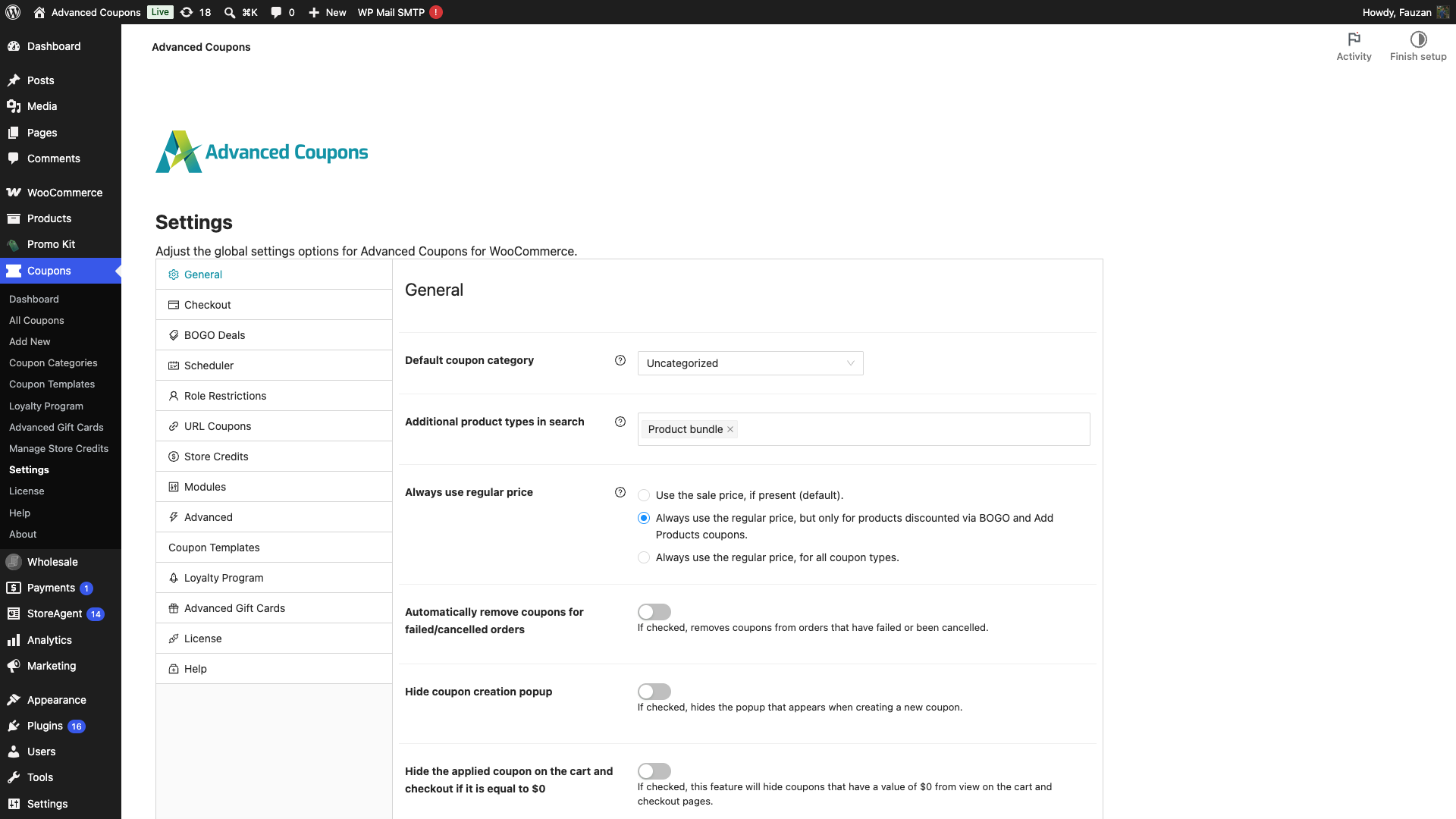
Algunas cosas que debes saber sobre el campo:
- El menú desplegable enumera todos los tipos de producto registrados en tu tienda que aún no se pueden buscar. Esto incluye tipos agregados por otros plugins y los dos tipos principales que no se pueden buscar por defecto: Producto agrupado y Producto externo/afiliado.
- La configuración se guarda sola tan pronto como la cambias. No hay botón de guardar y verás un mensaje de confirmación cuando se aplique.
- Los tipos de producto predeterminados permanecen buscables sin importar lo que selecciones aquí. Solo estás agregando a la lista.
- El campo mantiene al menos una selección una vez que has guardado una. Si eliminas todas las entradas, la última selección guardada permanece en su lugar.
Seleccionar un tipo solo afecta a los cuadros de búsqueda. Nada más sobre el cupón cambia, así que prueba el cupón en un carrito real después para confirmar que el descuento se comporta como esperas con ese tipo de producto.
Agregar tipos de producto con código
El menú desplegable se construye a partir de los tipos de producto que WooCommerce conoce, por lo que un plugin que registra una clase de producto sin agregarla a la lista de tipos de producto de WooCommerce no aparecerá allí. Para esos casos, usa el filtro acfw_product_search_allowed_types en su lugar. Se ejecuta después de la configuración, por lo que puedes usar ambos juntos.
Aquí tienes un fragmento de ejemplo que muestra cómo se puede añadir un tipo de producto llamado "Reserva" a los productos disponibles para la búsqueda:
add_filter( 'acfw_product_search_allowed_types' , 'support_booking_product_type_in_search' );

function support_booking_product_type_in_search( $allowed_types ) {
    $allowed_types[] = 'booking';
    $allowed_types[] = 'bundle';
    $allowed_types[] = 'composite';
    return $allowed_types;
}
Ajusta el fragmento e inclúyelo en tu functions.php o mediante un plugin de tipo "drop-in".
¿Necesitas ayuda?
Si tienes alguna pregunta o encuentras algún problema, estamos aquí para ayudarte.
- Usuarios Premium: Abrir un ticket de soporte
- Usuarios gratuitos: Visita nuestro foro comunitario

