
Si realizas campañas de regalo con compra, paquetes u ofertas de muestras gratuitas, Advanced Coupons Premium te permite agregar productos específicos al carrito tan pronto como se aplica un cupón. Para un tutorial en video sobre regalos con compra, consulta Cómo regalar productos con un cupón en WooCommerce. Al final de esta guía, tendrás el módulo Agregar productos habilitado, un cupón configurado para agregar artículos específicos al carrito y una idea clara de lo que ven los compradores cuando se aplica o se elimina el cupón.
Puedes combinar Agregar productos con condiciones del carrito y Cupones de aplicación automática.
Requisitos previos
- WooCommerce está instalado y activo.
- La versión Advanced Coupons Premium 2.0 o superior (que incluye el plugin base Advanced Coupons for WooCommerce Free) está instalada y activa. Para usar la casilla de verificación Agregar productos por cupón, actualiza a la última versión de Advanced Coupons Premium.
- Ya existe al menos un producto en tu catálogo.
Habilitar el módulo Agregar productos
- Ve a Cupones → Ajustes.
- Haz clic en la pestaña Módulos.
- Habilita Agregar productos.
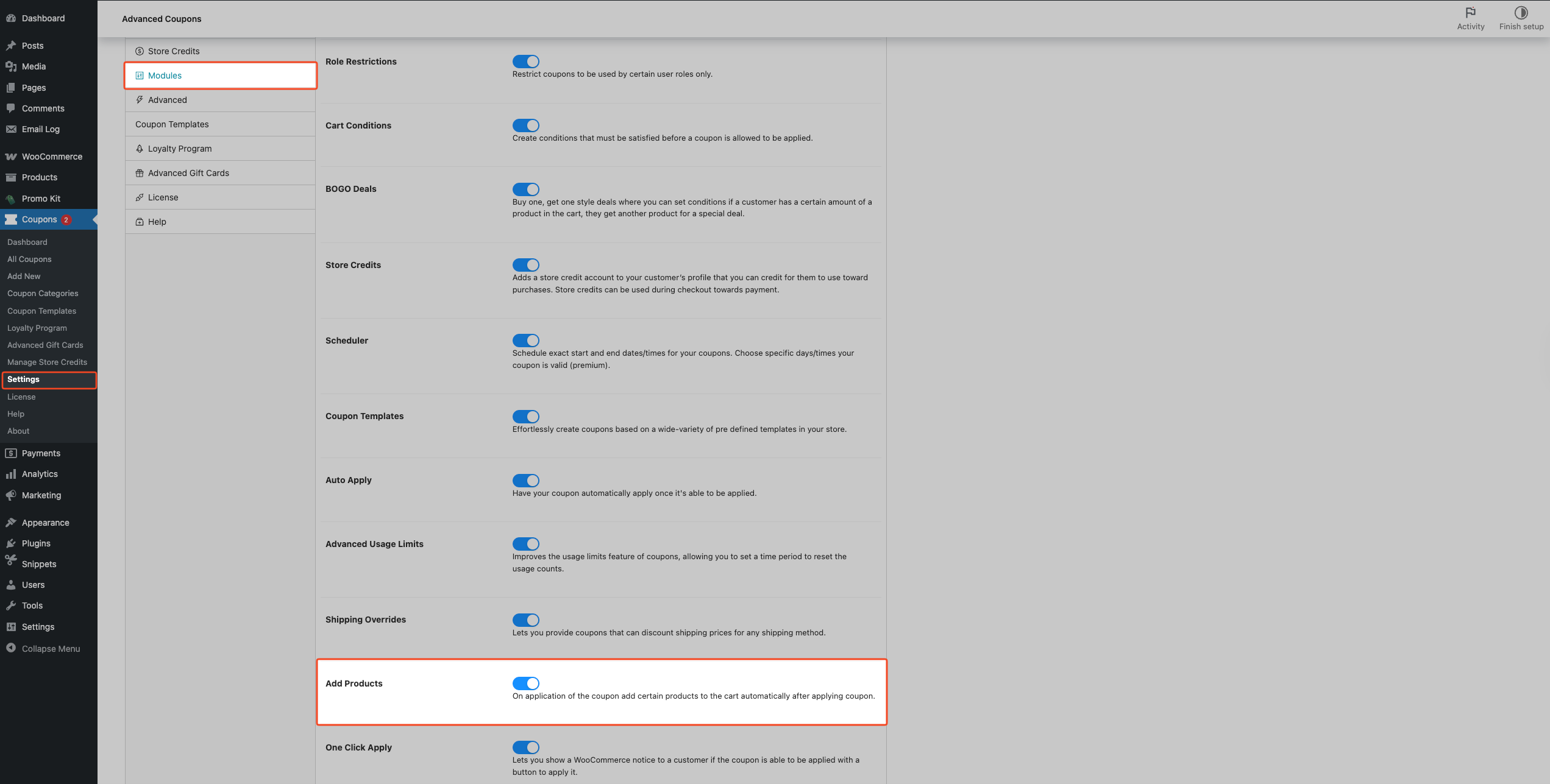
La configuración del módulo se guarda automáticamente al activarla.
Configurar Agregar productos en un cupón
- Ve a Cupones → Añadir nuevo, o abre un cupón existente.
- Haz clic en la pestaña Agregar productos en el panel de datos del cupón.
- Marca la casilla Habilitar Agregar productos.
- Haz clic en Agregar producto.
- Selecciona un producto (o variación de producto) en el campo Producto.
- Introduce la cantidad en el campo Cantidad.
- Elige un valor en el menú desplegable Precio/Descuento.
- Repite los pasos 4-7 para cada fila de producto adicional.
- Haz clic en el botón Guardar datos de “Agregar productos”.
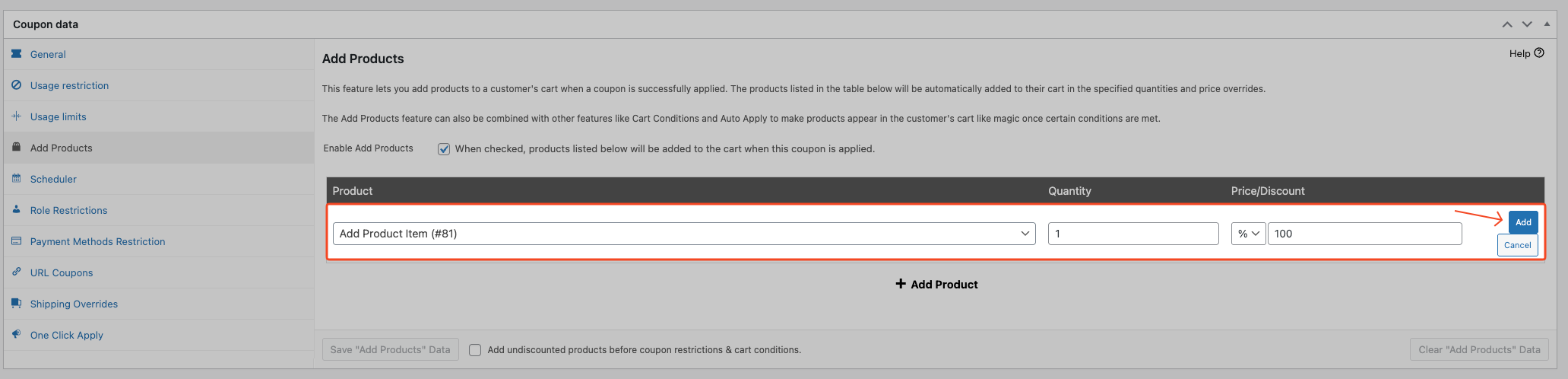
Para eliminar todas las filas de productos configuradas a la vez, usa el botón Limpiar datos de “Agregar productos”.
En versiones anteriores donde la casilla de verificación Habilitar Agregar productos por cupón no está disponible, Agregar productos se ejecuta cuando se guardan las filas en la tabla. Después de actualizar, los cupones que ya tienen datos de Agregar productos guardados permanecen elegibles hasta que cambies Habilitar Agregar productos.
Agregar productos no descontados antes de las restricciones del cupón y las condiciones del carrito
Si necesita que un producto que cumpla los requisitos exista en el carrito antes de que se comprueben las condiciones del carrito, por ejemplo, un cupón que requiera un artículo específico antes de que se apliquen sus reglas, marque Añadir productos sin descuento antes de las restricciones de cupón y las condiciones del carrito. en la pestaña Añadir productos.
Haz clic en Guardar datos de “Agregar productos”.
Solo las filas configuradas como Sin descuento se añaden antes de que se comprueben las restricciones y las condiciones del carrito. Las filas que utilizan Establecer precio, Descuento porcentual o Descuento fijo siguen el flujo normal de aplicación posterior.
Comprender las opciones de precio/descuento
- Establecer precio fija el artículo del carrito a una cantidad final fija. Introduce
0para que el artículo sea gratuito. - Descuento porcentual deduce un porcentaje del precio del producto. Introduce
100para que el artículo sea gratuito. - Descuento fijo deduce una cantidad fija del precio del producto, en la moneda de tu tienda.
- Sin descuento añade el producto a su precio normal. Esta opción se utiliza comúnmente con Añadir productos sin descuento antes de las restricciones del cupón y las condiciones del carrito. cuando una condición del carrito requiere que el producto exista primero.
Utiliza Establecer precio cuando desees un precio final garantizado, como una muestra gratuita (0) o un precio promocional limitado para un artículo de un paquete.
Utiliza Descuento porcentual cuando desees un descuento flexible que escale con el precio del producto, como un 10% de descuento en un complemento adicional.
Utiliza Sin descuento cuando necesites precargar un producto que cumpla los requisitos antes de que se apliquen las condiciones del carrito, mientras sigues cobrando el precio normal de catálogo.
Las filas de Sin descuento no están asociadas al cupón. No se eliminan automáticamente, no tienen cantidad bloqueada ni se recalculan cuando cambian las condiciones del cupón. Tan pronto como una fila se establece en Sin descuento, la pestaña Añadir productos muestra una nota que explica esto.
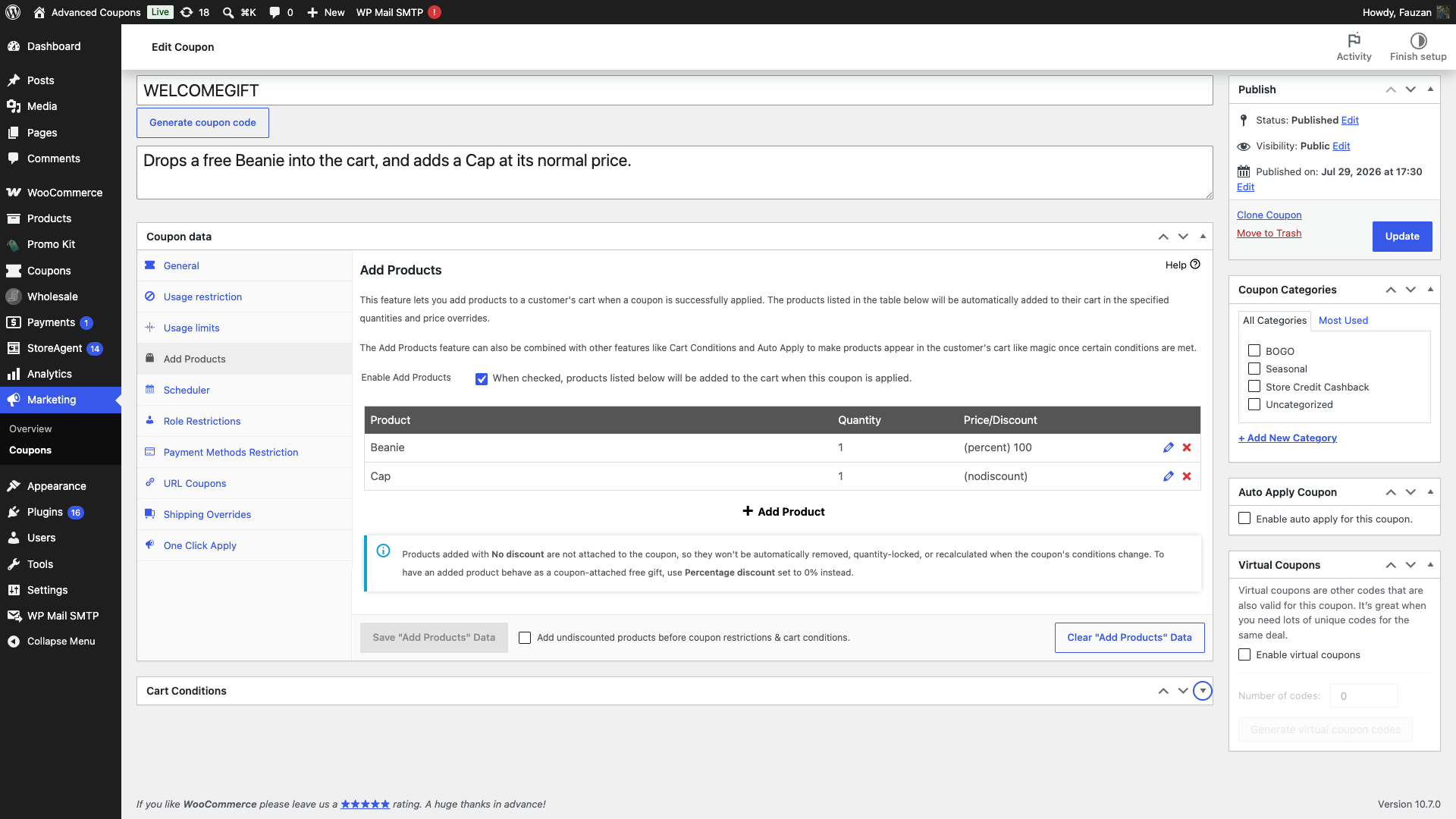
Para mantener un producto añadido asociado al cupón mientras se sigue cobrando el precio normal, establezca la fila en Porcentaje de descuento con un valor de 0 en lugar de Sin descuento. El cliente paga la misma cantidad y la fila conserva la cantidad bloqueada, el enlace de eliminación oculto y la eliminación automática al eliminar el cupón.
Elija cómo se aplica el descuento de Añadir productos
Una configuración para todo el sitio controla dónde se registra el descuento de un producto añadido. Para obtener el resumen completo de esta configuración y cómo funciona en todas las funciones, consulte Cómo configurar el modo de aplicación de descuentos.
- Ve a Cupones → Ajustes.
- Haz clic en la pestaña General.
- Seleccione una opción en Modo de aplicación de descuentos de Añadir productos.
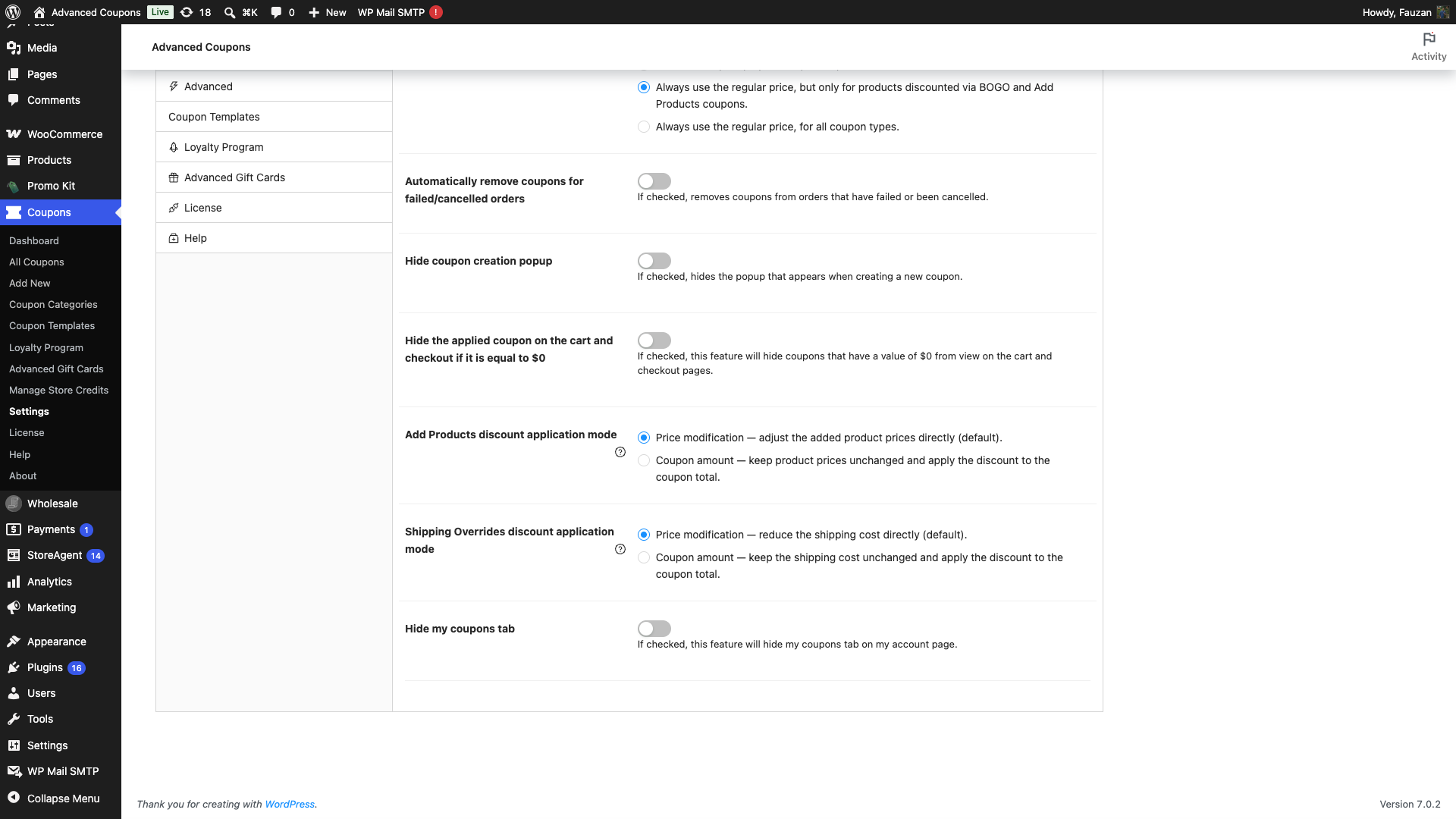
La configuración se guarda tan pronto como selecciona una opción, por lo que no hay un botón de guardar separado. Solo aparece mientras el módulo Añadir productos está habilitado.
Hay dos opciones:
- Modificación de precio ajusta directamente el precio de los productos añadidos. Esta es la opción predeterminada y es como siempre ha funcionado Añadir productos.
- Importe del cupón mantiene el producto añadido a su precio normal y aplica el descuento al total del cupón en su lugar. El descuento se muestra entonces en la línea del cupón y se incluye en los informes del cupón.
El cliente paga el mismo importe antes de impuestos en ambos casos. La diferencia es dónde se aplica el descuento: en la línea del producto o en la línea del cupón.
Los impuestos son el único lugar donde los dos modos difieren. En el modo Importe del cupón, el impuesto del producto se calcula sobre el precio del producto sin modificar y el descuento se deduce del total del cupón después de impuestos. En los productos imponibles, eso puede producir cifras de impuestos ligeramente diferentes a las del modo Modificación de precio.
Esta configuración requiere Advanced Coupons Premium 4.0.9 junto con Advanced Coupons for WooCommerce Free 4.7.5. Si Premium se ejecuta junto con una versión gratuita anterior, Añadir productos recurre a Modificación de precio.
Casos de uso comunes
Muestra gratuita o regalo con compra. Utiliza Establecer precio con 0, o Descuento porcentual con 100, para que el artículo se añada al carrito sin coste.
Complemento adicional a un precio especial. Utiliza Descuento porcentual o Descuento fijo para reducir el precio en una cantidad determinada mientras permites que el cliente pague algo por el complemento.
Precargar un artículo que cumpla los requisitos antes de que se apliquen las condiciones del carrito. Utiliza Sin descuento junto con Añadir productos sin descuento antes de las restricciones del cupón y las condiciones del carrito. cuando una condición del carrito necesite que el producto ya esté en el carrito a su precio normal.
Lo que ven los clientes en el carrito
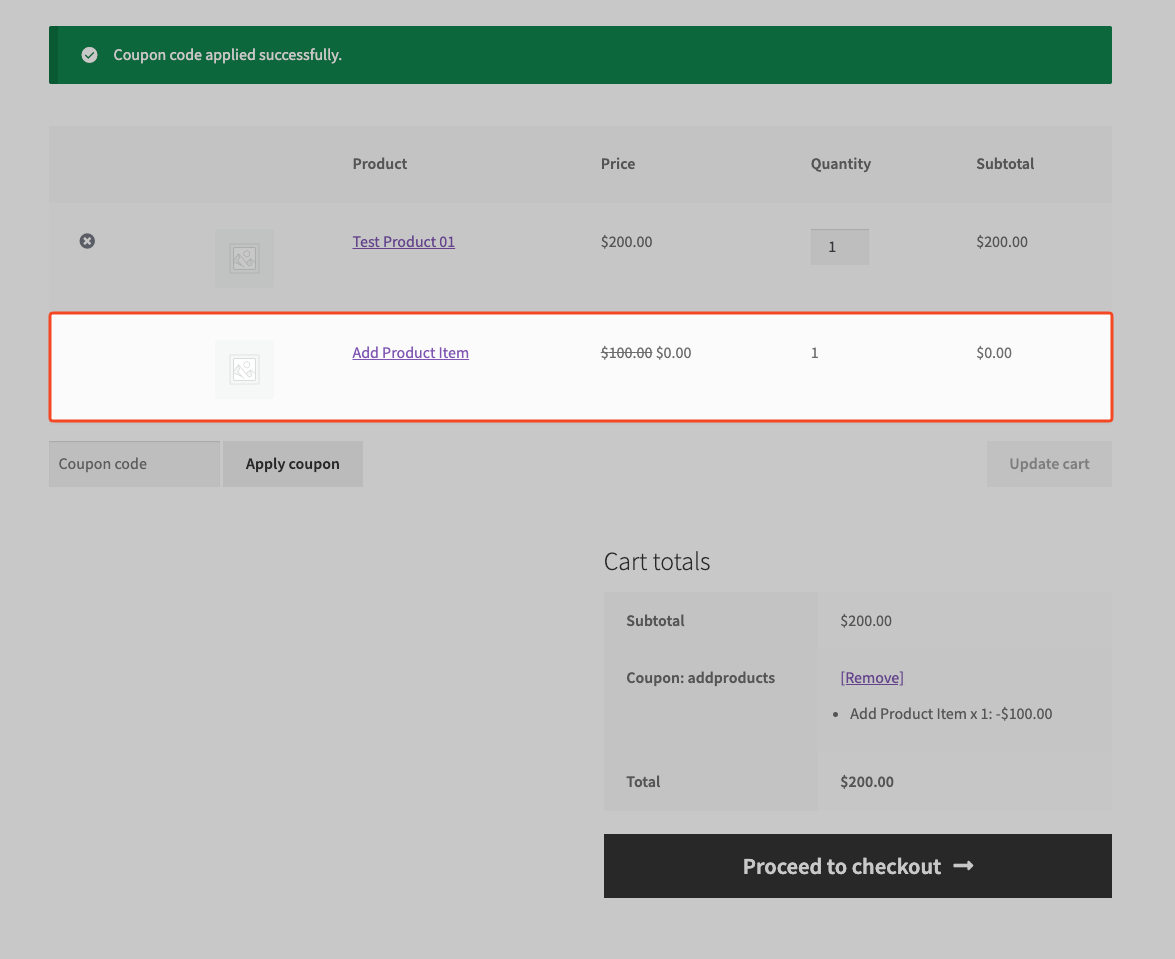
Cuando se aplica el cupón, el plugin añade automáticamente los productos configurados.
Para las filas que utilizan Establecer precio, Descuento porcentual, o Descuento fijo:
- El plugin bloquea la cantidad.
- El plugin oculta el enlace de eliminar mientras el cupón está aplicado.
- Si el cliente intenta cambiar la cantidad, WooCommerce muestra el error: No se puede modificar la cantidad de [product_name].
- Si se elimina el cupón, el plugin elimina esas filas rastreadas por el cupón del carrito.
Para las filas que utilizan Sin descuento:
- La fila se comporta como un artículo de carrito normal.
- Los clientes pueden cambiar la cantidad o eliminarla.
- El artículo puede permanecer en el carrito después de eliminar el cupón porque el plugin solo elimina las filas que añadió él mismo cuando se aplicó el cupón, y las filas de Sin descuento se añaden como cualquier otro artículo del carrito.
Solución de problemas
La pestaña Añadir productos no es visible en mi cupón
Habilita el m uevo primero: ve a Cupones → Ajustes → M uevo, luego activa A adir Productos.
El cup 3n se aplica, pero los productos no se a aden
Las causas comunes incluyen:
- El m uevo A adir Productos est 1 deshabilitado en Cupones → Ajustes → M uevo.
- El cup 3n no tiene habilitado Habilitar A adir Productos (los cupones que ya tienen filas guardadas permanecen elegibles hasta que deshabilite expl 7citamente esto).
- El cup 3n no tiene filas guardadas en la tabla A adir Productos, o no ha hecho clic en Guardar datos de "A adir Productos" despu 3s de editar las filas.
- El producto seleccionado est 1 agotado, no se puede comprar, o WooCommerce impide a adirlo porque las reglas de stock fallan para ese art 7culo.
Si A adir productos sin descuento antes de las restricciones del cup 3n y condiciones del carrito. est 1 habilitado, esa ruta temprana solo a 1ade filas de Sin descuento y omite los c 3digos principales de cupones virtuales (ver cupones virtuales). Las filas que usan Anular precio, Descuento por porcentaje o Descuento fijo a 1n siguen el flujo normal de aplicaci 3n del cup 3n.
El producto añadido muestra su precio normal, sin descuento
Compruebe Modo de aplicación de descuentos de Añadir productos en Cupones → Ajustes → General. En el modo Importe del cupón, el producto mantiene su precio normal por diseño y el descuento aparece en la línea del cupón en su lugar. Cambie a Modificación de precio si desea que el descuento se muestre contra el propio producto.
Elimin 3 el cup 3n, pero algunos productos permanecieron en el carrito
Ese comportamiento es esperado para las filas que usan Sin descuento. Estas filas se a 1aden como art 7culos normales del carrito, por lo que la eliminaci 3n del cup 3n no las elimina autom 7ticamente. Las filas con Anular precio, Descuento por porcentaje y Descuento fijo son rastreadas por el cup 3n y se eliminan cuando se elimina el cup 3n.
Establece la fila en Descuento porcentual con un valor de 0 si deseas que el producto se elimine con el cupón y aun así se cobre a su precio normal.
Preguntas frecuentes
" 1Es lo mismo que una oferta de "compra uno y ll 3vate otro"?
No. BOGO depende de la l 3gica de comprar/obtener. A adir Productos inserta una lista predefinida de productos cuando se aplica el cup 3n.
" 1Puedo usar A adir Productos con Aplicaci 3n Autom 7tica?
S 7. Cuando se cumplen las condiciones de Aplicaci 3n Autom 7tica, el cup 3n se aplica y las filas de A adir Productos configuradas se insertan autom 7ticamente.
" 1Puedo usar A adir Productos con condiciones del carrito?
S 7. Por defecto, las filas de A adir Productos se insertan en el flujo de aplicaci 3n normal. Si necesita que un producto que cumpla los requisitos exista antes de que se comprueben las condiciones, use Sin descuento m 7s A adir productos sin descuento antes de las restricciones del cup 3n y condiciones del carrito.
" 1Qu 3 pasa si el cliente ya tiene este producto en el carrito?
Para las filas que usan Anular precio, Descuento por porcentaje o Descuento fijo: si ese cup 3n ya a 1adi 3 el mismo producto o variaci 3n como un art 7culo de fila de A adir Productos rastreado, el plugin mantiene la fila existente y no a 1ade una segunda. Para las filas de Sin descuento: si el mismo producto o variaci 3n ya est 1 en el carrito como un art 7culo normal (sin seguimiento de A adir Productos), el plugin no a 1ade otro.
" 1A 1ade A adir Productos las variaciones?
S 7. Puede seleccionar variaciones de producto en el campo Producto.
" 1C 3mo desactivo A adir Productos?
Para un cupón individual, abre el cupón, ve a la pestaña Añadir productos y desmarca Activar productos a añadir. Para desactivar la función en todo el sitio, ve a Cupones → Ajustes → Módulos y desactiva Añadir productos.
¿Necesitas ayuda?
Si tienes alguna pregunta o encuentras algún problema, estamos aquí para ayudarte.
- Usuarios Premium: Abrir un ticket de soporte
- Usuarios gratuitos: Visita nuestro foro comunitario en WordPress.org

