
Ejecuta una oferta BOGO y el descuento normalmente aparece como un precio de producto reducido, no como un importe en la fila del cupón. Eso hace que los informes de cupones parezcan vacíos incluso cuando la promoción está cumpliendo su función. Advanced Coupons for WooCommerce te permite elegir cuál de esas dos cosas sucede, y lo configuras por separado para cada función. Esta guía explica ambos modos, te muestra dónde configurarlos para Ofertas BOGO, Añadir productos y Anulaciones de envío, y te ayuda a decidir cuál se adapta mejor a tu tienda.
Lo que hace cada modo
Cada descuento tiene que aterrizar en algún lugar. El modo de aplicación del descuento es la elección general de la tienda de dónde aterriza: en el precio del artículo o en el cupón.
Modificación de precio (el valor predeterminado)
En el modo de Modificación de precio, el descuento se introduce en el propio precio. Un producto de oferta BOGO se añade al carrito a su precio reducido, un producto añadido por un cupón muestra su precio con descuento y un método de envío con descuento muestra un coste menor. Como el ahorro ya está incluido en esas cifras, la fila del cupón a menudo no muestra ningún importe.
Este es el comportamiento que estas funciones siempre han tenido, por lo que una tienda que deja la configuración sin cambios no ve ninguna diferencia.
Importe del cupón
En el modo de Importe del cupón, los precios se mantienen exactamente como están. El producto de la oferta conserva su precio de catálogo, los productos añadidos conservan su precio normal y el método de envío conserva su coste completo. El ahorro se atribuye al cupón, por lo que aparece como una cifra en la fila del cupón en el carrito y en la página de pago, y se anota en la línea del cupón del pedido cuando se crea el pedido.
Esa última parte es la ventaja práctica: el descuento se registra de la misma manera que un descuento de porcentaje o fijo en el carrito, por lo que se integra en la generación de informes de cupones de WooCommerce en lugar de desaparecer silenciosamente en los precios de los productos.
¿Qué modo deberías elegir?
Mantente en modificación de precio si quieres que los clientes vean la oferta en la propia línea del producto, o si tu tema u otro plugin lee el precio de línea con descuento para mostrar los ahorros. También es la opción más segura para Añadir productos en una tienda que cobra impuestos sobre los productos, por la razón explicada más abajo.
Cambia a importe del cupón si informas sobre el rendimiento de la promoción por cupón, o si quieres que el ahorro se detalle en la fila del cupón para que los clientes vean el valor del código. También mantiene los precios de los productos en el carrito coherentes con los precios mostrados en tus páginas de catálogo, lo que reduce los correos electrónicos de "¿por qué cambió el precio?".
No tienes que elegir una respuesta para toda la tienda. Cada una de las tres funciones tiene su propia configuración, por lo que puedes poner Anulaciones de envío en importe de cupón y dejar Ofertas BOGO en modificación de precio.
Antes de empezar
- Advanced Coupons for WooCommerce Free 4.7.5 o más reciente. El plugin gratuito posee la configuración y resuelve el modo, incluso para las funciones premium.
- Advanced Coupons para WooCommerce Premium 4.0.9 o superior, si deseas establecer el modo para Añadir Productos o Anulaciones de Envío.
- El módulo correspondiente activado en Cupones → Ajustes → Módulos. Cada opción solo aparece cuando su módulo está activo: Ofertas BOGO, Añadir Productos y Anulaciones de Envío.
Establecer el modo para Ofertas BOGO
Este se incluye en el plugin gratuito, por lo que todas las tiendas de Advanced Coupons lo tienen.
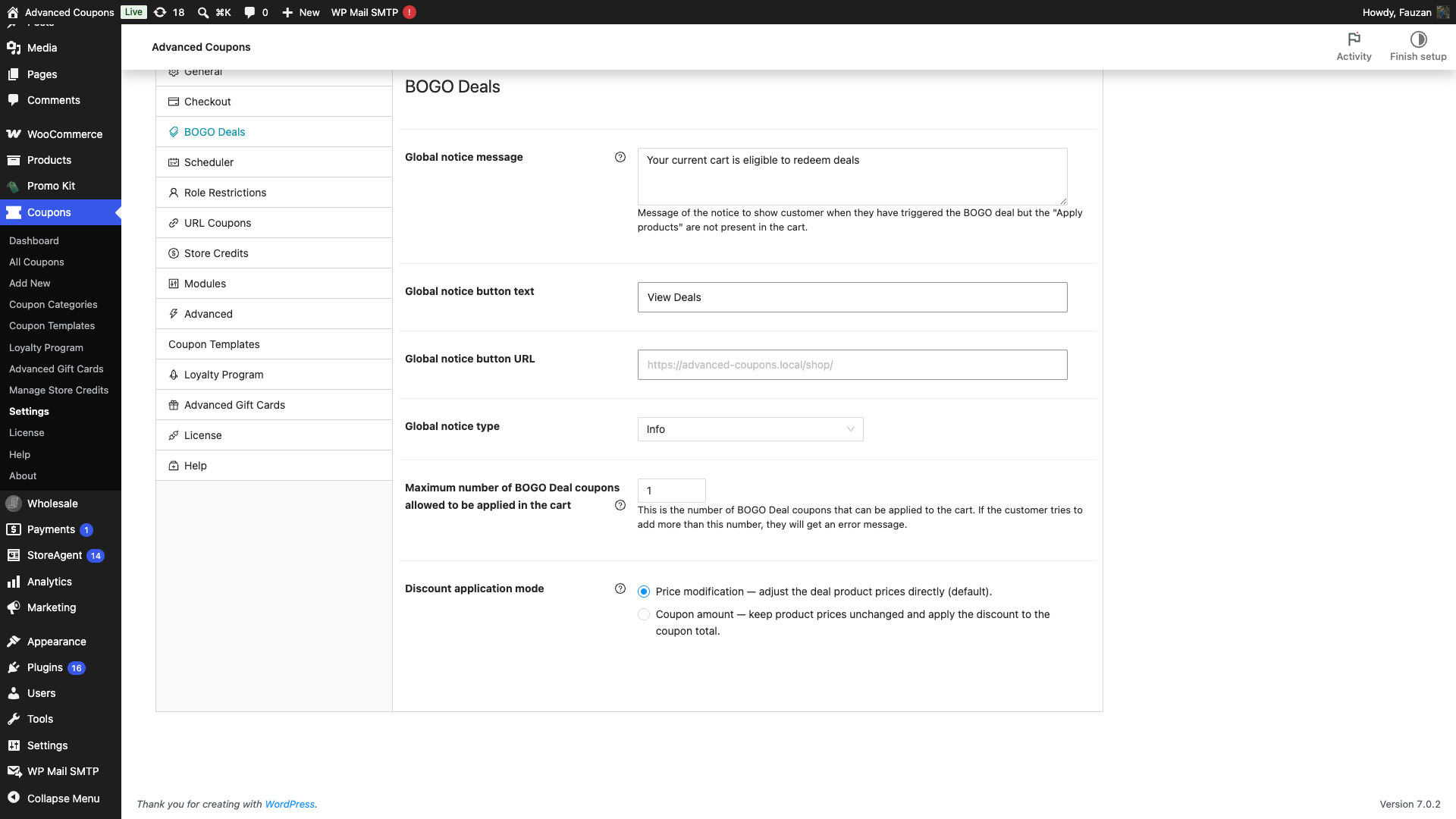
- Ve a Cupones → Ajustes.
- Abre la pestaña Ofertas BOGO.
- En Modo de aplicación del descuento, selecciona Modificación de precio o Importe del cupón.
- La configuración se guarda tan pronto como la seleccionas. No hay botón de guardar en esta pantalla.
- La elección se aplica a todos los cupones de Ofertas BOGO de la tienda. No hay anulación por cupón.
- Por defecto: Modificación de precio.
Establecer el modo para Añadir Productos y Anulaciones de Envío
Estas dos opciones provienen del plugin premium y se encuentran en la pestaña General en lugar de en sus propias secciones.
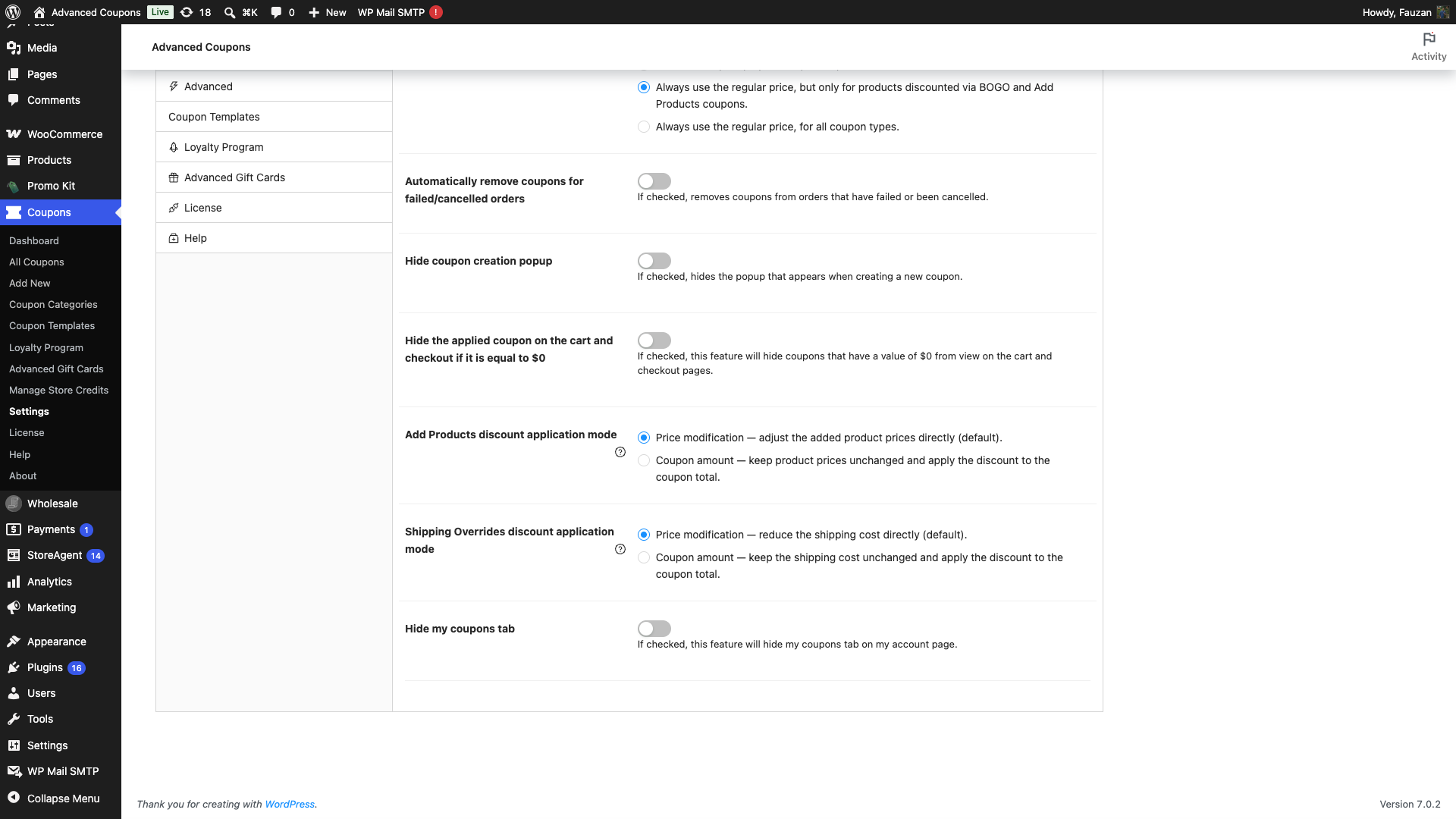
- Ve a Cupones → Ajustes.
- Abre la pesta na General.
- En Modo de aplicación del descuento de Añadir Productos, elige el modo que desees.
- En Modo de aplicación del descuento de Anulaciones de Envío, elige el modo que desees.
- Ambas configuraciones se guardan tan pronto como las seleccionas. No hay botón de guardar en esta pantalla.
- Si solo ves una de las dos opciones, el otro módulo está desactivado en la pestaña Módulos.
- Por defecto para ambas: Modificación de precio.
Referencia de configuración
| Configuración | Dónde se encuentra | Qué controla | Predeterminado |
|---|---|---|---|
| Modo de aplicación del descuento | Pestaña Ofertas BOGO (plugin gratuito) | Cómo los descuentos de las ofertas BOGO llegan al carrito. Opciones: "Modificación de precio: ajusta los precios de los productos de la oferta directamente (por defecto)" y "Importe del cupón: mantén los precios de los productos sin cambios y aplica el descuento al total del cupón." | Modificación de precio |
| Modo de aplicación del descuento de Añadir Productos | Pestaña General (plugin premium) | Cómo los descuentos en los productos que un cupón añade al carrito llegan al carrito. Opciones: "Modificación de precio: ajusta los precios de los productos añadidos directamente (por defecto)" y "Importe del cupón: mantén los precios de los productos sin cambios y aplica el descuento al total del cupón." | Modificación de precio |
| Modo de aplicación del descuento de Anulaciones de Envío | Pestaña General (plugin premium) | Cómo los descuentos de anulación de envío llegan al carrito. Opciones: "Modificación de precio: reduce el coste de envío directamente (por defecto)" y "Importe del cupón: mantén el coste de envío sin cambios y aplica el descuento al total del cupón." | Modificación de precio |
Los cambios surten efecto en el próximo cálculo del carrito. Si tienes un carrito abierto en otra pestaña, recárgalo.
Qué cambia en el carrito y la página de pago
Ofertas 2x1
En el modo de modificación de precio, la columna de precio divide la línea: el precio completo para la cantidad que no forma parte de la oferta, luego el precio reducido para la cantidad de la oferta. En el modo de importe del cupón, la columna de precio muestra el precio normal del producto y el ahorro se traslada a la fila del cupón. Las líneas de resumen detalladas debajo de la fila del cupón, una por producto de la oferta con su cantidad y importe, aparecen en ambos modos.
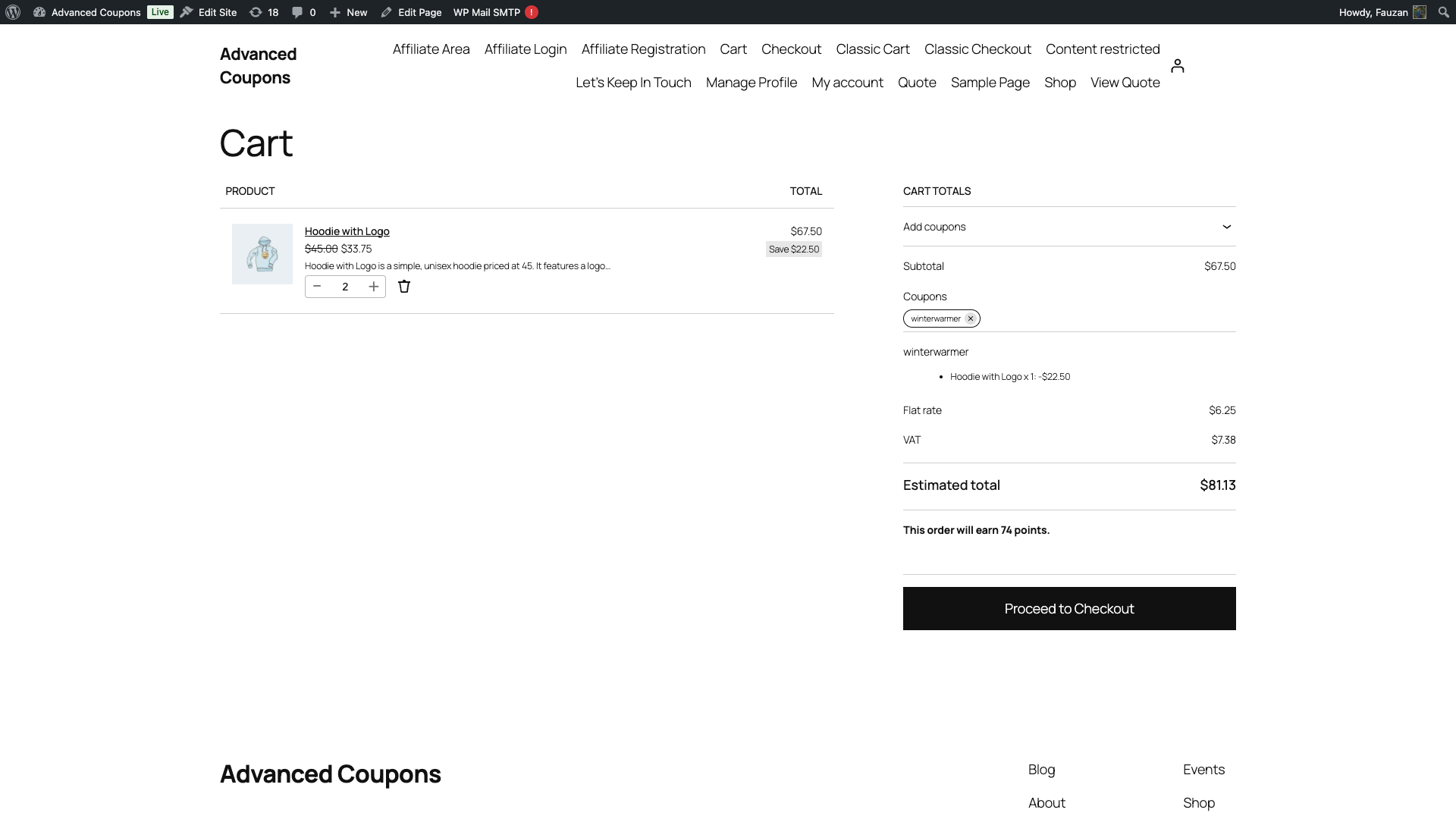
Añadir Productos
En el modo de modificación de precios, la línea del producto agregado muestra su precio normal tachado junto al precio con descuento. En el modo de importe de cupón, solo muestra el precio normal, sin tachado, y el ahorro aparece en la fila del cupón. Las líneas de resumen debajo de la fila del cupón todavía nombran cada producto agregado y su importe.
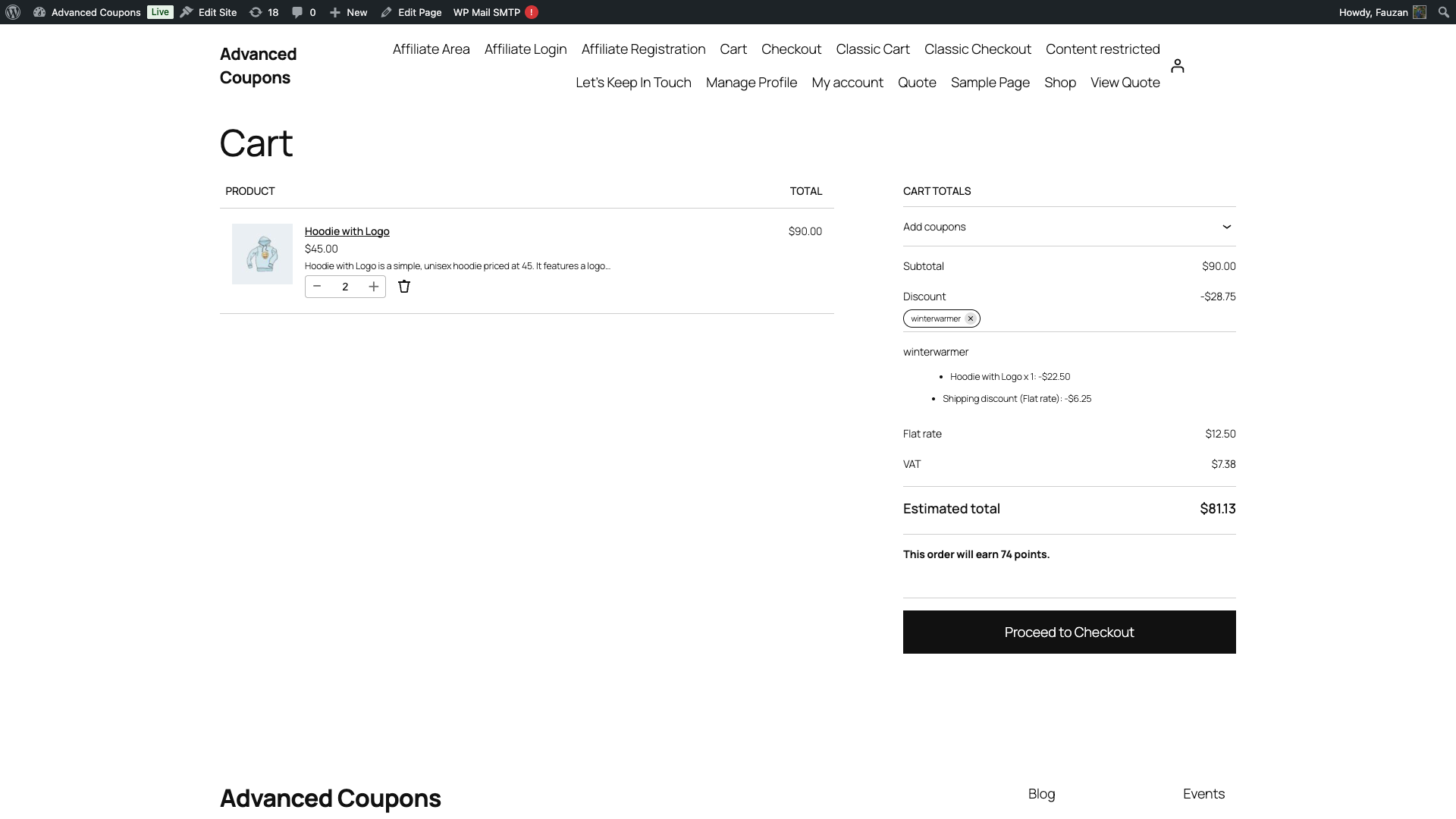
Anulaciones de envío
En el modo de modificación de precios, el método de envío muestra el costo reducido. En el modo de importe de cupón, el método de envío muestra su costo total y se agrega una línea que dice Descuento de envío (tarifa plana): debajo de la fila del cupón, con el nombre de su propio método de envío entre corchetes. El impuesto de envío se reduce en la misma proporción en ambos modos, por lo que el cliente paga el mismo impuesto de envío de cualquier manera.
¿Cambian los totales del cliente?
Para Ofertas 2x1 y Anulaciones de Envío, no. Los descuentos 2x1 en el modo de importe de cupón pasan por el propio manejo de descuentos de cupones de WooCommerce, por lo que las bases imponibles de los artículos coinciden con lo que habría producido el modo de modificación de precios. Los impuestos de envío se reducen proporcionalmente en ambos modos. El cliente paga la misma cantidad de cualquier manera; solo cambia la presentación.
Agregar Productos es la excepción, y solo en una tienda que cobra impuestos sobre los productos. En el modo de importe de cupón, el producto agregado conserva su precio normal, por lo que su impuesto se calcula sobre ese precio sin modificar y el descuento se aplica al total del cupón después. El importe antes de impuestos que paga el cliente es el mismo en ambos modos, pero la parte del impuesto puede ser mayor en el modo de importe de cupón.
Esto es intencional en lugar de un error de redondeo. El descuento se aplica como un ajuste exclusivo de impuestos sobre el total del cupón, que es el mismo enfoque que toman los créditos de tienda cuando se aplican después de impuestos. Si la paridad exacta de impuestos le importa más que la visibilidad de la línea del cupón, deje Agregar Productos en modificación de precios.
Solución de problemas
Cambié a importe de cupón pero nada cambió en el carrito
Actualice Advanced Coupons para WooCommerce Free a la versión 4.7.5 o posterior, luego vacíe el carrito y vuelva a aplicar el cupón. Las opciones de Agregar Productos y Anulaciones de Envío son agregadas por el plugin premium, pero el modo en sí es resuelto por el plugin gratuito. En una versión gratuita anterior, ambas funciones vuelven silenciosamente a la modificación de precios y la opción no tiene ningún efecto.
El método de envío todavía muestra el costo con descuento
Recargue la página del carrito o cambie la dirección de envío para que se recalculen los gastos de envío. WooCommerce almacena en caché las tarifas de envío calculadas en la sesión del cliente, y la tarifa almacenada en caché se calculó bajo el modo anterior. El modo es parte de los datos del paquete, por lo que la caché se invalida en el próximo cálculo nuevo.
La fila del cupón no muestra importe
Eso es esperado en el modo de modificación de precios. El ahorro ya está dentro del precio del producto o del costo de envío, por lo que no queda nada que mostrar a nivel de cupón. Cambie esa función a importe de cupón si necesita una cifra en la fila del cupón.
Una oferta que aumenta el precio de un producto dejó de funcionar
Cambia esa función de nuevo a modificación de precio. Un descuento de cupón solo puede reducir un total, por lo que en el modo de importe de cupón, un precio de anulación establecido por encima del precio propio del producto se trata como ningún descuento. La modificación de precio es el único modo que puede aumentar un precio.
Preguntas frecuentes
¿Puedo usar un modo diferente en cupones individuales?
No. Cada configuración es para toda la tienda y se aplica a cada cupón que utiliza esa función.
¿Cambiar los modos afecta a los pedidos que ya se han realizado?
No. Los pedidos existentes conservan los totales y los importes de los cupones con los que se crearon. La configuración solo afecta a los carritos calculados después de guardarla.
¿Los créditos de tienda siguen comportándose de la misma manera?
Sí. Los descuentos por importe de cupón se aplican al total del carrito antes que los créditos de tienda, por lo que el crédito de un cliente todavía se resta del total ya descontado.
¿El descuento aparecerá en los informes de cupones de WooCommerce?
En el modo de importe de cupón sí lo hará, porque el importe se registra en la línea de cupón del pedido como un descuento de cupón nativo. En el modo de modificación de precio, el ahorro reside en el precio del producto o en el coste de envío, que es por lo que el total del cupón puede leerse como cero.
¿Necesito cambiar algo después de actualizar?
No. Las tres configuraciones se establecen por defecto en modificación de precio, por lo que tu tienda sigue funcionando exactamente como lo hacía hasta que cambies una.
¿Necesitas ayuda?
Si tienes alguna pregunta o encuentras algún problema, estamos aquí para ayudarte.
- Usuarios Premium: Abrir un ticket de soporte
- Usuarios gratuitos: Visita nuestro foro comunitario

