
Descuento de tarifa plana
Si desea aplicar descuentos de envío o simplemente anular parcialmente el costo de envío cuando el cliente está utilizando un cupón específico en WooCommerce, puede hacerlo con Advanced Coupons y la función de anulaciones de envío.
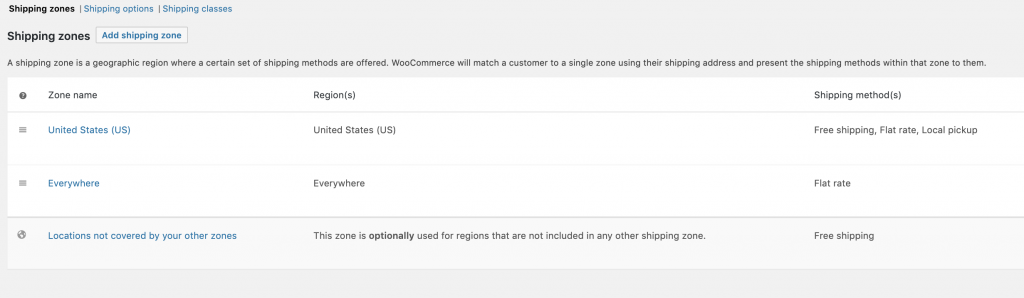
Demos un ejemplo, digamos que tiene una Zona de Envío para la región de los Estados Unidos (US) y una Tarifa plana que cuesta $20. Y, desea darles un descuento de $10 cuando se usa el cupón.
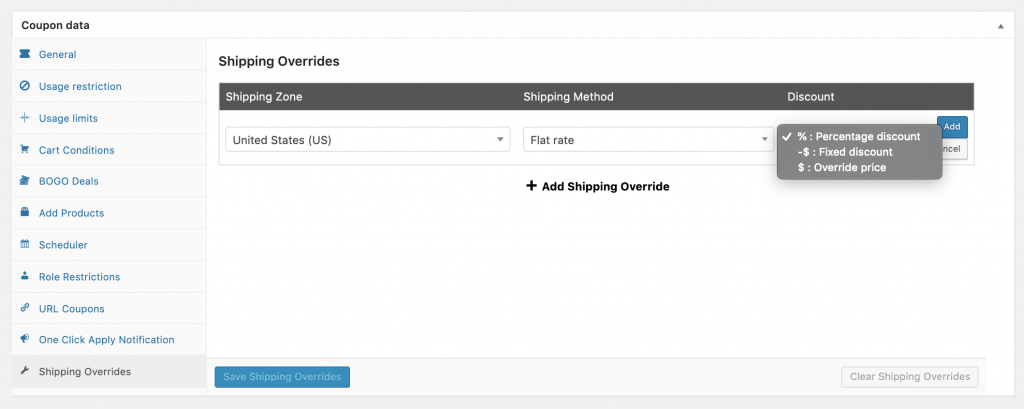
En la configuración del cupón, puede encontrar la función Anulaciones de Envío en la parte inferior.
Marca Anular envíos antes de configurar cualquier otra cosa. Su descripción dice “Cuando se marca, los costos de envío se anularán según la configuración a continuación cuando se aplique este cupón”. Hasta que lo marques, la tabla de zonas y métodos aparecerá en gris y no podrás usarla.
Primero, seleccione la Zona de Envío (Estados Unidos), luego el Método de Envío (Tarifa plana). Luego elija el tipo de descuento que desea aplicar al cupón.
Puede elegir cualquier tipo de descuento que prefiera, solo asegúrese de que el valor del descuento sea correcto.
También puedes hacer clic en Añadir anulación de envío para cubrir más zonas y métodos de envío en el mismo cupón. Cada fila que añadas se descuenta cuando el cliente selecciona ese método.
Tenga en cuenta que solo puede aplicar esta función a métodos de envío que tengan costo.
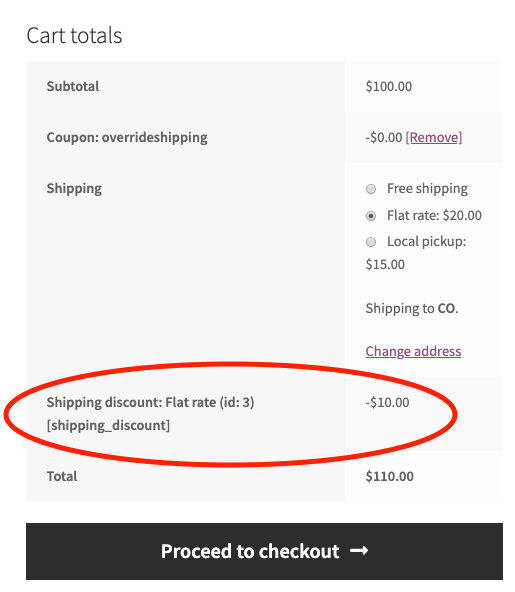
¡Y eso es todo! Cuando su cliente use el cupón, la Tarifa plana de envío (Estados Unidos) debería aplicar el descuento apropiado a su carrito.
Soporte de clase de envío
Desde Advanced Coupon para WooCommerce 2.4, ahora admitimos clases de envío para el cupón de anulaciones de envío. Si ha agregado una clase de envío a su configuración de envío, ahora estará disponible en el cupón de anulaciones de envío.
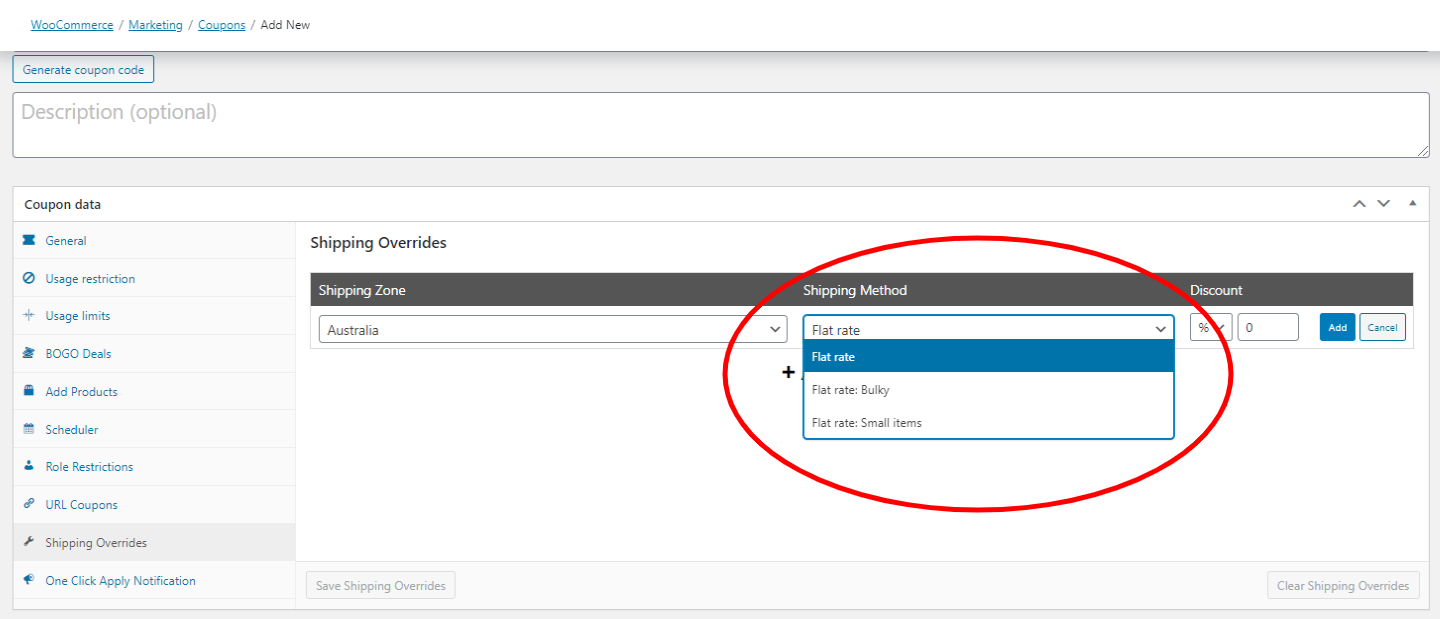
Así que, por ejemplo, si ha establecido un costo de Tarifa plana de $20 y un costo de clase de envío para Voluminoso de $30. Luego creó un cupón de anulación de envío para la clase Voluminoso por el 20%.

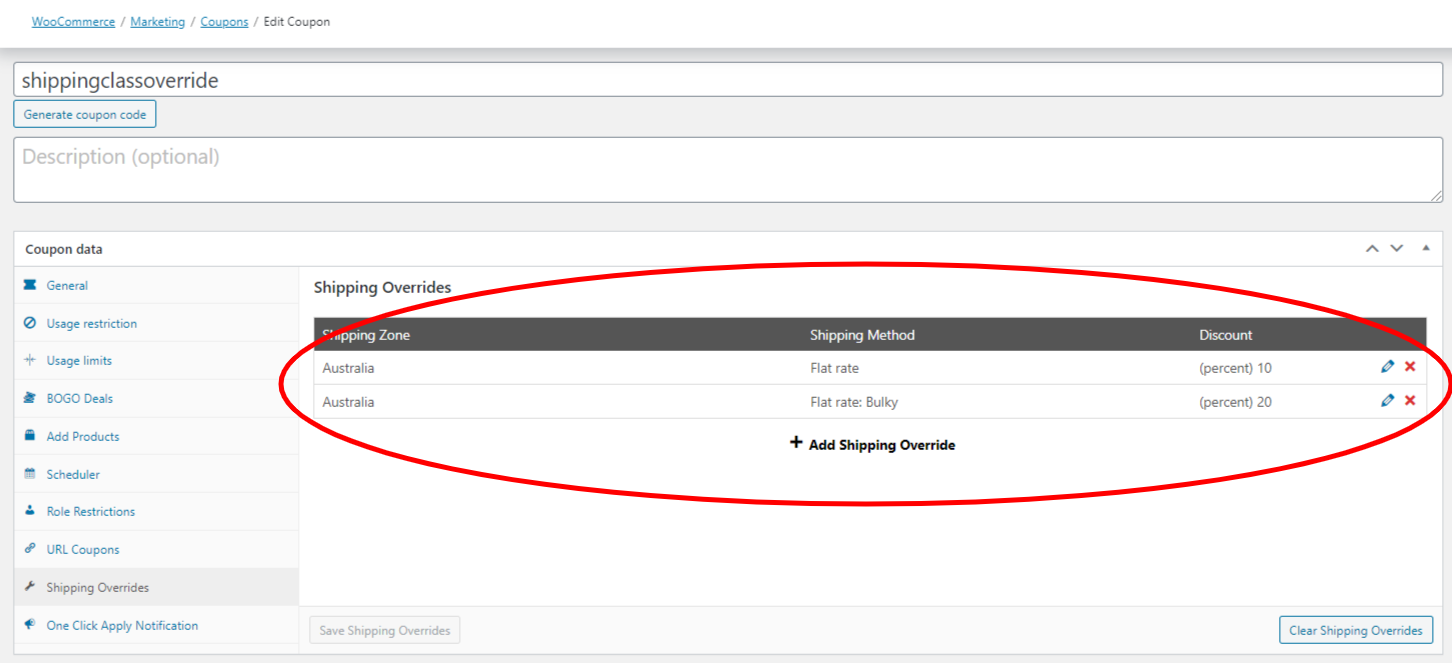
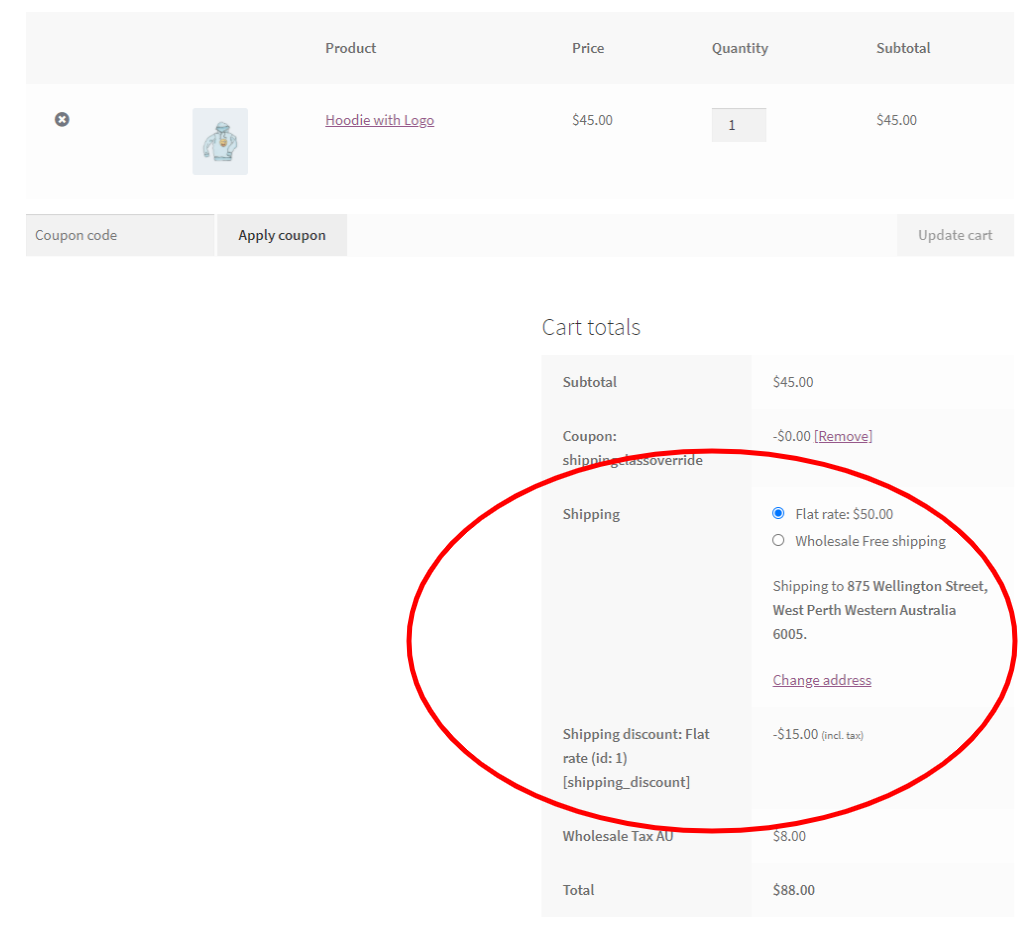
Entonces, cuando un cliente agrega un producto con la clase de envío Voluminoso al carrito, el costo de envío sería de $50 y el descuento de envío para ellos es de $15. Esto se debe a que suma el descuento total para la Tarifa plana (10%) y la clase de envío Voluminoso (20%), por lo que $50 * 30% = $15.
Elige cómo se aplica el descuento de envío
Por defecto, el descuento se aplica al costo del envío en sí, por lo que el cliente ve una línea de envío reducida. Advanced Coupons Premium puede, en cambio, dejar el costo del envío como se cotizó y aplicar el descuento a la línea del cupón. Una configuración global controla esto. Para obtener un resumen completo de la configuración y cómo funciona en todas las funciones, consulta Cómo configurar el modo de aplicación del descuento.
- Ve a Cupones → Ajustes.
- Haz clic en la pestaña General.
- Selecciona una opción en Modo de aplicación del descuento de Anulaciones de envío.
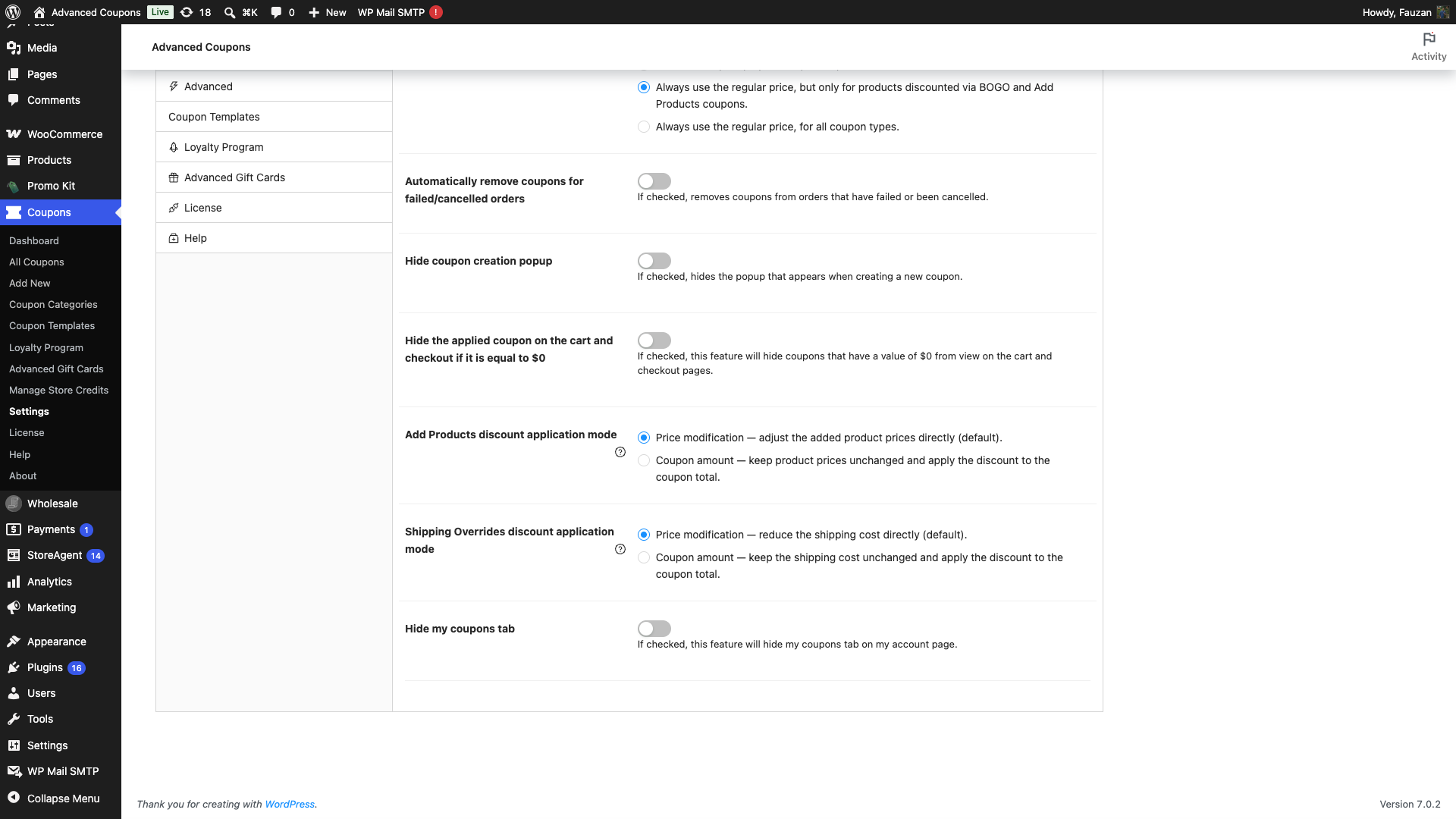
La configuración se guarda tan pronto como seleccionas una opción, por lo que no hay un botón de guardar separado. Solo aparece mientras el módulo Anulaciones de envío está habilitado.
Hay dos opciones:
- Modificación de precio reduce directamente el costo del envío. Esta es la opción predeterminada y es como siempre han funcionado las Anulaciones de envío. El carrito muestra el monto del envío con descuento en la línea de envío.
- Monto del cupón mantiene el costo del envío exactamente como lo cotizó el método de envío y aplica el descuento al total del cupón en su lugar. El descuento se muestra entonces en la línea del cupón y se incluye en los informes de cupones.
En el modo Monto del cupón, la fila del cupón en el carrito y la página de pago obtiene una línea de desglose que dice Descuento de envío (Tarifa plana): con el monto con descuento, utilizando el nombre del método de envío que el cliente seleccionó. Ese desglose aparece en las páginas clásicas del carrito y de pago, y en los bloques del Carrito y Pago. Solo se cuenta el método de envío que el cliente ha elegido realmente.
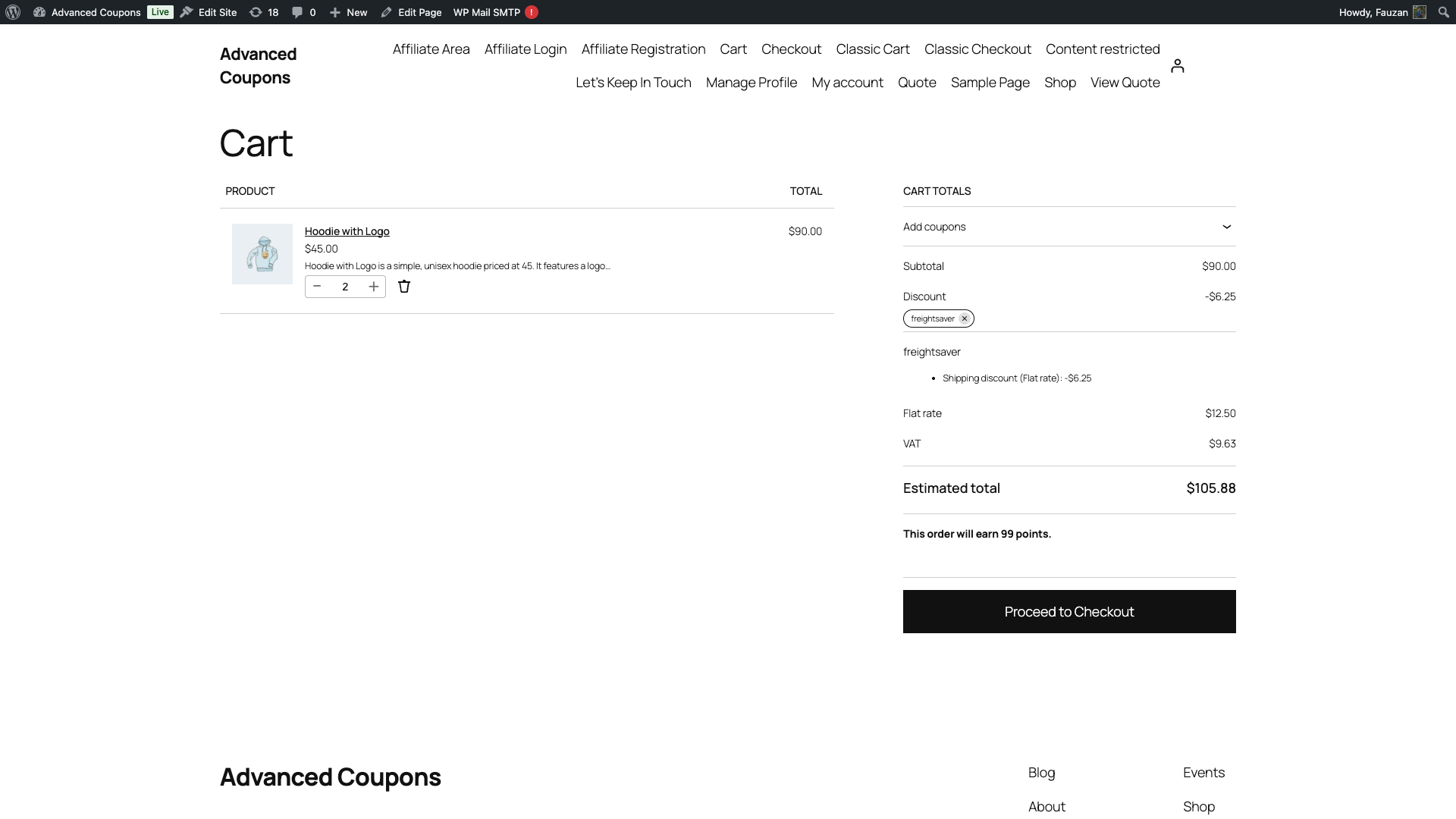
Los impuestos de envío se reducen en la misma proporción que el descuento en ambos modos, por lo que el cliente paga los mismos impuestos de envío de cualquier manera. Solo cambia dónde se muestra y se registra el descuento.
Cambiar los modos borra las tarifas de envío cacheadas de WooCommerce, por lo que los carritos existentes volverán a cotizar el envío en la próxima carga de página en lugar de mostrar montos desactualizados.
Esta configuración requiere Advanced Coupons Premium 4.0.9 junto con Advanced Coupons for WooCommerce Free 4.7.5. Si Premium se ejecuta junto con una versión gratuita anterior, Anulaciones de envío volverá a Modificación de precio.
¿Necesitas ayuda?
Si tienes alguna pregunta o encuentras algún problema, estamos aquí para ayudarte.
- Usuarios Premium: Abrir un ticket de soporte
- Usuarios gratuitos: Visita nuestro foro comunitario en WordPress.org

