
Puedes lanzar una promoción que regale un producto y aun así reste dinero del total del carrito, usando un solo cupón. Este artículo te muestra cómo configurar ambas partes en un cupón en Advanced Coupons, y cómo comprobar el resultado en el carrito. El ejemplo regala una unidad del Producto A y resta 10,00 € del carrito.
Antes de empezar
- Advanced Coupons Premium debe estar instalado y activo. La pestaña Añadir productos es una función premium.
- Ten el producto que quieres regalar ya publicado en tu tienda.
Añadir el producto gratis
- Ve a Cupones > Todos los cupones y abre el cupón que quieras usar, o ve a Cupones > Añadir nuevo para crear uno.
- Abre la pestaña Añadir productos.
- Añade el producto que quieres regalar.
- Introduce la cantidad, por ejemplo 1.
- Establece el tipo de descuento para que el producto sea gratis. Elige Descuento porcentual e introduce 100, o elige Anular precio e introduce 0.
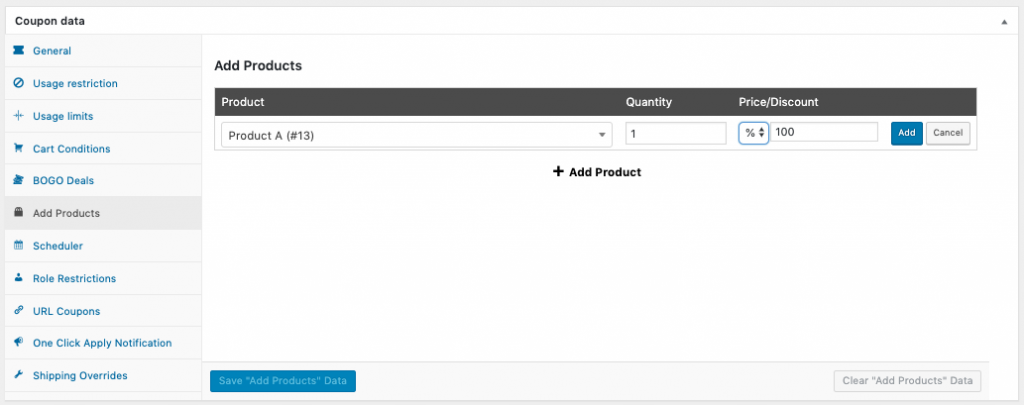
Advanced Coupons añade el producto al carrito automáticamente una vez que el cupón se aplica y se cumplen las demás condiciones del cupón.
Añadir el descuento del carrito
- Abre la pesta na General.
- Establece Tipo de descuento en Descuento fijo para el carrito.
- Introduce la cantidad en Importe del cupón, por ejemplo 10.
- Publica o actualiza el cupón.

Comprueba el resultado
Aplica el cupón en el carrito. El producto gratis se añade y el descuento del carrito se resta del total al mismo tiempo.

Solución de problemas
No se añade el producto gratis. Comprueba que la pestaña Añadir productos lista el producto y que la cantidad es al menos 1. Luego, comprueba si alguna condición del carrito en el mismo cupón sigue sin cumplirse, porque los productos solo se añaden una vez que el cupón se aplica realmente.
Se añade el producto pero no es gratis. Vuelve a abrir la pestaña Añadir productos y comprueba el tipo de descuento en esa fila. Descuento porcentual debe ser 100, y Anular precio debe ser 0.
Falta el descuento del carrito. El descuento del carrito proviene de la pestaña General, no de la pestaña Añadir productos. Comprueba que Tipo de descuento es Descuento fijo para el carrito y que Importe del cupón está establecido.
¿Necesitas ayuda?
Si tienes alguna pregunta o encuentras algún problema, estamos aquí para ayudarte.
- Usuarios Premium: Abrir un ticket de soporte
- Usuarios gratuitos: Visita nuestro foro comunitario

