

Ofrecer descuentos puede ser una forma eficaz de impulsar las ventas. Sin embargo, es importante asegurarse de que estén configurados correctamente para evitar abusos y pérdidas de beneficios. Esto significa que deberá aprender a configurar las reglas de descuento para WooCommerce.
Afortunadamente, nuestro plugin Advanced Coupons te permite configurar restricciones de uso y condiciones del carrito para tus cupones. Viene con una variedad de opciones, para que puedas asegurarte de que tus descuentos se utilicen de manera efectiva.
En esta publicación, explicaremos qué son las reglas de descuento y por qué vale la pena configurarlas. Luego, le mostraremos cómo crear limitaciones y condiciones para cupones y veremos algunos ejemplos. ¡Empecemos!
¿Qué son las reglas de descuento de WooCommerce?
Antes de entrar en la configuración, vale la pena aclarar qué es realmente una regla de descuento.
Las reglas de descuento de WooCommerce son los ajustes de configuración que deciden cómo se comporta un cupón: el tipo de descuento que aplica, quién puede usarlo y las condiciones que debe cumplir un carrito antes de que funcione.
De forma predeterminada, WooCommerce le ofrece una versión básica de esto. Puede elegir un tipo de descuento, agregar algunas restricciones de uso y limitar cuántas veces se canjea un cupón:
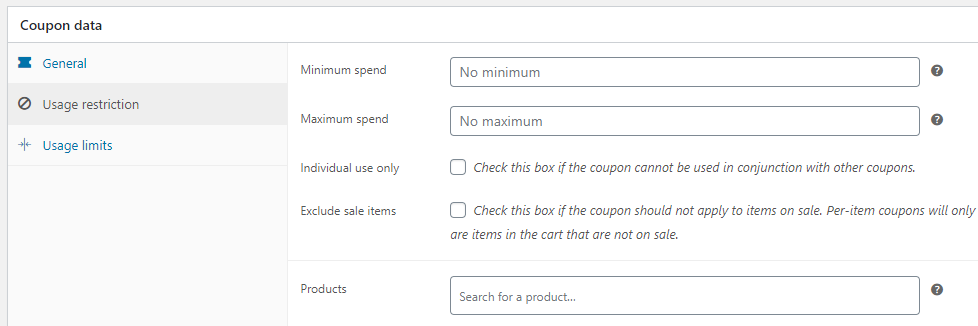
Eso es suficiente para una promoción única. Empieza a quedarse corto cuando quieres que un cupón responda a lo que realmente hay en el carrito de alguien.
Esa es la brecha que llena nuestro plugin Advanced Coupons. Además de la configuración integrada de WooCommerce, obtienes un constructor de condiciones de carrito que te permite combinar reglas, para que un solo cupón pueda verificar varias cosas a la vez.
En la práctica, las reglas de descuento le permiten:
- Restringir un cupón a roles de usuario particulares, o a invitados frente a clientes registrados
- Aplicar un descuento solo a productos o categorías de productos específicos
- Requerir un subtotal mínimo del carrito, o un número mínimo de artículos en el carrito
- Ofrecer un descuento de primer pedido a nuevos clientes
- Combinar varias condiciones para que un cupón cubra un escenario más específico
Los beneficios de configurar reglas de descuento
Los descuentos pueden ayudarte a generar más ventas y aumentar tu tasa de retención de clientes. De hecho, el 35 por ciento de los compradores están dispuestos a probar un nuevo producto si hay un cupón o código de descuento involucrado. Otro 36 por ciento es más propenso a comprar un producto si viene con un regalo gratis.
Sin embargo, crear ofertas atractivas no es suficiente. También necesitarás configurar reglas de descuento para asegurarte de que estos cupones sean utilizados por los clientes correctos.
Por defecto, WooCommerce te permite ejecutar ofertas básicas. Con nuestro plugin Advanced Coupons, obtendrás acceso a reglas y configuraciones de descuento más avanzadas. De esta manera, puedes refinar tu estrategia de ventas y dirigirte al cliente adecuado.
Al configurar reglas de descuento, puedes asegurarte de que sigues obteniendo beneficios con tus cupones.
Por ejemplo, puedes limitar el número de veces que se pueden usar, definir los productos en los que se pueden usar, y más.
¿Te preguntas cómo se compara con plugins de descuento dedicados? Nuestra comparación Advanced Coupons vs Discount Rules For WooCommerce lo desglosa.
Reglas de descuento o códigos de cupón: ¿cuál debería usar?
Ambos terminan haciendo lo mismo, que es descontar dinero de un pedido. Lo que los separa es el disparador.
Un código de cupón espera a que el comprador escriba algo. Una regla de descuento se activa por sí sola, basándose en lo que ya contiene el carrito.
Ninguno es mejor en abstracto, por lo que vale la pena saber cuál se adapta a la promoción que tiene en mente.
Las reglas automáticas tienden a ganar cuando no quieres que el comprador tenga que hacer nada. Piense en precios escalonados, envío gratuito por un gasto determinado o una oferta de categoría que simplemente debería aplicarse. Todo esto funciona mejor discretamente. Nadie abandona un carrito porque se puso a buscar un código que estaba en un correo electrónico.
Los códigos tienden a ganar cuando el descuento necesita ser compartido, rastreado o limitado a un grupo conocido. Una campaña de influencers, un agente de soporte que compensa a un cliente, una oferta de socio o un correo electrónico de recuperación dependen de un código que pueda repartir y medir. Un código también es más fácil de retirar: deje de publicarlo y dejará de difundirse.
Muchas tiendas necesitan ambos, y ese es el caso normal en lugar de un compromiso. Puede tener precios escalonados automáticos en todo el catálogo durante todo el año, y luego superponer una promoción estacional codificada. Los límites de uso y las condiciones del carrito que cubrimos a continuación son lo que evita que los dos se apilen de maneras que no pretendía.
Una cosa a tener en cuenta antes de comprometerse con una configuración basada únicamente en reglas: las reglas de descuento solo resuelven los descuentos. En el momento en que desee puntos de fidelidad, tarjetas de regalo o crédito de tienda en la combinación, ese es un conjunto de herramientas diferente. Unir varios plugins para cubrirlo se vuelve caro de mantener, por lo que vale la pena verificar qué maneja un plugin más allá de las reglas en sí.
Cómo configurar reglas de descuento para WooCommerce
Nuestro plugin Advanced Coupons te permite configurar diferentes reglas de descuento para WooCommerce. Puedes crear ofertas básicas, como descuentos por gasto mínimo, hasta otras más complejas, como ahorros en productos seleccionados.
En este tutorial, veremos cómo configurar reglas para un descuento fijo en el carrito. Más adelante en la publicación, cubriremos algunos ejemplos más.
Paso 1: Seleccionar un tipo de descuento
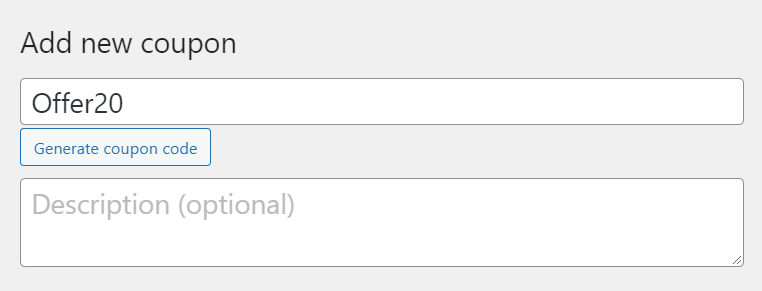
Una vez que hayas instalado y activado el plugin en tu sitio, navega a Marketing > Cupones y haz clic en Añadir cupón. Aquí, puedes introducir un código para tu cupón, o pedirle al plugin que genere uno para ti:
Luego, desplázate hacia abajo hasta la caja de Datos del cupón. En la sección General, puedes seleccionar el tipo de descuento que deseas ofrecer y el importe del cupón:
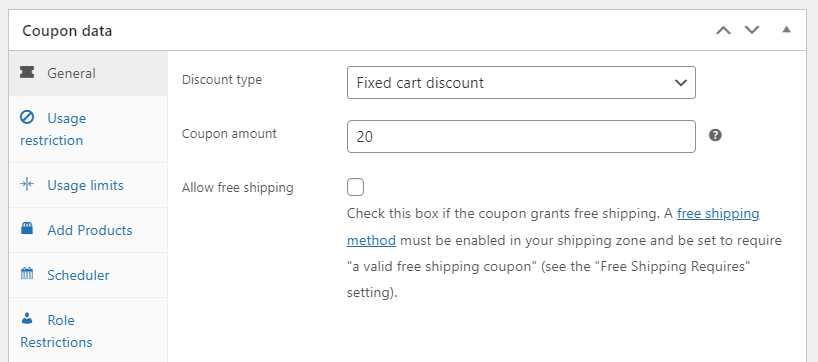
También tienes la opción de ofrecer envío gratuito con el cupón.
Paso 2: Configurar restricciones de uso y límites
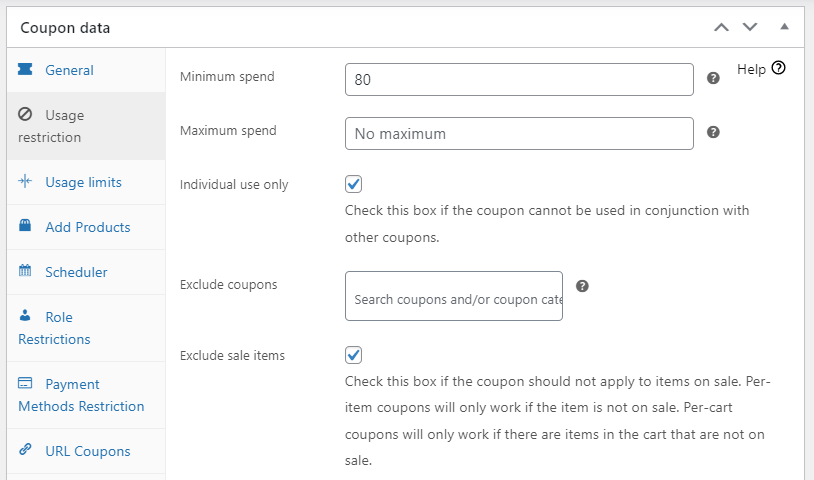
A continuación, ve a la pestaña Restricción de uso. Aquí, puedes elegir cuándo se puede usar el cupón. Por ejemplo, puedes definir un gasto mínimo y máximo, y evitar que los compradores usen el cupón con otra oferta y/o artículos en oferta:
Además, puedes excluir productos y categorías de productos concretos de la oferta:
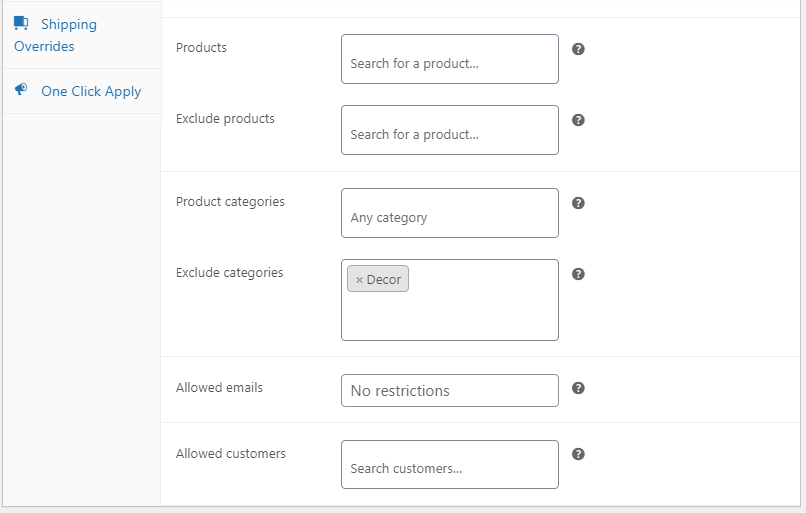
De esta manera, los compradores no podrán canjear el cupón si tienen artículos concretos en sus carritos. Alternativamente, puedes seleccionar los productos y categorías en los que se puede aplicar el descuento.
Pasemos al siguiente conjunto de reglas. Si haces clic en la pestaña Límites de uso, puedes definir el número de veces que se puede usar el cupón:
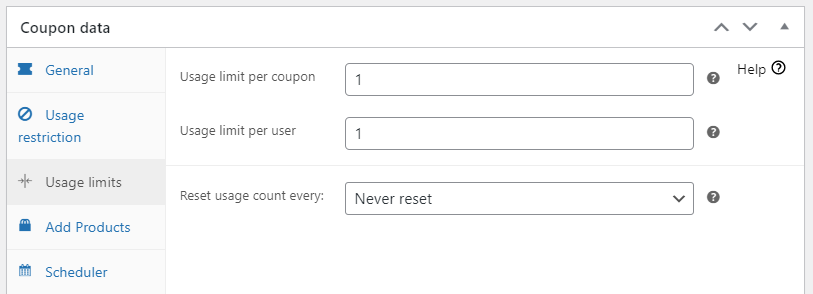
También puedes seleccionar el número de veces que un comprador individual puede usarlo. Estas reglas te ayudarán a prevenir el abuso de cupones.
Paso 3: Crear restricciones de roles y de pago
También es posible que desees evitar que tus empleados utilicen el descuento en tu tienda. Para ello, ve a la pestaña Restricciones de roles y marca la casilla Habilitar restricciones de roles:
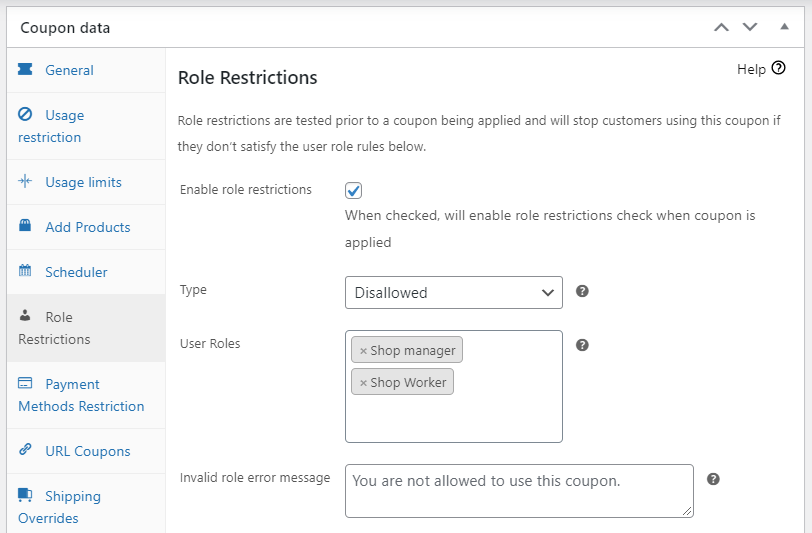
Para Tipo, selecciona No permitido.
Luego, en el campo Roles de usuario, elige los usuarios a los que deseas prohibir la oferta.
De manera similar, es posible que desees evitar que los compradores utilicen el descuento con métodos de pago concretos. Ve a Restricciones de métodos de pago y marca la casilla Habilitar restricción de métodos de pago:
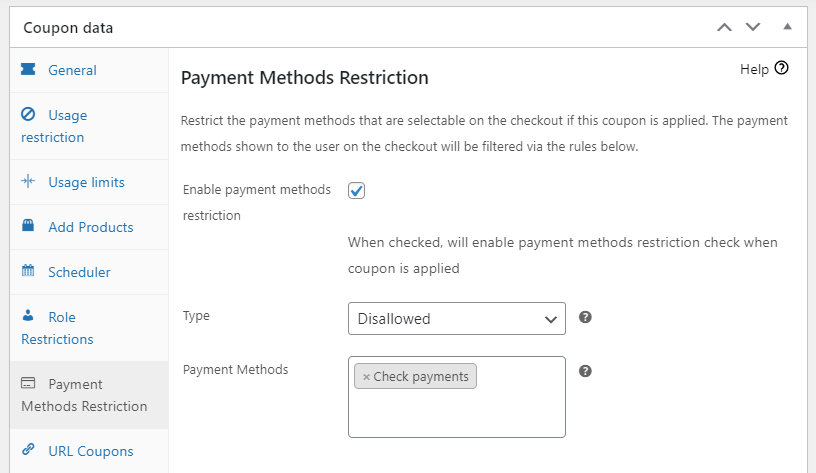
En el campo Tipo, elige No permitido. En Métodos de pago, selecciona los tipos de pago que no se pueden usar con el cupón.
Paso 4: Añadir condiciones al carrito
Nuestro plugin Advanced Coupons también te permite añadir condiciones al carrito. De esta manera, puedes configurar reglas de descuento más avanzadas para WooCommerce.
Por ejemplo, si quieres que tu cupón solo esté disponible para clientes recurrentes. Ve a Condiciones del carrito > Reglas. En el menú desplegable, selecciona El cliente ha pedido productos anteriormente:
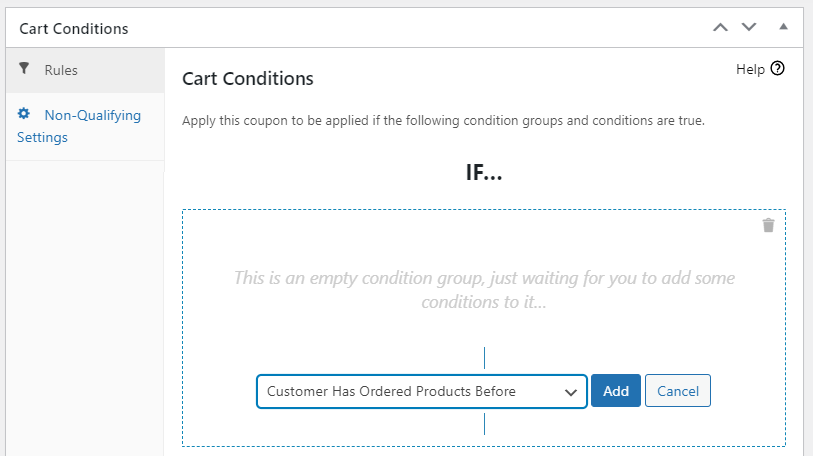
Una vez que hagas clic en Añadir, puedes configurar condiciones adicionales para el cupón. Por ejemplo, el cliente tendría que haber realizado al menos tres pedidos en el pasado:
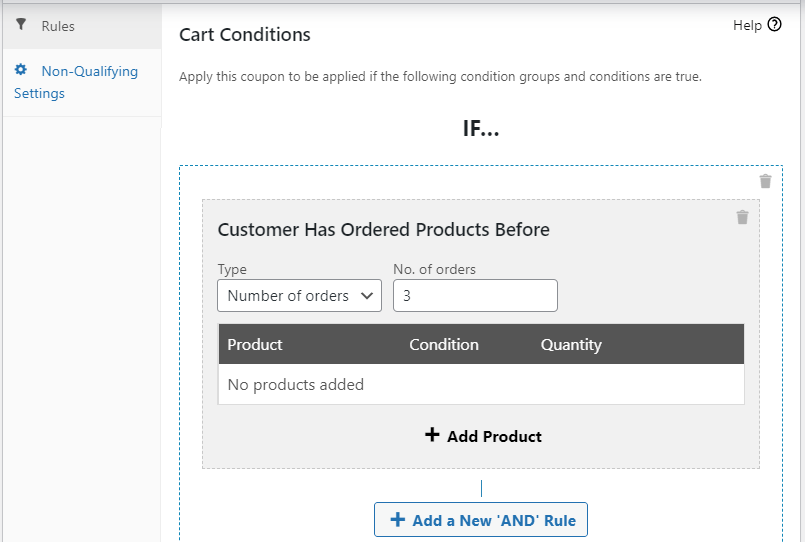
También puedes seleccionar productos específicos que necesitarían haber comprado.
Tampoco estás limitado a una sola condición. Haz clic en Añadir un nuevo grupo ‘O’ para introducir una segunda regla, luego usa el menú desplegable entre las dos para decidir si ambas deben cumplirse, o solo una de ellas:
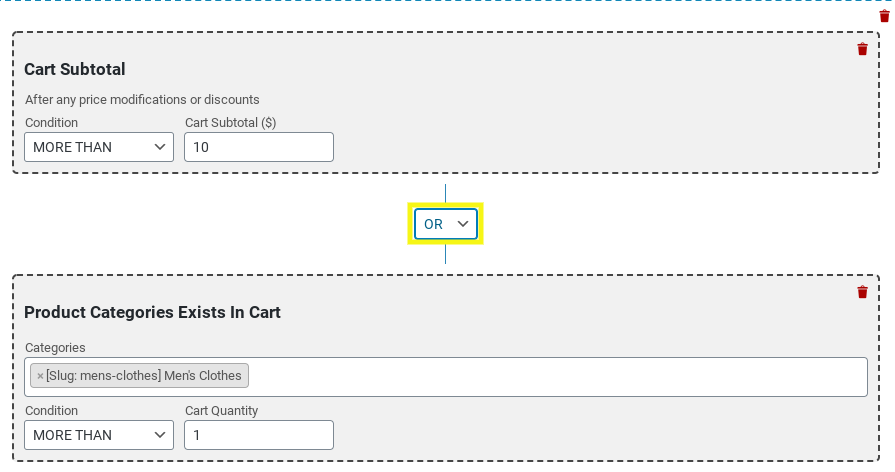
Así es como construirías algo como un cupón que solo se aplica cuando el subtotal del carrito está por encima de una cantidad establecida y una categoría de producto en particular está presente.
Cuando estés listo, haz clic en Guardar condiciones del carrito. Luego, pulsa Publicar para que tu cupón esté activo.
Paso 5: Prueba tu cupón
Antes de promocionar la oferta en cualquier lugar, comprueba que las reglas se comportan como esperas.
Abre tu tienda en una ventana de navegación privada para que te traten como invitado. Añade un artículo al carrito que cumpla las condiciones que estableciste, luego aplica el código del cupón al finalizar la compra:
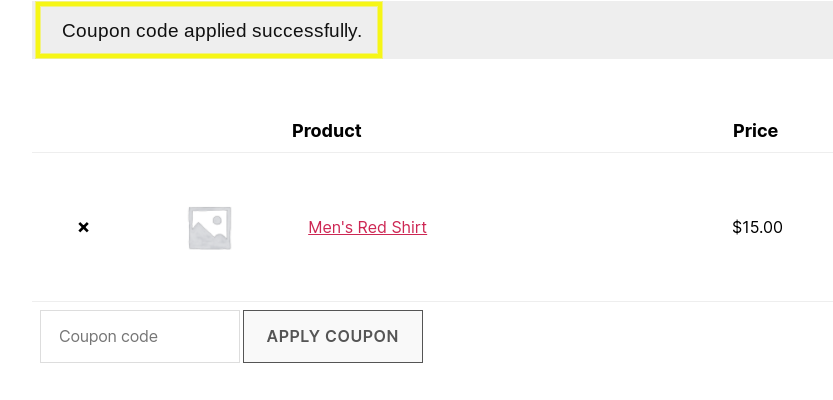
Si el descuento se aplica limpiamente, tus reglas están funcionando. Si no es así, el culpable habitual es una condición más estricta de lo que pretendías, o dos reglas unidas con Y cuando querías O.
Ejemplos de reglas de descuento para WooCommerce
Ahora que sabes cómo configurar reglas de descuento para WooCommerce, veamos algunos ejemplos. Una vez más, utilizaremos nuestro plugin Advanced Coupons para crear estas ofertas.
1. Ofertas 2x1 para productos concretos
Ofertas 2x1 (Buy One Get One) son una forma eficaz de fomentar las compras. Con esta oferta, los compradores que adquieran un artículo concreto recibirán otro gratis.
También puedes ofrecer ofertas 2x1 para deshacerte del exceso de stock en tu inventario o promocionar una marca en particular.
Para empezar, selecciona Compra X y llévate X como tipo de descuento. Luego, elige los productos o categorías de productos en los que se puede usar el cupón:
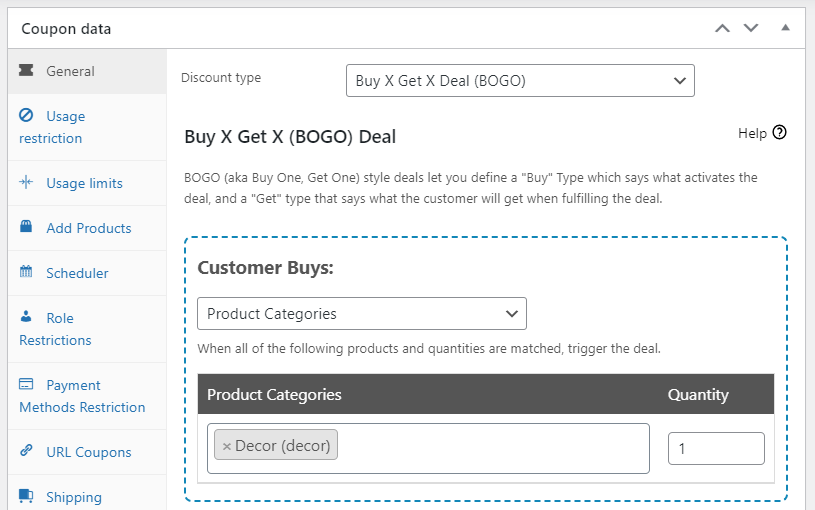
También necesitarás seleccionar el producto que el cliente recibirá una vez que canjee el cupón:
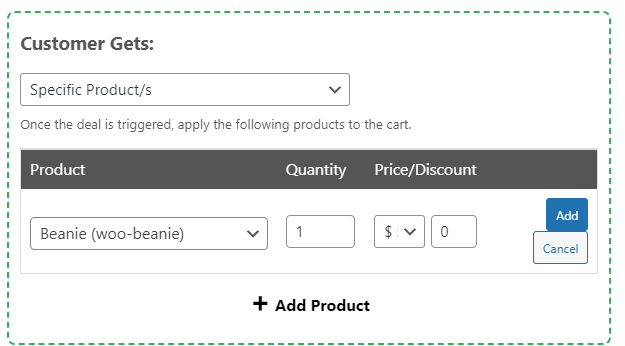
Finalmente, puedes añadir condiciones de carrito a tu oferta 2x1.
Por ejemplo, podrías elegir hacerla disponible solo para clientes registrados que hayan realizado un número determinado de pedidos en un período de tiempo especificado:
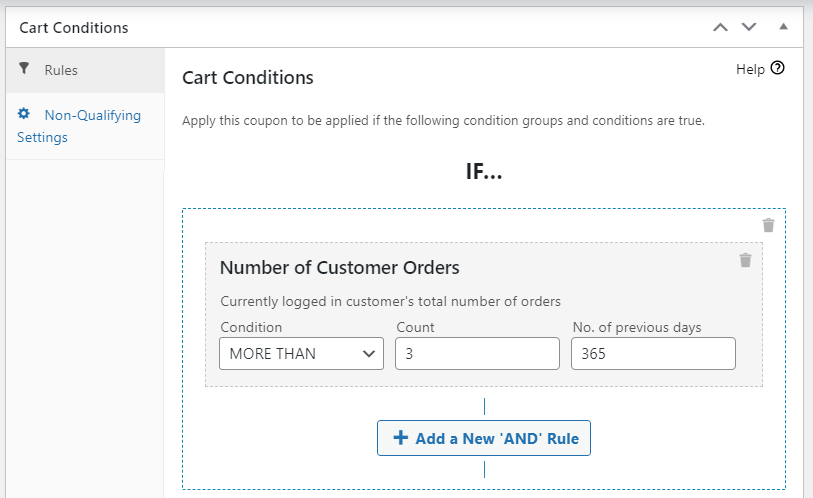
También puedes añadir una condición secundaria. Recuerda guardar tus cambios cuando estés listo.
2. Cupones personalizados
Veamos otro ejemplo de reglas de descuento para WooCommerce. Como propietario de una tienda, quieres crear cupones solo para tus empleados para expresar tu agradecimiento por su arduo trabajo.
Primero, necesitarás seleccionar un tipo y monto de descuento:
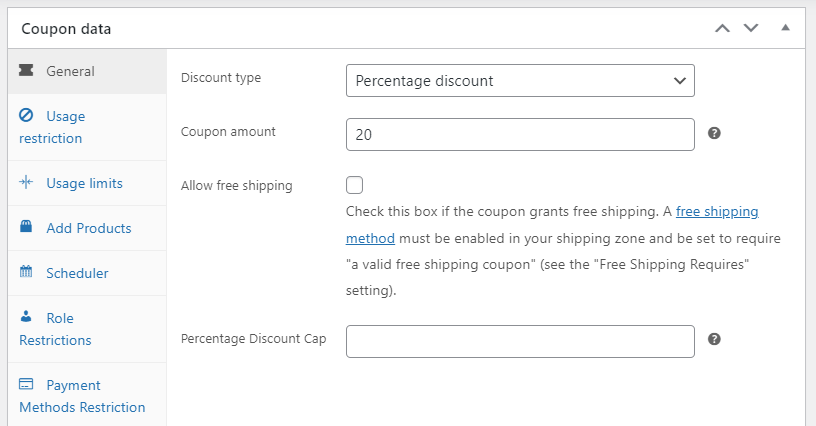
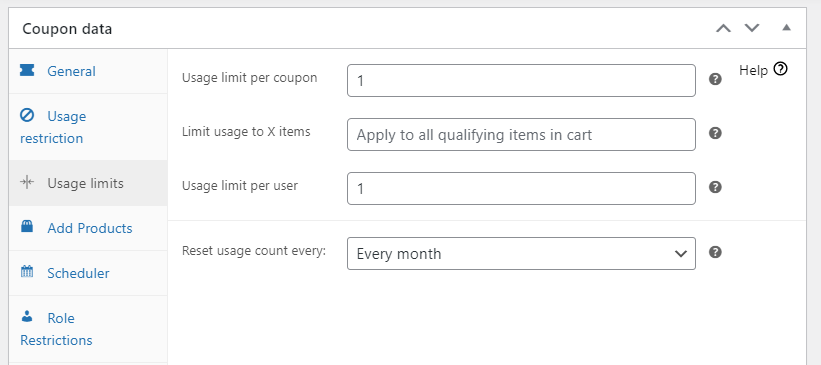
Por ejemplo, supongamos que obtienen un 20 por ciento de descuento por mes, que pueden usar en cualquier producto y pedido. En la sección Límites de uso, establece el límite por cupón y usuario a 1. Luego, para Restablecer el recuento de uso cada, selecciona Cada mes:
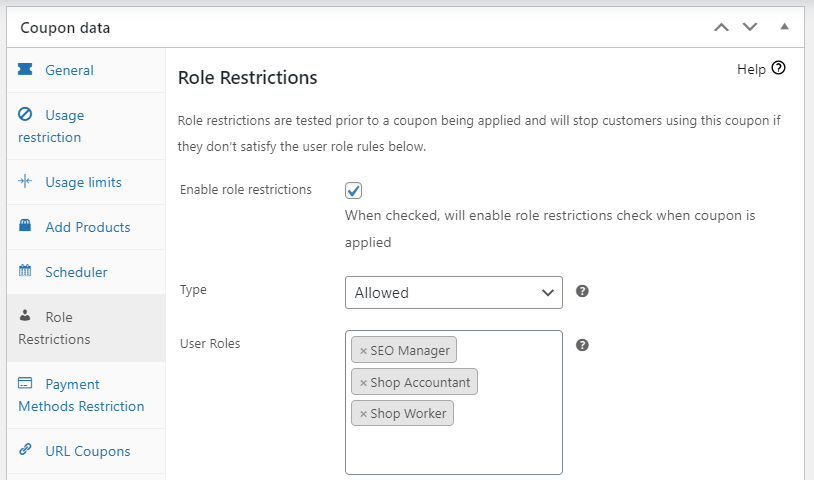
Ahora, ve a Restricciones de rol. Marca la casilla para habilitar las restricciones de rol, establece el Tipo en Permitido y elige los usuarios que tendrán acceso al cupón:
¡Eso es todo! Recuerda que puedes añadir condiciones de carrito si deseas configurar más reglas de descuento.
3. Ofertas basadas en la ubicación
Ahora, veamos un ejemplo menos común de reglas de descuento para WooCommerce. Si estás incursionando en un nuevo mercado, es posible que desees ofrecer descuentos específicamente para usuarios en una ubicación particular.
Comienza definiendo tu tipo de descuento, restricciones de uso y límites de uso (como se mostró anteriormente). Luego, en Condiciones del carrito, selecciona tu zona y región de envío:
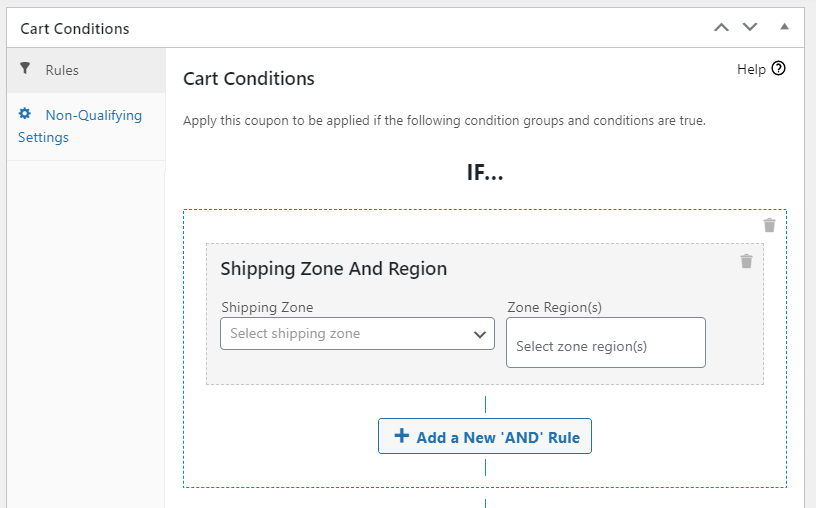
Ahora, los clientes que se encuentren dentro de la zona de envío especificada podrán usar ese cupón.
También podrías usar esta función para crear múltiples ofertas para diferentes segmentos de audiencia, basándose en ubicaciones geográficas. Por ejemplo, podrías ofrecer un 20 por ciento de descuento a usuarios en EE. UU. y un 15 por ciento de descuento a compradores en el Reino Unido.
4. Descuentos por categoría
WooCommerce ya te permite incluir o excluir categorías de productos enteras en un cupón. Combinarlo con una condición de carrito te da algo más específico.
Digamos que quieres aplicar un 10 por ciento de descuento a todo el carrito, pero solo cuando un comprador compra más de un artículo de una sola categoría. Añadirías una condición de carrito para esa categoría y establecerías la cantidad:
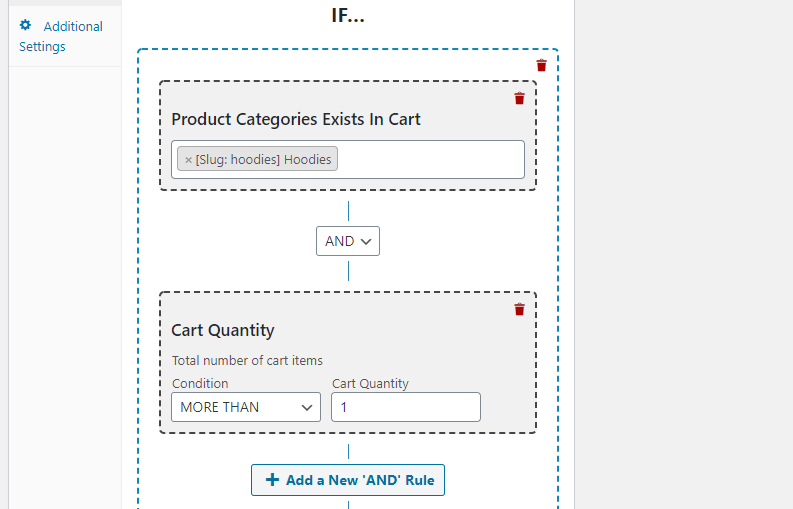
Luego, para mantener la oferta ligada solo a esa categoría, excluye el resto en Datos del cupón > Restricción de uso:

Es un patrón útil para liquidar un rango específico sin descontar todo tu catálogo.
Conclusión
Los descuentos pueden ser una forma poderosa de generar más ventas. Sin embargo, es posible que necesites establecer reglas específicas para asegurarte de que tus cupones se utilicen de manera efectiva. Con Advanced Coupons, puedes configurar restricciones y límites de uso para tus cupones en solo unos pocos pasos:
- Seleccionar un tipo de descuento
- Configurar restricciones y límites de uso
- Crear restricciones de rol y pago
- Añadir condiciones de carrito
- Prueba tu cupón
En este artículo, proporcionamos una guía completa sobre reglas de descuento. También compartimos 4 ejemplos de reglas de descuento en WooCommerce:
- Ofertas 2x1 para productos específicos
- Cupones personalizados
- Ofertas basadas en la ubicación
- Descuentos por categoría
¿Tienes alguna pregunta sobre la configuración de reglas de descuento para WooCommerce? ¡Háznoslo saber en la sección de comentarios!


