

Este tutorial te mostrará cómo crear un cupón en WooCommerce que solo funcione para usuarios registrados. Puedes usar esto para ofrecer una oferta especial a tus clientes recurrentes o a personas que se registren en tu tienda con antelación.
Es una excelente manera de separar a tus usuarios registrados (personas que pueden ser clientes recurrentes) de los usuarios invitados en tu sitio y tratarlos de manera un poco diferente cuando se trata de ofrecer una oferta especial.
Lo que queremos hacer es configurar un cupón, pero solo permitir que se aplique si el cliente ha iniciado sesión en una cuenta.
Para hacer esto, utilizaremos nuestra extensión de WooCommerce Advanced Coupons, que agrega muchas funciones adicionales a los cupones.
Nos centraremos en la función de Condiciones del carrito, que tiene una condición especial llamada "Estado de inicio de sesión del cliente".
Esta condición básicamente hace lo que dice. Comprueba el estado de inicio de sesión de tu cliente durante el proceso de aplicación del cupón.
Aquí tienes un videotutorial sobre cómo crear un cupón solo para clientes registrados en WooCommerce:
Si no puedes ver el vídeo de arriba, he detallado los pasos aquí:
Paso 1: Crea y nombra tu cupón
He hablado varias veces sobre usar una convención de nombres para tus cupones.
Es muy importante nombrar tus cupones correctamente para que puedas encontrarlos fácilmente meses o años después.
Después de unos años dirigiendo tu tienda, probablemente tendrás cientos, si no miles, de cupones y esto puede ser un salvavidas.
En este paso, asumiré que también has configurado los otros detalles del cupón, como cuánto ofrecer (por ejemplo, descuento porcentual, descuento fijo, etc.)
Paso 2: Añade la condición del carrito
A continuación, debes ir a la función Condiciones del carrito en la pantalla de edición de tu cupón.
Si no ves esta pestaña, necesitas Advanced Coupons for WooCommerce, que es responsable de agregar estas funciones adicionales.

La interfaz de Condiciones del carrito te permite crear "reglas" para tu cupón. Estas reglas deben cumplirse antes de que se permita aplicar el cupón.
La que buscamos es "Estado de inicio de sesión del cliente", que comprueba si el usuario ha iniciado sesión o no. También puedes combinar esta regla con otras para crear grupos de condiciones complejas.
Paso 3: Asegúrate de que comprueba usuarios registrados
Como mencioné, necesitas agregar el "Estado de inicio de sesión del cliente". También debes asegurarte de que estás comprobando "Registrado" y no "Invitado".
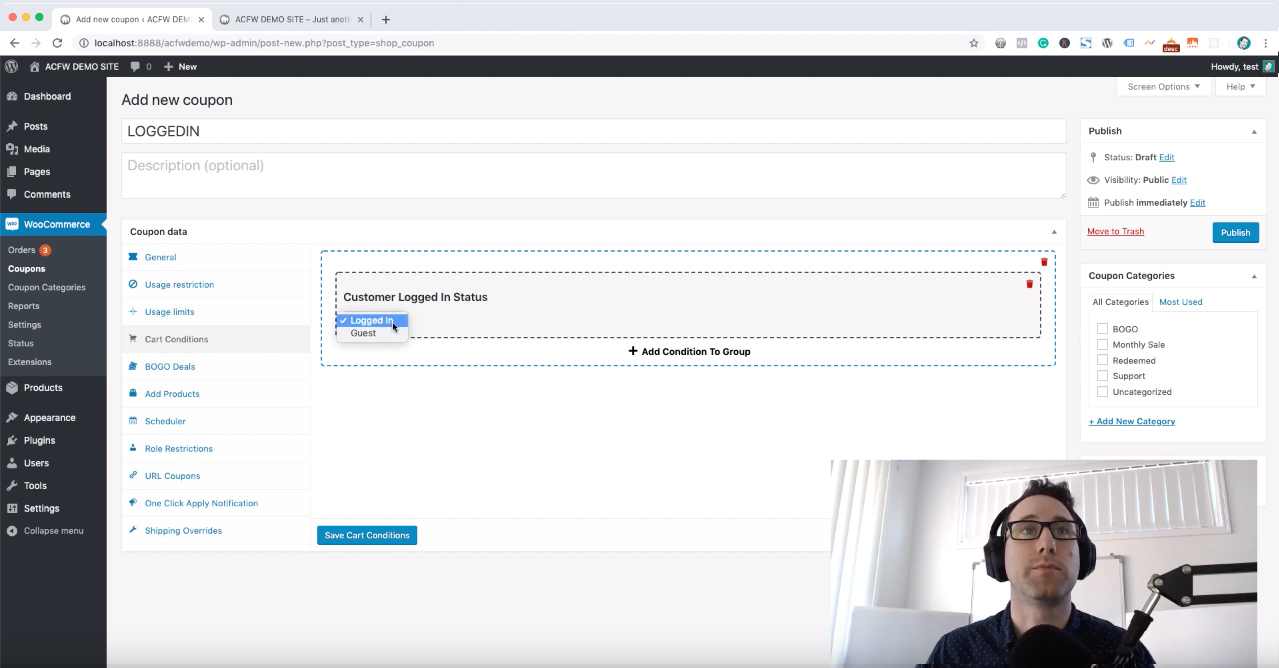
De esta manera, la regla también puede funcionar a la inversa si quisieras crear un cupón solo para que lo usen los clientes invitados.
Paso 4: Guarda y prueba
Guarda el cupón y ahora estás listo para probarlo en el front-end de tu sitio.
Para probarlo, necesitarás tener una sesión iniciada y una sesión cerrada.
Puedes hacerlo abriendo dos navegadores diferentes y solo iniciando sesión en una cuenta de cliente en uno de ellos.
La otra forma es usar una ventana de Incógnito o Navegación Privada (consulta el menú Archivo de tu navegador), que proporciona una sesión de navegador completamente nueva y sin iniciar sesión para probar.
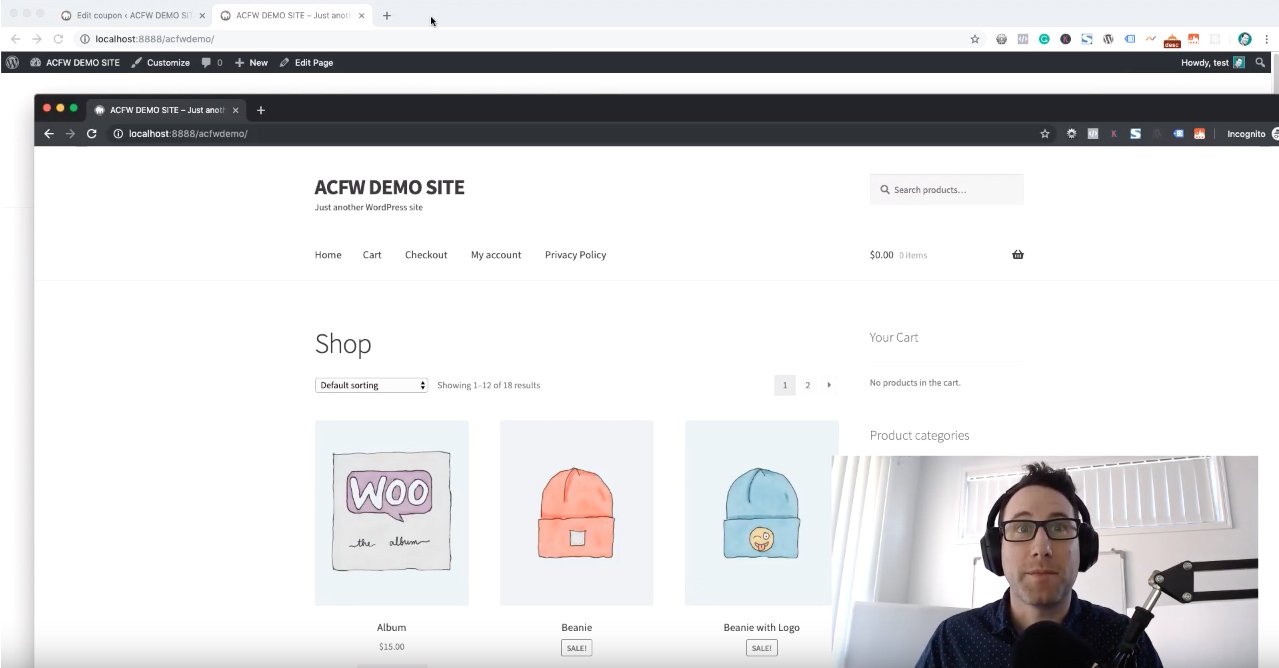
Así que, para probar correctamente, intentemos aplicar el cupón con la ventana del cliente con sesión iniciada:
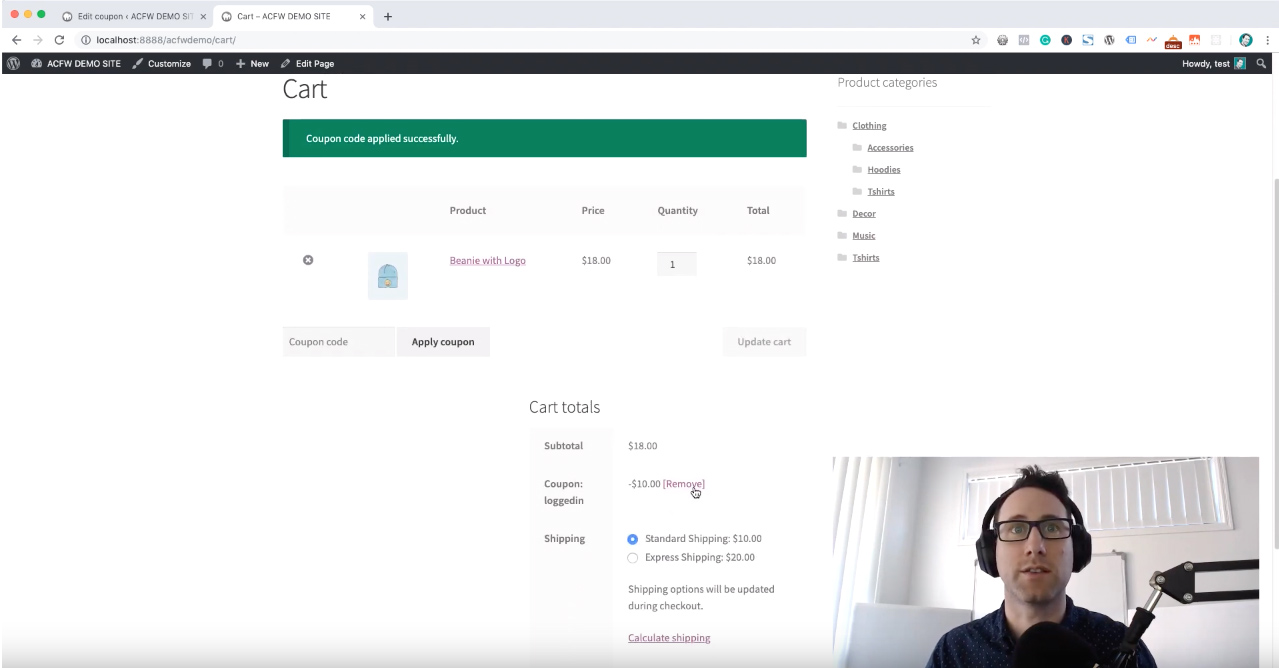
Y ahora probemos con la ventana de Incógnito, que representa a un cliente sin sesión iniciada:
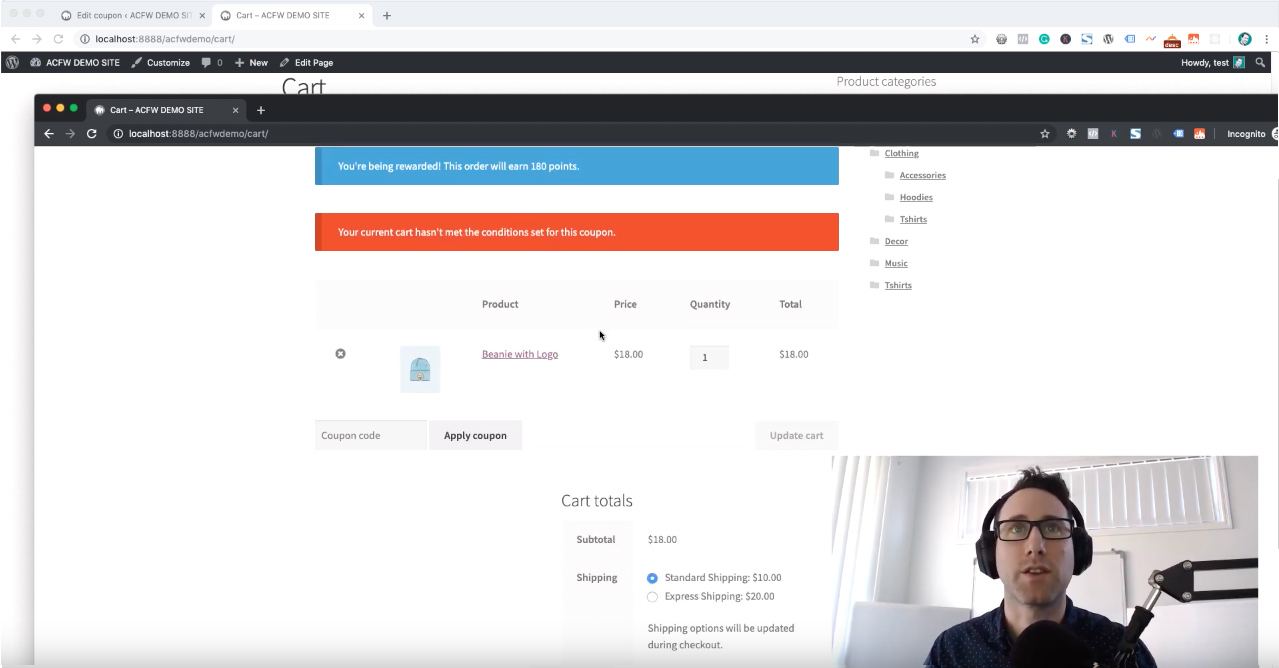
Podrías pensar que hacer estas pruebas adicionales es exagerar un poco.
Pero las pruebas son realmente importantes cuando combinas una oferta. Una oferta mal configurada debido a un error tonto puede llevar a miles de ingresos perdidos cuando la envías a tus clientes y no funciona como se esperaba.
Una prueba rápida de 5 minutos te permitirá dormir tranquilo 😉




