

Usar códigos de cupón de WooCommerce para ofrecer un producto gratis de WooCommerce con una compra puede ser increíblemente poderoso para aumentar tus ingresos.
Una oferta gratuita da a los clientes cosas como:
- Envío gratuito
- Productos gratis; o
- Bonos/Regalos
La oferta gratuita también podría ser algo que se le da al cliente automáticamente. O más comúnmente, activado con un código de cupón.
En este artículo, cubriremos:
- Cupones de regalo gratis de WooCommerce: para que puedas regalar un producto gratis con la compra y cómo usar un cupón para añadir un producto gratis al carrito
- Cómo regalar un producto gratis automáticamente según las condiciones del carrito
- Envío gratis de WooCommerce: cupones de envío gratis y cupones de envío de WooCommerce que descuentan el envío
- Cómo conceder envío gratis automático a partir de un importe
- Solución de problemas de cupones de envío gratis que no funcionan
- Tutoriales en vídeo que muestran exactamente cómo crear estos cupones de oferta gratuita en WooCommerce
Producto gratis de WooCommerce con compra
Cupones de regalo de WooCommerce: usar un cupón para regalar un producto gratis puede ser una forma muy eficaz de incentivar a tus clientes a realizar sus compras o a comprar un importe mayor.
Puede generar un gran interés en tus productos y ser un incentivo fantástico.
También es una forma económica de interesar a la gente en productos nuevos y emocionantes a través de muestras de productos.
Razones por las que podrías querer regalar un producto gratis con un cupón:
- Una promoción o oferta (cumple alguna condición y obtén un producto gratis, por ejemplo, los pedidos superiores a 50 € obtienen un regalo)
- Como exposición para un nuevo producto
- Ofrecer a los clientes muestras de productos relacionados (ideal para ventas adicionales en su próximo pedido)
- Agrupación de productos complementarios donde aún deseas vender esos artículos por separado
En WooCommerce, tradicionalmente ha sido muy difícil regalar productos gratis con una compra basándose en la condición de que compren ciertos artículos.
¿Puedes regalar un producto gratis usando la configuración predeterminada de WooCommerce?
En realidad, es prácticamente imposible solo con la configuración predeterminada de WooCommerce.
La razón es que los cupones predeterminados solo pueden restringir el uso del cupón. No te permiten definir acciones adicionales a realizar después de aplicar el cupón, que es lo que realmente necesitas para lograr esto.
Lo más cercano que he encontrado con solo las funciones predeterminadas de WooCommerce es crear un cupón que ofrezca un descuento del 100 % en un producto y restringirlo para que solo se aplique si ese producto en particular está en el carrito.
Si quieres probar esa ruta primero, aquí tienes la solución completa:
- Añade el regalo a tu tienda como un producto ordinario, con precio normal.
- Ve a Marketing > Cupones y crea un cupón. Establece Tipo de descuento en Descuento porcentual y Importe del cupón en 100.
- Abre la pestaña Restricción de uso y añade tu regalo al campo Productos, de modo que el descuento del 100% solo pueda aplicarse a ese artículo.
- Aún en Restricción de uso, establece un Gasto mínimo si solo quieres el regalo en pedidos superiores a un valor determinado. Esa cifra se mide sobre el subtotal del carrito, por lo que excluye impuestos y envío.
Eso funciona, y no te cuesta nada. El truco está en todo lo que sucede después de guardarlo.
Pero esto es muy inconveniente para el cliente porque necesita saber qué producto específico y debe añadirlo él mismo al carrito.
Tampoco es ideal para el propietario de la tienda, ya que no puede restringirlo para que solo se aplique cuando un producto específico está en el carrito. O si el usuario ha iniciado sesión/cerrado sesión, si es un invitado o no, o si ha comprado un producto en particular en el pasado.
En resumen, es demasiado restrictivo para usarlo en un escenario de tienda real. Entonces, ¿cuál es la solución?
Cómo ofrecer un producto gratis de WooCommerce con una compra
Si WooCommerce no puede proporcionar esta función de forma nativa, ¿cuál es la solución?
Es un requisito complicado, pero nuestro plugin Advanced Coupons for WooCommerce puede manejar esto con su función "Añadir productos".
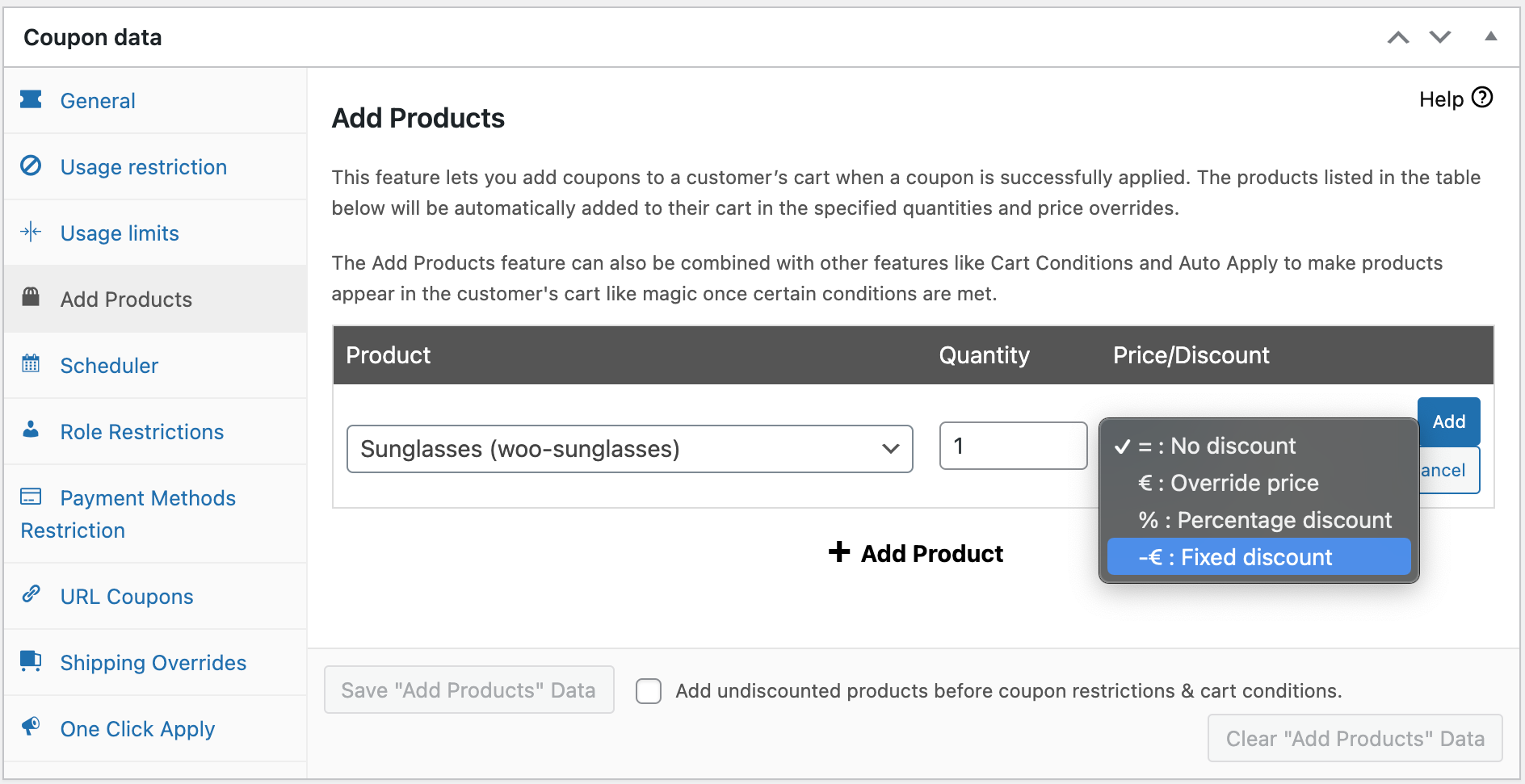
Advanced Coupons añade muchas funciones adicionales a tus cupones estándar de WooCommerce, pero hay tres funciones muy importantes (y versátiles) en particular que utilizaremos en esta guía hoy:
- Añadir productos: esta función te permite añadir un producto al carrito de la compra del cliente cuando se aplica un cupón. También puedes optar por anular el precio, lo cual es muy importante aquí.
- Aplicar automáticamente: esta función, como su nombre indica, aplica automáticamente el cupón al carrito de la compra del cliente.
- Condiciones del carrito: esta función te permite determinar cuándo se permitirá aplicar el cupón. Usado en conjunto con los dos anteriores, resulta muy potente.
Las condiciones del carrito están en el plugin gratuito. Añadir productos y aplicación automática son parte de Advanced Coupons Premium, así que eso es lo que necesitarás para la configuración a continuación.
He grabado un vídeo rápido para mostrarte exactamente cómo configurar un cupón que no solo regala un producto gratuito al cliente, sino que también te permite configurarlo para que se aplique automáticamente en cada pedido o solo en algunos casos (utilizando las condiciones del carrito).
Antes de pasar a la configuración, asegúrate de que tu sitio web tiene un tema compatible con WooCommerce. Es posible que encuentres un problema en el proceso si tu tema no es compatible. Haz clic en el enlace para obtener algunos temas de WordPress para tiendas online que puedes usar.
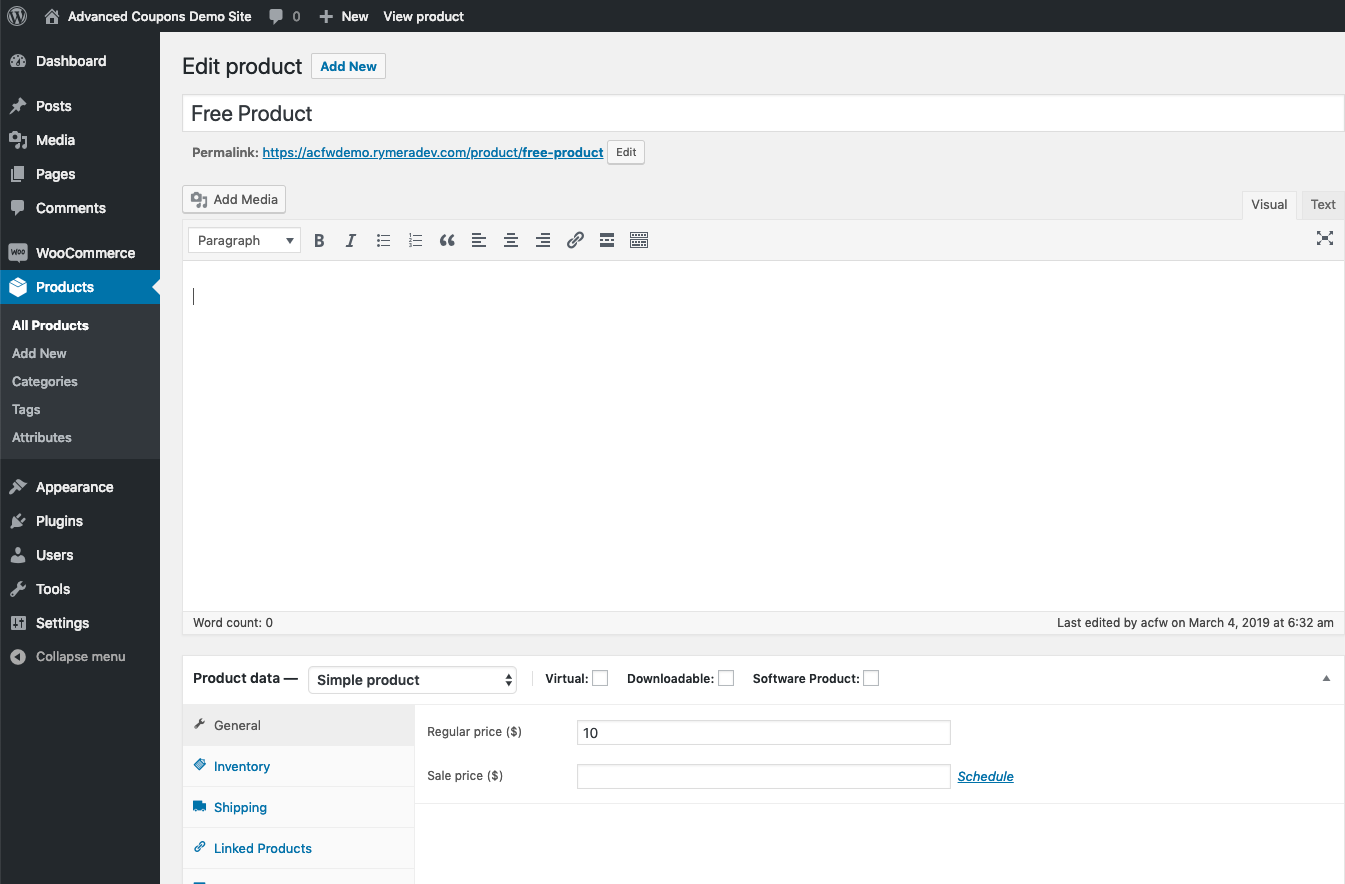
Paso 1: Configura tu producto gratuito.
Usar la función "Añadir productos" es tan sencillo como seleccionar qué producto específico añadir, buscándolo por nombre, y luego definir cuántos de ese artículo se regalan y si quieres anular el precio.
Pero el primer paso es crear o seleccionar el producto que quieres regalar cuando se aplique el cupón.
En mi
Paso 2: Crea un cupón.
A continuación, creé un cupón en WooCommerce.
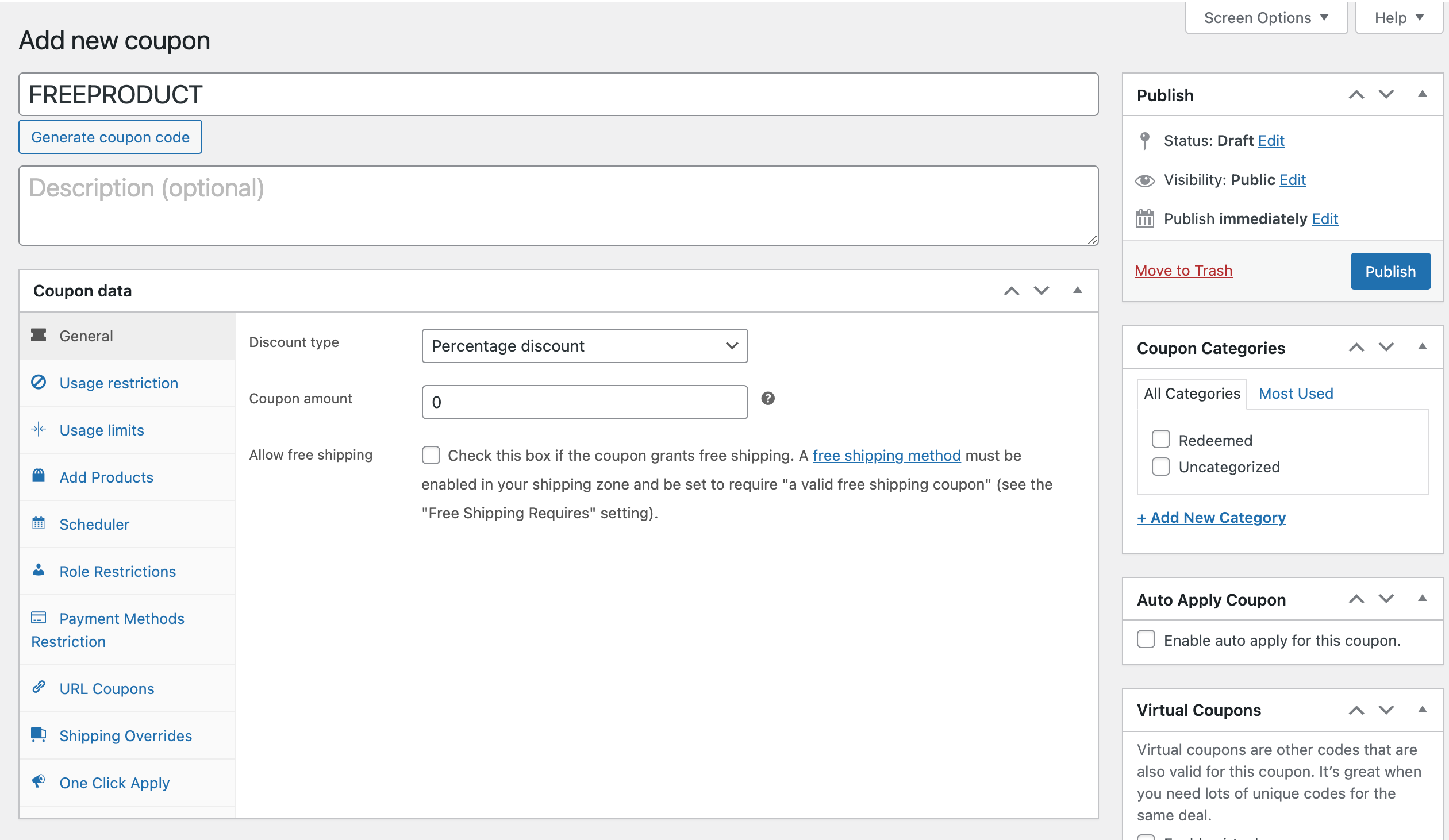
Notarás en la captura de pantalla que probablemente hay muchas más pestañas en el lado izquierdo de mi interfaz de las que podrías ver en tu interfaz de WooCommerce. Estas pestañas adicionales son añadidas por Advanced Coupons para WooCommerce.
Paso 3: Configura los ajustes de "Añadir productos".
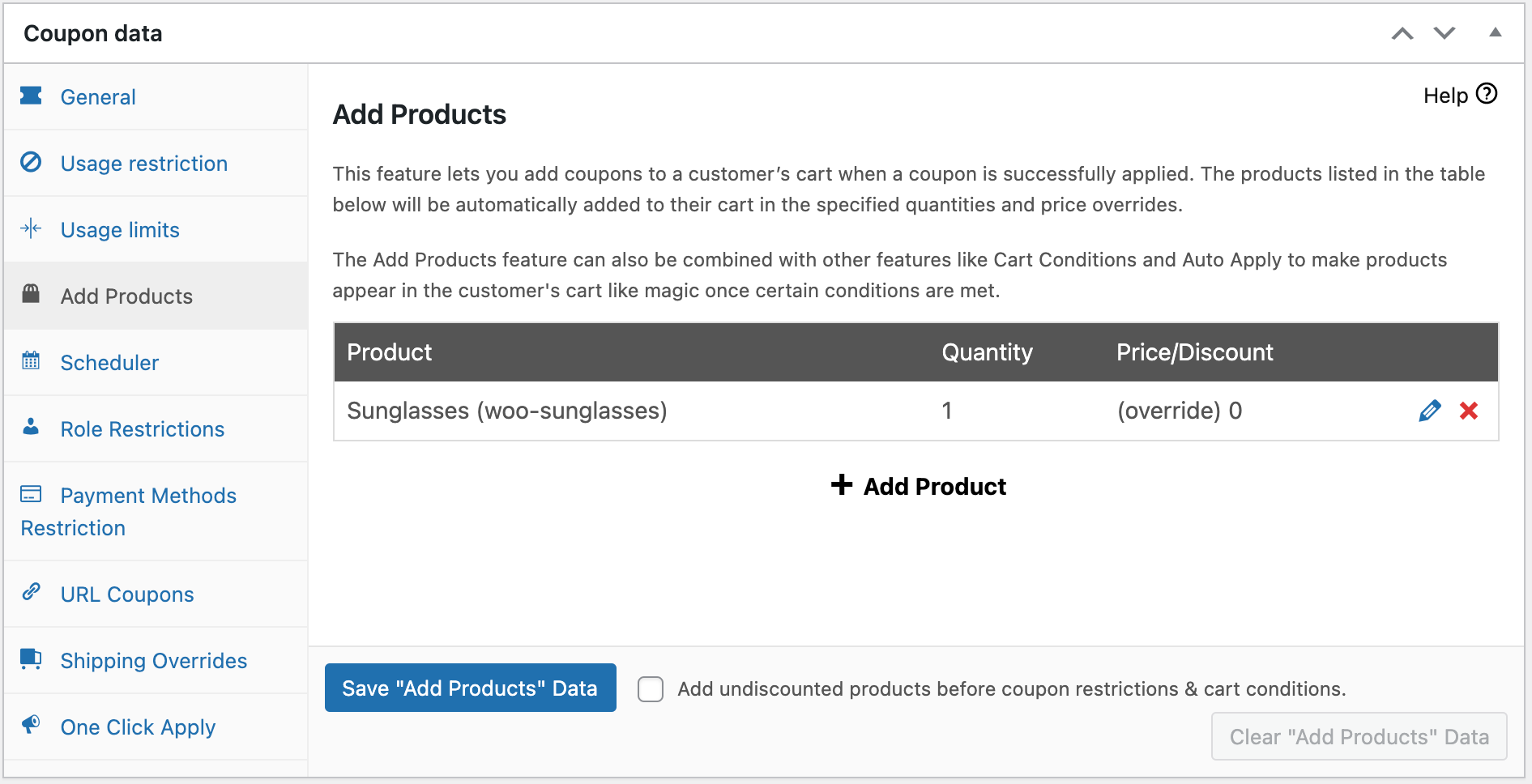
Ahora la parte importante, configurar qué producto regalar cuando se aplique el cupón y en qué cantidad y a qué precio.
Pulsa "Añadir producto +” para añadir un producto a la tabla. Buscar y seleccionar el producto es fácil, solo busca por nombre. Luego establece la cantidad que quieres regalar.
El precio es donde se pone interesante (¡y divertido!)
Puedes elegir entre dejar el precio como está (es decir, sin descuento), anular el precio a una cantidad específica, descontar el precio del producto mediante un porcentaje, o descontar el precio del producto por una cantidad fija. También puedes elegir si este ahorro se muestra integrado en el precio o por separado en la línea del cupón utilizando el modo de aplicación de descuento.
Dar más de un regalo gratis
No estás limitado a un solo artículo. La tabla Añadir productos admite tantas filas como desees, cada una con su propia cantidad y su propio tratamiento de precio.
Eso abre algunas posibilidades que un solo regalo no puede hacer:
- Un pequeño paquete de muestras en lugar de una, lo cual es mucho más persuasivo en umbrales de gasto más altos
- Un regalo más un complemento con descuento, ya que cada fila se puede configurar como gratuita o con un precio reducido de forma independiente
- Un kit de inicio donde una compra principal atrae automáticamente dos o tres artículos complementarios
Vale la pena recordar que cada artículo que agregas es stock real que sale de tu inventario, así que mantén un ojo en los niveles de cualquier cosa que regales en grandes cantidades.
Regala un producto gratis automáticamente en WooCommerce
Hacer que WooCommerce aplique cupones automáticamente puede ser una excelente manera de aumentar la adopción de sus ofertas especiales y conseguir más pedidos.
Si tiene una tienda, probablemente sepa que cuanto más fácil haga que sus clientes canjeen sus ofertas especiales, mejor responderán.
Un producto o regalo gratuito aplicado automáticamente significa:
- Menos fricción
- Menos preguntas de soporte
- Factor sorpresa
- Menos trabajo para el cliente
Tenemos una guía completa sobre cómo hacer que los cupones se apliquen automáticamente en WooCommerce aquí, pero es muy sencillo hacerlo en Advanced Coupons:
Paso 4: Configurar para autoaplicar.
Todo lo que necesita hacer es marcar la casilla a la derecha de la pantalla.
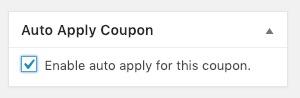
Un cupón que se autoaplica significa que el sistema comprobará si se cumplen las "Condiciones del carrito". Si desea aplicar su producto gratuito a cada pedido, independientemente de lo que compren o de su subtotal en el carrito, puede detenerse aquí.
La siguiente sección le mostrará cómo crear reglas para cuándo se permite que su cupón se autoaplique.
Restricciones adicionales que puede aplicar al regalar productos gratuitos
Añadir un producto gratuito es solo el principio.
Más allá de eso, también puede usar el cupón para otras cosas, como ofrecer un descuento adicional o aplicar restricciones sobre cuándo pueden usar el cupón.
También puede hacer cosas como:
- Hacer que el cupón se aplique automáticamente cuando detecte que es elegible
- Presentar al usuario un aviso cuando el cupón sea elegible para ser aplicado. Además, proporcióneles un botón de 1 clic para aplicarlo
- Restringir el uso del cupón en función de otros factores, como el importe del subtotal, si tienen otros productos específicos en el carrito o si han realizado algún pedido anteriormente.
Este último punto será de gran importancia para usted si desea regalar un producto pero solo si piden algo más específico.
En mi ejemplo, sin embargo, le mostraré cómo aplicar el cupón solo cuando el subtotal del carrito supere una cierta cantidad. Es posible que desee hacer esto si sabe que la mayoría de sus productos cuestan $50 o menos y desea animar a la gente a pedir varios artículos en un solo pedido.
En este caso, configuraría su producto gratuito para que se ofrezca solo cuando compren más de $50 a la vez.
Usar condiciones del carrito
Así es como se verían las condiciones del carrito para ese tipo de regla:
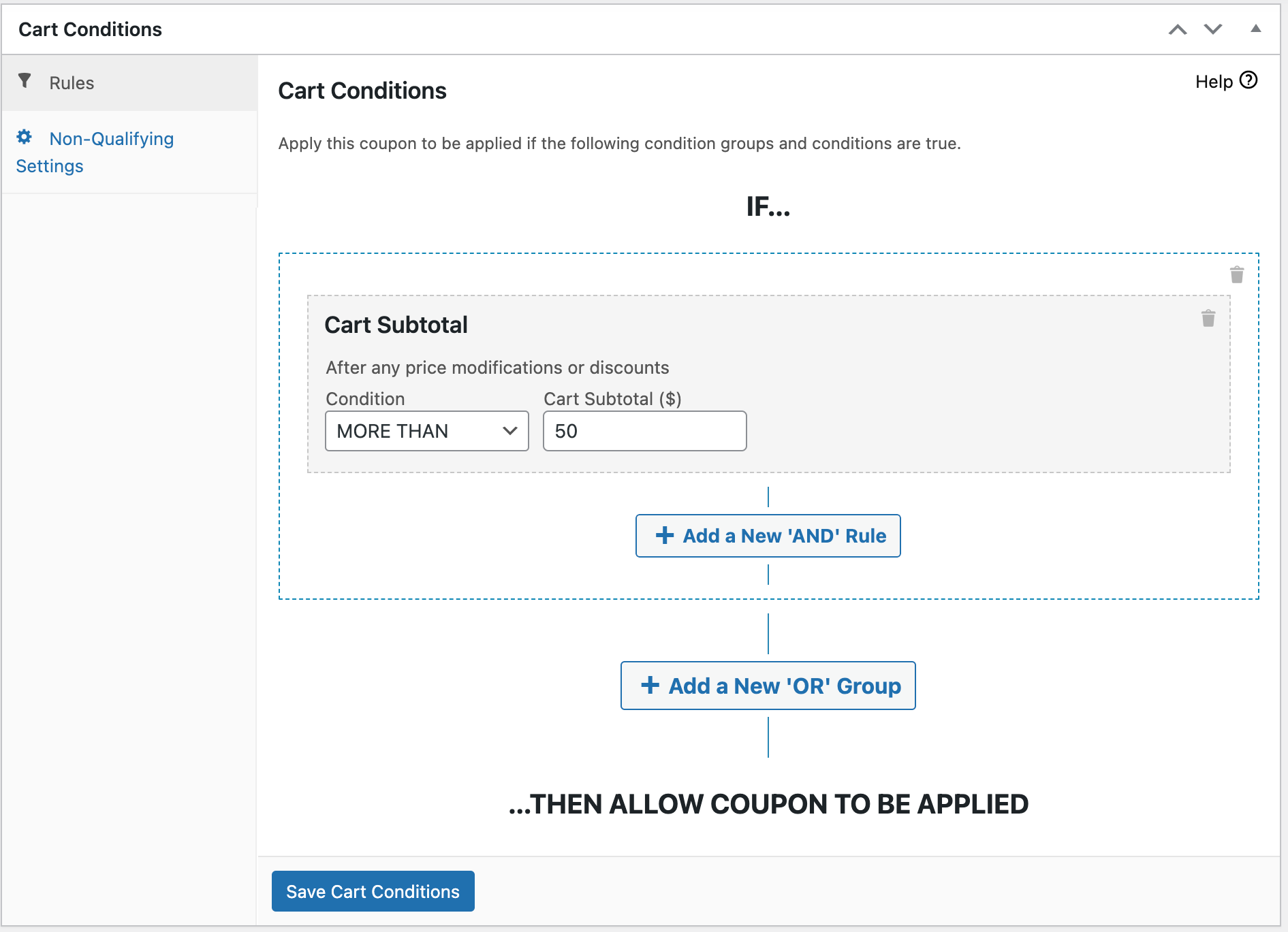
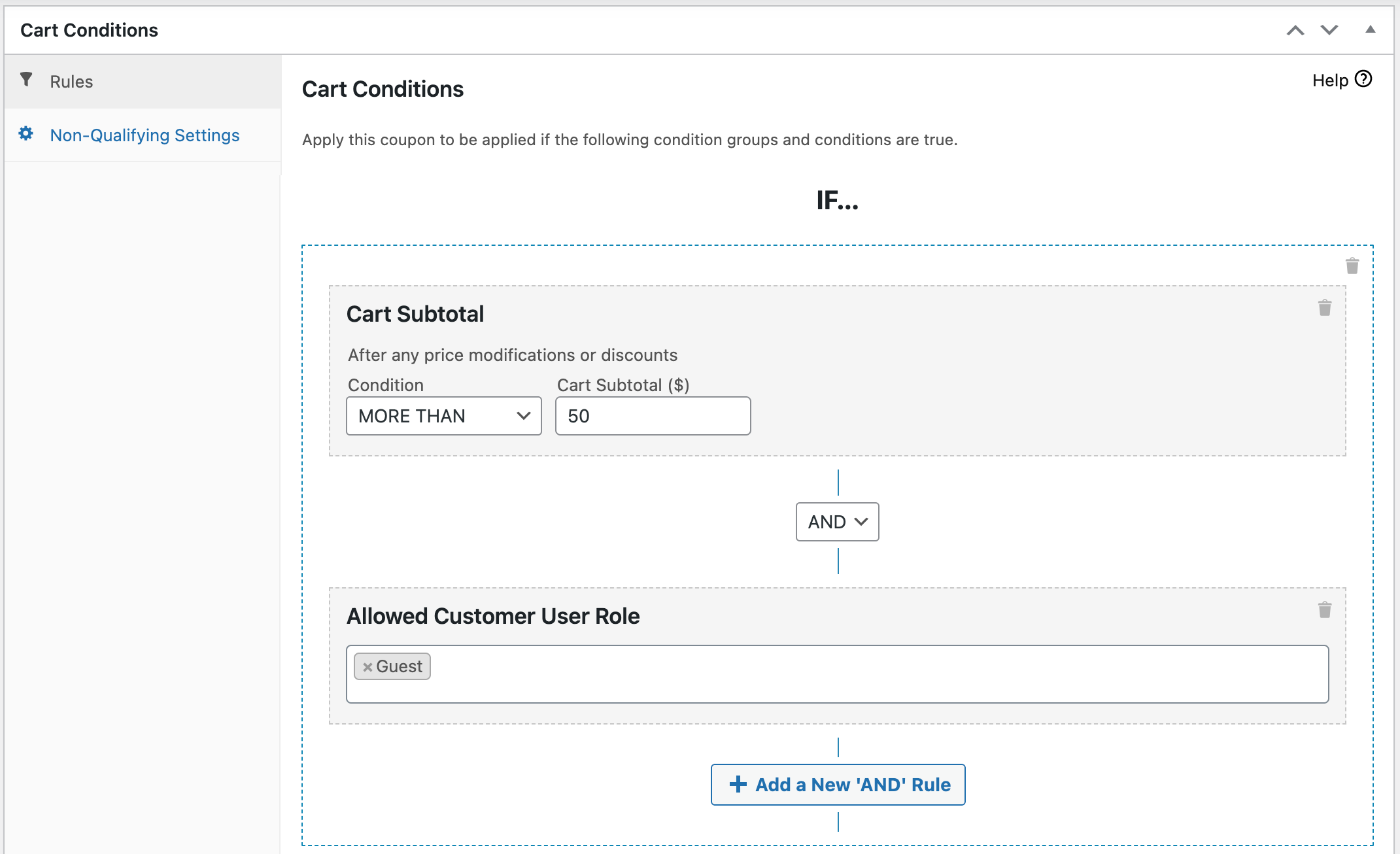
Puede crear condiciones de carrito con una flexibilidad asombrosa porque funciona como un "motor de reglas". Lo que significa que puede agrupar y encadenar condiciones y grupos de condiciones. Todas estas cosas deben cumplirse antes de que el cupón (y, por lo tanto, el producto gratuito) se pueda aplicar al carrito del cliente.
Por ejemplo, añadir una condición adicional como probar el rol del usuario:
O incluso esta, en la que permitimos el uso en dos escenarios distintos:
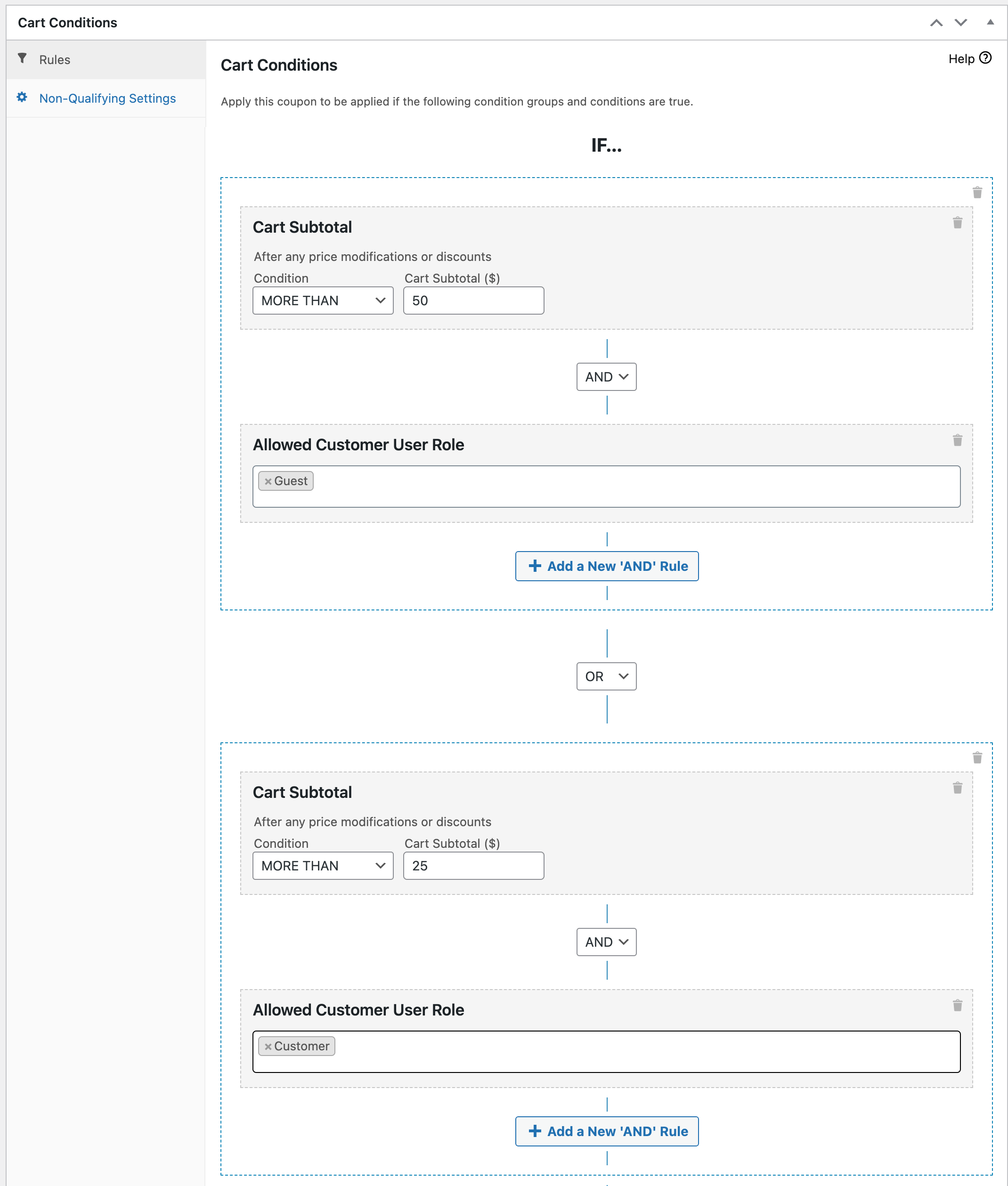
Como puedes ver, al empezar a encadenar múltiples condiciones y grupos de condiciones, puedes conseguir reglas bastante potentes.
Ofrecer un regalo gratuito como oferta por tiempo limitado
Las condiciones del carrito deciden *quién* recibe el regalo. La pestaña Programador decide *cuándo* está disponible, que es lo que convierte una oferta permanente en una campaña.
En Datos del cupón > Programador obtienes dos controles separados:
- Programaciones de rango de fechas: una fecha de inicio y una fecha de caducidad, para ejecutar el regalo en una ventana definida como una semana de lanzamiento o una promoción de temporada.
- Programaciones de día/hora: marca los días de la semana en que la oferta debe ejecutarse y, opcionalmente, establece una hora de inicio y fin para cada uno. Así es como creas algo como un regalo solo de fin de semana, o una oferta de hora feliz que solo se ejecuta entre las 6 p.m. y las 9 p.m.
Un detalle que es fácil pasar por alto y vale la pena configurar: cuando un comprador prueba el cupón fuera de ese horario, ve un mensaje de rechazo. Si lo dejas en blanco, obtienen un mensaje predeterminado. Rellena el campo Mensaje de error de días y hora no válidos y podrás convertir ese callejón sin salida en parte de la promoción, con algo como "Este cupón es solo para fines de semana".
Un regalo programado también te da una razón genuina para promocionarlo. "Regalo gratis con cada pedido esta semana" es algo mucho más fácil de poner en un correo electrónico que una oferta que ha estado activa silenciosamente durante todo el año.
Ejemplos de ofertas de productos gratis
Las ofertas que puedes lanzar con productos gratis están limitadas solo por tu imaginación.
Aquí tienes algunas ideas que nuestros clientes están utilizando en la práctica:
- Regalar un producto gratis en el segundo pedido de un cliente
- Ofrecer un producto gratis cuando el subtotal del carrito del cliente alcance una cierta cantidad (para fomentar pedidos más grandes)
- Muestras de productos gratis cuando un cliente compra un producto relacionado específico (ideal para que experimenten un producto nuevo y así poder venderles una versión de tamaño completo en su próximo pedido)
- Regalar muestras gratuitas de productos nuevos para cualquier pedido mayorista
- Promoción en la que un cliente compra un artículo de alto precio (por ejemplo, un portátil) y recibe un artículo adicional gratis (por ejemplo, un ratón portátil)
- Añadir productos de soporte que se requieren regalar cuando se compra el producto principal (pero manteniendo el producto de soporte disponible para su compra directa en la tienda, lo que significa que el inventario también se rastrea para los artículos de regalo)... pista: ¡usa la función de aplicación automática para esto!
También existen ofertas de productos llamadas ofertas 2x1 (que significan Compra Uno, Llévate Otro) y la parte de "llévate otro" podría ser potencialmente un producto gratis.
Consulta nuestra guía completa de cupones 2x1 de WooCommerce para saber cómo implementarlo.
8 consejos para ejecutar campañas de regalos gratuitos efectivas
Configurar el cupón es la parte fácil. Que la campaña se pague sola es donde va la mayor parte del pensamiento, así que esto es lo que tiende a marcar la diferencia:
- Establece el umbral del regalo justo por encima del valor promedio actual de tu pedido. Si tu pedido promedio es de $60, pon el regalo en $75. Ponerlo por debajo de tu promedio significa que estás regalando producto en pedidos que habrías ganado de todos modos.
- Elige regalos con un alto valor percibido y bajo costo para ti. Las muestras, los accesorios y las descargas digitales funcionan bien aquí.
- Asegúrate de que la gente se entere. Un regalo del que nadie se entera no cambia nada. Los banners, las insignias en la página del producto y los avisos en el carrito se ganan su lugar.
- Ponle un límite de tiempo. "Regalo gratis solo esta semana" supera consistentemente una oferta que siempre ha estado ahí, que es exactamente para lo que sirve el Programador anterior.
- Prueba diferentes regalos. Rastrea cuáles realmente mueven la tasa de conversión y el valor del pedido, en lugar de asumir que el regalo más caro gana.
- Combina con cuidado. Un regalo gratis junto con envío gratuito por el mismo umbral es una combinación fuerte. Combinar sin pensar es cómo el margen desaparece silenciosamente.
- Vigila tu stock de regalos. Establece alertas de bajo stock en cualquier cosa que estés regalando, para que nunca prometas algo que no puedas enviar.
- Comprueba las matemáticas después. Pondera el coste de los regalos frente al aumento del valor medio del pedido y la tasa de conversión. Si no cuadra, cambia el regalo o mueve el umbral.
Cómo ofrecer envío gratis en WooCommerce

¿Así que quieres crear una oferta de envío gratis para tu tienda de WooCommerce?
En esta sección, te mostraré cómo crear una oferta de envío gratis simple usando la funcionalidad de cupones integrada de WooCommerce. Luego, ampliaré eso mostrándote cómo hacer un cupón de envío gratis.
Después de eso, te mostraré cómo crear una versión aún más avanzada de un cupón de envío con funcionalidades como programar tu cupón para que se ejecute automáticamente durante ciertas fechas, añadir restricciones (como ofrecer envío gratis solo para ciertos productos), permitir a los usuarios aplicar la oferta de envío gratis haciendo clic en un botón o URL, y mucho más.
¿Listo? ¡Sigue leyendo!
Cómo crear una oferta de envío gratis usando la funcionalidad nativa de WooCommerce
Para usos básicos, puedes crear una oferta de envío gratis usando la funcionalidad integrada de WooCommerce.
Este método funciona en un apuro, pero tiene algunas limitaciones en cuanto a la programación de tu cupón, la restricción de acceso y la oferta de otras funciones para incentivar a los compradores a realizar una compra.
En la siguiente sección, te mostraremos cómo el plugin Advanced Coupons puede ayudarte a solucionar esas limitaciones.
Por ahora, sin embargo, aquí te explicamos cómo crear un cupón de envío gratis en WooCommerce...
Paso 1: Habilitar el método de envío gratis.
Para empezar, necesitas crear un método de envío para tu descuento de envío gratis.
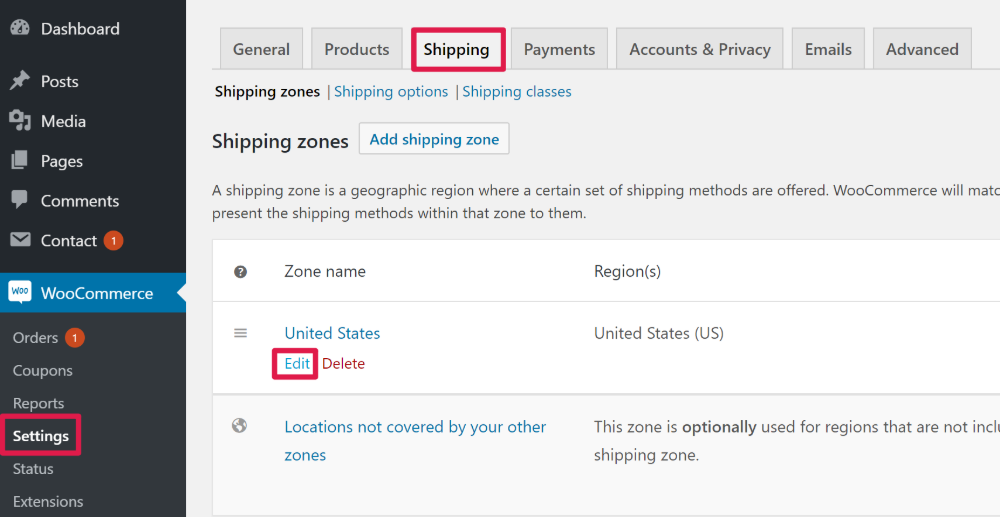
Para ello, ve a WooCommerce → Ajustes. Luego, haz clic en la pestaña Envío y edita la zona de envío para la que deseas crear tu oferta de envío gratuito:
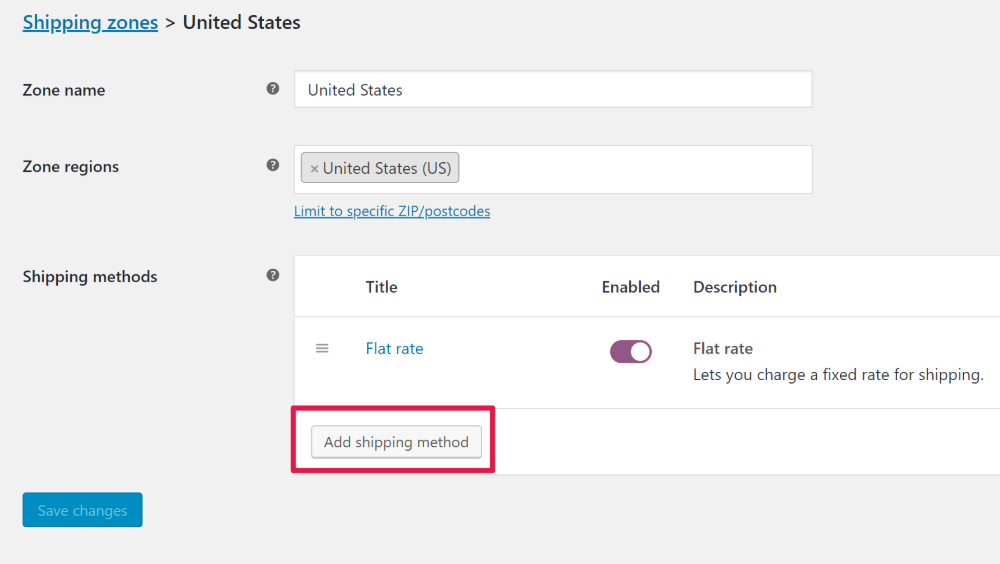
Luego, haz clic en el botón Añadir método de envío:
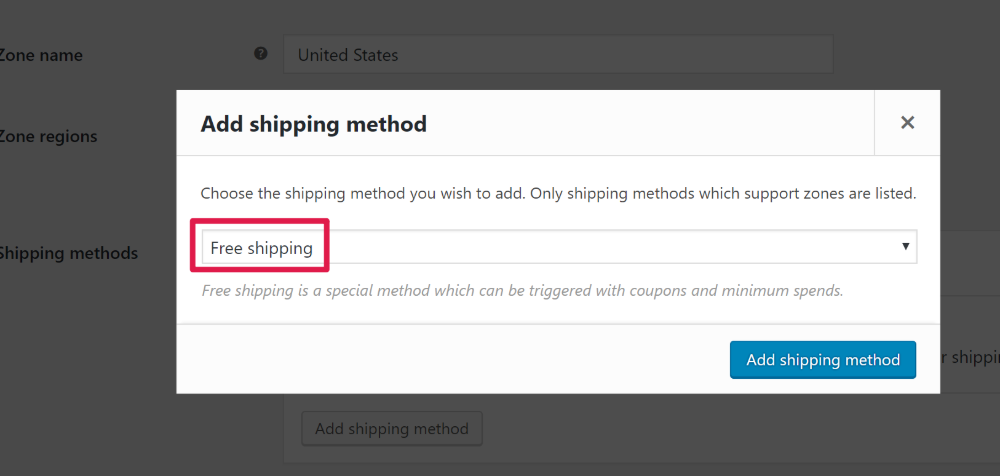
En la ventana emergente, elige Envío gratuito en el menú desplegable y luego haz clic en Añadir método de envío:
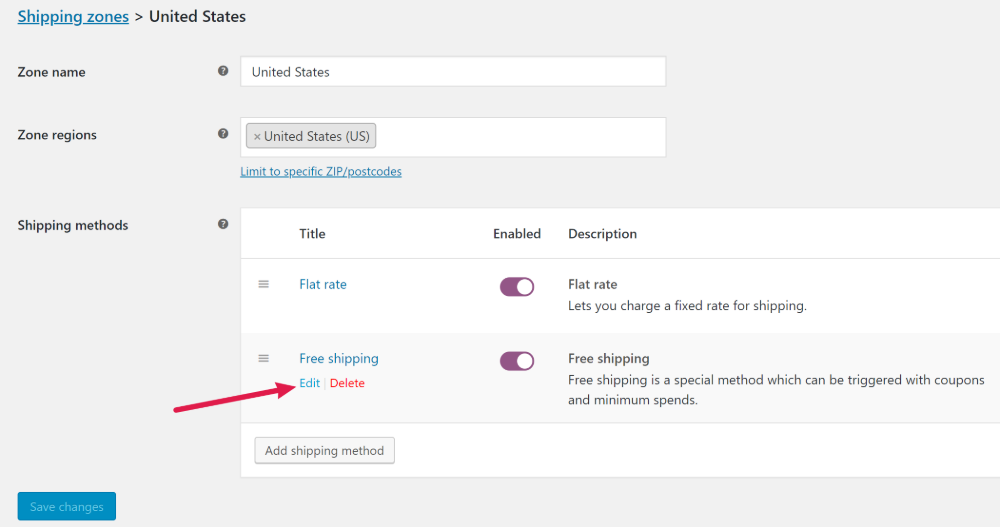
Luego, edita el nuevo método de envío gratuito que acabas de crear:
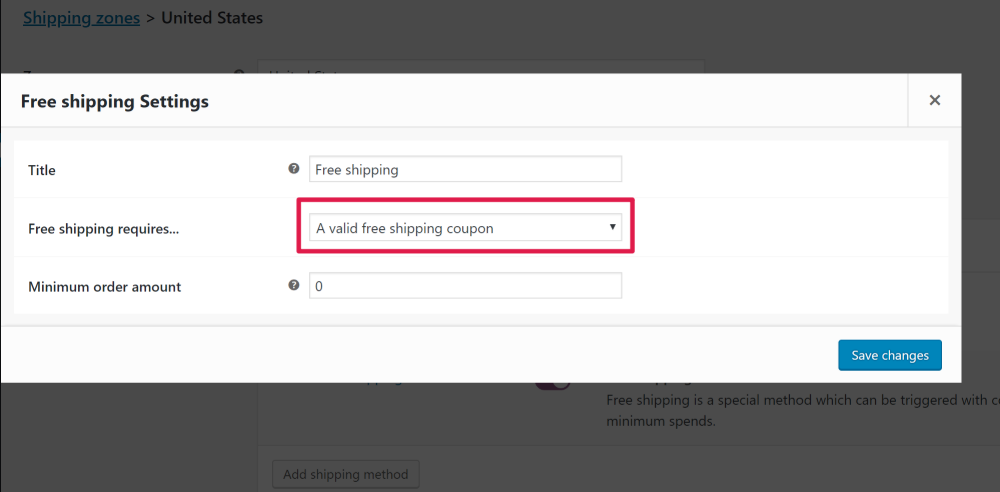
En la interfaz emergente, utiliza el menú desplegable El envío gratuito requiere… para seleccionar Un cupón de envío gratuito válido. Luego, guarda los cambios:
Paso 2: Crea un cupón de envío gratuito.
A continuación, estás listo para crear el cupón de envío gratuito real que los compradores pueden usar para aprovechar el método de envío gratuito que acabas de crear.
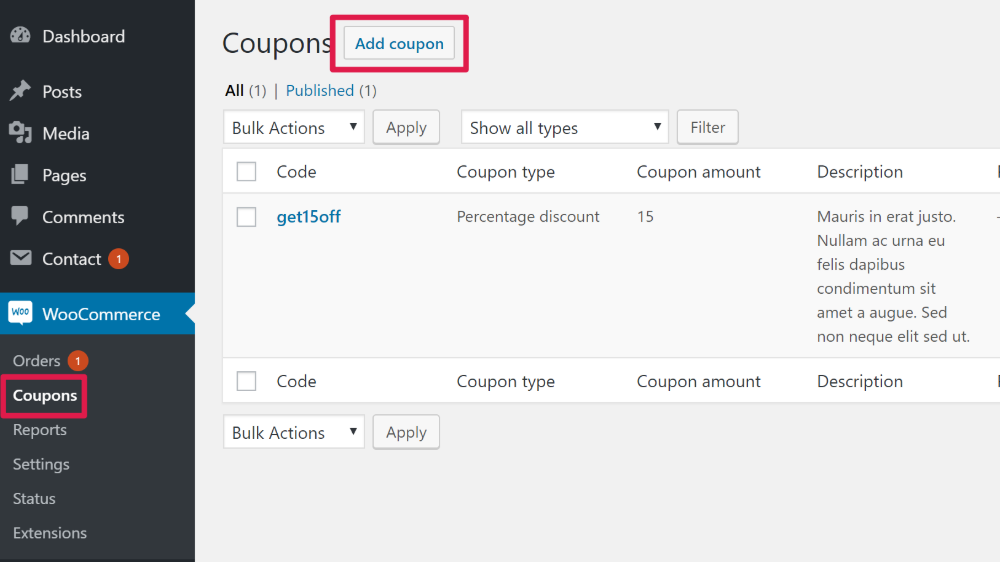
Para ello, ve a WooCommerce → Cupones y haz clic en Añadir cupón:
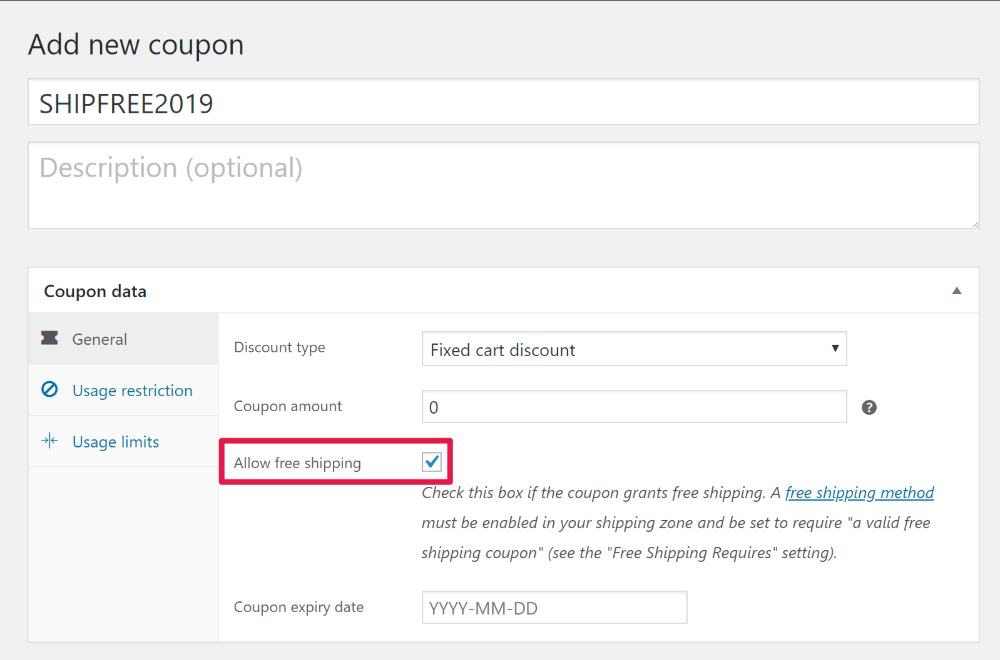
En la siguiente pantalla, introduce el código de cupón que deseas utilizar en la parte superior y luego marca la casilla Permitir envío gratuito:
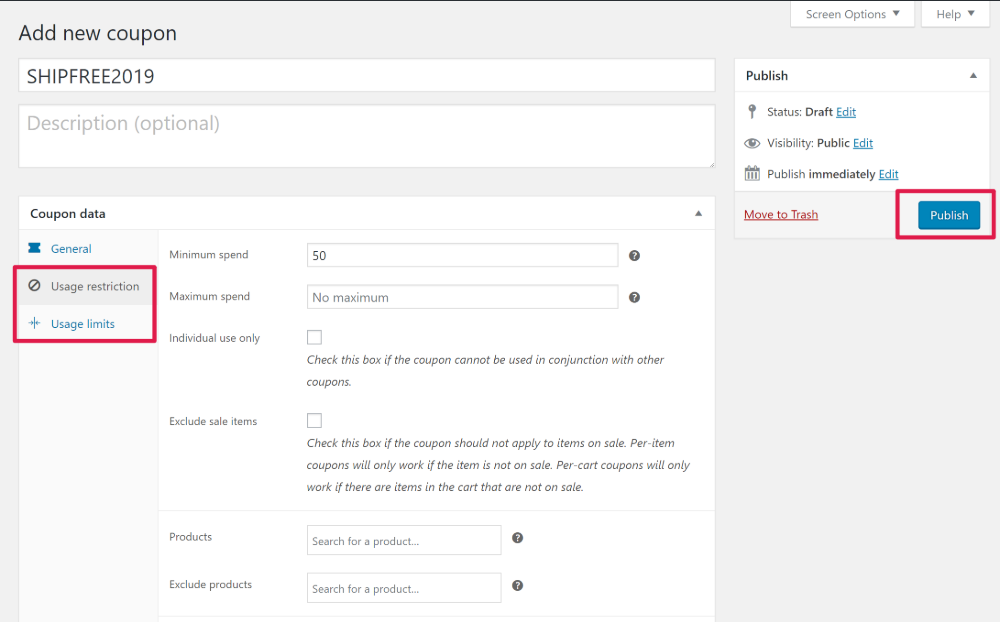
Si lo deseas, puedes usar las pestañas Restricción de uso y Límites de uso para restringir el acceso y el uso de tu cupón. Por ejemplo, podrías permitir que los compradores utilicen el cupón solo para pedidos de 50 € o más.
Una vez que hayas terminado, haz clic en el botón Publicar para que tu cupón esté activo:
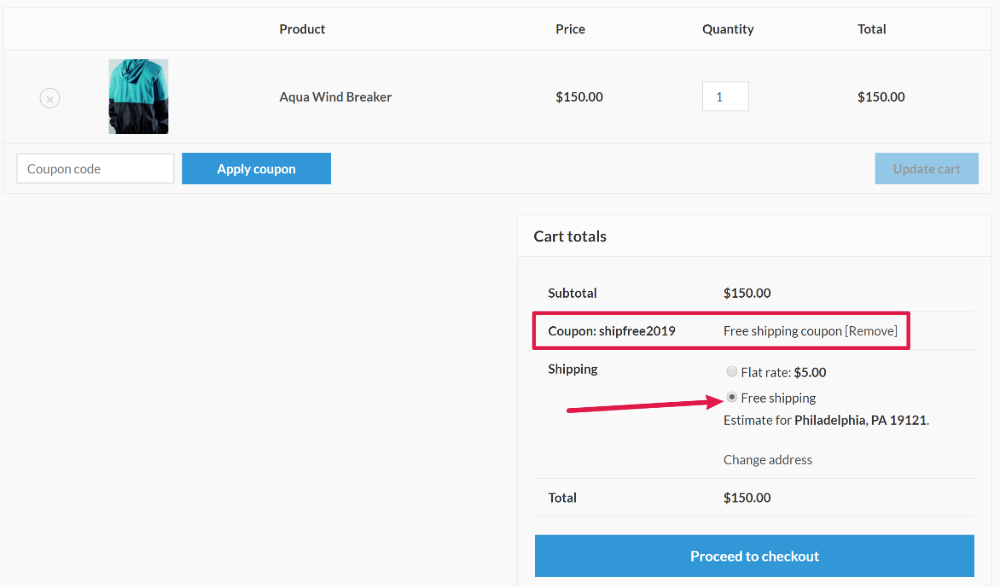
Entonces, los clientes podrán aplicar el cupón en sus carritos o durante el proceso de pago:
Cómo crear un cupón de envío de WooCommerce más avanzado
Advanced Coupons es un plugin de WooCommerce que te permite realizar campañas de cupones más inteligentes.
Si bien puedes usarlo para crear *cualquier tipo* de cupón, también funciona perfectamente con cupones de envío gratuito y te permitirá crear algunos tipos de ofertas interesantes.
Aquí tienes algunas de las cosas que podrás hacer con este plugin que no puedes hacer con la funcionalidad de cupones predeterminada de WooCommerce:
- Programe fechas de inicio/fin para sus cupones de envío gratuito. Si bien la funcionalidad nativa le permite establecer una fecha de caducidad, no hay forma de programar una fecha de inicio. Con Advanced Coupons, puede configurar campañas sensibles al tiempo para que se ejecuten automáticamente.
- Aplique automáticamente el cupón de envío gratuito en los carritos de los compradores según una variedad de condiciones que puede elegir.
- Restrinja los cupones a ciertos roles de usuario. Por ejemplo, podría crear un cupón especial de envío gratuito que solo esté disponible para los miembros de pago en su sitio.
- Muestre notificaciones de cupones con un botón de “hacer clic para aplicar”. Por ejemplo, puede mostrar una notificación cuando el usuario cumpla las condiciones para usar el cupón de envío gratuito.
- ¡Mucho más!
Advanced Coupons para WooCommerce agrega funcionalidad a la función nativa de cupones de WooCommerce. Así que para empezar, repetirás los mismos pasos que viste anteriormente para crear tu cupón básico de envío gratuito.
Solo que ahora, tendrás un montón de opciones nuevas en la interfaz habitual de cupones de WooCommerce, contenidas en un conjunto de nuevas pestañas en el lateral:

Aquí tienes algunas de las cosas que puedes hacer con estas funciones adicionales en el contexto de un cupón de envío gratuito.
1. Crea una fecha de inicio/fin para tu cupón de envío gratuito.
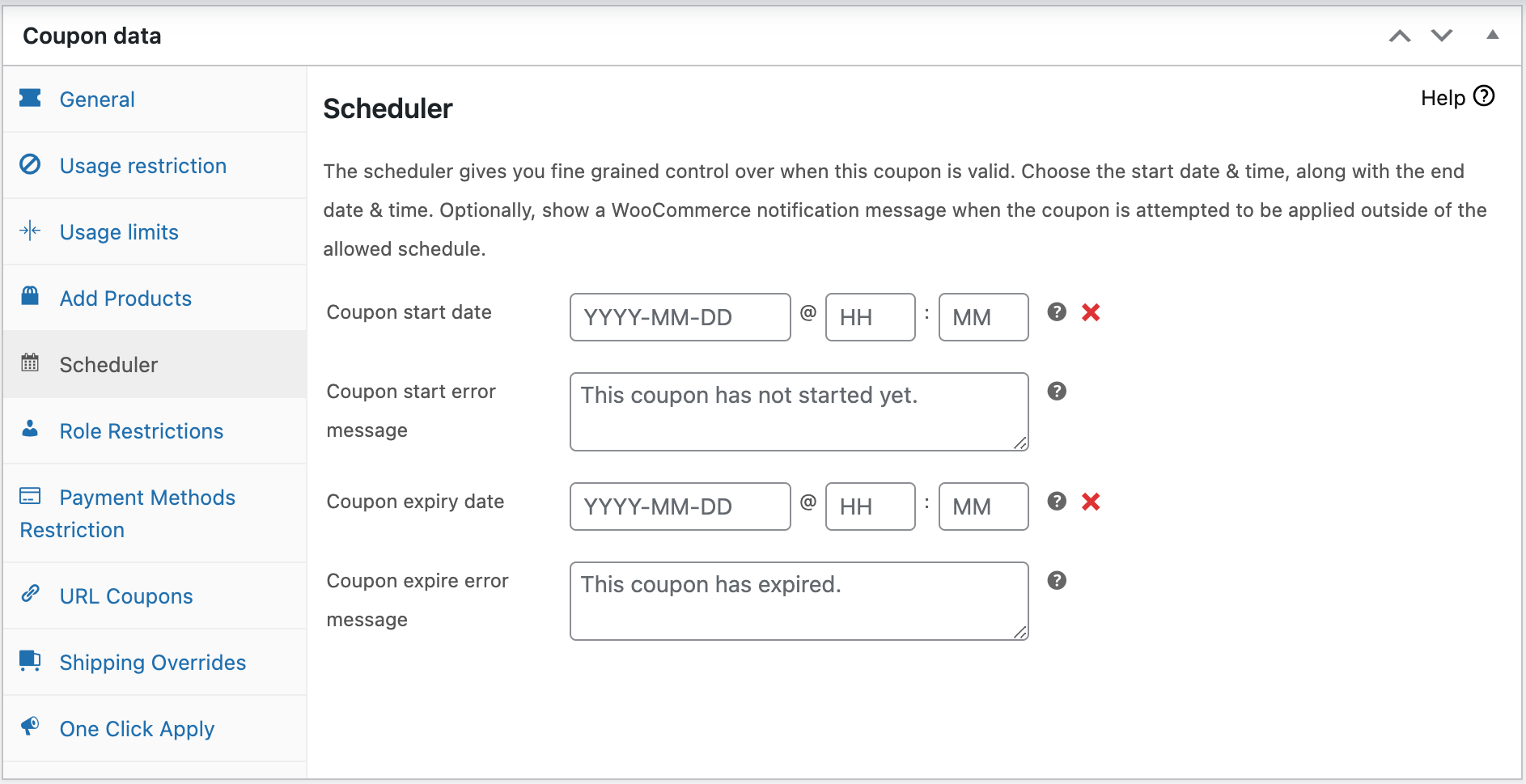
Para programar tu cupón de envío gratuito para que solo esté activo durante ciertas fechas, ve a la pestaña Programador. Allí, puedes introducir una Fecha de inicio del cupón y una Fecha de caducidad del cupón. También puedes personalizar los mensajes que aparecen si un comprador intenta usar el cupón antes o después de que esté activo:
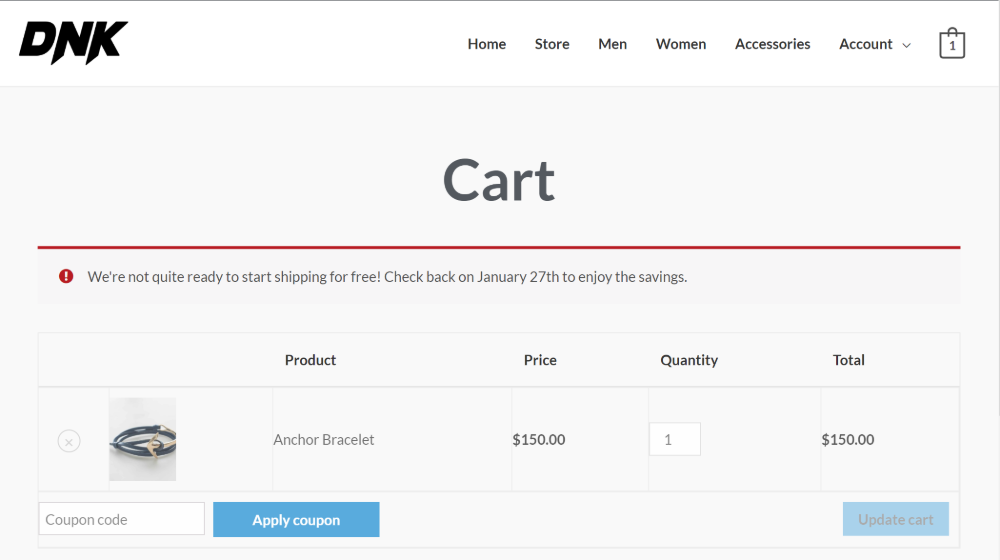
A continuación, puedes ver cómo aparece el mensaje cuando un usuario intenta introducir el cupón antes de que comience la oferta:
2. Otorga a los compradores un botón de aplicación con un clic cuando cumplen ciertas condiciones.
Si tu cupón de envío gratuito tiene restricciones, como un importe mínimo de pedido, la función Notificación de aplicación con un clic de Advanced Coupon es una excelente manera de dar a tus compradores un pequeño incentivo adicional para completar su pedido una vez que califican para el cupón de envío gratuito.
En lugar de obligarlos a recordar aplicar el cupón, esta función aparecerá
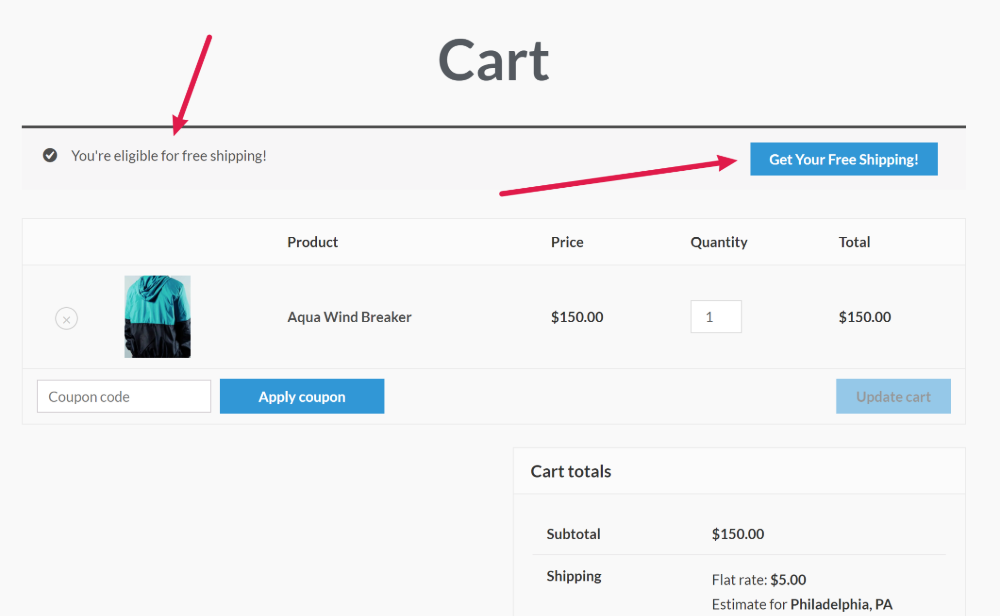
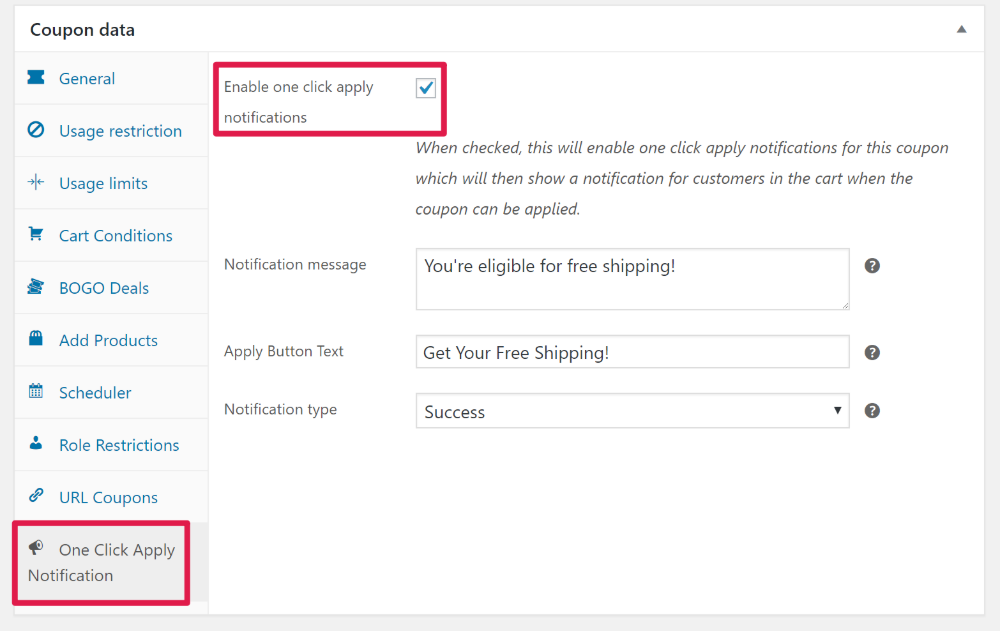
Para crear tu propia notificación, ve a la pestaña Notificación de aplicación con un clic. Luego, marca la casilla para habilitar la función e introduce el texto que deseas usar para el botón y el mensaje:
3. Restringe los cupones de envío gratuito a ciertos roles de usuario.
¿Quieres limitar quién puede aprovechar tu cupón de envío gratuito por rol de usuario? Podrías ofrecer cupones de envío gratuito dirigidos a:
- Miembros de tu sitio de membresía o curso en línea
- Vendedores de tu mercado de varios vendedores
- Invitados
- ¡Cualquier otro rol de usuario!
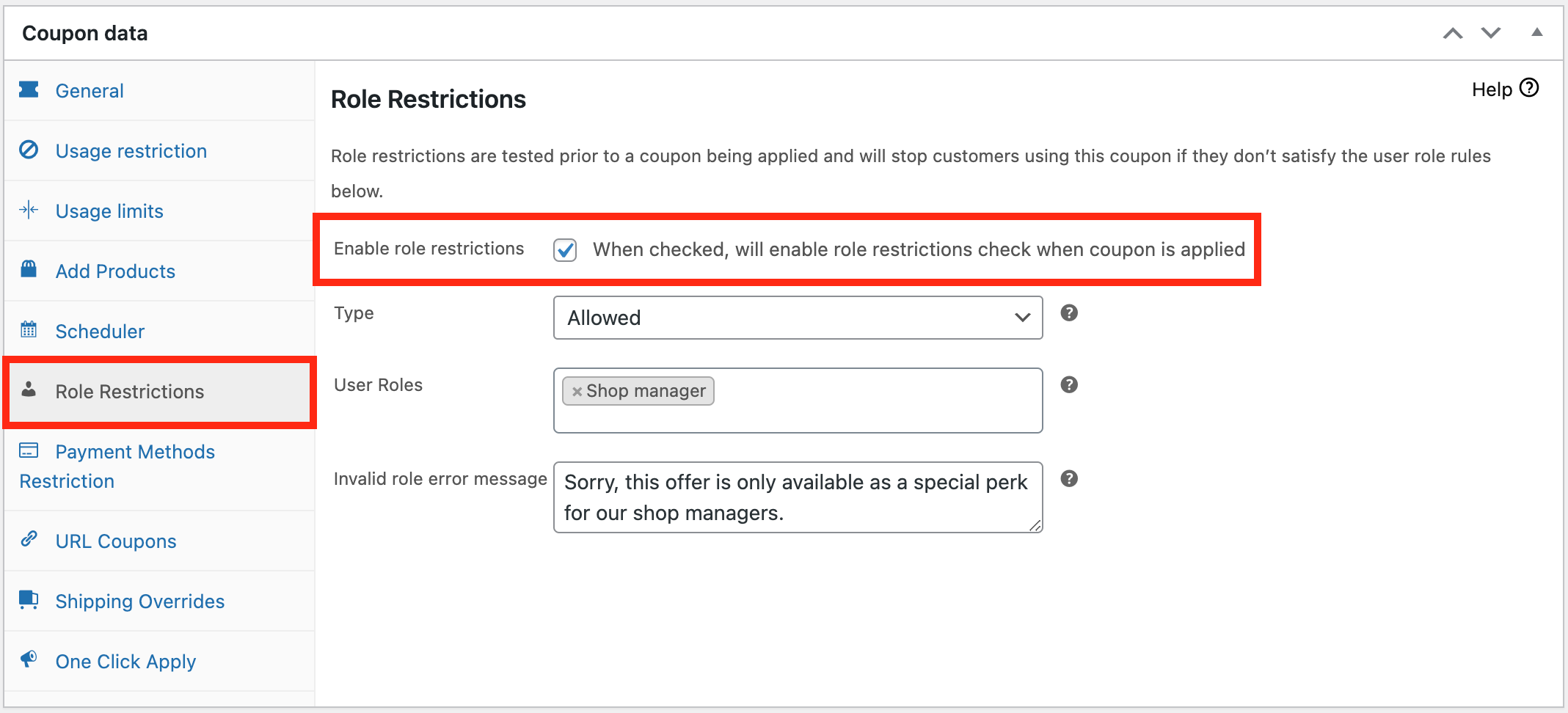
Para habilitar esta funcionalidad, ve a la pestaña Restricciones de rol y marca la casilla Habilitar restricciones de rol.
Luego, podrás elegir exactamente qué roles pueden usar este cupón, así como introducir un mensaje de error que se muestre a otros roles de usuario:
4. Crea una URL que aplique el envío gratuito al visitarla.
Para otra forma de facilitar a los compradores el acceso a tu oferta de envío gratuito, puedes usar la funcionalidad Cupones por URL de Advanced Coupons.
Con esta función, puedes compartir una URL especial que aplica automáticamente el cupón de envío gratuito cuando las personas la visitan.
Esto es especialmente útil si estás promocionando tu oferta de envío gratuito en las redes sociales. Solo tienes que compartir el enlace con tus seguidores en redes sociales y podrán aprovechar la oferta de inmediato.
Para configurar esta función, dirígete a la pestaña URL Coupons. Allí, puedes obtener la URL, así como añadir una redirección y un mensaje personalizados. Por ejemplo, puedes redirigir automáticamente a las personas a sus carritos y darles un mensaje de éxito como este:
5. Ofrece envío gratuito automáticamente a partir de un subtotal.
El último ejemplo que quiero mostrarte es cómo ofrecer envío gratuito automáticamente cuando el cliente ha superado un determinado subtotal en su carrito.
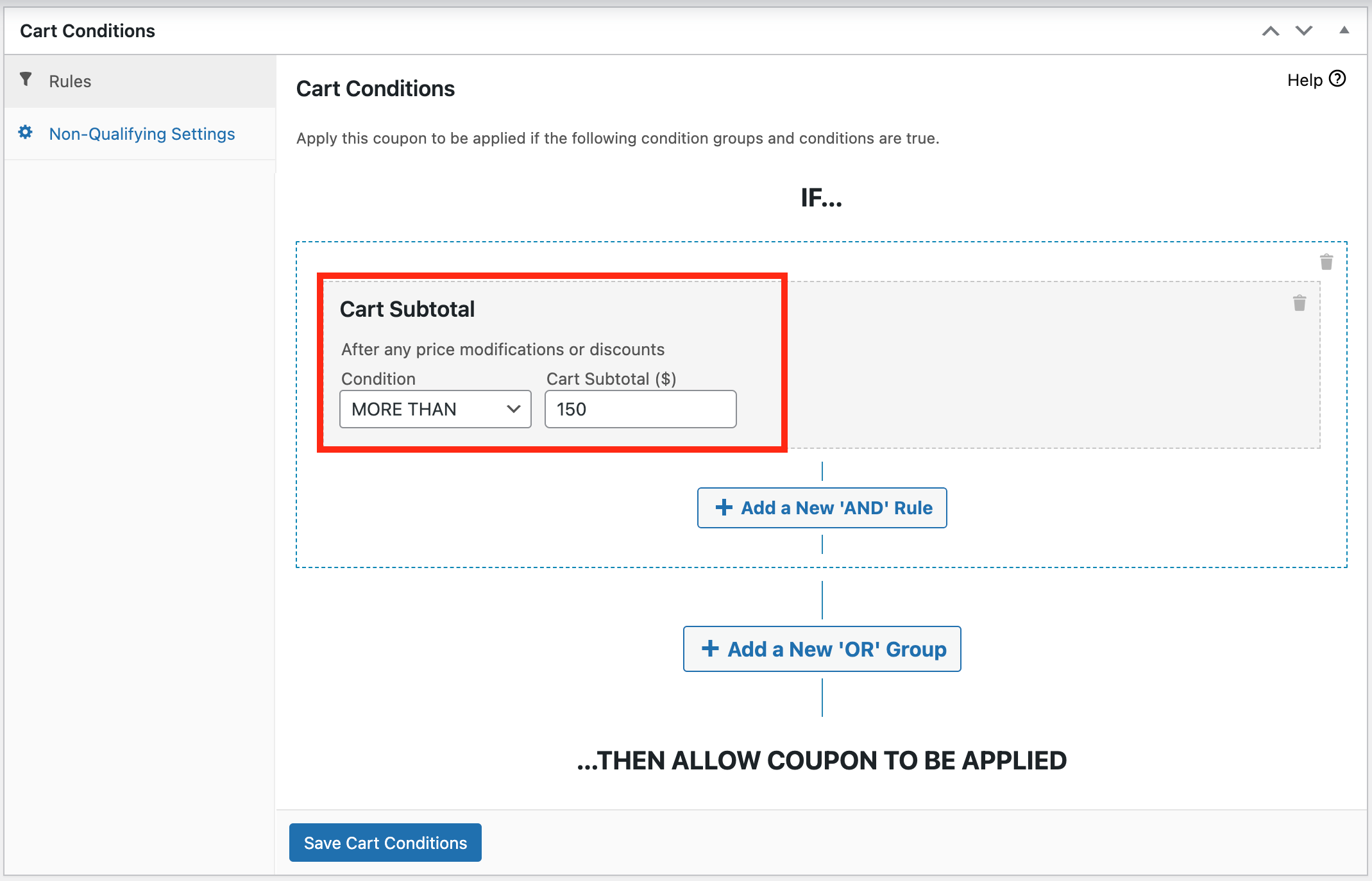
Para ello necesitas la condición de carrito llamada “Subtotal del carrito”:
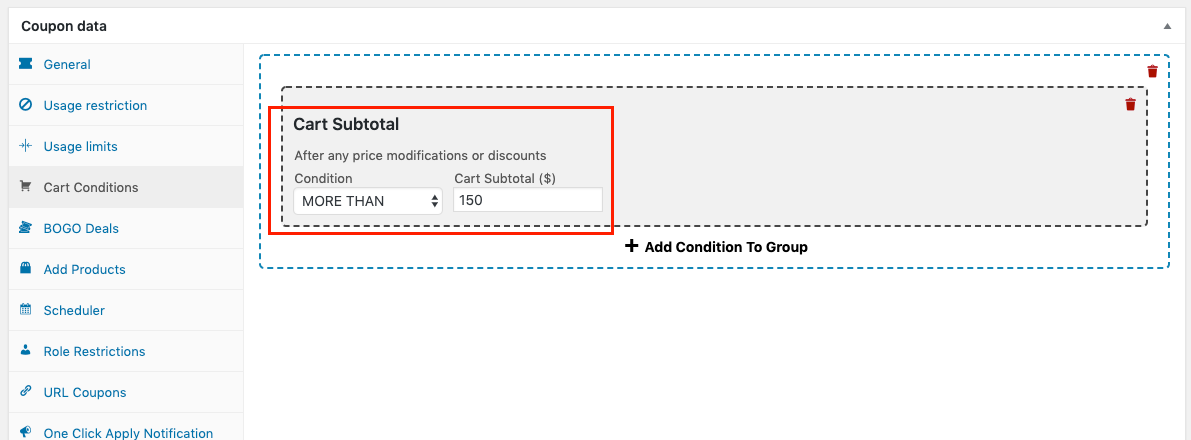
También necesitarás especificar que la aplicación automática esté habilitada:
Ahora, cuando el cliente tenga más de 150 € en su carrito (o la cantidad que especifiques), recibirá su envío gratuito a través de este cupón añadido automáticamente. Y cuando su subtotal caiga por debajo de 150 €, el sistema será lo suficientemente inteligente como para eliminar la oferta automáticamente también.
6. Sé creativo con las condiciones del carrito.
Hemos destacado algunas situaciones específicas anteriormente, pero lo poderoso de Advanced Coupons es que te permite crear tus propias situaciones únicas utilizando su función de Condiciones del carrito.
Aquí, puedes añadir una variedad de condiciones a tu oferta de envío gratuito, incluyendo:
- Cantidades de productos
- Subtotal o cantidad del pedido
- Estado de inicio de sesión del cliente
- Rol de usuario del cliente
- Dentro de X horas desde el último pedido o fecha de registro
- Si el cliente ha pedido algo específico anteriormente
Puedes mezclar y combinar estas reglas para crear tus propios escenarios personalizados:
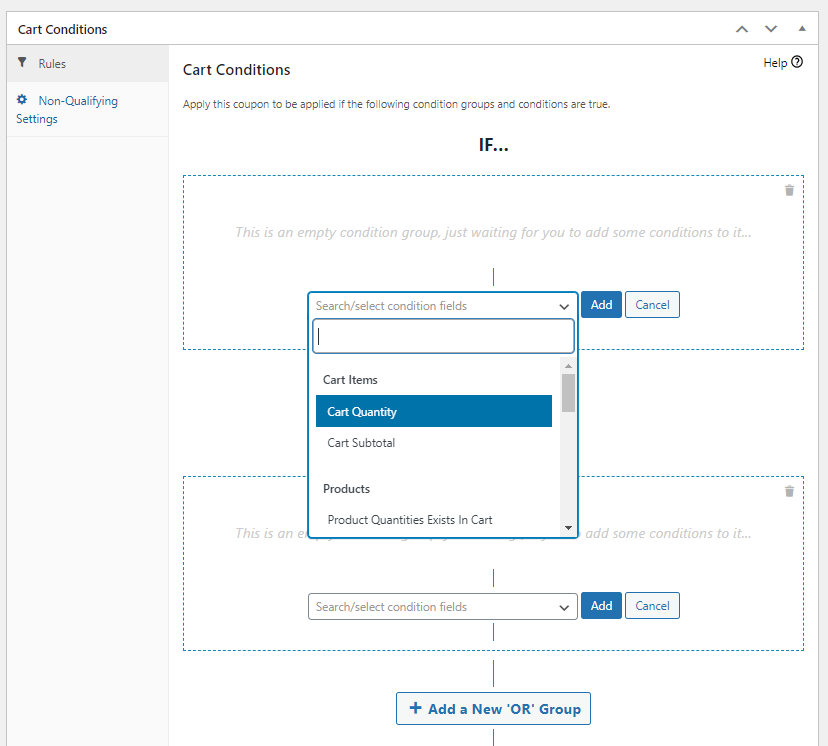
Por ejemplo, podrías ofrecer envío gratuito en ciertos productos o ciertas cantidades de productos. O podrías ofrecer envío gratuito como una ventaja de fidelización especial para clientes que vuelven a pedir dentro de un plazo determinado.
Solución de problemas: El cupón de envío gratuito de WooCommerce no funciona
Hay varias causas posibles por las que un cupón de envío gratuito no funcione. Las cubriremos una por una.
Causa potencial n.º 1: No hay envío gratuito definido
Si quieres que tu cupón de envío gratuito funcione realmente, necesitas hacer posible obtener envío gratuito. Sin envío gratuito habilitado = ninguna forma posible para que el sistema te conceda tu envío gratuito.
Causa potencial n.º 2: El cupón ha sido restringido
WooCommerce tiene funciones de cupón que restringen el número de usos del cupón. Esto también se aplicará a los cupones que simplemente otorgan envío gratuito.
Puedes restringir los cupones basándote en lo siguiente:
- Uso total que ha tenido el cupón
- Veces que un cliente individual lo ha utilizado
- Número máximo de artículos a los que puede aplicarse

En primer lugar, asegúrate de que la configuración de tu cupón sea la correcta según tus preferencias.
A continuación, asegúrate de que tu cliente no haya alcanzado ya una de esas restricciones. Si lo ha hecho, eso explicaría por qué no funciona.
Causa potencial n.º 3: El cupón está en estado de borrador
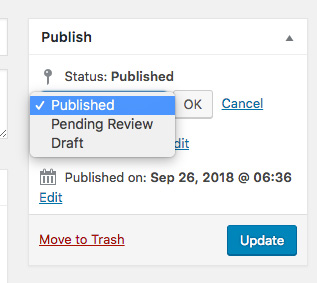
Si el cupón funciona para ti como Administrador o Gerente de la tienda, pero no para los roles de Cliente o Invitado, es probable que el cupón no esté publicado.
La única forma de cambiar el estado de un cupón es a través del cuadro de Publicación en la parte superior derecha de la pantalla cuando estás editando el cupón.
Causa potencial n.º 4: Conflicto de plugins
Si estás seguro de que no es un problema de configuración del cupón en sí, es posible que otro plugin esté causando un conflicto de código.
Esto puede ser especialmente cierto en el caso de que un cupón de envío gratuito de WooCommerce no funcione, ya que muchos plugins alteran la forma en que funciona el envío en el sistema.
En este caso, es aconsejable realizar una "depuración general" que debería ayudarte a aislar lo que está sucediendo.
Para realizar una depuración general, deberías:
- Desactivar todos los demás plugins excepto WooCommerce
- Si es posible, cambiar a uno de los temas predeterminados (como TwentyEighteen)
- Comprobar si el problema sigue presente
- Si el problema ya no está presente, empieza a reactivar los plugins uno por uno, comprobando el problema entre cada reactivación.
- Continúa hasta que identifiques qué plugin o tema causa el mal funcionamiento.
Si puedes eliminar el plugin problemático, hazlo. De lo contrario, es hora de contactar al autor de ese plugin. Asegúrate de darle toda la evidencia que apunta a que su plugin es la causa.
Preguntas frecuentes
¿Cómo agrego un producto gratuito con una compra en WooCommerce?
La función Añadir productos en Advanced Coupons Premium te permite adjuntar un producto a un cupón, establecer su cantidad y anular su precio a cero. Cuando el cupón se aplica, el regalo se añade al carrito por sí solo. Las condiciones del carrito controlan quién califica.
¿Puede WooCommerce agregar un regalo gratuito automáticamente?
Por sí solo no. Los cupones de WooCommerce solo pueden restringir a qué se aplica un cupón, no añadir un producto al carrito. Puedes llegar a medio camino con un cupón de descuento del 100% restringido a un producto, pero el comprador aún tiene que encontrar ese producto y añadirlo él mismo.
¿Cuál es la diferencia entre un regalo gratis y una oferta 2x1?
Un regalo gratuito recompensa al comprador por cumplir una condición, generalmente gastar una cierta cantidad o comprar de una categoría en particular, y el regalo en sí a menudo no está relacionado con lo que compró. Una oferta de compre uno y llévese otro (BOGO) sigue una estructura más estricta de compre X y llévese Y vinculada a productos específicos. Nuestra guía de cupones BOGO de WooCommerce cubre esa configuración.
¿Puedo dar más de un regalo gratis con un solo cupón?
Sí. La tabla de Añadir productos acepta tantas filas como necesites, y cada una tiene su propia cantidad y tratamiento de precio. Eso significa que un cupón puede añadir un paquete de muestras, o un artículo gratis junto con un segundo artículo a un precio reducido.
¿Puedo ofrecer un regalo gratis solo en ciertos días?
Sí. En Datos del cupón > Programador, las Programaciones de rango de fechas establecen una fecha de inicio y fin general, mientras que las Programaciones de día/hora restringen la oferta a días de la semana y ventanas de tiempo particulares. También puedes personalizar el mensaje que ven los compradores si intentan usar el cupón fuera de ese horario.
Cuándo usar ofertas gratuitas en WooCommerce
Ya sea que ofrezcas un producto o regalo gratuito o incluso si ofreces envío gratuito a tus clientes, la gente siempre aprecia recibir algo gratis. Por lo tanto, en este artículo, compartimos 4 formas de ofrecer un producto gratuito de WooCommerce con una compra:
- Configura tu producto gratuito.
- Crea un cupón.
- Configura los ajustes de "Añadir productos".
- Establecer para que se aplique automáticamente.
También compartimos 2 pasos para crear una oferta de envío gratuito utilizando la funcionalidad nativa de WooCommerce:
Finalmente, compartimos 6 formas de crear un cupón de envío de WooCommerce más avanzado:
- Establece una fecha de inicio/fin para tu cupón de envío gratuito.
- Ofrece a los compradores un botón de aplicación con un solo clic cuando cumplan ciertas condiciones.
- Restringe los cupones de envío gratuito a ciertos roles de usuario.
- Crea una URL que aplique el envío gratuito al visitarla.
- Ofrece envío gratuito automáticamente por encima de un subtotal.
- Sé creativo con las condiciones del carrito.
¿Tienes alguna pregunta sobre este artículo? ¡Dínoslo en los comentarios!





Me gustaría añadir un cupón para que cuando el cliente compre 5 de un artículo, reciba uno adicional del mismo artículo gratis. (He descubierto cómo hacerlo). Pero ahora quiero que cuando se aplique el mismo código de cupón, al añadir 10 artículos, reciba 2 artículos adicionales del mismo tipo gratis. Si añade 15 artículos, recibirá 3 artículos adicionales del mismo tipo gratis. ¿Cómo lo hago, por favor?
Hola Barbara, en la configuración adicional puedes establecer que la oferta sea "repetible", esto asegurará que se active cada vez que coincida con las cantidades de producto del desencadenante.
¡Espero que esto ayude!
Por favor, si añades ese producto gratuito, ¿es visible online o está oculto? Quiero hacer una oferta de "compra 2 y llévate 1 gratis", pero ese producto gratuito no es uno específico. Se llevarán lo que tengamos en stock. Así que no sé cómo hacerlo 🙁
Digamos compra 2 chocolates y te llevarás 1 gratis, pero no uno específico. Si creo un producto: CHOCOLATE GRATIS, ¿será visible online como chocolate gratis o solo se verá en el ADMINISTRADOR?
Gracias,
Katarina
Hola Katarina,
No dudes en contactar con nuestro soporte para aclaraciones, pero personalmente, lo que haría sería añadir un producto a la tienda llamado "Producto Misterioso" (o algo similar) y usarlo en la oferta de "compra uno y llévate otro gratis".
¡Espero que esto te dé algunas ideas!
Hola,
Estoy intentando configurar una forma de que un cliente reciba una notificación de un par de pendientes a juego, cuando pone un collar determinado en su carrito; y viceversa.
Y si compran ambos (el conjunto a juego), entonces ambos artículos tienen un descuento del 20%.
¿Cómo puedo hacerlo, por favor?
Hola Aida, contacta con nuestro equipo de soporte y te ayudaremos a configurarlo 🙂
¿Me gustaría añadir una selección de producto gratis. Por ejemplo, los clientes van al carrito o a la página de pago y pueden seleccionar un producto gratis de una selección. ¿Cómo puedo hacerlo?
Hola Max, necesitarías un cupón BOGO (compra uno y llévate otro). Selecciona Combinación de productos como tipo de aplicación y configura una página con esos productos (pista: puedes usar el bloque de producto en Gutenberg) y luego enlaza el mensaje BOGO a esa página.
Hay información muy buena en esta publicación. Estoy deseando discutir algunas de estas opciones con mis clientes para ayudarles a hacer crecer sus tiendas de comercio electrónico. ¡Saludos!
¡Genial Kelly! ¡Mucha suerte!
¡Acabo de descubrir este plugin hoy! ¡Muy emocionado con las opciones de varias divisas! Me encantan también las condiciones del carrito. ¡Bien hecho, chicos! 👍
Eres una leyenda, Mike, ¡gracias por el comentario, colega!
Hola,
Quiero añadir un producto gratis que coincida con el atributo del producto en el carrito (por ejemplo, añadir una camiseta negra gratis si el usuario ha comprado un zapato negro). ¿Es esto posible? Si es así, ¿puedes publicar un vídeo de demostración?
Hola Ateeb, si quieres que sea automático, necesitarás configurar cupones separados para seguir las reglas de cada oferta que crees.
Sigue la sección anterior "Implementación de cupones de regalo gratis con Advanced Coupons" o mira: https://www.youtube.com/watch?v=5do_D35mSn8
Agradezco tu gran información para ayudar con mis esfuerzos promocionales.
Ha sido un placer, Paul. ¡Nos alegra que te haya resultado útil!
¡Hola!
Noté que cuando aplico ciertas restricciones de carrito para la oferta BOGO (por ejemplo, pedidos superiores a 50 $), los clientes aún pueden eliminar ciertos productos del carrito más tarde (por lo que las restricciones del carrito ya no se cumplen), pero la oferta BOGO aún permanece en el carrito. Reciben un aviso de que ya no pueden usar el cupón, pero la oferta BOGO no desaparece... ¿Tienen algún consejo sobre cómo podría solucionar esto?
¡Gracias!
Hola Jasmina, ¿tienes una Condición de Carrito que coincida con la BOGO? El cupón solo se eliminará si las Condiciones del Carrito del cupón ya no se cumplen. No comprueba la regla de obtención de la BOGO. Algunas tiendas, de hecho, omiten deliberadamente las Condiciones del Carrito y les gusta que el cupón BOGO se aplique aunque las reglas de obtención de la BOGO aún no se cumplan, así que tenemos que atender a ambas.
No dudes en contactar con soporte si necesitas ayuda para configurar tu oferta 🙂
¡Hola! Gracias por tu rápida respuesta ❤️
Sí, tengo la condición de carrito correcta, el cupón no se aplica, pero el producto gratuito permanece en el carrito...
Gracias, me pondré en contacto para obtener más ayuda 😊
¡Hola, gran plugin!
¿Puedo ofrecer envío gratuito en cantidades que tengan un precio determinado?
Por ejemplo: Cuando hacen clic en cualquier producto de 10 $ o más, ¿comprar 2 y obtener envío gratuito?
¿Y aparecerá esto en la página del producto en el front-end, no solo en el checkout?
Gracias.
Hola Raymond, probablemente podrías hacer esto con la función de Condiciones de Carrito comprobando el subtotal del carrito o usando la función de cantidades de productos en el carrito. Para las ofertas de comprar 2 y obtener, te recomendamos que uses WooCommerce BOGO deals, que está disponible tanto en el plugin gratuito como en el premium (para opciones BOGO más avanzadas).
Vaya, demasiada información para mi pequeño cerebro, pero quizás este sea un caso en el que se aprende haciendo en lugar de leyendo.
¡Definitivamente es la forma, Nigel! Elige una de las tácticas, ejecútala, aprende de ella, ajústala y repite :)
Crear un cupón de envío gratuito en WooCommerce mejora la experiencia del cliente. Advanced Coupons ofrece funciones valiosas para la programación, roles de usuario y marketing creativo. Las ofertas gratuitas en WooCommerce son una forma inteligente de fidelizar a los clientes y mejorar la experiencia de compra.
Definitivamente mejora la experiencia. Me encanta combinarlos con un umbral de subtotal del carrito para intentar aumentar el AOV.
gracias por la información
¡De nada, BA Hadley!
Gracias por esto, mucha información nueva (al menos para mí).
¡Me alegra que haya ayudado, Tomas! Elige una de las estrategias y ponla en práctica 🙂
Gracias
¡De nada, Randy!
Quiero una versión freemium
¡La mejor época del año para conseguirlo, Santosh!
¡Gracias por la información!
¡De nada, Brandy!
¡Muy interesante! ¡Estoy seguro de que será útil para muchos!
¡Gracias, Ana-Maria! Buena suerte creando también ofertas gratuitas para tu sitio.
gracias
De nada, Tina
Gracias
De nada Michael
¡útil, gracias!
¡Me alegro de que te haya resultado útil, Enache!
¡Gracias por este gran artículo!
¡De nada, Fernando! Me alegro de que te guste 🙂
Hola Barbara, sigue estos pasos usando el plugin Advanced Coupons para WooCommerce: Instalar y Activar Plugin: Ve a Plugins > Añadir nuevo en tu panel de WordPress. Busca Advanced Coupons para WooCommerce. Instala y activa el plugin. Crear un Cupón: Navega a WooCommerce > Cupones. Haz clic en Añadir cupón e introduce un código de cupón (p. ej., COMPRA5LLEVA1GRATIS). Configurar Ajustes del Cupón: En la pestaña General, establece el Tipo de Descuento en Descuento Fijo en Carrito y la Cantidad del Cupón en 0. Configurar Oferta de Producto Gratis: Ve a la pestaña Ofertas BOGO (Compra Uno y Llévate Otro). Añade una regla BOGO: Cantidad a Comprar: 5 Cantidad a Llevar: 1 Repite la regla para: Cantidad a Comprar: 10, Cantidad a Llevar: 2 Cantidad a Comprar: 15, Cantidad a Llevar: 3 Publicar el Cupón: Haz clic en Publicar para activar el cupón. Ahora, cuando los clientes apliquen el cupón y compren múltiplos de cinco artículos, recibirán automáticamente los artículos gratuitos correspondientes. Espero que esto ayude