

Cuando compramos en línea, siempre estamos buscando las mejores ofertas, y nada capta más nuestra atención que la promesa de un cupón de envío gratuito. Juega un papel importante en nuestro proceso de toma de decisiones, con un asombroso 95% de nosotros prefiriendo opciones que vienen con envío gratuito, ¿y quién puede culparnos?
La idea de ahorrar en el envío va más allá de hacernos felices; tiene un impacto tangible en cuánto estamos dispuestos a gastar. En promedio, puede aumentar el valor de nuestro pedido en alrededor del 30%. En el fondo, amamos la conveniencia y los ahorros que vienen con no tener que preocuparse por costos adicionales.
En este artículo, te guiaremos a través de la creación del cupón de envío gratuito perfecto, el establecimiento de los términos correctos y la promoción de tu oferta para atraer clientes y aumentar las ventas. Con un uso inteligente de los códigos de cupón de envío, puedes convertir una simple estrategia de envío en un poderoso impulsor de ventas. ¡Vamos a ello!
Entendiendo los cupones de envío gratuito
Un cupón de envío gratuito es una estrategia de marketing inteligente que permite a los clientes completar su compra sin pagar el envío. Esto ayuda a eliminar un obstáculo que podría impedir que la gente compre.
Resulta especialmente atractivo para quienes compran con frecuencia y desean ahorrar en gastos de envío. Si gestionas un marketplace de varios vendedores en lugar de una sola tienda, la extensión Engage de WC Vendors permite a los vendedores individuales eximir los gastos de envío solo para sus propios seguidores, sin afectar los gastos de envío de ningún otro vendedor.

Pero recuerda, ofrecer envío gratuito le cuesta dinero a tu negocio porque tienes que pagar el envío.
Por lo tanto, aunque siempre puedes ofrecer cupones de envío gratuito sin compra mínima, es una buena idea pensar en otras formas de proteger tus beneficios.
Por ejemplo, puedes ofrecer envío gratuito cuando los clientes dejan una reseña. Aunque no paguen el envío, te beneficias como propietario de la tienda porque las reseñas pueden atraer más negocio con el tiempo.
3 Pasos para Crear un Cupón de Envío Gratuito en WooCommerce
¿Sabías que el 90% de los compradores quieren envío gratuito cuando compran en línea? ¡Y alrededor del 73% son más propensos a comprar si el envío es gratuito!
Como propietario de una tienda WooCommerce, aprovechar esta oportunidad de venta es crucial. Así que, para hacerlo realidad, tu primer paso es usar un plugin de terceros como Advanced Coupons.
Advanced Coupons extiende tus funciones básicas de cupones en WooCommerce. ¡Esto facilita la configuración de cualquier tipo de cupón, desde BOGO, URL, cashback, envío y más!
En este tutorial, te guiaremos a través de la creación de un cupón de envío gratuito en solo tres sencillos pasos:
Paso 1: Configura tu zona de envío gratuito.
Para crear un cupón de envío gratuito en WooCommerce, primero necesitas configurar tu zona de envío gratuito. WooCommerce te permite definir múltiples zonas de envío, cada una con sus propias tarifas únicas.
Esta flexibilidad te permite expandir tu base de clientes ofreciendo varias opciones de envío. Sigue estos pasos para crear o modificar tus zonas de envío:
- Navega a WooCommerce > Ajustes > Envío.
- Haz clic en “Añadir zona de envío” y asígnale un nombre. Especifica las regiones que cubrirá.
- Selecciona “Añadir método de envío” y elige tanto las opciones de “Tarifa plana” como de “Envío gratuito”.
- Guarda los cambios para tu región designada.
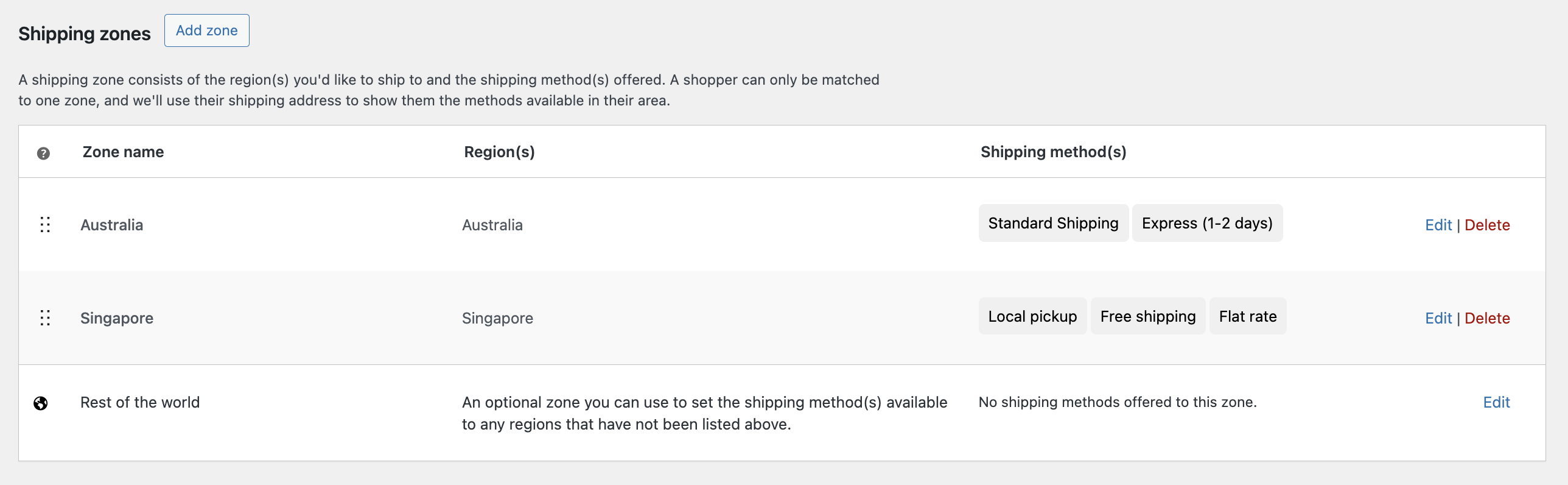
Al proporcionar opciones de tarifa plana y envío gratuito, los clientes pueden elegir entre estos métodos. Los pedidos que no cumplan los criterios de envío gratuito se aplicarán por defecto a las tarifas de envío estándar.
Configurar múltiples zonas y opciones de envío te permite satisfacer las diferentes preferencias de los clientes y maximizar tu alcance.
Paso 2: Crea un cupón y activa la función "aplicar automáticamente".
Una vez que tengas configuradas tus zonas de envío, es hora de crear un cupón que ofrezca envío gratuito.
Para ello, simplemente dirígete a WooCommerce > Cupones > Añadir nuevo. Luego, proporciona un nombre de cupón de tu elección o deja que el sistema genere uno para ti:
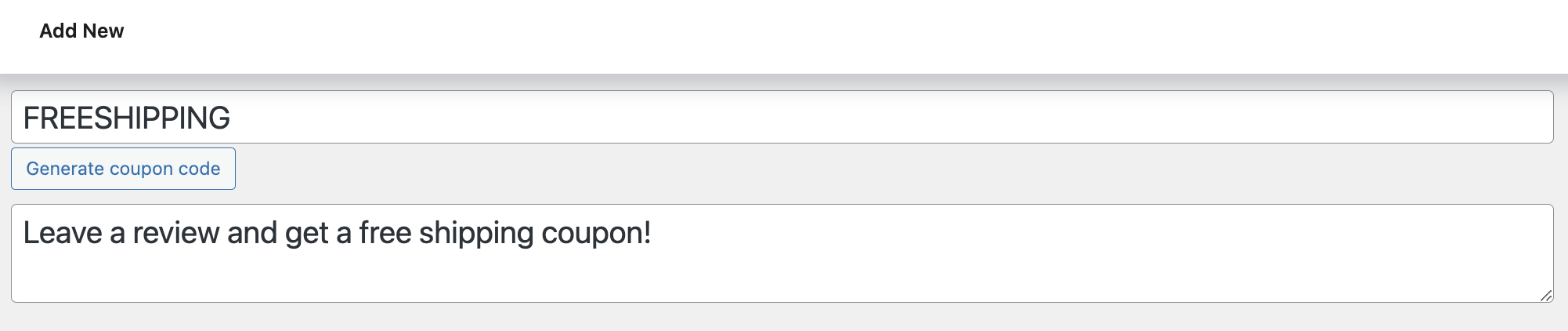
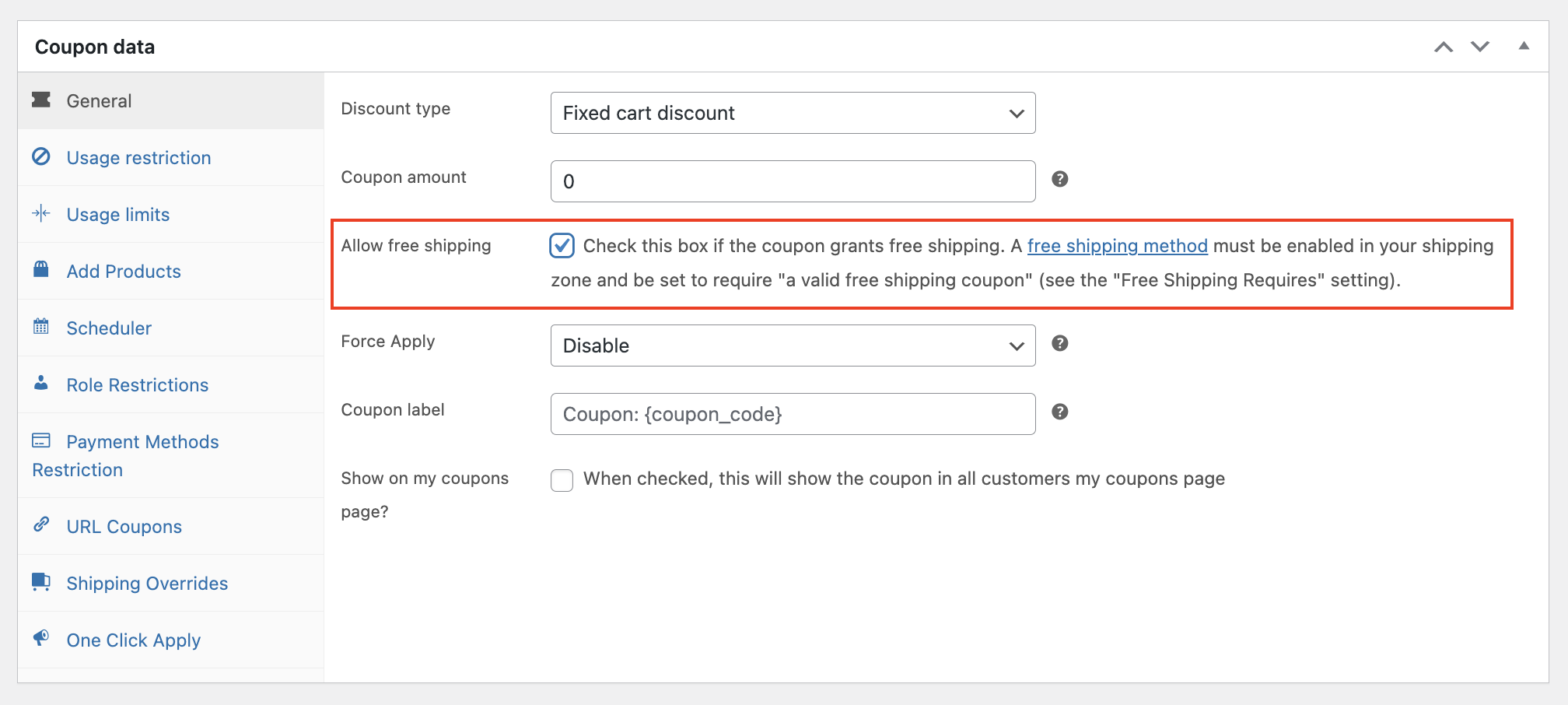
Una vez que tengas cubiertas las etiquetas, desplázate hacia abajo hasta la pestaña “General” en Datos del cupón y activa la opción “Permitir envío gratuito”:
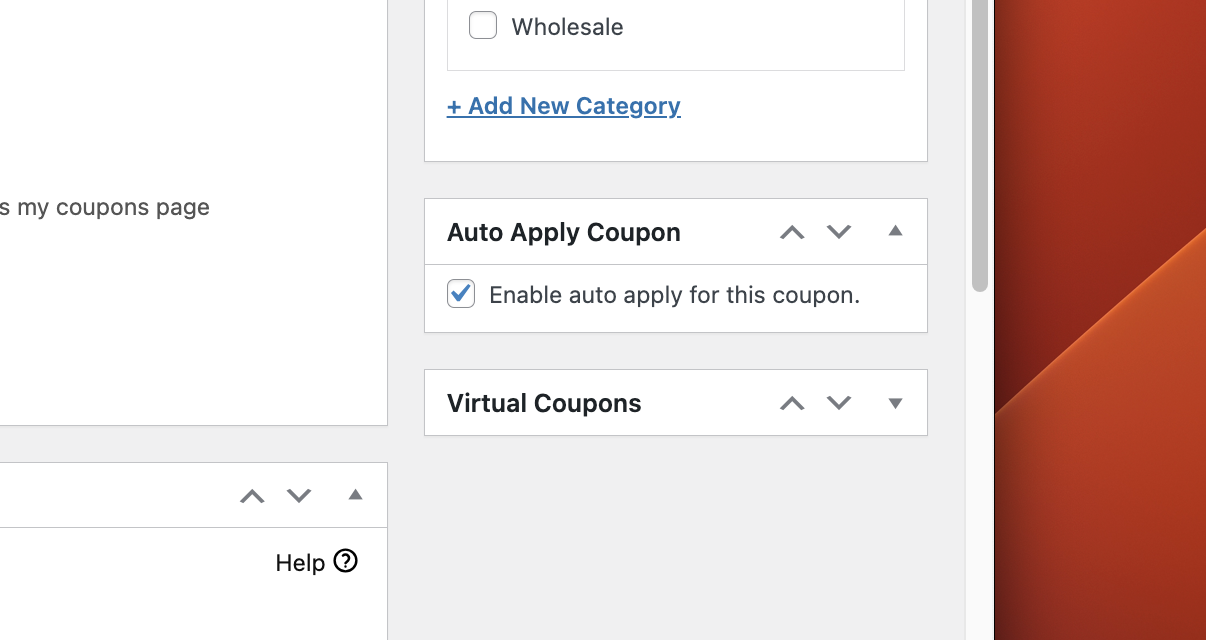
CONSEJO PRO: Activa la función "aplicar cupón automáticamente".
Esto asegura que el cupón de envío gratuito se aplicará automáticamente al finalizar la compra, ahorrando a los clientes la molestia de introducir manualmente un código:
Paso 3: Configurar la condición del carrito.
Como se mencionó anteriormente, establecer requisitos mínimos para que los clientes canjeen el código es esencial para proteger tus beneficios.
Aquí es donde la función de condiciones del carrito de Advanced Coupons se vuelve valiosa. Para acceder a ella, desplázate hacia abajo hasta la sección debajo de Datos del cupón.
Luego, encontrarás un menú desplegable donde puedes seleccionar una condición para tu cupón de envío:
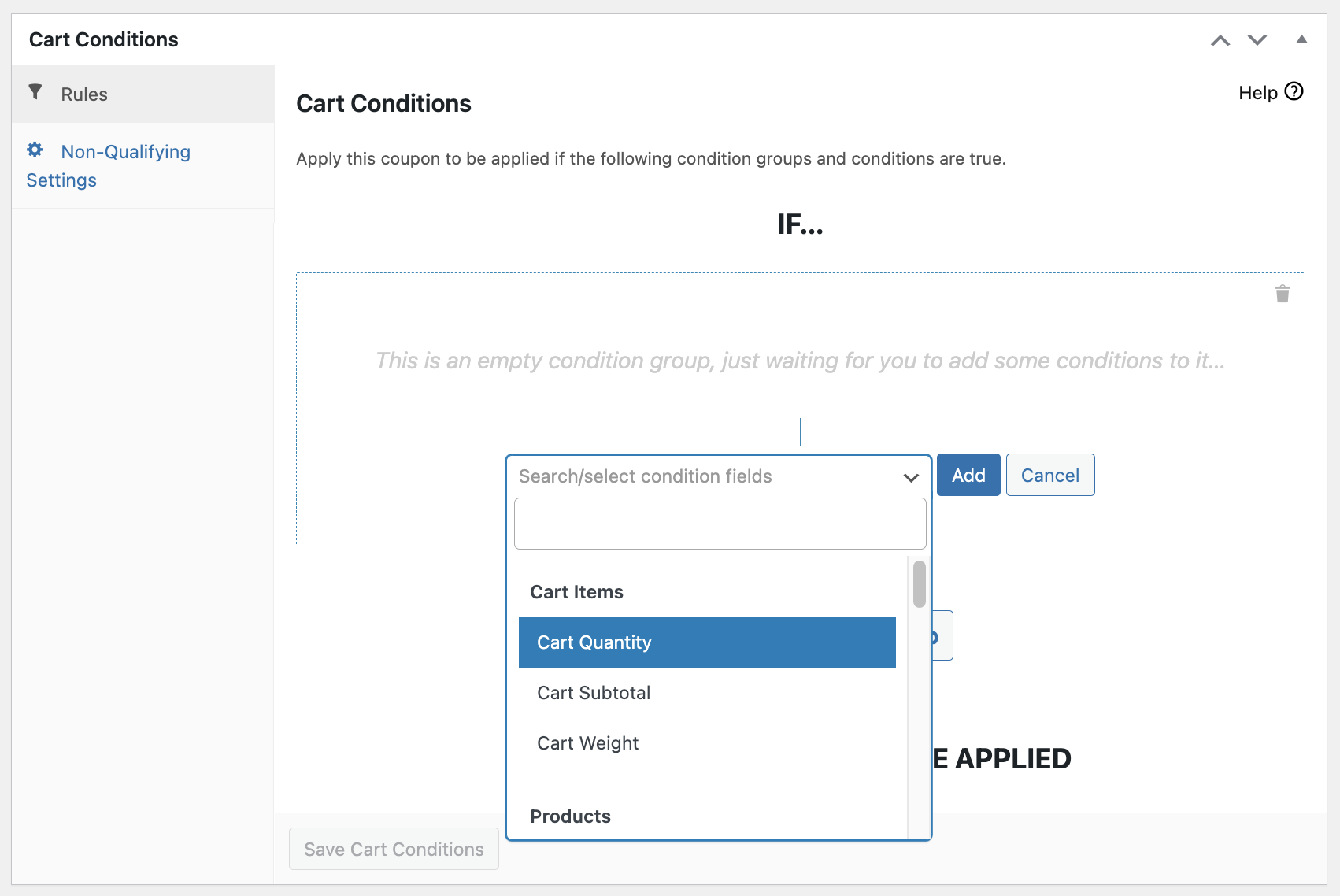
Nuestro objetivo es ofrecer un cupón de envío gratuito sin mínimos, por lo que puedes omitir la opción Subtotal del carrito. Sin embargo, es importante explorar otras opciones de condiciones del carrito que aún ayuden a proteger tus beneficios sin requerir un gasto mínimo.
Una vez hecho esto, puedes hacer clic en guardar y publicar.
Conclusión
Los gastos de envío pueden ser un factor decisivo para muchos compradores. De hecho, el 86% de ellos abandonarán sus carritos si las tarifas de envío son demasiado altas. Por otro lado, un impresionante 93% está dispuesto a añadir más artículos a su carrito si eso significa que pueden calificar para un cupón de envío gratuito.
Para los propietarios de tiendas, ofrecer envío gratuito es como encontrar oro. Afortunadamente, en este artículo, hemos descrito tres sencillos pasos para ayudarte a configurar un cupón de envío gratuito sin mínimo utilizando Advanced Coupons:
- Configura tu zona de envío gratuito.
- Crea un cupón y activa la función "aplicar automáticamente".
- Configura la condición del carrito.
¿Tienes alguna pregunta sobre este artículo? ¡Dínoslo en los comentarios!




