

Los costes de envío son una de las principales razones por las que los compradores en línea abandonan sus carritos. Un código de envío gratuito bien colocado puede eliminar esa fricción y facilitar que los clientes completen su compra.
El desafío es que el envío gratuito generalizado en cada pedido puede mermar rápidamente tus márgenes. Lo que la mayoría de los dueños de tiendas realmente necesitan es un código de envío gratuito que se active solo cuando tenga sentido financiero, como pedidos superiores a una cierta cantidad o durante una ventana de promoción específica.
En esta guía, aprenderás a crear un código de envío gratuito en WooCommerce y cómo hacerlo más flexible con Advanced Coupons. También te mostraremos cómo estructurar tu oferta para que apoye las conversiones sin perjudicar la rentabilidad.
¿Qué es un código de envío gratuito?
Un código de envío gratuito es un cupón que elimina o descuenta totalmente los gastos de envío al finalizar la compra. El cliente introduce el código manualmente o, con la configuración adecuada, se aplica automáticamente cuando se cumplen las condiciones del carrito.
En WooCommerce, los códigos de envío gratuito funcionan conectando un cupón a un método de envío de Envío Gratuito configurado en tus zonas de envío. Cuando el cupón está activo y es válido, WooCommerce pone la opción de Envío Gratuito a disposición del cliente, reemplazando o complementando tus tarifas de envío habituales.
Hay dos enfoques principales para configurar un código de envío gratuito:
- Cupones nativos de WooCommerce: Usa la casilla "Permitir envío gratuito" integrada en un cupón. Esto es simple y no requiere plugins adicionales, pero ofrece un control limitado sobre cuándo y cómo se activa el envío gratuito.
- Funciones de envío de Advanced Coupons: Usa condiciones del carrito, anulaciones de envío, aplicación automática y cupones de URL para un control más detallado. Esto te permite crear promociones de envío gratuito que protejan tus márgenes y, al mismo tiempo, ofrezcan a los clientes el incentivo que necesitan.
Lo que hemos visto: Los dueños de tiendas a menudo crean un código de envío gratuito pero olvidan añadir un método de Envío Gratuito a sus zonas de envío. El cupón se activa, pero no aparece ninguna opción de envío gratuito al finalizar la compra porque WooCommerce no tiene un método que mostrar. Comprueba siempre primero la configuración de tu zona de envío.
Por qué los códigos de envío gratuito son importantes para tu tienda
El envío gratuito no es solo un beneficio agradable. Influye directamente en si los clientes completan su compra o abandonan el carrito por completo.
Los costes de envío inesperados son una de las principales razones por las que los compradores se van sin comprar. Eso convierte un código de envío gratuito bien estructurado en una de las formas más sencillas de reducir la fricción al finalizar la compra y mejorar las conversiones.
El caso de negocio para ofrecer un código de envío gratuito es sencillo:
- Menor abandono del carrito: Eliminar la sorpresa del envío al finalizar la compra hace que más compradores avancen hacia el pago.
- Mayor valor medio del pedido: Establecer un umbral de envío gratuito anima a los clientes a añadir más artículos para calificar.
- Mayor lealtad del cliente: Los compradores recuerdan las tiendas que ofrecen envío gratuito y es más probable que regresen.
- Ventaja competitiva: Con los grandes mercados estableciendo expectativas de entrega gratuita, una tienda WooCommerce que ofrece códigos de envío gratuito está mejor posicionada frente a competidores más grandes.
La clave es estructurar tu código de envío gratuito de manera que impulse las conversiones sin mermar tus márgenes de beneficio. Ahí es donde entran la lógica condicional, los umbrales mínimos y las reglas de cupones inteligentes.
3 Pasos Para Crear un Código de Envío Gratuito con Advanced Coupons
WooCommerce puede crear un cupón básico de envío gratuito por sí solo, pero Advanced Coupons te da más flexibilidad a través de la aplicación automática, condiciones del carrito, cupones de URL y controles de descuento centrados en el envío.
Los pasos a continuación muestran cómo crear una oferta de envío gratuito más específica utilizando Advanced Coupons, manteniendo tu promoción rentable.
Paso 1: Configura tu zona de envío gratuito
Con WooCommerce, tienes la flexibilidad de configurar múltiples ‘zonas’ de envío, cada una con sus propias tarifas únicas. Ofrecer varias opciones puede ampliar tu alcance a una base de clientes más amplia.
Para crear o modificar estas zonas de envío, sigue estos pasos:
- Navega a WooCommerce > Ajustes > Envío.
- Haz clic en “Añadir zona de envío” y dale un nombre. Especifica también las regiones que cubrirá:
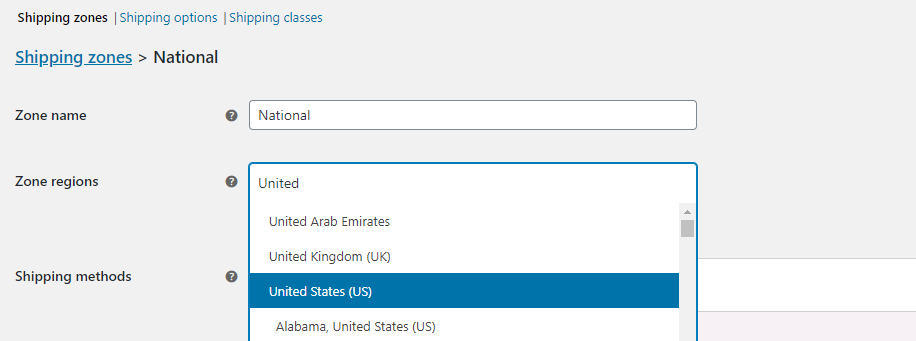
Desde aquí, selecciona “Añadir método de envío”, donde encontrarás tres opciones para elegir:
- Tarifa plana
- Envío gratuito
- Recogida local
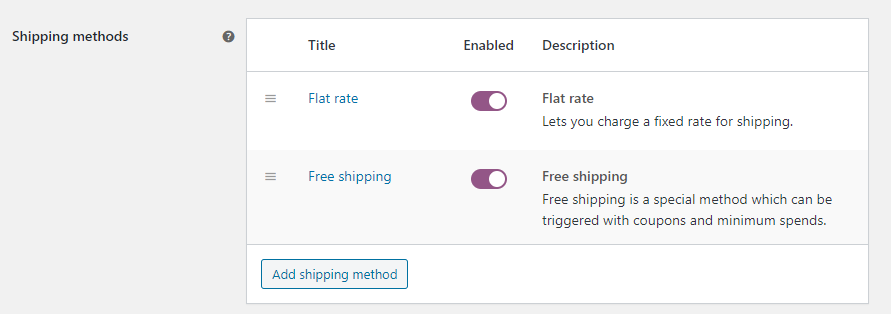
Para ofrecer tanto opciones de tarifa plana como de envío gratuito, selecciona ambas. De esta manera, los clientes pueden elegir entre estos métodos, y los pedidos que no cumplan los criterios para el envío gratuito se aplicarán por defecto a las tarifas de envío estándar:
Por último, guarda los cambios para tu región designada. ¡Ahora, estás listo para pasar a crear ese tentador cupón de envío gratuito!
Paso 2: Crea un cupón y activa la función “aplicar automáticamente”
Ahora que has organizado tus zonas de envío, vamos a crear tu cupón de descuento:
Ve a WooCommerce > Cupones > Añadir cupón. Luego, deberás proporcionar un nombre de cupón de tu elección, o puedes dejar que el sistema genere uno para ti.
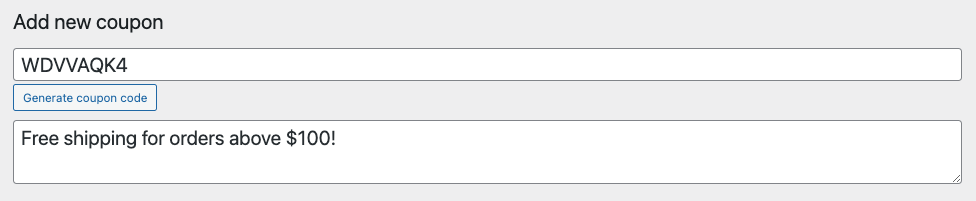
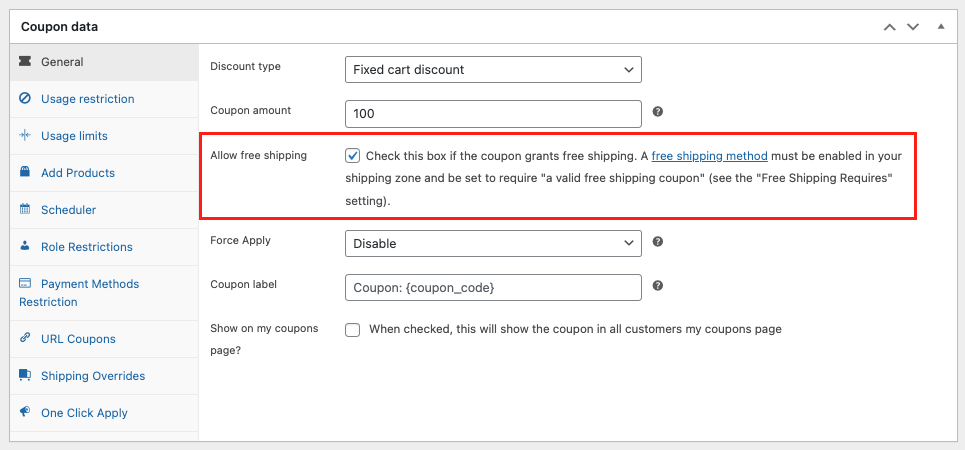
Además, como nuestro objetivo es ofrecer envío gratuito, desplázate hacia abajo hasta la pestaña “General” en Datos del cupón. En esta pestaña, encontrarás una opción llamada “Permitir envío gratuito”.
Luego, asegúrate de activar esta opción. Esta configuración garantizará que tu cupón otorgue a los clientes el beneficio del envío gratuito cuando lo apliquen durante su proceso de pago:
Una vez que tengas eso resuelto, el siguiente paso es activar la función de aplicación automática:
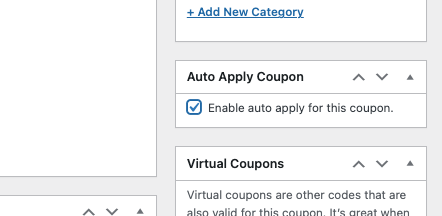
Finalmente, al activar la aplicación automática, los clientes disfrutarán de una experiencia de compra fluida.
Esto se debe a que el cupón de envío gratuito se aplicará automáticamente al finalizar la compra, ahorrándoles la necesidad de introducir un código manualmente.
Paso 3: Configura el cupón
Finalmente, es hora de establecer los requisitos mínimos que los clientes deben cumplir para canjear el código.
Como se mencionó anteriormente, ofrecer cupones gratuitos sin restricciones puede dañar tu negocio. Si no tienes cuidado, puede resultar en pérdidas de beneficios, ya que serás el responsable final de cubrir los gastos de envío.
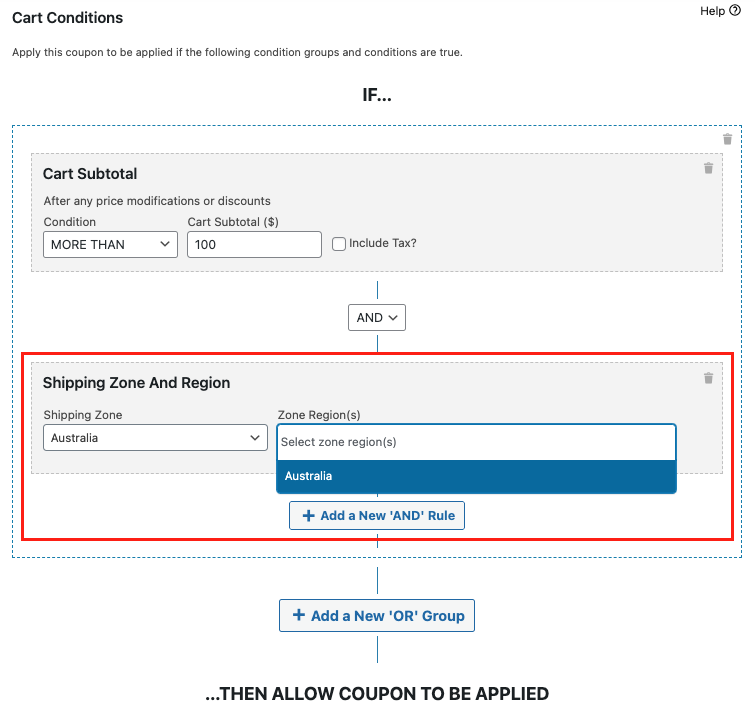
Para evitar esto, debes establecer condiciones de carrito para protegerte contra el uso indebido de tu oferta:
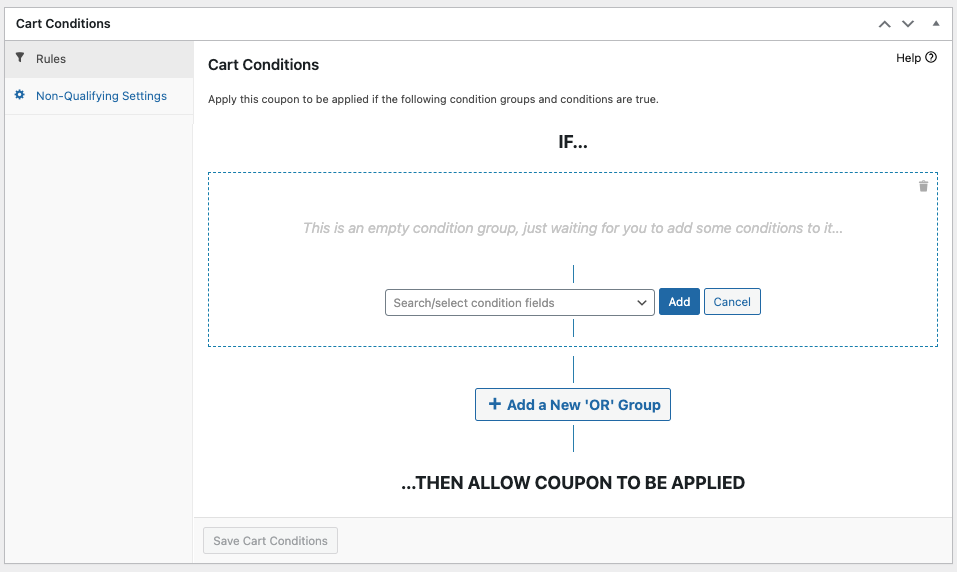
Tienes la libertad de explorar diferentes opciones. Sin embargo, si deseas ofrecer envío gratuito para pedidos superiores a un valor específico, debes elegir la condición de “Subtotal del Carrito”.
Para lograr esto, simplemente selecciona la condición del menú desplegable, elige “MÁS DE” e introduce el importe en euros:
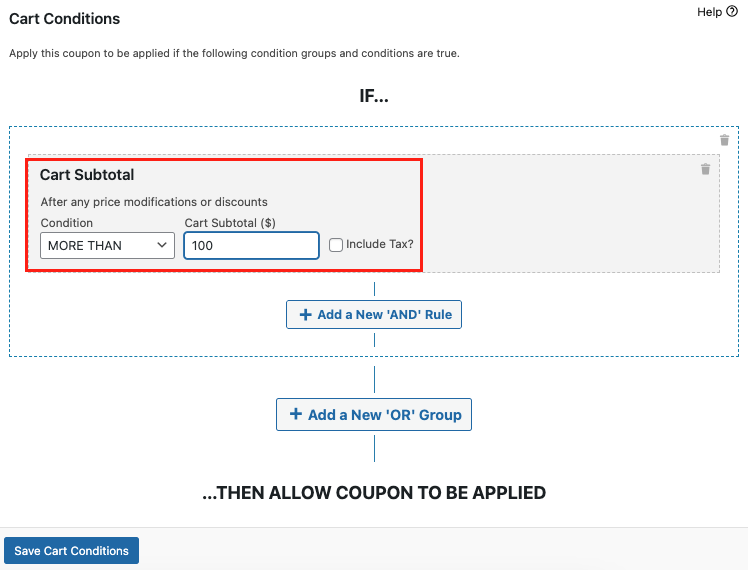
Además, es importante asegurarse de que el cupón solo sea válido para zonas de envío específicas, particularmente aquellas en las que hayas habilitado el envío gratuito (como se describe en el primer paso).
Para hacer esto, simplemente haz clic en “Añadir una Nueva Regla ‘Y’” y selecciona la condición “Zona y Región de Envío”. Desde aquí, elige las regiones de la zona:
¡Y eso es todo! ¡Ahora estás listo para implementar ofertas de envío gratuito en tu tienda!
Preguntas frecuentes
¿Cómo creo un código de envío gratuito en WooCommerce?
Ve a WooCommerce > Cupones > Añadir Cupón, nombra tu cupón y luego marca la casilla “Permitir envío gratuito” en la pestaña General. También necesitas una zona de envío con el envío gratuito habilitado y seleccionado como requisito “Un cupón de envío gratuito válido”. Con Advanced Coupons, también puedes usar Anulaciones de Envío y condiciones de carrito para un mayor control.
¿Puedo establecer un importe mínimo de pedido para el envío gratuito?
Sí. En el método de envío gratuito nativo de WooCommerce, establece el requisito en “Un importe mínimo de pedido O un cupón”. Con Advanced Coupons, puedes añadir una condición de carrito de Subtotal del Carrito a tu cupón para que solo se aplique cuando el pedido supere tu umbral elegido.
¿Cuál es la diferencia entre un cupón de envío gratuito y una anulación de envío?
Un cupón de envío gratuito utiliza la casilla de verificación integrada de WooCommerce “Permitir envío gratuito” y requiere un método de envío de Envío Gratuito en tu zona. Una anulación de envío, disponible en Advanced Coupons, descuenta directamente el coste de cualquier método de envío en un porcentaje o cantidad fija, lo que te da más flexibilidad sin cambiar la configuración de tu zona.
¿Se pueden aplicar automáticamente los cupones de envío gratuito en WooCommerce?
No con el sistema de cupones predeterminado de WooCommerce. Sin embargo, Advanced Coupons añade un interruptor de aplicación automática que activa automáticamente tu cupón de envío gratuito cuando el cliente cumple las condiciones del carrito especificadas. No se necesita introducir ningún código al finalizar la compra.
¿Cómo comparto un cupón de envío gratuito a través de una URL?
Advanced Coupons genera una URL única para cada cupón que creas. Cuando un cliente hace clic en el enlace, el cupón se aplica automáticamente a su carrito. Puedes compartir la URL en correos electrónicos, publicaciones en redes sociales o campañas publicitarias para generar tráfico y conversiones.
¿El envío gratuito aumenta las ventas?
Sí. El envío gratuito es uno de los impulsores de conversión más potentes en el comercio electrónico porque reduce la fricción del coste adicional que a menudo impide a los compradores completar su compra.
¿Puedo restringir un código de envío gratuito a productos o categorías específicas?
El editor de cupones predeterminado de WooCommerce te permite restringir por producto o categoría en la pestaña Restricciones de Uso. Advanced Coupons amplía esto con condiciones de carrito, lo que te permite restringir según categorías de productos en el carrito, rol del cliente, zona de envío y muchos otros criterios.
¿Hay alguna forma gratuita de crear cupones de envío en WooCommerce?
Sí. WooCommerce incluye un sistema de cupones básico integrado que admite cupones de “Permitir envío gratuito” sin coste adicional. Advanced Coupons añade más flexibilidad para promociones relacionadas con el envío, con Premium desbloqueando el conjunto completo de funciones.
Empieza a Usar Códigos de Envío Gratuito Para Hacer Crecer Tus Ventas de WooCommerce
Un código de envío gratuito es una de las promociones más sencillas y efectivas que puedes ejecutar en WooCommerce. Ya sea que uses un cupón nativo básico o vayas más allá con Advanced Coupons, el objetivo es el mismo: eliminar la barrera del coste de envío que impide a los clientes completar su compra.
Necesitas volver a una parte específica? Salta a la sección que necesitas:
- ¿Qué es un código de envío gratuito?
- Por qué los códigos de envío gratuito son importantes para tu tienda
- 3 Pasos Para Crear un Código de Envío Gratuito con Advanced Coupons
- Preguntas frecuentes
Si quieres más control sobre tus promociones de envío gratuito con aplicación automática, condiciones de carrito, cupones de URL y herramientas de descuento centradas en el envío, empieza con Advanced Coupons.




