

Cada pequeño detalle cuenta cuando se trata de tentar a los clientes a comprar. Como propietario de una tienda, sabes que ofrecer cupones de anulación de envíos puede ser una forma poderosa de endulzar el trato e incentivar a los compradores a hacer clic en el botón de pago. Pero, ¿por dónde empezar?
En este artículo, te guiaré a través del proceso de creación de cupones de descuento de envío en WooCommerce. Cubriremos todo, desde el establecimiento de un código promocional hasta la configuración del descuento y su aplicación a tipos de entrega específicos. ¡Vamos a ello!
Creación de anulación de envío en WooCommerce
Estamos utilizando una herramienta llamada Advanced Coupons que agrega un montón de funciones adicionales a tus cupones estándar de WooCommerce, una de las cuales son las anulaciones de envío.
Esto es MUCHO más que tu oferta normal y aburrida de "envío gratuito".
Imagina poder hacer cosas como:
- ¡50% de descuento en envío exprés por tiempo limitado!
- Envío exprés gratuito de última hora antes de la fecha X
- 50% de descuento en envío por mensajería dentro de tu ciudad natal
- ... ¡Creo que entiendes la idea!

Advanced Coupons te permite anular el costo de envío de cualquiera de tus métodos de envío en tus zonas de envío definidas. Además, cuando los clientes seleccionan la zona de envío definida, el cupón les ofrecerá un descuento.
Esta función no solo es compatible con otras funciones de Advanced Coupons como Condiciones del carrito y Aplicación automática, sino que también te permite crear ofertas únicas como:
- envío gratuito para dos o más artículos del Producto A en el carrito
- envío exprés a mitad de precio para pedidos superiores a 100 $
- ¡y muchas más!
Además, este potente plugin también te permite configurar aplicaciones automáticas o aplicarlo con un botón de notificación de un clic, ¡eliminando la necesidad de que los clientes recuerden los códigos de cupón! ¿No es genial?
Cómo crear un cupón de anulación de envío en WooCommerce
Te he preparado este pequeño y útil video tutorial que te guiará a través de los pasos:
Si no puedes ver el video, aquí tienes los pasos explicados:
Paso 1: Nombra tu cupón apropiadamente
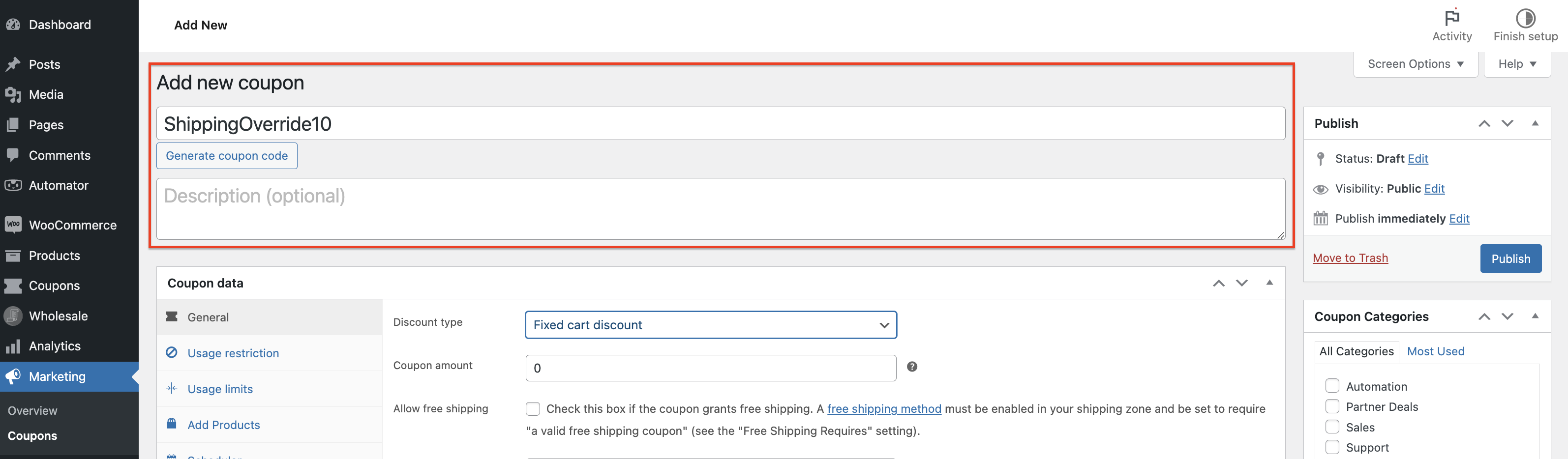
Para empezar a crear un cupón, el primer paso es elegir un nombre adecuado para él. Al seleccionar un nombre apropiado para tu cupón, puedes evitarte la frustración de intentar localizarlo más tarde. Este simple paso puede evitarte experimentar estrés y confusión en el futuro.
Ve a Cupones > Añadir nuevo para previsualizar esta configuración. Luego, puedes introducir manualmente el nombre de tu cupón en el campo del código del cupón, o puedes dejar que el sistema genere un código de cupón único para ti:
Paso 2: Configura los datos de tu cupón
Tras seleccionar un nombre para tu cupón, es hora de empezar a configurarlo. Debajo del campo de nombre, encontrarás varias opciones de configuración que definirán tu cupón. Tómate tu tiempo para explorar estas configuraciones y personalizarlas según los objetivos de tu promoción.
Sin embargo, ten en cuenta que las dos configuraciones más importantes son el tipo de descuento y el importe que deseas ofrecer, ya que estos serán los principales puntos de venta de tu promoción. Así que, asegúrate de no olvidarlos mientras configuras tu cupón:
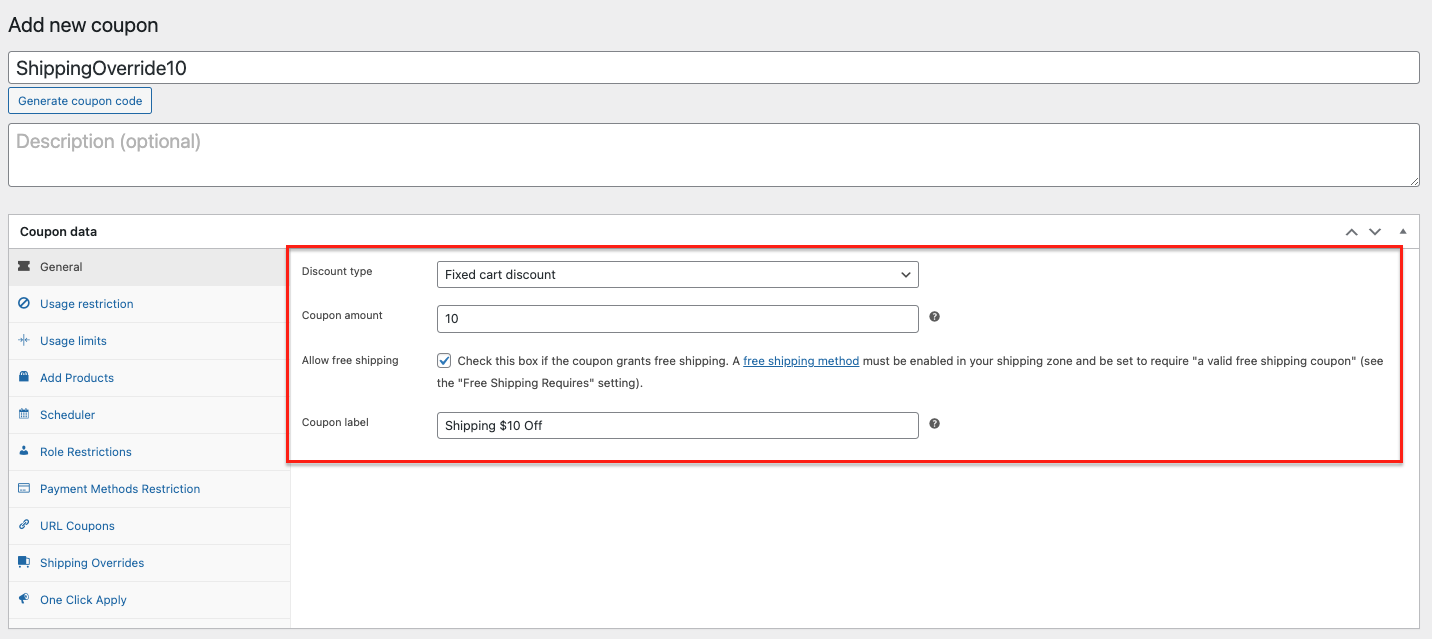
Además del tipo y el importe del descuento, también puedes establecer restricciones de uso para tener un mayor control sobre el uso del cupón. Esto puede incluir limitar el uso por cliente o establecer requisitos de compra mínimos y máximos.
Si deseas programar tu cupón para que se active en un momento específico, puedes usar la pestaña del programador. Aquí, puedes establecer una fecha de inicio y fin para que tu oferta esté activa, o puedes especificar días y horas concretos para ejecutar tu promoción:

Esta función puede ser útil si deseas alinear tu promoción con una festividad o evento particular.
Paso 3: Configura la anulación de envío
Después de configurar los detalles del cupón, puedes proceder a configurar tus anulaciones de envío, que se encuentran en la penúltima pestaña de la sección Datos del cupón. En esta pestaña, puedes elegir qué métodos de envío deseas anular y establecer costes de envío personalizados para cada método:
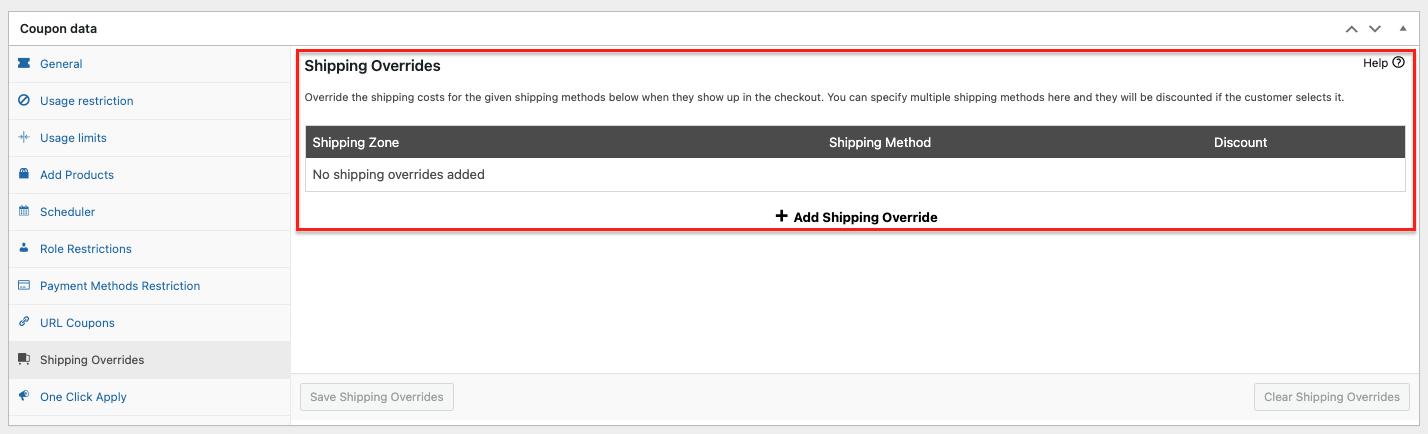
Para añadir una nueva anulación de envío, simplemente haz clic en el botón + Añadir anulación de envío. Esto creará una nueva línea en la tabla donde podrás especificar el método de envío, la zona de envío y el coste de envío personalizado que deseas aplicar.
Ten en cuenta que puedes añadir múltiples anulaciones de envío para diferentes métodos y zonas de envío si es necesario.
Paso 4: Selecciona la Zona de Envío y el Método de Envío
Como se mencionó, después de hacer clic en el botón + Añadir anulación de envío, verás una nueva línea donde podrás configurar tu anulación de envío.
En este campo, primero deberás elegir la zona de envío a la que deseas aplicar la anulación. Esta puede ser cualquiera de las zonas de envío que hayas definido en tu tienda WooCommerce.
Luego, una vez que hayas seleccionado la zona de envío, puedes proceder a configurar la anulación de envío para el método de envío específico que deseas modificar:

Después de seleccionar la zona de envío, el siguiente paso es elegir el tipo de descuento que deseas aplicar al método de envío. Tienes tres opciones para elegir:
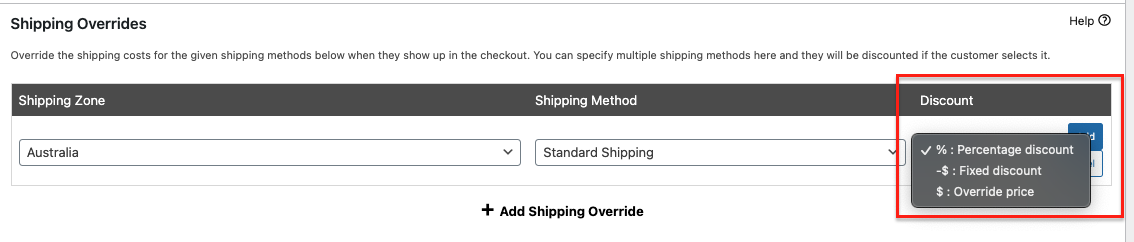
Un descuento de porcentaje aplicará un descuento basado en un porcentaje del costo de envío original. Por ejemplo, si el costo de envío original era de 10 € y estableces un 20 % de descuento, el nuevo costo de envío será de 8 €.
Un descuento de cantidad fija significa que establecerás un monto específico de descuento en dólares que se aplicará al costo de envío original. Por ejemplo, si el costo de envío original era de 10 € y estableces un descuento de 2 €, el nuevo costo de envío será de 8 €.
Un precio de anulación, por otro lado, significa que establecerás un precio específico para el método de envío, independientemente del costo de envío real.
Paso 5: Crear múltiples anulaciones de envío
Uno de los beneficios de usar cupones de anulación de envío es que puedes aplicarlos a múltiples métodos y zonas de envío con un solo cupón. Esto significa que puedes usar el mismo cupón para ofrecer un descuento en el envío exprés en diferentes zonas o para diferentes métodos, sin tener que crear cupones separados para cada uno.
Para hacer esto, simplemente agrega líneas adicionales a la tabla en la pestaña de anulación de envío haciendo clic en el botón + Agregar anulación de envío. Para cada nueva línea, selecciona la zona y el método de envío apropiados y establece el tipo y monto del descuento:
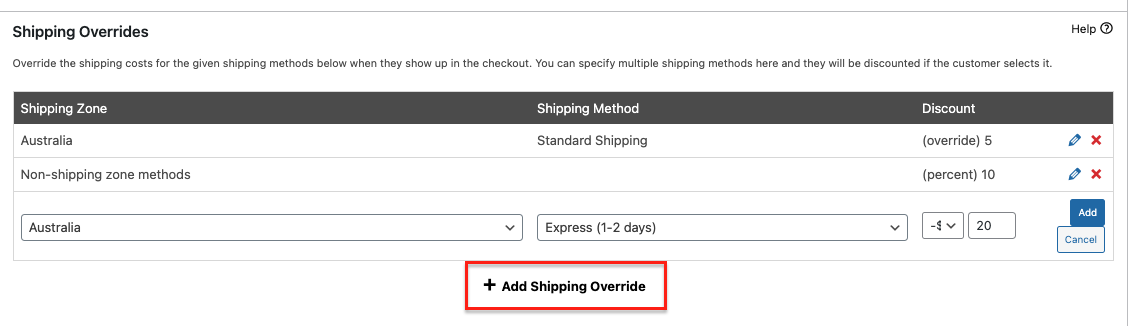
Puedes agregar tantas anulaciones de envío como necesites para cubrir todos los métodos y zonas de envío que desees incluir en tu promoción.
Una vez que hayas terminado, guarda tus cambios y ¡tu cupón estará listo para usar!
Conclusión
Ofrecer anulaciones de envío a los clientes es una forma inteligente de ganárselos e impulsar las ventas. Los costos de envío a menudo disuaden a los clientes, por lo que ofrecer un descuento o incluso envío gratuito puede hacer que tus productos sean más atractivos y aumentar las posibilidades de una compra.
¡Afortunadamente, con Advanced Coupons de tu lado, configurar cupones de anulación de envío es pan comido! En este artículo, compartimos 5 sencillos pasos para empezar:
- Nombra tu cupón apropiadamente
- Configura los datos de tu cupón
- Configura la anulación de envío
- Selecciona la Zona de Envío y el Método de Envío
- Crea múltiples anulaciones de envío
¿Tienes alguna pregunta sobre este artículo? ¡Háznoslo saber en los comentarios de abajo!





Se ve bien, lo compré ayer, ¡el programa de fidelización también parece genial!
PERO: mi configuración de WooCommerce desapareció del menú… MAL
Y: lamentablemente no funciona en el método de envío Local Pickup Plus… aunque no te culpo por eso, ya que no está muy claro si LPP es un método de envío adecuado o no.
De todos modos, he enviado un correo electrónico a soporte, seguro que me atenderás bien, ¡sabes lo que haces!
Hola Jie Sun, haré un seguimiento esta mañana con el soporte y te ayudaremos. Que desaparezca la configuración de WooCommerce definitivamente no es normal. ¿Qué versión de WC estás usando?
Hola,
Estoy usando un método de envío de UPS (a través del plugin de WooCommerce), así que cuando intenté implementar un descuento del 50% en el envío. No funciona.
¿Puedes ayudarme?
Hola Andy, por favor, abre un ticket de soporte y podremos ayudarte: https://advancedcouponsplugin.com/support/
Hola Josh, ¿el 50% de descuento en envío exprés por tiempo limitado significa que funciona ahora?
Hola Alena, no estoy 100% seguro de lo que preguntas. Si creas uno de estos cupones como se describe anteriormente en la publicación, podrás ofrecer a tus clientes un descuento en cualquiera de tus métodos de envío. Es una excelente manera de ofrecer una promoción de envío sin tener que hacer el "envío gratuito" habitual... ¡espero que esto ayude!
¿Qué pasa si nuestro producto es un software y requiere pago en línea de PayPal para la activación del producto?
Hola Charles, en ese caso no necesitarás descontar el envío. Ni siquiera deberías tener el envío activado, creo que puedes desactivarlo en la configuración de WooCommerce 🙂 También puedes desactivar el módulo de cupones de descuento de envío en Advanced Coupons en Cupones->Configuración, pestaña Módulos.
Nos proporcionas contenido valioso y aprecio tu sugerencia. Gracias por compartir.
Las guías y sugerencias son útiles en esta publicación. Gracias por compartir.
Gracias Lokesh, me alegra que te haya resultado valioso 🙂
¿Cuál sería el escenario si nuestro producto es software y requiere pago en línea a través de PayPal para activar el producto?
Hola Smith, en este caso no necesitarías anulaciones de envío ya que no tienes un producto físico. Todos los productos se marcarían como virtuales/descargables en WooCommerce 🙂
Incluso podrías llegar a deshabilitar el envío en el sitio si no vendes nada físico (nosotros hacemos lo mismo).
Gracias por compartir la información, fue realmente única.
¡De nada, Adam!