

El envío puede que no sea la parte más llamativa de administrar una tienda WooCommerce, pero es crucial para crear una experiencia de compra satisfactoria. De hecho, los datos de la industria revelan que el 77% de los compradores han abandonado sus carritos debido a opciones de envío insatisfactorias. Si quieres ganarte la confianza del cliente y mantener las ventas en marcha, es importante entender cómo funcionan las opciones de envío de WooCommerce.
¡No te preocupes, para eso estamos! En esta guía completa, desglosaremos todo lo que necesitas saber sobre la configuración del envío en WooCommerce. ¡Además, te mostraremos cómo el envío puede ayudar a elevar la estrategia promocional de tu tienda!
Emocionante, ¿verdad? ¡Vamos a ello!
Conceptos Básicos de Envío de WooCommerce (Lo Que Necesitas Saber)
WooCommerce ofrece a los propietarios de tiendas mucha flexibilidad a la hora de configurar las opciones de envío. El proceso general es bastante sencillo:
- Primero, necesitarás crear zonas de envío para definir a dónde enviarás.
- A continuación, puedes asignar métodos de envío y tarifas a cada zona.
- Por último, puedes configurar clases de envío para agrupar productos con requisitos de envío similares.
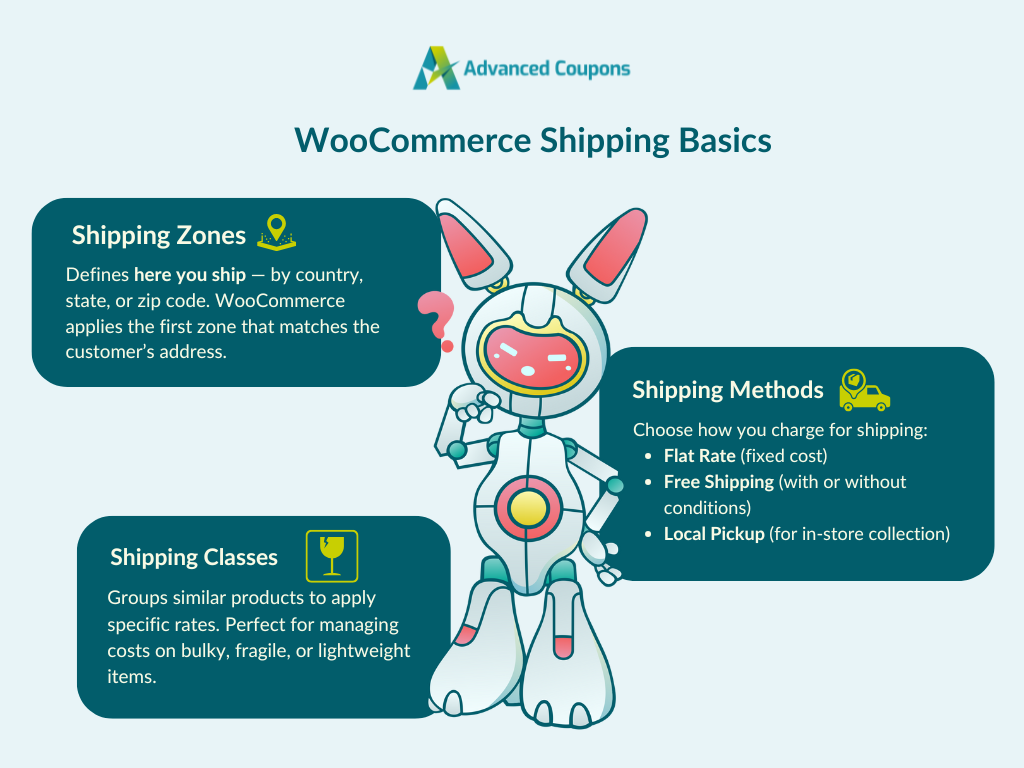
Antes de pasar por este proceso, es útil entender los conceptos básicos de envío de la plataforma. Así que, echemos un vistazo rápido a los tres componentes principales que conforman el sistema de envío de WooCommerce:
Zonas de Envío de WooCommerce
Esta es la base de tu configuración de envío de WooCommerce. Las zonas de envío definen dónde envía tu negocio. Cada zona de envío corresponde a una región geográfica específica, y pueden ser tan amplias o específicas como necesites. Por ejemplo, puedes configurar opciones de envío de WooCommerce para un país entero, un estado o un código postal específico.
WooCommerce te permite crear tantas zonas como necesites, y automáticamente empareja a un cliente con la primera zona que coincide con su dirección de envío.
⚠️ NOTA IMPORTANTE: Si un comprador introduce una dirección de envío que no coincide con ninguna de tus zonas configuradas, no verá ninguna opción de envío de WooCommerce en el proceso de pago. Esto puede provocar el abandono del carrito, ¡así que asegúrate de crear una zona de "comodín" (por ejemplo, "Resto del Mundo") para dar a los clientes una forma de completar sus pedidos.
Métodos de Envío de WooCommerce
Los métodos de envío de WooCommerce determinan cómo enviarás los pedidos y cómo cobrarás a los clientes por la entrega. Puedes aplicar un método de envío diferente para cada zona, dependiendo de tu estrategia, ubicación o preferencias del cliente.
Por defecto, WooCommerce ofrece tres métodos de envío:
- Tarifa plana: Esta opción te permite cobrar un coste de envío fijo por cada pedido. Es la opción más sencilla, ideal si tienes gastos de envío predecibles o quieres que las cosas sean sencillas para tus clientes.
- Envío gratuito: También puedes ofrecer el envío sin coste para los compradores. Para controlar cuándo se aplica, puedes establecer condiciones como un importe mínimo de pedido, un cupón requerido o ambos.
- Recogida local: Este método permite a los clientes recoger su pedido en una ubicación física. Es una gran opción si tienes una tienda o un almacén.
Tienes control total sobre qué métodos ofrecer para cada zona. Por ejemplo, podrías ofrecer tanto envío gratuito como recogida local para compradores locales, mientras usas tarifa plana para el resto del país.
Clases de envío de WooCommerce
Si tu tienda vende una gran variedad de productos, algunos artículos pueden costar más de enviar que otros.
Las clases de envío de WooCommerce te permiten agrupar productos con necesidades de envío similares, para que puedas cobrar las tarifas de envío en consecuencia. Por ejemplo, podrías querer:
- Cobrar más por artículos frágiles que requieren embalaje especial
- Ofrecer envío más económico para accesorios ligeros
- Establecer tarifas específicas para productos perecederos que necesitan entrega más rápida
Para configurar esto, puedes crear una clase de envío (por ejemplo, "Voluminoso", "Ligero" o "Frágil") y asignarla a productos de tu catálogo. Desde la configuración de tu método de envío de tarifa plana, puedes definir diferentes costes por clase de envío. Esto te da más control sobre cómo se calculan las tarifas de envío por pedido.
Para una guía paso a paso sobre cómo crear, asignar y gestionar las clases de envío de WooCommerce, consulta nuestra guía detallada aquí. 👉
Cómo configurar las opciones de envío de WooCommerce
Ahora conocemos los conceptos clave, ¡así que estamos listos para pasar a la acción!
Configurar las opciones de envío de WooCommerce es sencillo, especialmente cuando lo divides en pasos realizables. En esta sección, te guiaremos a través de cada parte de la configuración, desde la configuración de zonas de envío hasta la adición de métodos de envío. ¡Vamos allá!
Paso 1: Accede a la configuración de envío de WooCommerce
Desde tu panel de WordPress, ve a WooCommerce > Ajustes > Envío.
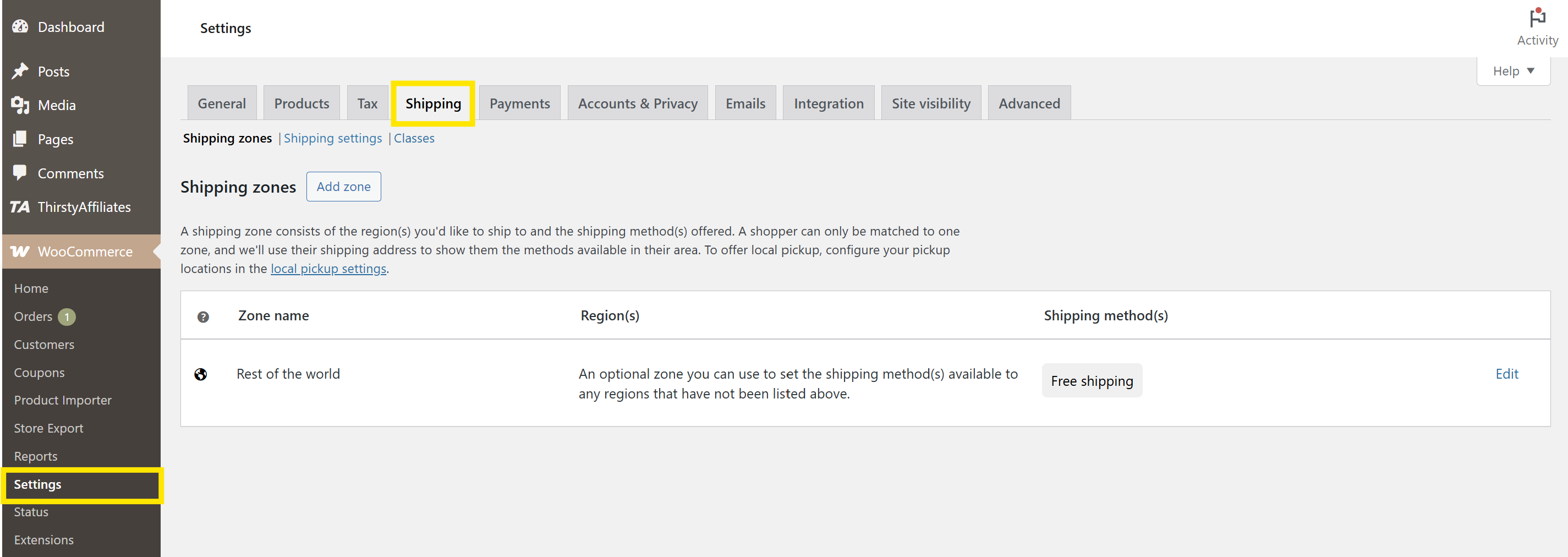
Aquí es donde gestionarás todas las opciones de envío de tu tienda, desde la creación de zonas hasta la configuración de tarifas y métodos.
Paso 2: Crea tu zona de envío
Para crear tu primera zona de envío, haz clic en “Añadir zona”.
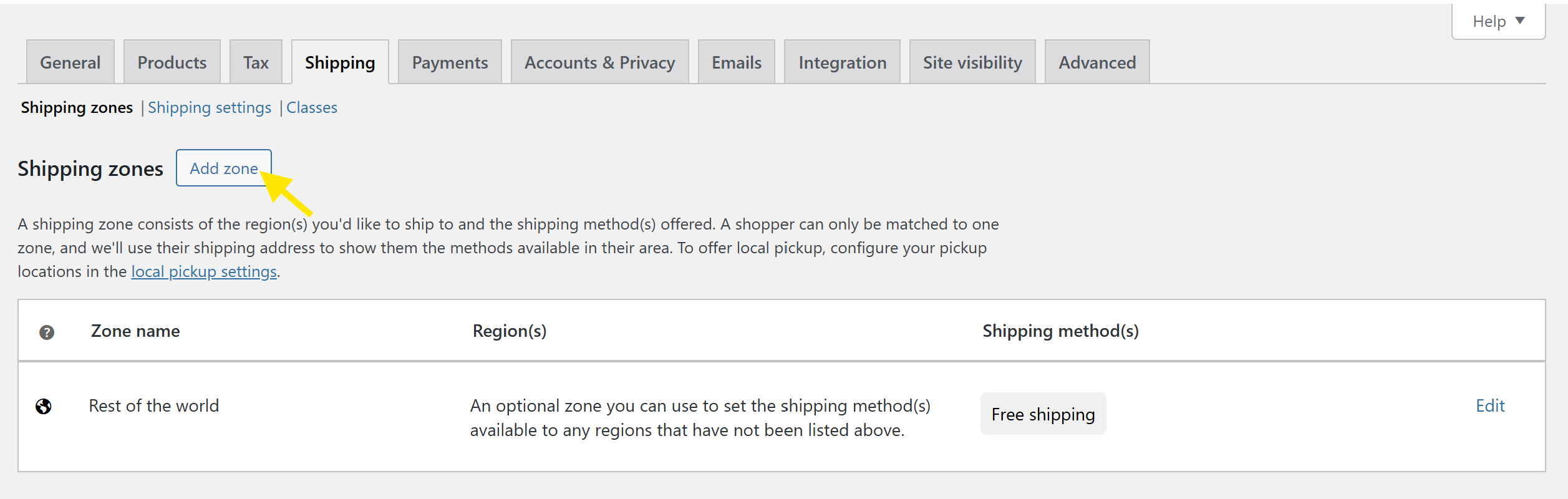
Esto abre la pantalla de Añadir nueva zona, donde puedes nombrar tu zona y seleccionar las regiones que cubrirá. En nuestro ejemplo a continuación, estamos creando una zona de envío para Australia. Simplemente introduciremos "Australia" como nombre de la zona, y luego seleccionaremos Australia de la lista desplegable de regiones.
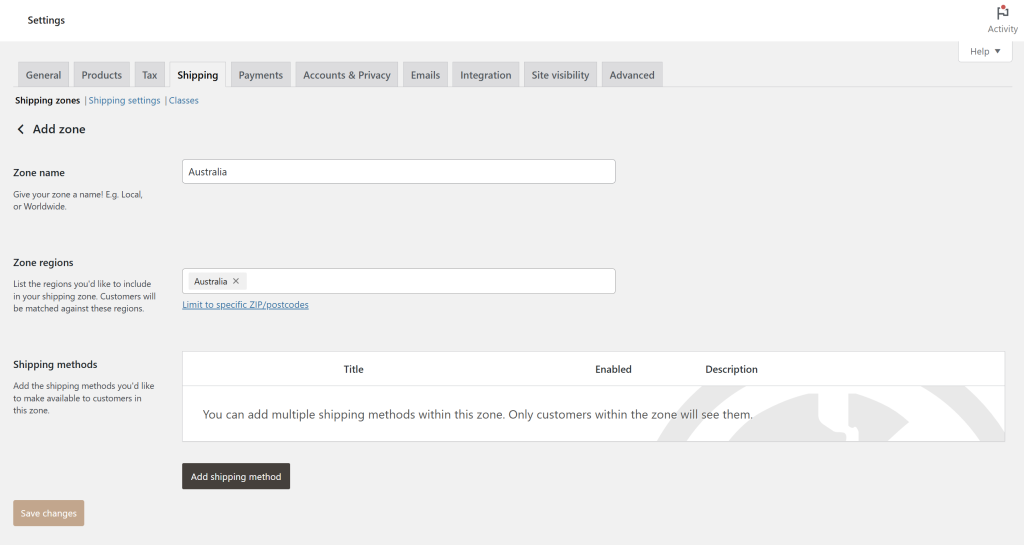
Todos los compradores en Australia entrarán en esta zona, independientemente de su estado o código postal exacto.
🎯 CONSEJO PRO: Puedes segmentar estados concretos o códigos postales individuales si necesitas configurar tarifas personalizadas u ofrecer envío gratuito para regiones específicas. Para ello, haz clic en "Limitar a códigos postales/ZIP específicos" e introduce tus rangos o códigos preferidos.
Una vez que estés satisfecho con los detalles de la zona, pulsa "Guardar cambios".
Paso 3: Añade tu método de envío
Ahora que hemos configurado nuestra zona de envío, ¡es hora de añadir opciones de envío! Para empezar, haz clic en "Añadir método de envío"; esto abrirá una ventana emergente donde puedes seleccionar entre tres opciones predeterminadas: Envío gratuito, Tarifa plana y Recogida local.
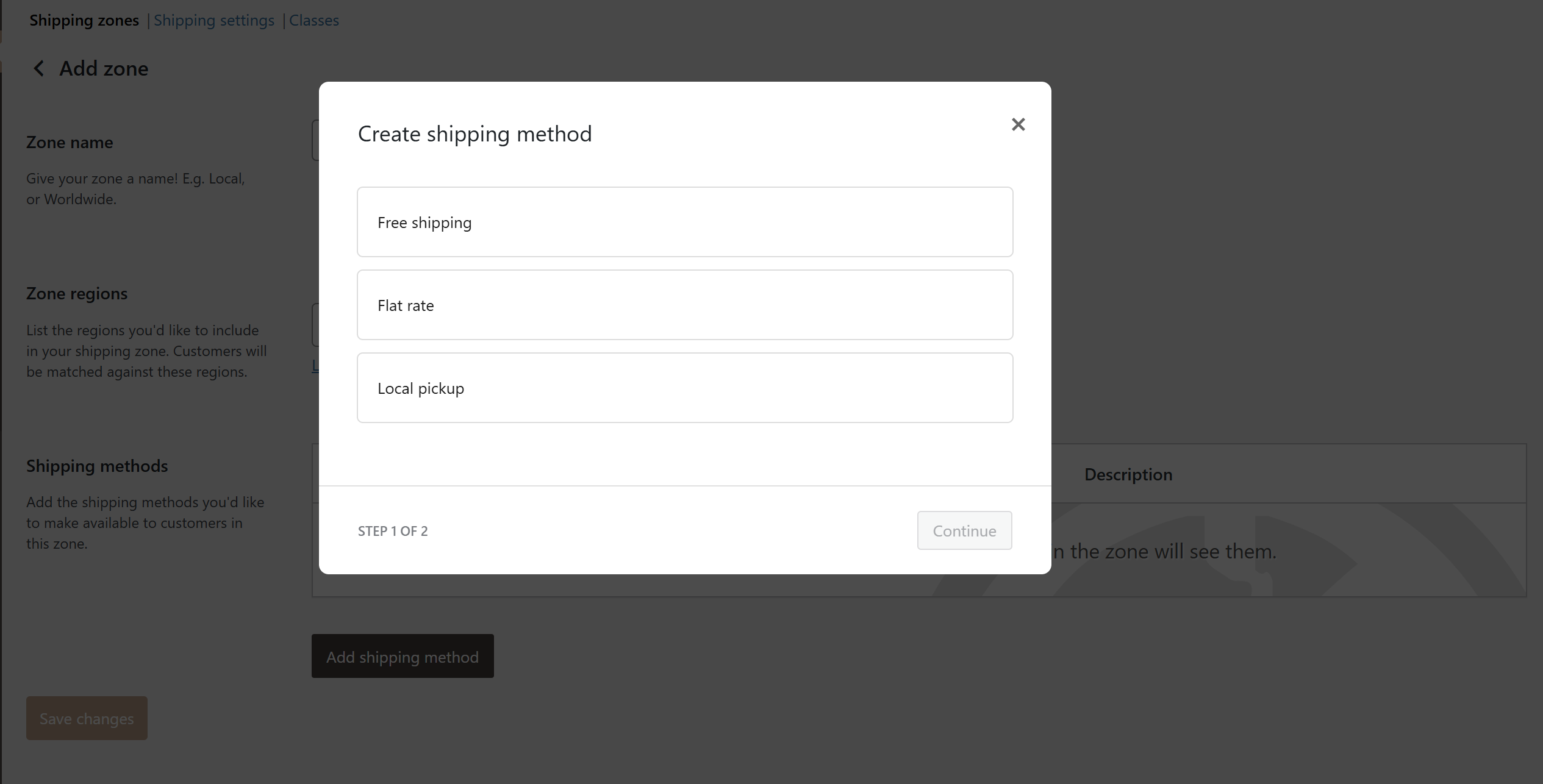
Selecciona tu método preferido para añadirlo a la zona y configurar sus ajustes. En el ejemplo siguiente, hemos seleccionado Recogida local, que permite a los clientes recoger sus pedidos en un lugar designado.
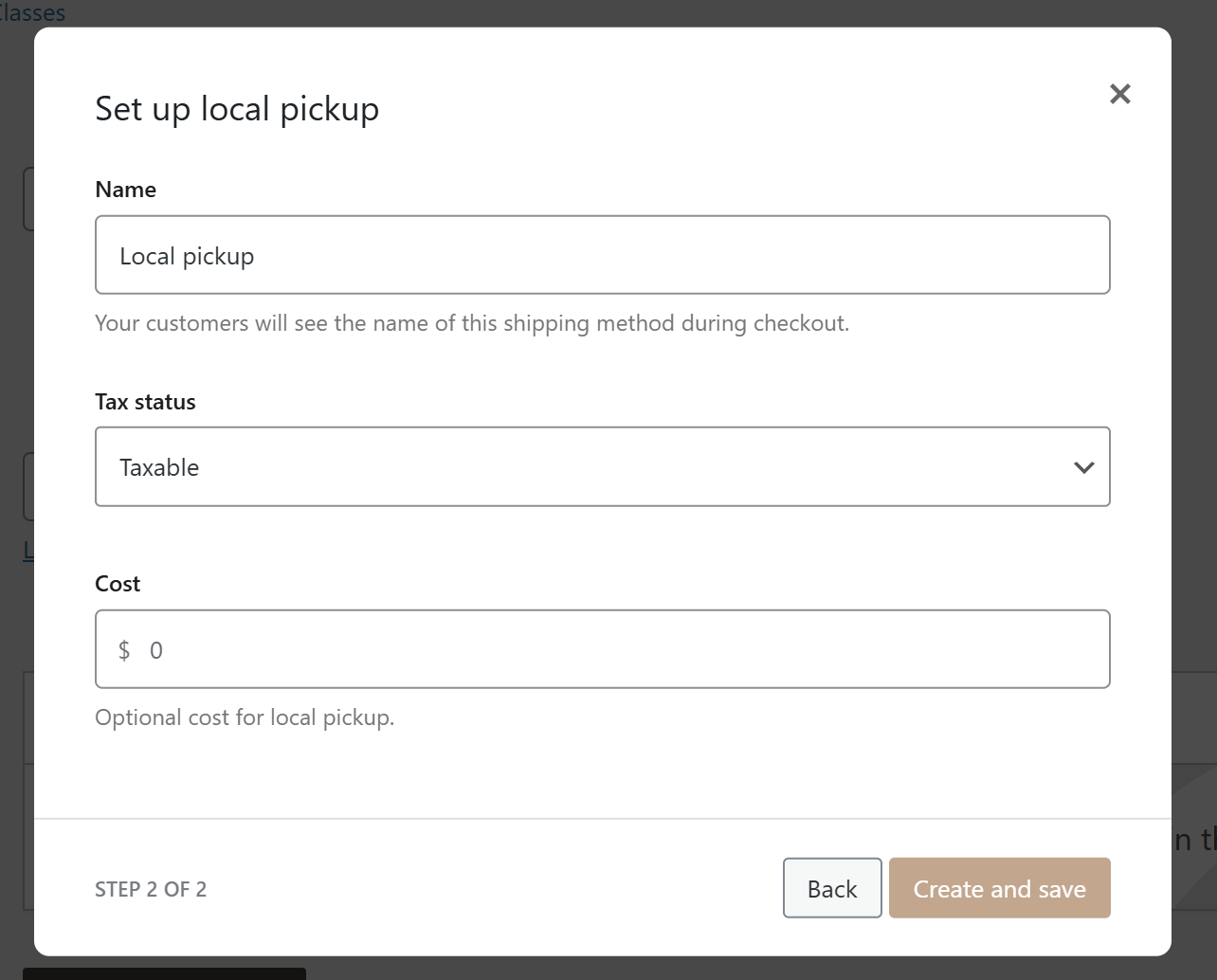
💡 Ten en cuenta que puedes configurar ajustes adicionales para cada método.
- Para el Envío Gratuito, puedes elegir si se aplica automáticamente o solo cuando los clientes cumplen ciertas condiciones (como usar un cupón o gastar una cantidad mínima).
- Con Tarifa Plana, puedes definir el coste por pedido, por artículo, o incluso basado en clases de envío.
- Para la Recogida Local, puedes establecer un coste opcional o simplemente ofrecerla sin coste.
Una vez que estés satisfecho con tus ajustes, haz clic en "Crear y guardar".
🎯 CONSEJO PRO: Puedes añadir múltiples opciones de envío de WooCommerce en la misma zona. Simplemente repite el proceso para añadir más métodos de envío a cada zona.
Paso 4: Prueba tu configuración de envío
Después de añadir nuestras zonas y métodos, es hora de comprobar si funcionan correctamente. Para ello, dirígete a tu tienda (sin iniciar sesión o en modo incógnito) e intenta finalizar la compra de un artículo. Luego, introduce una dirección de envío que coincida con una de tus zonas.
Comprueba si aparecen los métodos y tarifas de envío correctos:
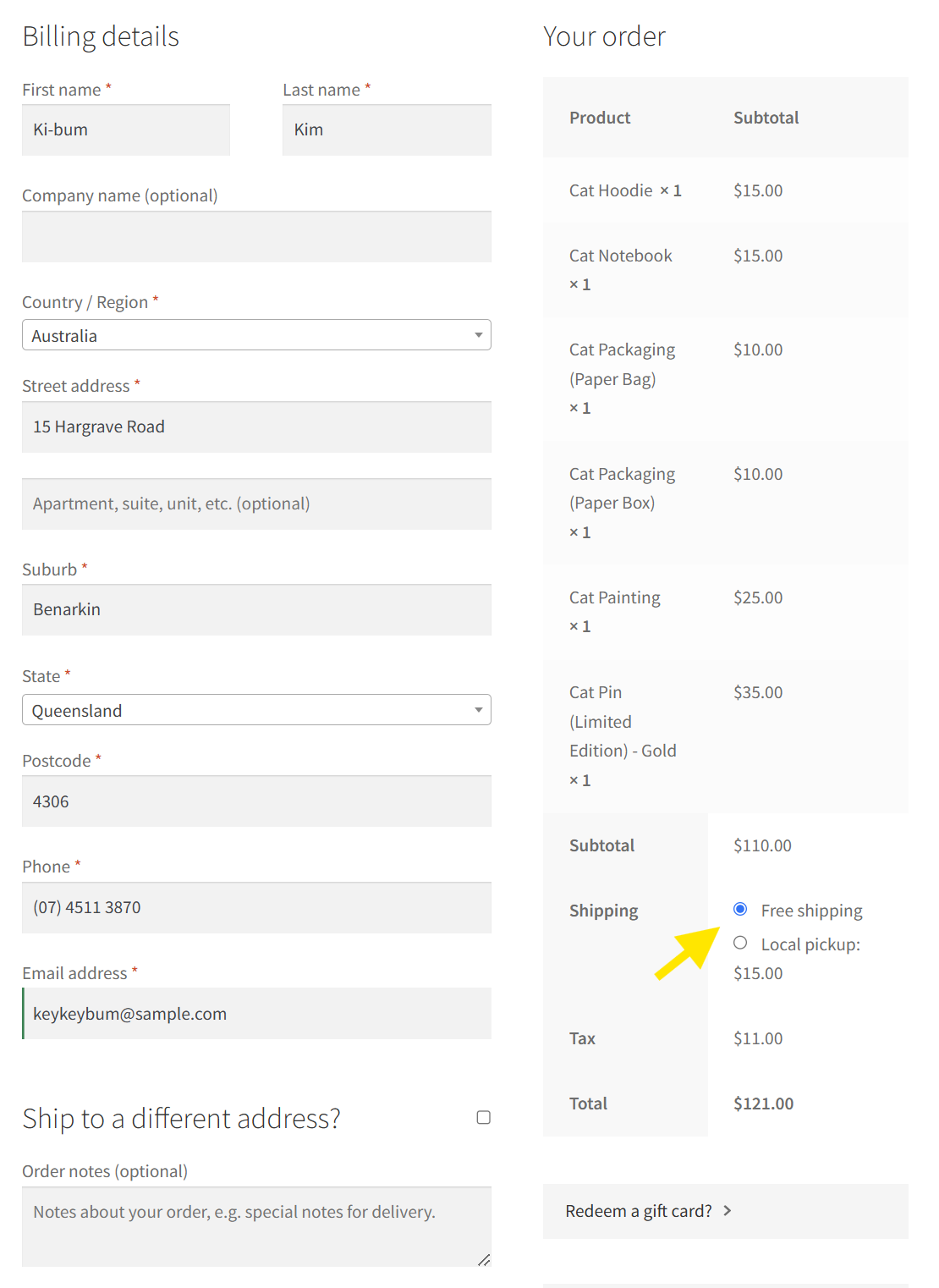
🛠️ Guía rápida de solución de problemas:
- ¿Sin opciones de envío? Asegúrate de que la dirección coincide con una zona de envío y de que la zona tiene al menos un método añadido.
- ¿Envío gratuito no aparece? Comprueba si se cumplen las condiciones establecidas (como un código de cupón o un importe mínimo de pedido).
- ¿Se ha aplicado una tarifa incorrecta? Vuelve a comprobar el orden de tus zonas (WooCommerce aplica la primera zona coincidente) y tus configuraciones de tarifa plana.
Si todo parece correcto, ¡felicidades! Has configurado correctamente tus opciones de envío de WooCommerce. 🎉
Cómo el envío de WooCommerce puede apoyar su estrategia promocional
Los costos de envío son una de las mayores causas de abandono del carrito. Según información del Baymard Institute, ¡un enorme 39% de los compradores abandonan sus carritos porque los costos adicionales como el envío y los impuestos son demasiado altos!
Con la configuración adecuada, puede utilizar ventajas de envío para impulsar más ventas y mejorar el valor promedio de los pedidos de su tienda. Herramientas como Advanced Coupons facilitan la oferta de incentivos de envío irresistibles y dirigidos, además del envío gratuito. Con este potente plugin, puede:
- Ofrecer descuentos de envío: Cree cupones que apliquen un descuento fijo o porcentual específicamente a los costos de envío. Ideal para animar a los compradores indecisos a completar su compra.
- Establecer condiciones específicas del carrito: Controle cuándo se aplican sus descuentos de envío según el total del carrito, la categoría del producto, el rol del usuario y mucho más. Esto asegura que esté ofreciendo ventajas de envío gratuito a los clientes correctos.
- Combinar ventajas de envío con otras ofertas: Por ejemplo, combine ofertas de compre uno y llévese otro gratis con envío gratuito para mejorar la oferta y que sea una decisión obvia para los compradores hacer clic en “finalizar compra”.
¿Quiere saber más sobre la implementación de estas estrategias? Consulte nuestras guías detalladas a continuación:
Preguntas frecuentes
¿Cuáles son las diferentes opciones de envío en WooCommerce?
Hay tres opciones de envío predeterminadas en WooCommerce: Tarifa Plana, Envío Gratuito y Recogida Local. La Tarifa Plana le permite ofrecer un cargo de envío fijo por pedido (o artículo). El envío gratuito le permite eximir los costos de envío en general o bajo ciertas condiciones, como cuando el pedido alcanza un valor mínimo. Por último, la recogida local permite a los clientes reclamar sus pedidos en persona, una opción perfecta si tiene una tienda física o un punto de recogida local.
¿Cómo configurar los métodos de envío en WooCommerce?
Para configurar los métodos de envío de WooCommerce, diríjase a su panel de WordPress > WooCommerce > Ajustes > Envío. Desde aquí, puede crear zonas de envío, que son las áreas a las que su negocio puede enviar. Una vez que sus zonas de envío estén configuradas, puede asignar métodos de envío como Tarifa Plana, Recogida Local y Envío Gratuito a cada zona.
Puede personalizar aún más la configuración de envío para cada método. Por ejemplo, puede establecer un costo específico por pedido usando Tarifa Plana, o requerir un monto mínimo de pedido para el Envío Gratuito.
¿Qué son las clases de envío en WooCommerce?
Las clases de envío le permiten agrupar productos con necesidades de envío similares, para que pueda aplicar tarifas de envío apropiadas. Si vende una variedad de artículos, por ejemplo, podría querer crear clases de envío como “Frágil”, “Pesado” o “Perecedero”.
Puedes asignar clases de envío de WooCommerce a artículos individuales y definir sus tarifas bajo cada método de envío. Esto te da un mayor control y flexibilidad sobre tus costos de envío y asegura que se cobre a los clientes de manera justa.
Conclusión
Configurar las opciones de envío de WooCommerce adecuadas puede tener un gran impacto en la experiencia de compra de tus clientes. Al comprender cómo funcionan las zonas, métodos y clases de envío, puedes crear un flujo de pago más optimizado que reduzca las dudas y el abandono del carrito. Afortunadamente, es fácil y sencillo de configurar, especialmente con una guía como esta.
En esta guía completa, exploramos todo lo que necesitas saber sobre el envío de WooCommerce:
- Conceptos básicos del envío de WooCommerce
- Cómo configurar opciones de envío de WooCommerce (Tutorial)
- Uso del envío de WooCommerce en tu estrategia promocional
Más allá de la logística, el envío es también una parte integral de la estrategia promocional de tu tienda. Con plugins como Advanced Coupons, puedes llevar tu configuración de envío aún más lejos creando ofertas de envío gratuito dirigidas, descuentos de envío y ventajas de envío condicionales que aumentan las conversiones.
¿Tienes alguna pregunta sobre este tema? ¡Déjanos saber en los comentarios!





Este producto funciona ciertamente bien. Mejora enérgicamente mi golf enormemente.
Solo funciona cuando estoy en Chad.