

Piense en lo fácil que es para los clientes cambiar a un competidor con solo un clic. Pero imagine si pudiera captar su atención con algo que realmente aman: ¡AHORROS! Ahí es donde entra el poder de los cupones apilados.
Configurar el apilamiento de cupones en su sitio de WooCommerce es bastante sencillo, pero es importante pensarlo bien para que encaje bien con sus planes de marketing y objetivos de ganancias. Normalmente, WooCommerce solo le permite usar un cupón a la vez.
Pero ahora, con una genial nueva función de condición de carrito de Advanced Coupons, puede permitir que los clientes usen varios cupones juntos, ¡abriendo un sinfín de nuevas posibilidades para usted y sus compradores!
En este artículo, exploraremos por qué los cupones apilados cambian las reglas del juego para su tienda. Luego, le guiaremos a través de 3 sencillos pasos para poner esto en marcha con Advanced Coupons.
¡Así que, profundicemos en ello!
¿Qué son los cupones apilados?
Bueno, WooCommerce tiene un montón de funciones geniales para hacer que las compras sean más divertidas y amigables con la billetera. Una de estas funciones es la capacidad de apilar cupones.
¿Pero qué significa exactamente apilar cupones?
En pocas palabras, permite a los compradores aplicar varios códigos de descuento en una sola compra, combinando varias ofertas y promociones para maximizar sus ahorros. Este concepto, aunque no es nuevo, ha ganado terreno en los últimos años a medida que los consumidores se vuelven más conocedores y buscan formas de estirar sus dólares.
Beneficios de permitir a los clientes apilar cupones
Permitir que sus clientes apilen cupones puede convertir realmente su tienda en línea en un punto de encuentro para los cazadores de gangas. Aquí le mostramos por qué esto puede cambiar las reglas del juego para su negocio:
En primer lugar, hace que su tienda sea más atractiva.
Al permitir que los clientes usen varios códigos de descuento a la vez, esencialmente les está diciendo que pueden obtener mayores ahorros con usted que con competidores que no ofrecen este beneficio. Esto puede hacer que su tienda sea un lugar favorito, lo que probablemente aumentará el número de personas que lo visitan y compran.
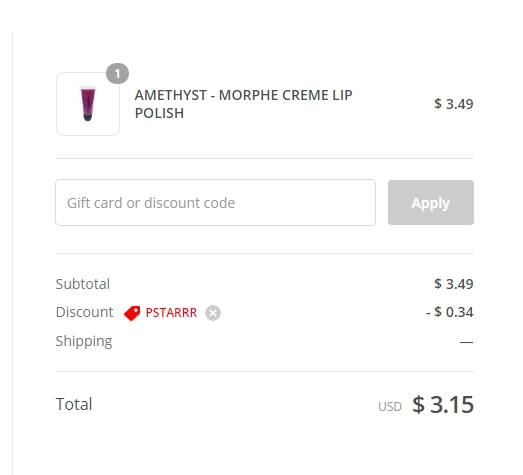
Este apilamiento de cupones también puede potenciar sus esfuerzos de marketing.
Imagínese esto: usted lanza un nuevo producto con un código de descuento especial y, al mismo tiempo, tiene una oferta en toda la tienda. Los clientes pueden usar ambos descuentos juntos, lo que no solo los hace más propensos a probar el nuevo artículo, sino también a navegar y comprar aún más en su tienda.
Por lo tanto, esto significa que su importe medio de venta por cliente podría aumentar.
Además, puede probar diferentes promociones para ver qué funciona mejor, lo que le brinda información valiosa para ajustar sus estrategias de marketing de manera efectiva.
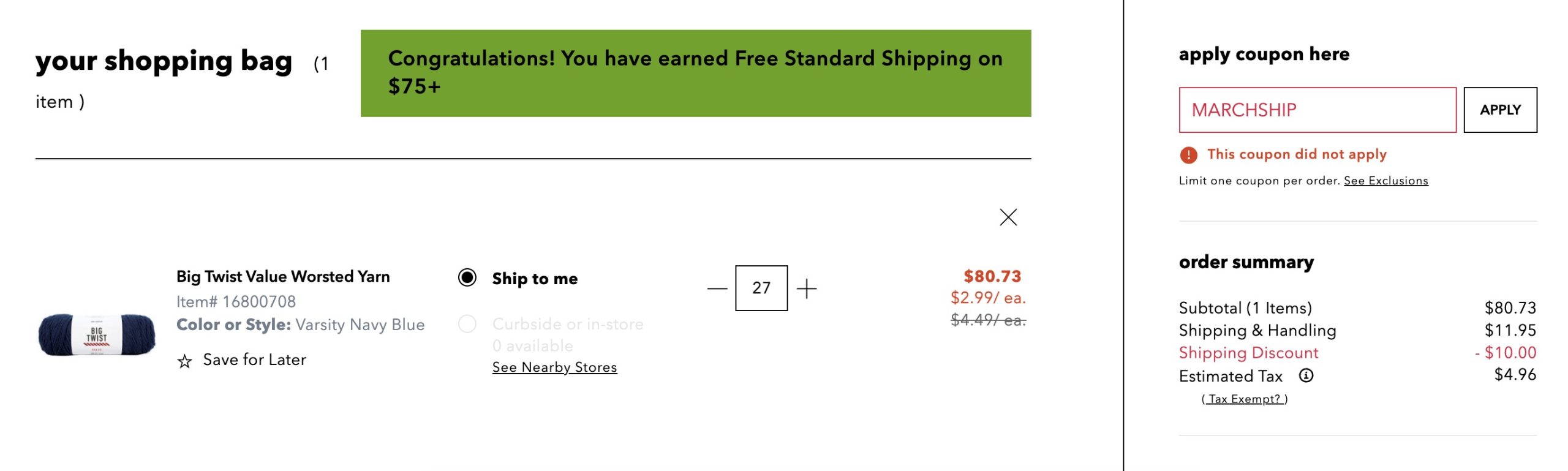
Otra gran ventaja es cómo esta estrategia ayuda a gestionar su inventario.
Supongamos que tienes artículos que no se venden rápido o productos de temporada que necesitan salir antes de que termine la temporada. Puedes crear cupones específicos para estos artículos y permitir que los clientes los combinen con otras ofertas.
De esta manera, puedes mover productos sin rebajar los precios drásticamente, lo que a veces puede dañar la imagen de tu marca. Es un movimiento inteligente para mantener tu stock fresco y tu flujo de caja saludable sin quedarte atascado con artículos que simplemente están ahí.
3 Pasos para Permitir Cupones Combinables en WooCommerce Usando Advanced Coupons
Como se mencionó, WooCommerce generalmente no permite a los compradores usar varios cupones a la vez.

Pero, con Advanced Coupons, puedes cambiar eso en solo unos pocos clics. Hemos agregado una nueva y útil función llamada “Cupones Aplicados en el Carrito” que te permite combinar esos descuentos. Esto es genial por varias razones:
- Más Control para los Propietarios de Tiendas. Tienes más control sobre tus estrategias de cupones.
- Fomenta la Lealtad del Cliente. Los compradores ahorran más, por lo que les encanta comprarte más.
- Impulsa las Ventas. Cuando los clientes pueden ahorrar mucho, se ven tentados a comprar más.
¿Ahora, cómo pones en marcha esta increíble función? Vamos a ello:
Paso 1: Crea un cupón nuevo.
El primer paso implica crear un nuevo cupón.
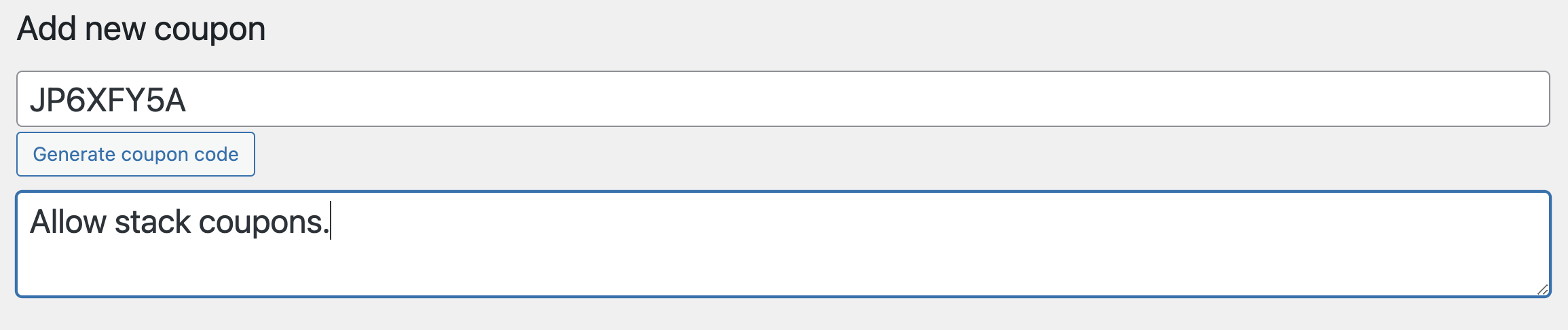
Ve a Cupones > Añadir Nuevo en tu panel de WooCommerce y crea un nuevo código de cupón. Siéntete libre de agregar una descripción también, para que sepas de qué trata este cupón más adelante:
A continuación, configura los detalles del cupón. Elegirás el tipo de descuento, cuánto es y cualquier otra configuración que personalice cómo funciona el cupón:
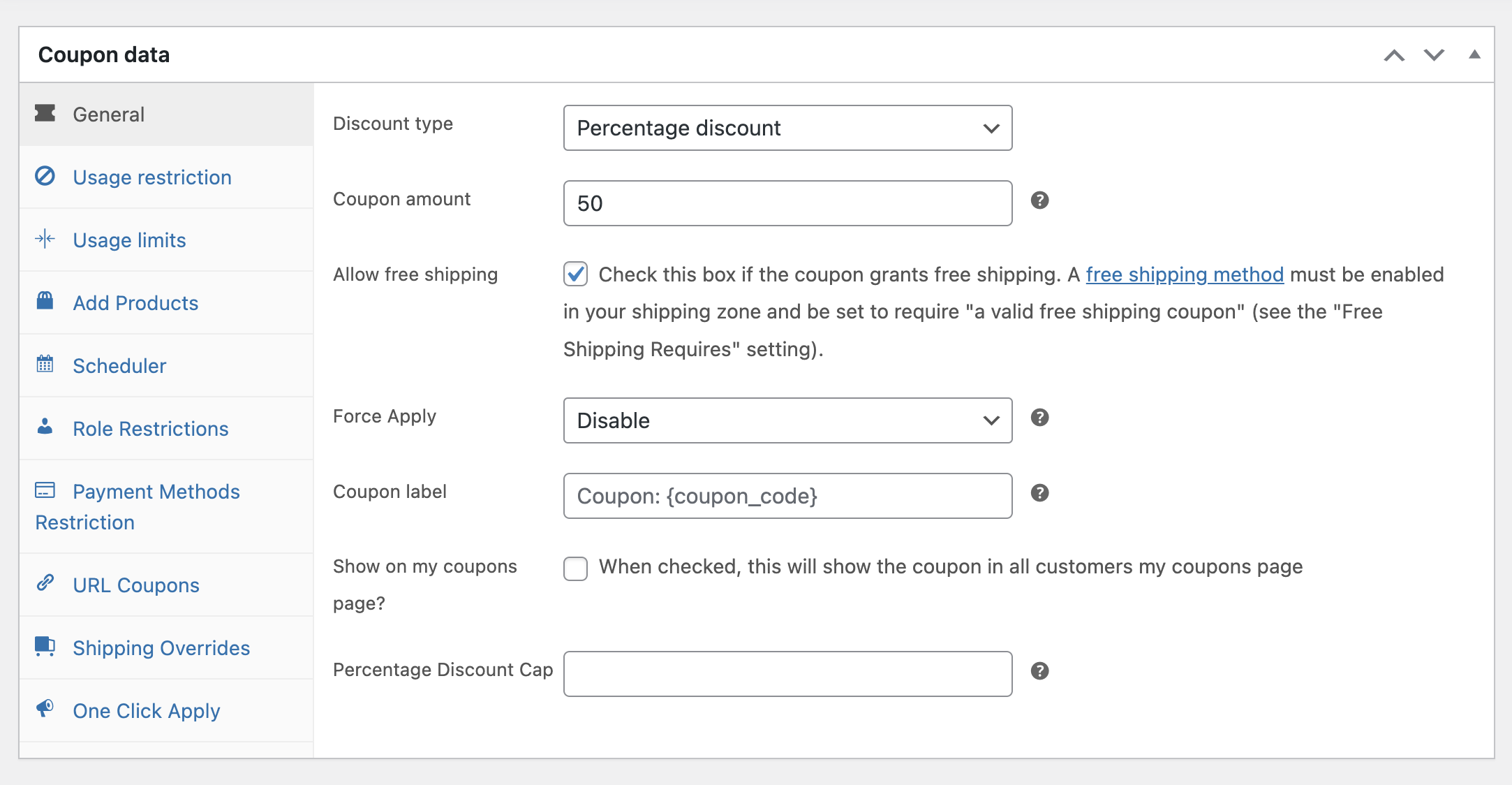
Ten en cuenta que este cupón se combinará con otros. Si aún no tienes configurados otros cupones que quieras usar con este, podría ser una buena idea prepararlos primero.
De esa manera, todo estará listo para la combinación cuando pases al siguiente paso.
Paso 2: Añadir la condición de carrito 'Cupones Aplicados en el Carrito'.
Después de haber cuadrado los detalles de tu cupón, es hora de agregar una regla especial para hacerlo combinable. Desplázate hacia abajo hasta la sección Condiciones del Carrito, que está justo debajo de donde configuraste los Datos del Cupón:
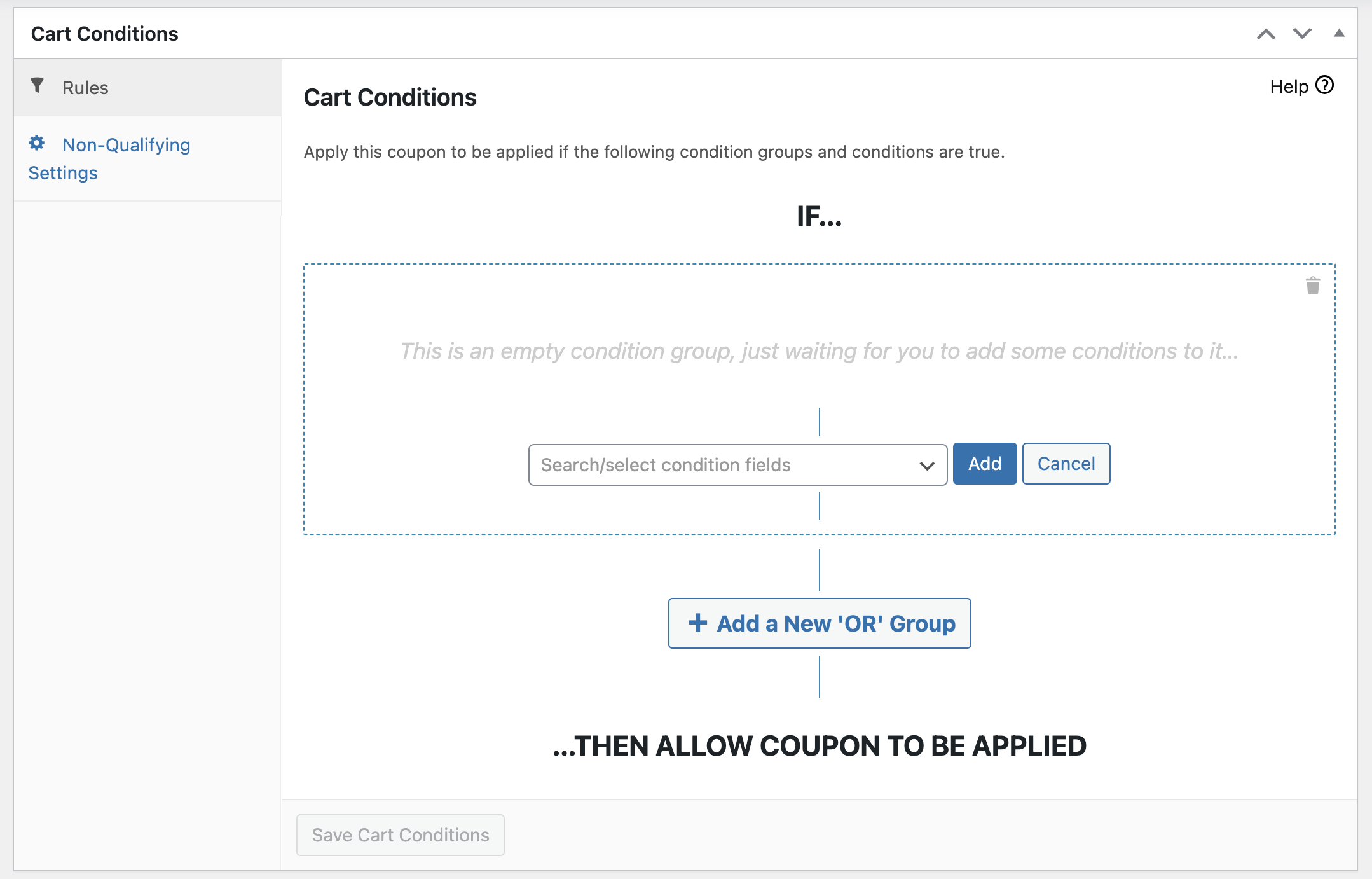
En el área de Condiciones del Carrito, verás una lista desplegable llena de diferentes condiciones que puedes aplicar a tu cupón. Busca y selecciona la opción llamada 'Cupones Aplicados en el Carrito' de la lista:
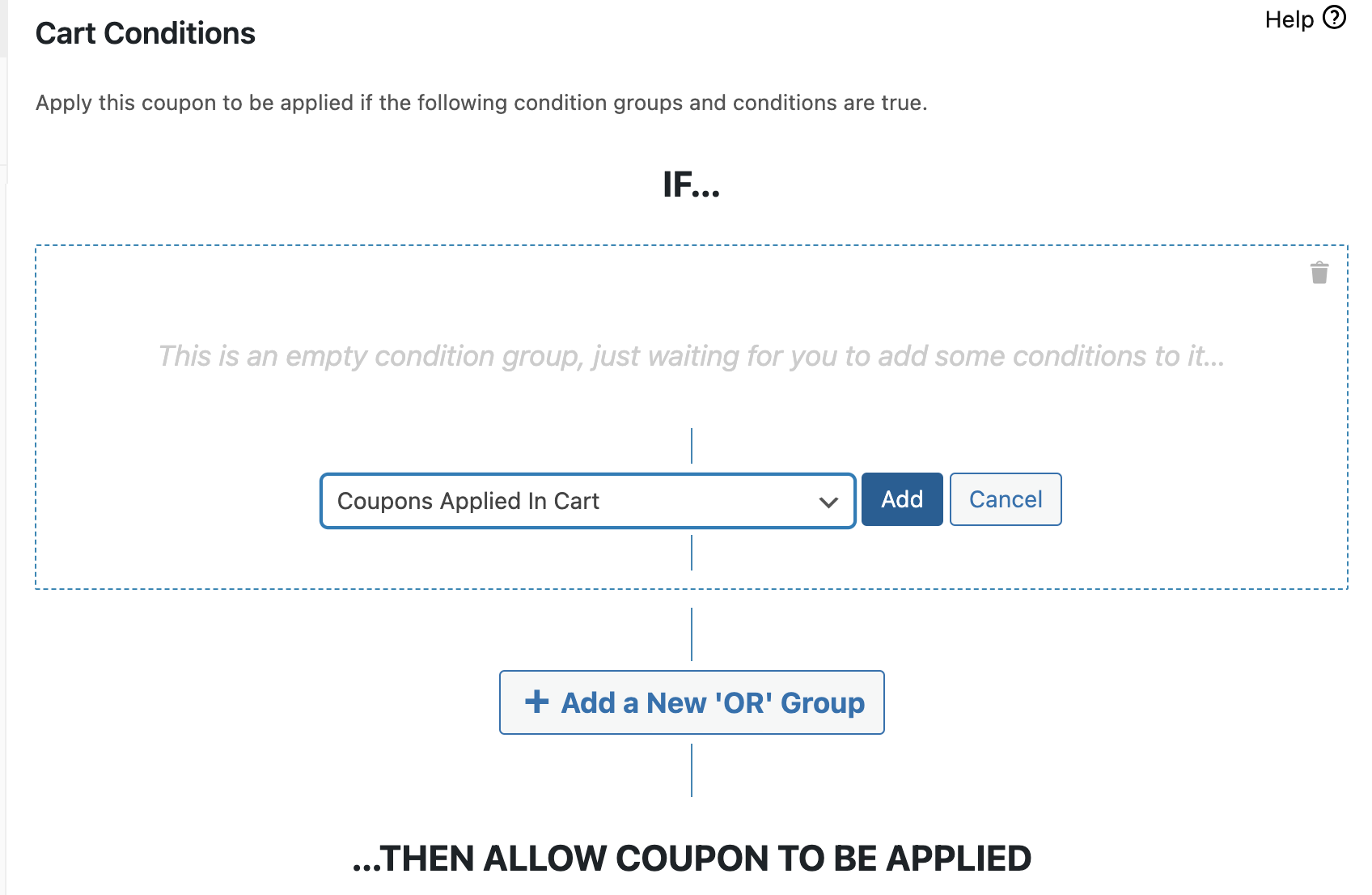
Una vez que lo hayas elegido, simplemente haz clic en 'Añadir'. Esto prepara el escenario para permitir que se usen varios cupones juntos en el carrito.
Paso 3: Configurar la condición del carrito.
Finalmente, ahora que has agregado la condición 'Cupones Aplicados en el Carrito', aparecerá una nueva sección de configuración. Aquí es donde detallarás las especificaciones sobre cómo y cuándo los clientes pueden combinar este cupón con otros:
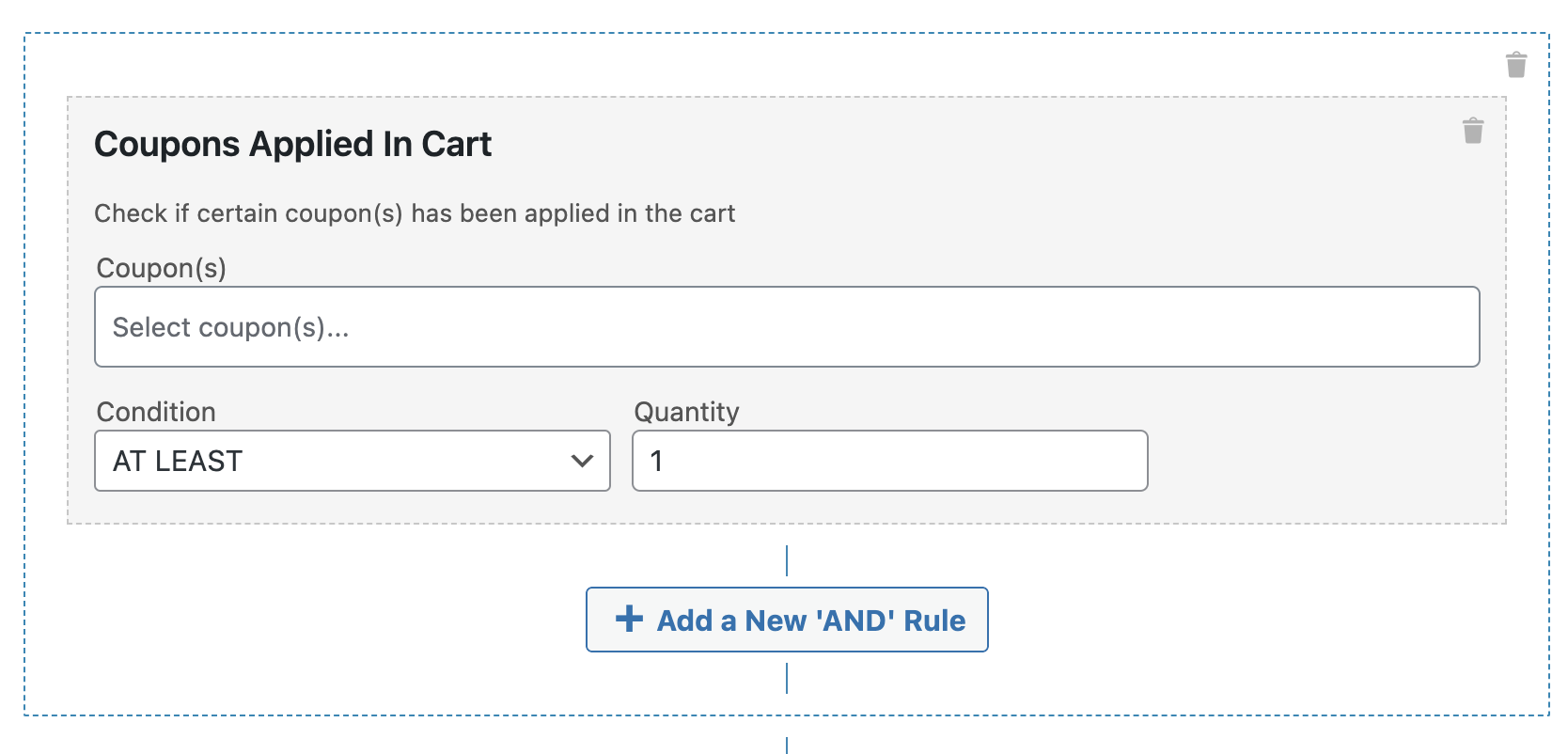
Primero, verás opciones para especificar qué cupones se pueden apilar realmente con este.
Luego, establece la condición de cómo se pueden combinar estos cupones, ya sea que se pueda usar cualquier cantidad de ellos juntos, o si hay un límite:
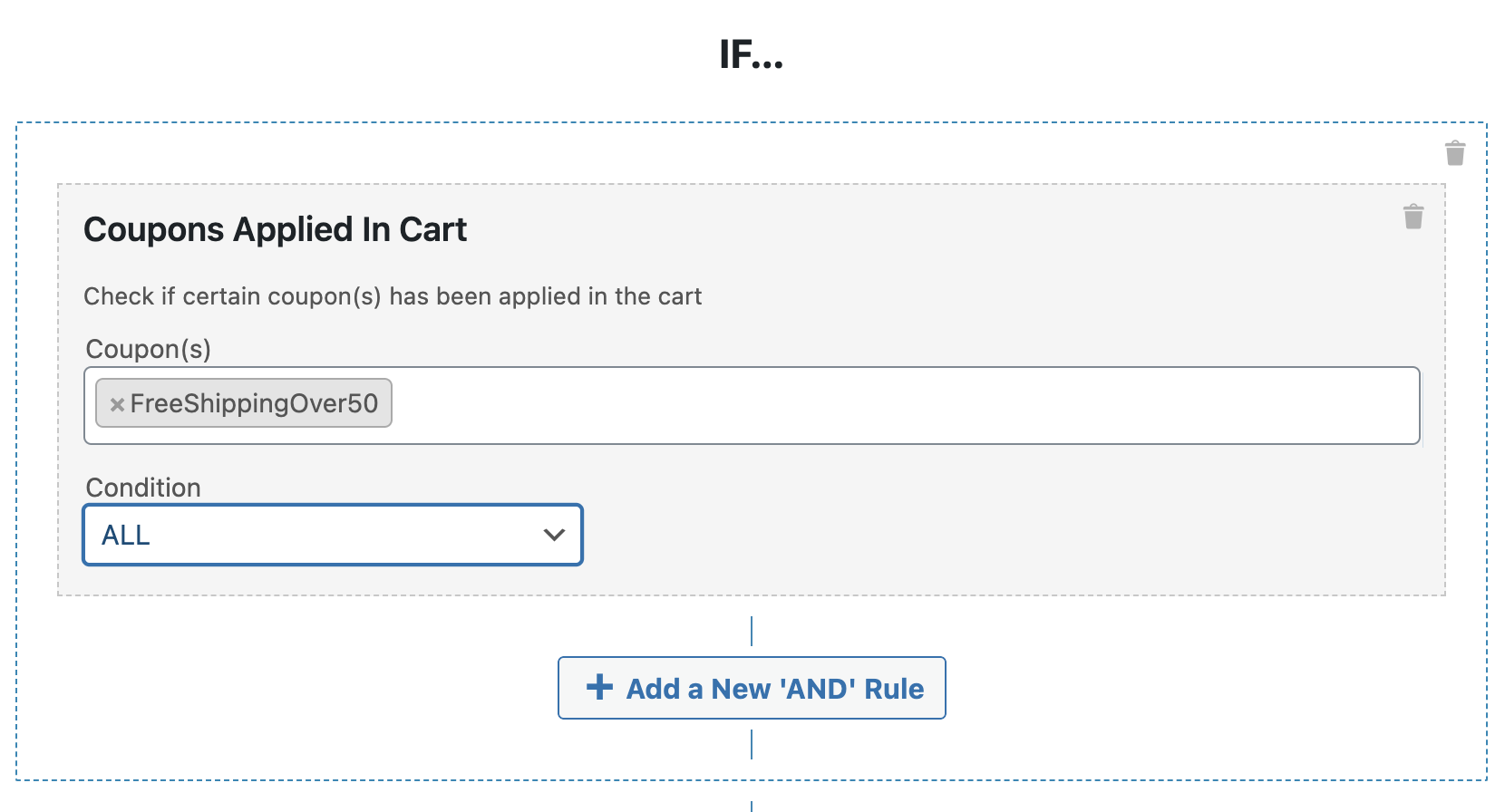
Una vez que estés satisfecho con tu configuración, no olvides hacer clic en ‘Guardar Condición del Carrito’ para fijarlo todo. Luego, procede a publicar tu cupón.
¡Voilá! Estás listo para que tus clientes comiencen a apilar descuentos.
Conclusión
Permitir el apilamiento de cupones en WooCommerce no solo es sencillo, sino también una estrategia poderosa para mejorar la lealtad del cliente e impulsar las ventas. Brinda a los compradores la libertad de combinar ofertas, lo que puede hacer que estén más inclinados a regresar a tu tienda para futuras compras.
Recientemente, Advanced Coupons introdujo una nueva función llamada “Cupones Aplicados en el Carrito,” diseñada específicamente para permitirte habilitar el apilamiento de cupones. En esta guía, hemos descrito 3 sencillos pasos para configurarlo:
- Crear un cupón nuevo.
- Añade la condición de carrito ‘Cupones Aplicados en el Carrito’.
- Configura la condición del carrito.
¿Tienes alguna pregunta sobre el apilamiento de cupones? ¡Déjanos saber en los comentarios!




