

El envío gratuito solía ser un incentivo de lujo. Sin embargo, hoy en día, es más una necesidad competitiva, especialmente con empresas como Amazon haciéndolo tan accesible. Por lo tanto, ofrecer envío gratuito de WooCommerce por encima de importes específicos puede ser un movimiento inteligente para aumentar las ventas y los ingresos en tu tienda online.
La función de descuento de envío en Advanced Coupons simplifica la configuración en WooCommerce. Combinado con las Condiciones del Carrito y la funcionalidad de aplicación automática, puedes conceder fácilmente envío gratuito a los clientes que gastan una cierta cantidad sin necesidad de que introduzcan códigos de cupón complicados.
En este artículo, explicaremos por qué ofrecer envío gratuito es beneficioso tanto para tus clientes como para tu negocio. Luego te mostraremos cómo aplicarlo automáticamente a los pedidos superiores a un importe en WooCommerce.
Por qué deberías ofrecer cupones de envío gratuito de WooCommerce
El envío gratuito es una de las promociones más populares realizadas por las empresas online y por una buena razón. Un 36 por ciento de los compradores online abandonan sus carritos porque los costes de envío son demasiado altos.
Saber que tu tienda WooCommerce ofrece envío gratuito puede animar a los clientes a completar el proceso de pago. En la era de Amazon Prime, eso es una gran victoria.
Requerir un importe de compra mínimo para calificar para el envío gratuito cumple dos objetivos:
- Anima a los clientes a gastar un poco más para alcanzar el umbral, potencialmente más de lo que habría costado el envío.
- Los mayores importes de los pedidos se suman con el tiempo, compensando cualquier coste adicional en el que tu negocio pueda incurrir al proporcionar envío gratuito.
Es posible configurar el envío gratuito para todos tus productos en WooCommerce sin complementos adicionales. Sin embargo, obtendrás más de esta estrategia estableciendo un requisito de pedido mínimo. Para ello, necesitarás la ayuda de un plugin adicional, como Advanced Coupons.
Cómo conceder envío gratuito de WooCommerce por encima de importes específicos (en 4 pasos)
Puedes combinar la función de descuento de envío de Advanced Coupons con las Condiciones del Carrito y la función de aplicación automática para conceder automáticamente a los clientes envío gratuito cuando gastan una cierta cantidad. A pesar de todas las partes móviles involucradas, el proceso es en realidad bastante sencillo.
Antes de seguir los pasos a continuación, asegúrate de tener instalada y activada la versión premium de nuestro plugin Advanced Coupons en tu sitio WooCommerce.
Paso 1: Crear un cupón de envío gratuito de WooCommerce
Primero, necesitas crear un cupón para proporcionar tu descuento de envío gratuito. Dirígete a tu panel de WordPress y navega a Cupones > Añadir Nuevo.
En la siguiente pantalla, introduce un código de cupón y añade una descripción opcional:
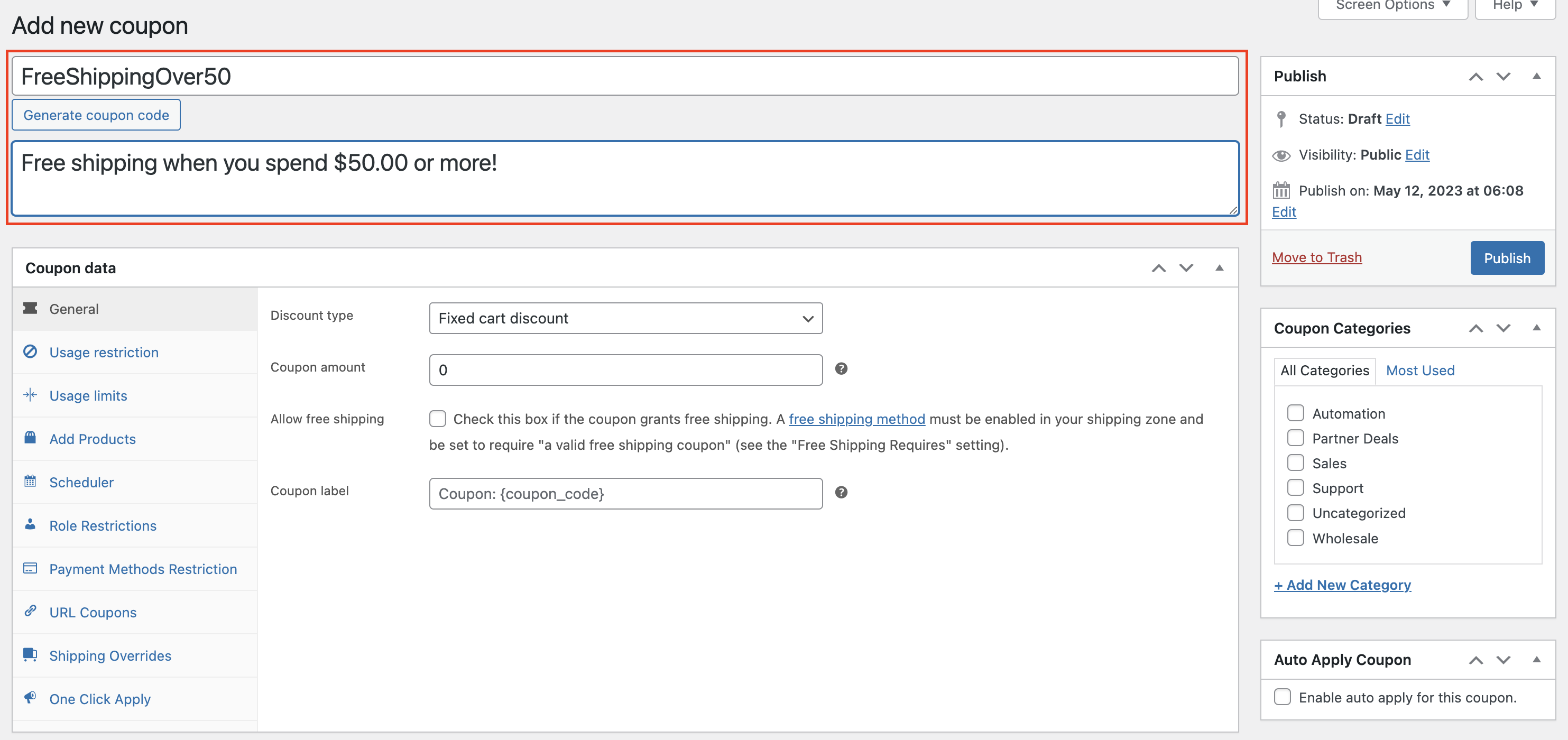
Luego, haz clic en la pestaña Descuentos de Envío en la sección Datos del cupón:
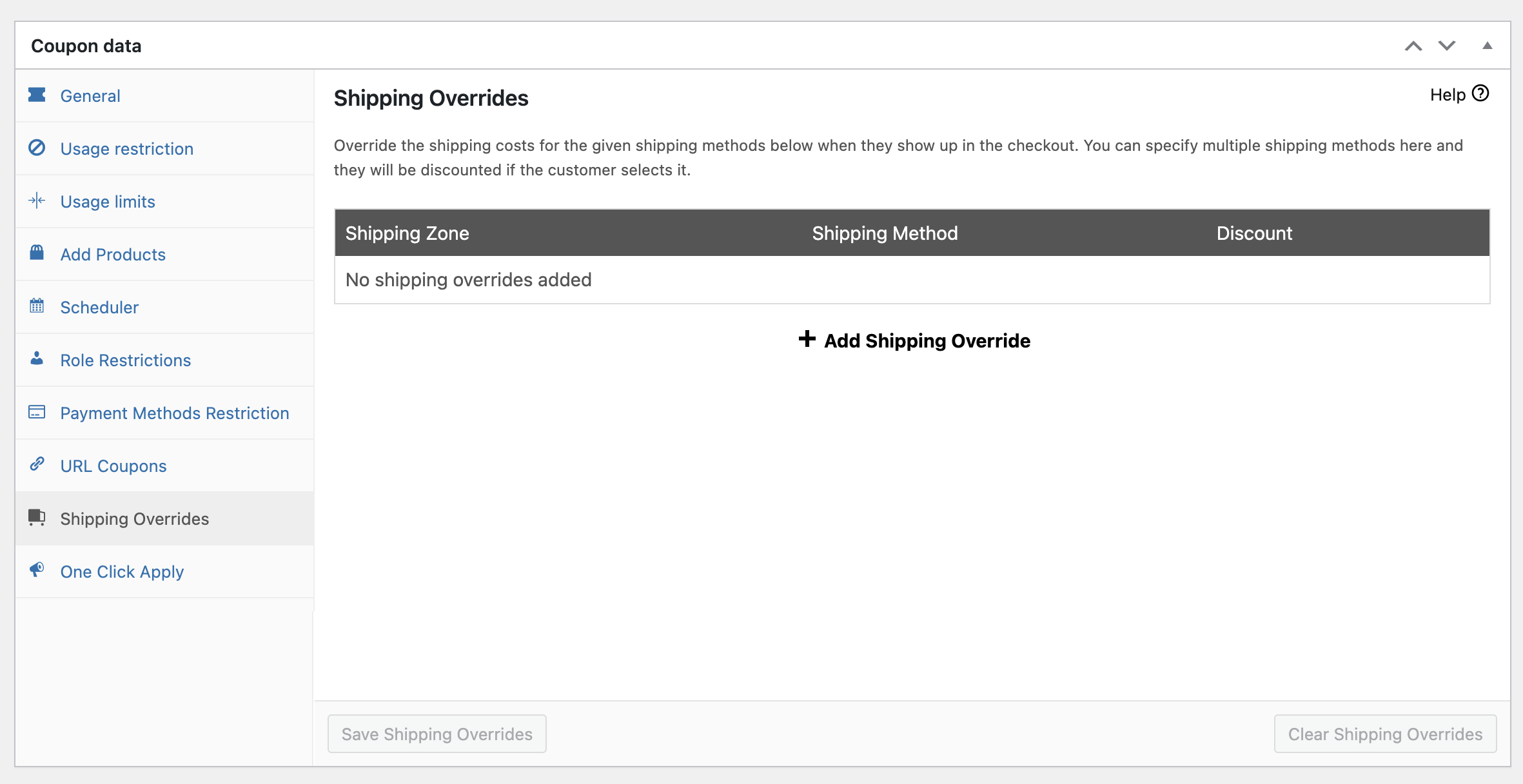
Estos ajustes te permitirán establecer una tarifa de envío con descuento. Primero, haz clic en Añadir anulación de envío:
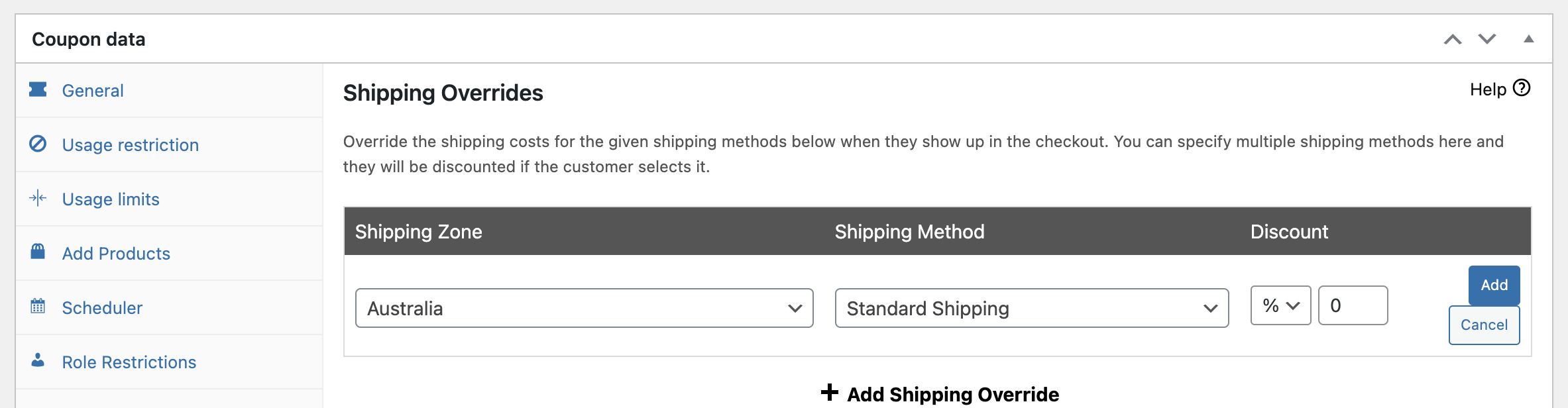
Aquí, deberás seleccionar la zona de envío de WooCommerce a la que deseas aplicar este cupón, así como el método. En este ejemplo, solo tenemos una zona y un método, pero si tienes varios, deberás crear un envío de anulación por separado para cada uno de ellos.
Para el envío gratuito, puedes establecer el tipo en Descuento porcentual y la cantidad en "100":
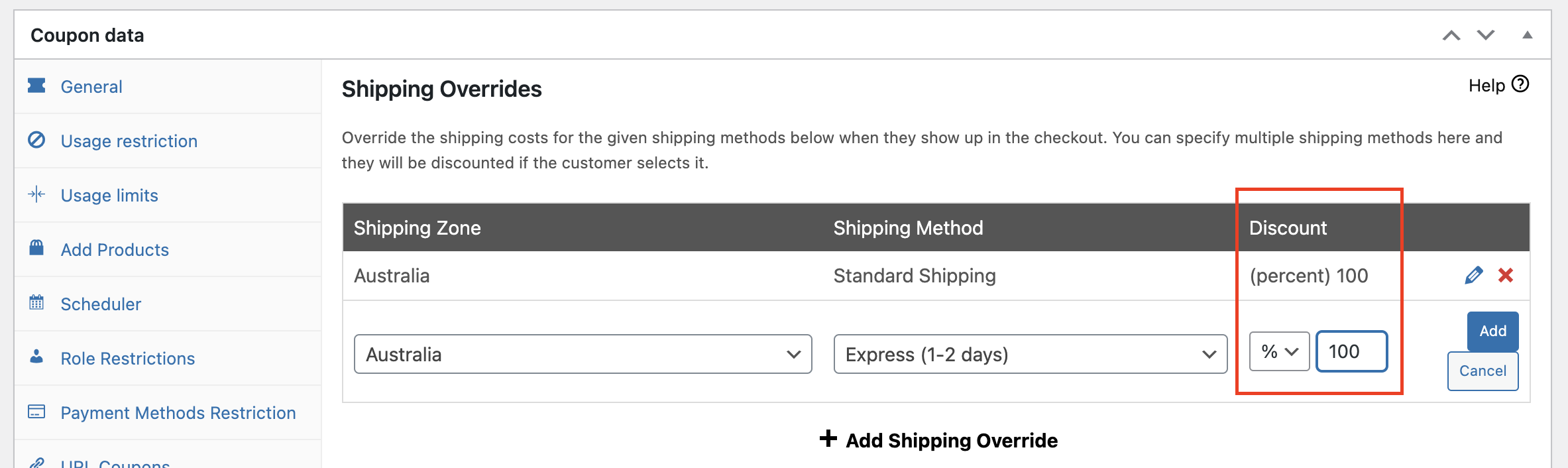
Alternativamente, puedes elegir la opción Anular precio y establecer la cantidad en "0".
Ambos métodos logran el mismo efecto. Cuando hayas terminado, haz clic en Añadir y luego selecciona Guardar anulaciones de envío en la parte inferior.
Paso 2: Establece un importe mínimo de compra usando Condiciones del carrito
Con tu cupón listo, el siguiente paso es establecer un importe mínimo de compra. Puedes hacerlo fácilmente usando Condiciones del carrito.
Los ajustes de Condiciones del carrito se encuentran debajo de la sección Datos del cupón en la pantalla de edición:
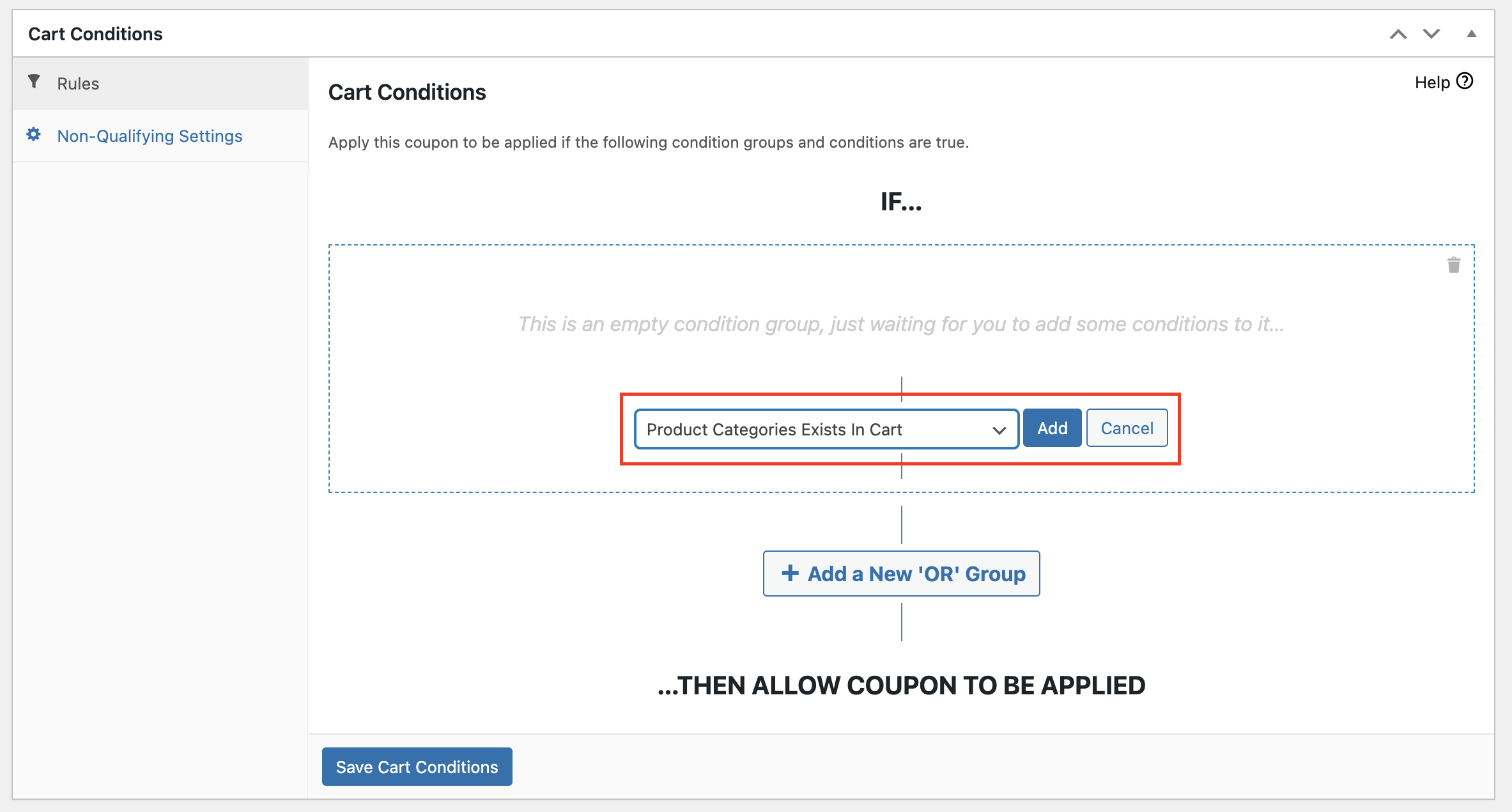
Para establecer un importe mínimo de compra, elige Subtotal del carrito en el menú desplegable:
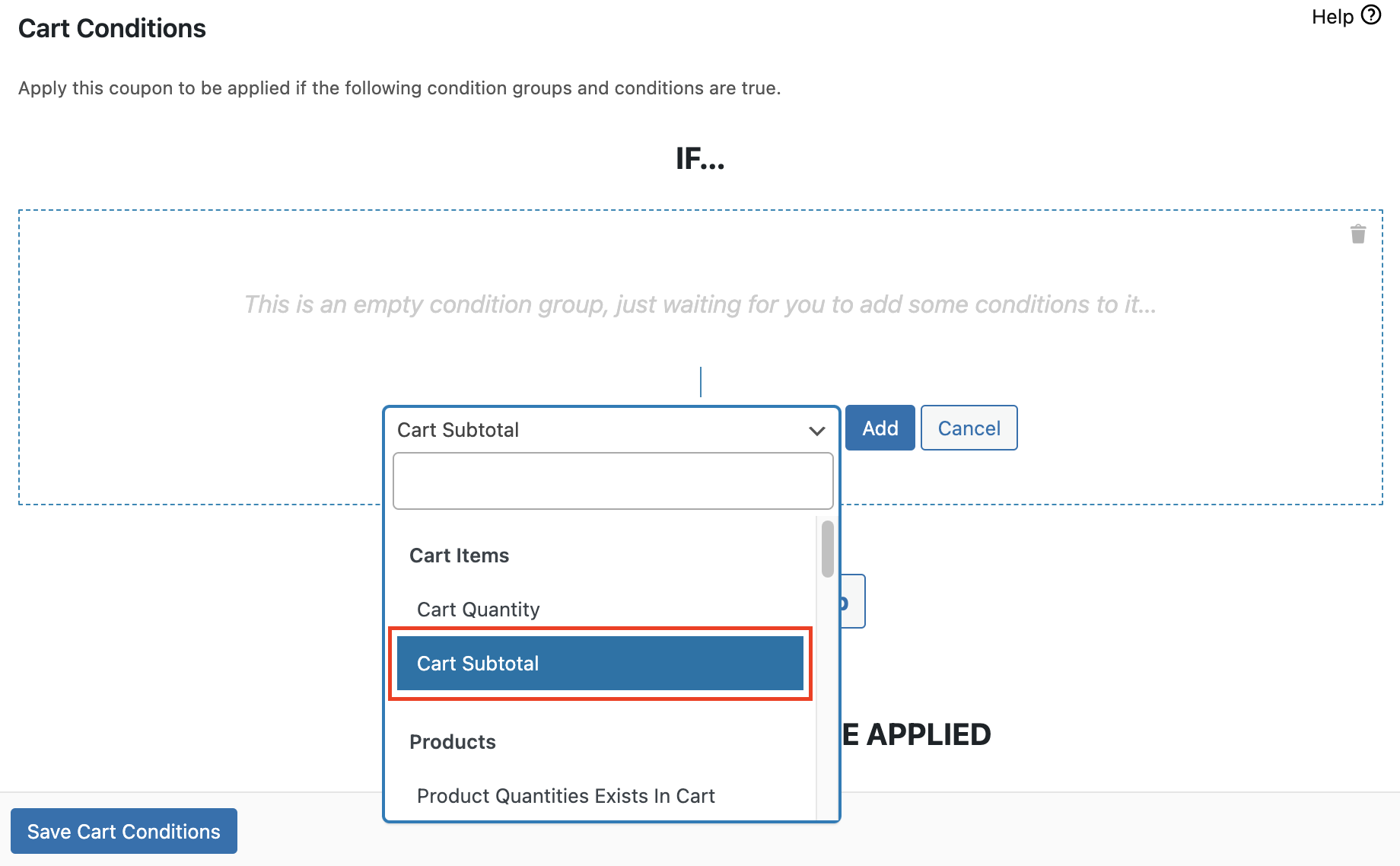
Luego haz clic en Añadir. Ahora verás dos opciones más: Condición y Subtotal del carrito ($). Para el campo Condición, tienes algunas opciones. Selecciona MÁS QUE para que el cupón solo se aplique cuando el subtotal del carrito sea superior al importe especificado:
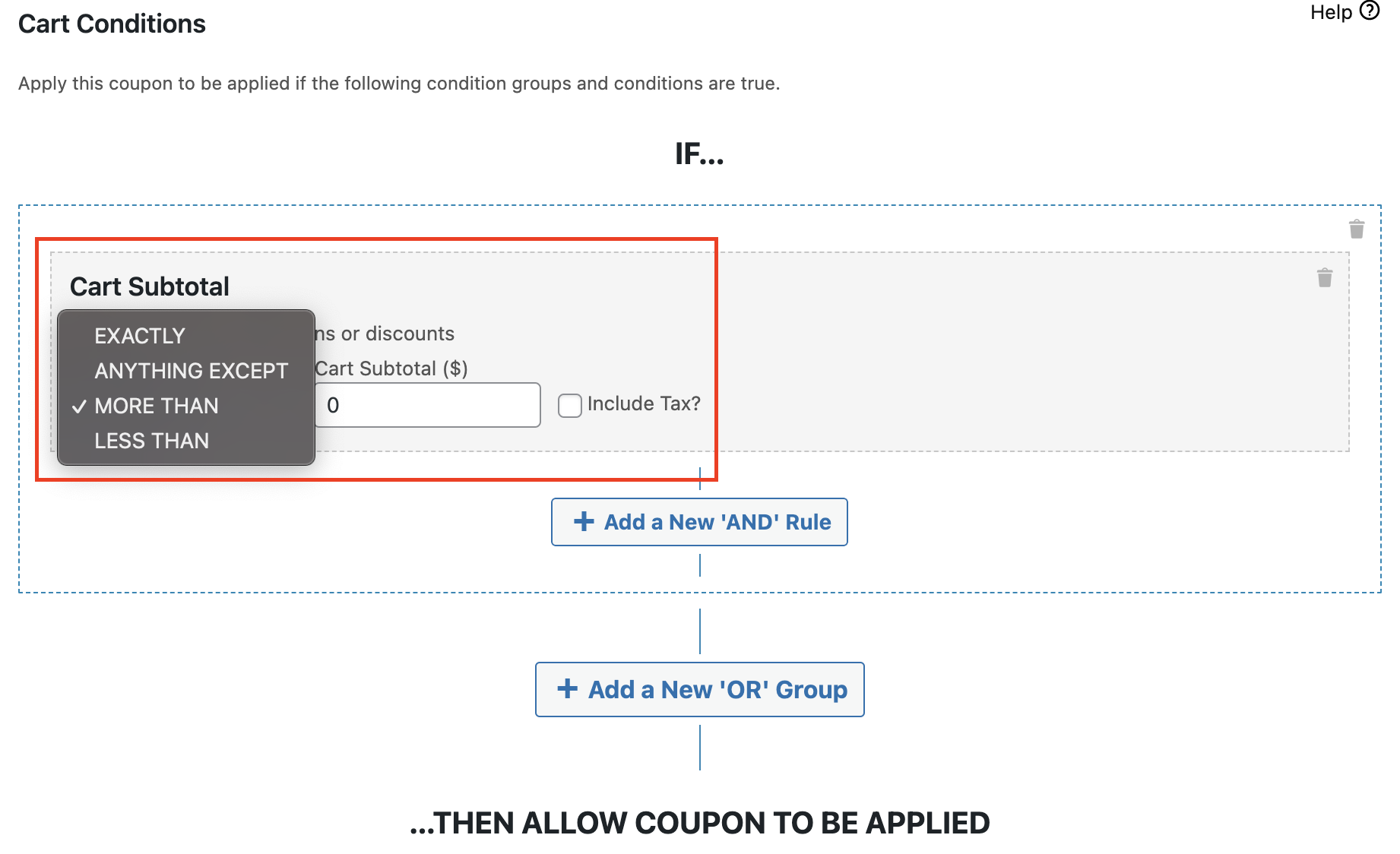
En el campo Subtotal del carrito, establece cuál quieres que sea el importe mínimo del pedido:
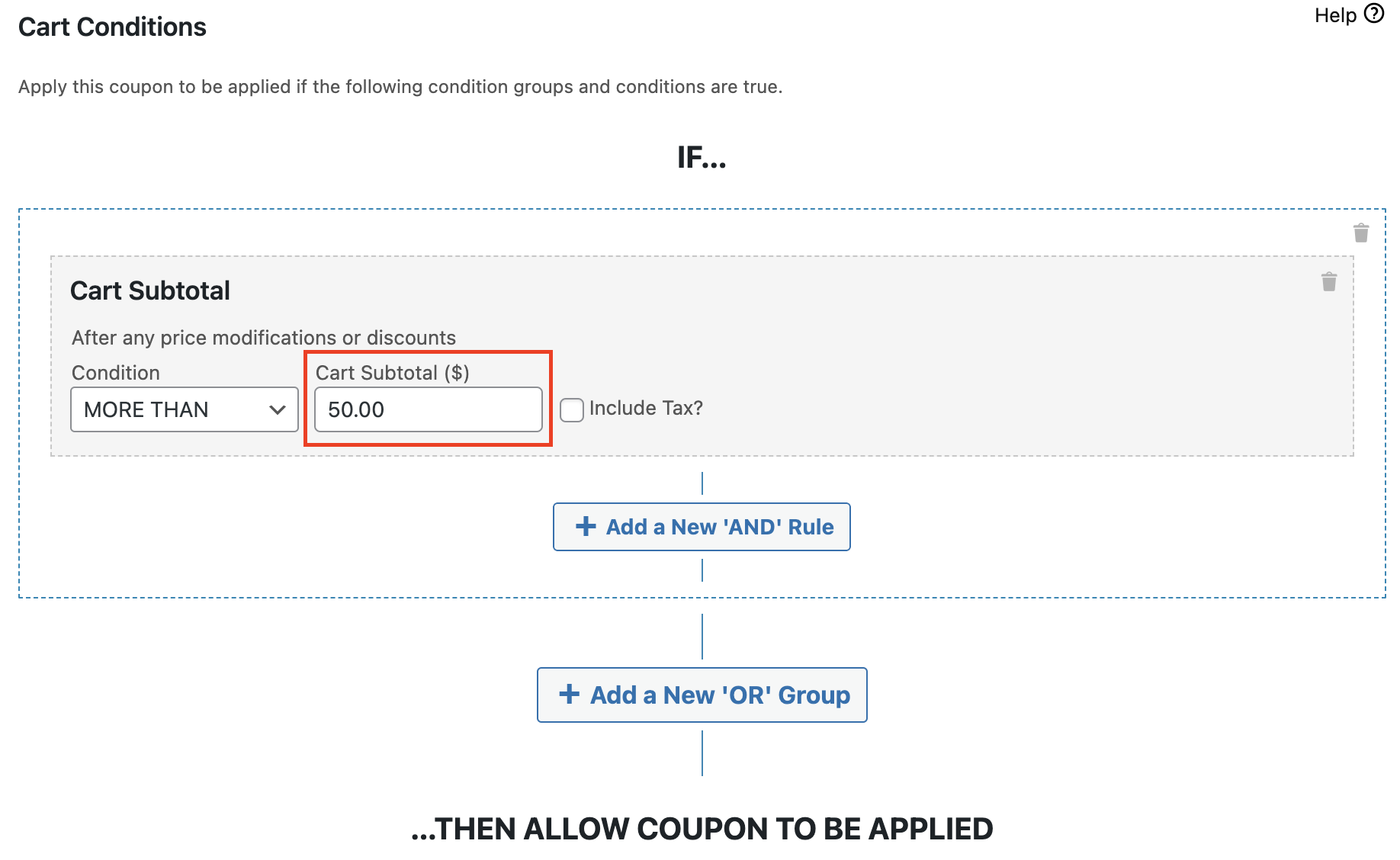
Cuando estés satisfecho con tus ajustes, haz clic en Guardar condiciones del carrito.
Paso 3: Habilita la aplicación automática para tu cupón
Este paso es en realidad opcional. Si quieres que tus clientes tengan que introducir manualmente el código del cupón para recibir el envío gratuito, puedes omitirlo sin problemas.
Sin embargo, si prefieres que tu cupón se aplique automáticamente cuando los clientes cumplan el requisito de pedido mínimo, simplemente marca la casilla Aplicar cupón automáticamente en el lado derecho de la pantalla:
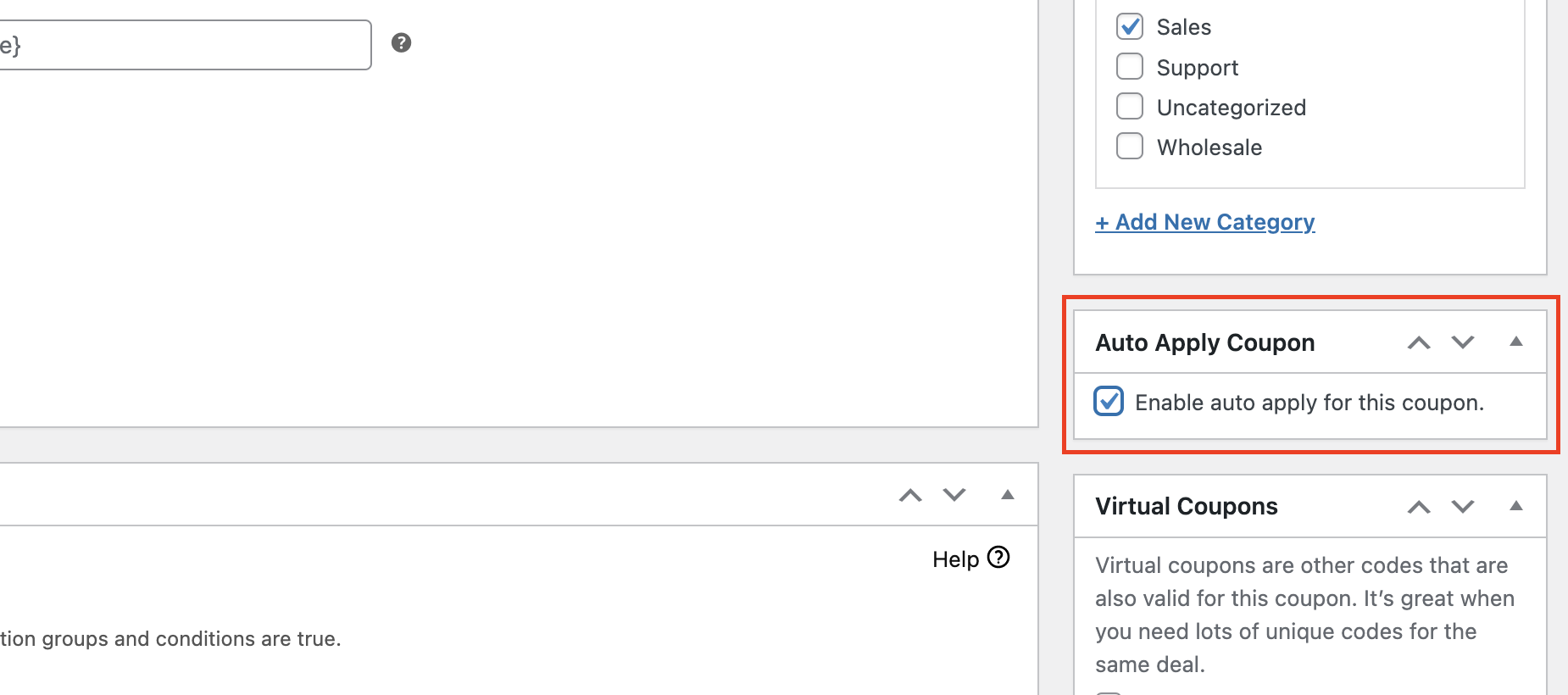
Esto hará que el descuento se aplique una vez que se cumplan las condiciones de los Pasos 1 y 2, sin que el cliente tenga que hacer nada. En nuestro ejemplo, eso significa que todos los compradores con direcciones en EE. UU. que elijan el envío de tarifa plana recibirán envío gratuito para pedidos superiores a 50 $.
Cuando hayas terminado, haz clic en Publicar o Actualizar en el lado derecho de la pantalla para guardar tus cambios.
Paso 4: Prueba tu cupón
Lo último que debes hacer es probar tu descuento para asegurarte de que funciona correctamente. Llena un carrito de compra virtual con suficientes productos para cumplir con los requisitos de subtotal que estableciste en el Paso 3, y luego ve a la página de pago y comprueba si el cupón se aplica:
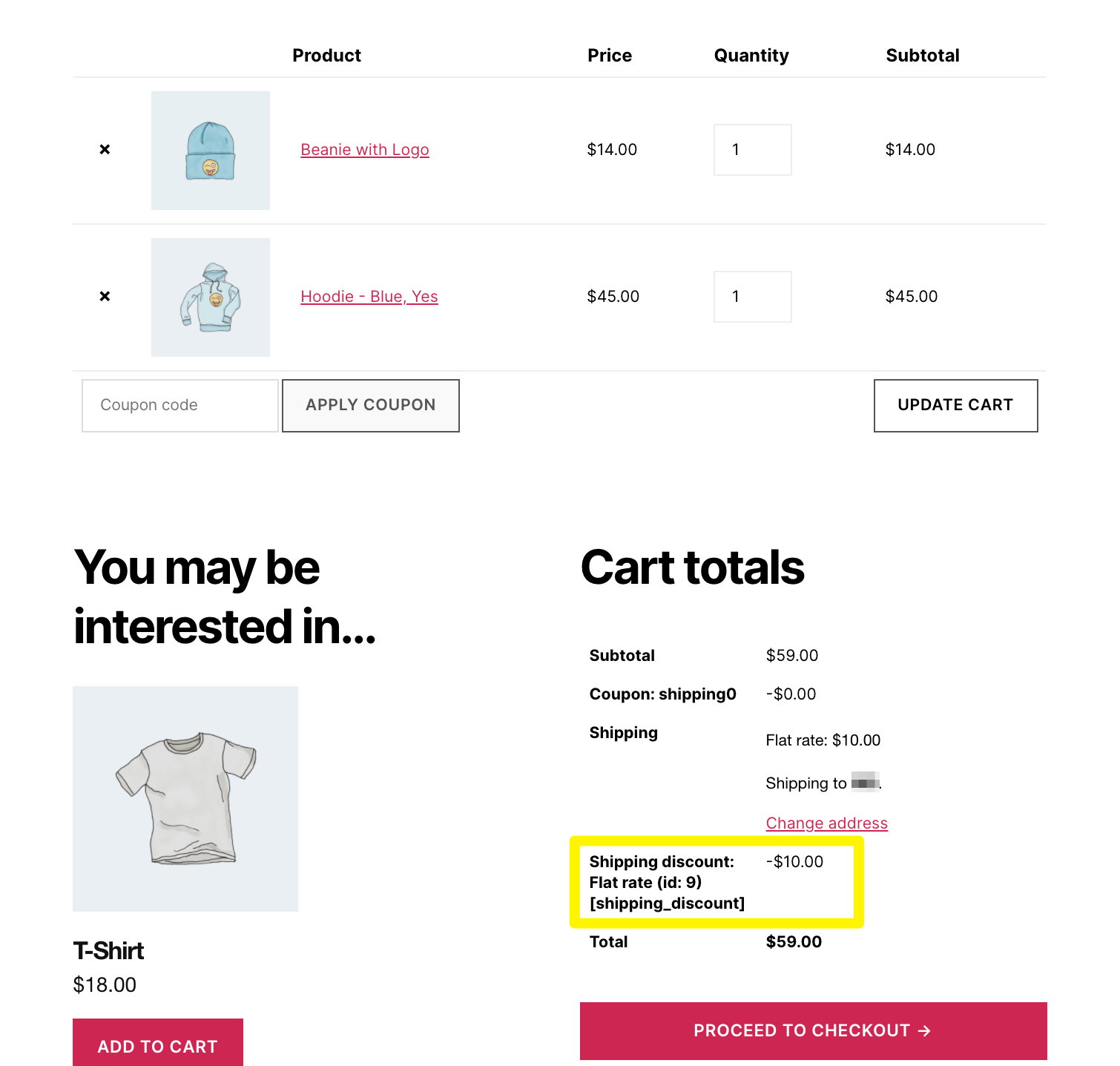
También es aconsejable probar tu descuento con un subtotal que *no* debería cumplir los requisitos, solo para asegurarte de que no haya sorpresas.
Conclusión
El envío gratuito es una forma fantástica de recompensar a tus mejores clientes y, al mismo tiempo, mejorar tus propios beneficios. Advanced Coupons facilita ofrecerlo a partir de un importe específico para tu tienda WooCommerce.
Para implementar esta estrategia de cupones, solo tienes que seguir estos cuatro sencillos pasos:
- Crea un cupón de envío gratuito para WooCommerce.
- Establece un importe mínimo de compra utilizando las Condiciones del carrito.
- Habilitar la aplicación automática para tu cupón.
- Prueba tu cupón para asegurarte de que funciona.
¿Cuáles son tus estrategias favoritas de envío gratuito? ¡Cuéntanos en la sección de comentarios de abajo!



hola, tengo 2 métodos de envío (para productos que se envían a las mismas zonas de envío), la opción 1 cobra 10 € y la opción 2 como envío exprés cobra 15 € normalmente. Ahora, si quiero establecer un importe de pedido superior a 200 €, ofreceré la opción 1 de envío gratuito; mientras que si el importe del pedido supera los 300 €, ofreceré la opción 2 de envío gratuito. ¿puedo hacer esto con advanced coupon? gracias.
Sí MC, puedes hacerlo con dos cupones. Usarían los Envíos Anulados + Aplicación Automática utilizando la condición del carrito 'Subtotal del carrito' para probar el importe del subtotal. No dudes en contactar con soporte si tienes algún problema durante la configuración 😉