

Los compradores en línea son más sensibles que nunca a las ofertas exclusivas y buscarán los precios más bajos posibles. Configurar un descuento de envío de WooCommerce puede ser una forma inteligente de convencerlos de que elijan tu tienda en lugar de la competencia. Pero, puede ser complicado crear un cupón que solo se aplique a los gastos de envío.
Afortunadamente, con nuestro plugin premium Advanced Coupons, puedes anular fácilmente los costos de envío y crear varios descuentos. También puedes automatizar el proceso para que tu cupón se aplique cada vez que un cliente cumpla criterios específicos.
En este artículo, te mostraremos cómo crear cupones de descuento de envío de WooCommerce en dos sencillos pasos.
Por qué deberías crear un cupón de descuento de envío
Cuando se trata de descuentos, los cupones de envío pueden ser una excelente manera de mejorar tus conversiones. Si experimentas muchos carritos abandonados, podría deberse a tus costos de envío. Los consumidores perciben el precio total como más alto de lo esperado, por lo que cancelan sus compras.
Además, si tu público objetivo está compuesto principalmente por consumidores maduros, la investigación sugiere que prefieren el envío gratuito a otras ofertas de descuento. Por lo tanto, si deseas dirigirte a este grupo demográfico en particular, podría valer la pena crear un descuento de envío como parte de tu próxima campaña de marketing.
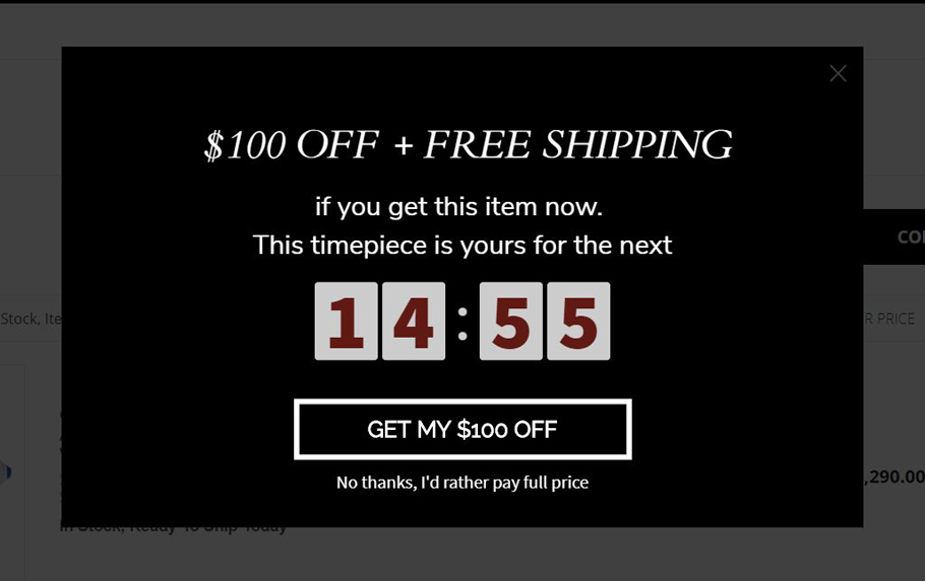
Finalmente, el envío gratuito puede tentar a tus clientes a comprar más, especialmente si estableces un requisito de gasto mínimo.
La mayoría de los compradores en línea agregarán artículos adicionales a sus carritos para calificar para el envío gratuito. Por lo tanto, tales descuentos podrían ser efectivos si deseas liquidar tu inventario y aumentar los ingresos.
También puedes usar cupones de descuento de envío de WooCommerce de varias otras maneras, como:
- Crear ofertas de envío exclusivas, como envío exprés gratuito para usuarios registrados.
- Ofrecer envío de mensajería gratuito o con descuento para pedidos dentro de un área específica.
- Fomentar ventas con ofertas de envío por tiempo limitado si un artículo se compra antes de una fecha determinada.
Puedes lograr fácilmente cualquiera de estos con nuestro plugin Advanced Coupons, que te permite anular fácilmente los costos de envío.
Cómo crear cupones de descuento de envío de WooCommerce
Ahora que hemos cubierto los beneficios de usar descuentos de envío en WooCommerce, creemos uno con nuestro plugin Advanced Coupons:

Si te atascas en alguna etapa, puedes ver nuestro tutorial en video, que explica cada paso.
Paso 1: Crear un cupón de envío
Una vez que hayas instalado y activado el plugin, navega a Cupones > Añadir nuevo. Rellena los detalles requeridos, incluido el código que los clientes usarán para aplicarlo:
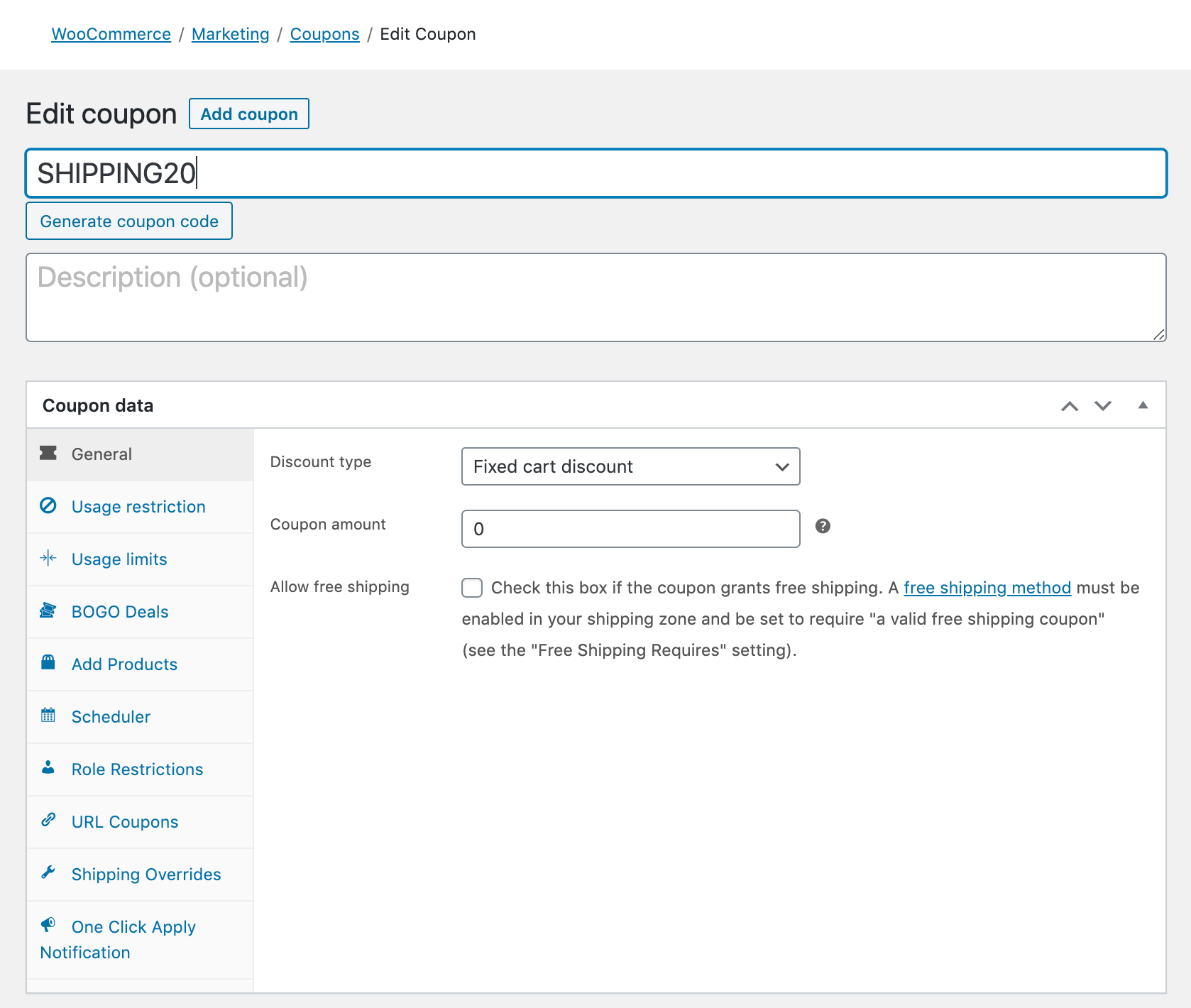
Normalmente, también seleccionarías un Tipo de descuento y Importe del cupón. Si deseas incluir un descuento adicional junto con tu oferta de envío, puedes hacerlo aquí. De lo contrario, simplemente deja estas configuraciones en Descuento fijo del carrito y 0.
Paso 2: Anular el envío y añadir un descuento
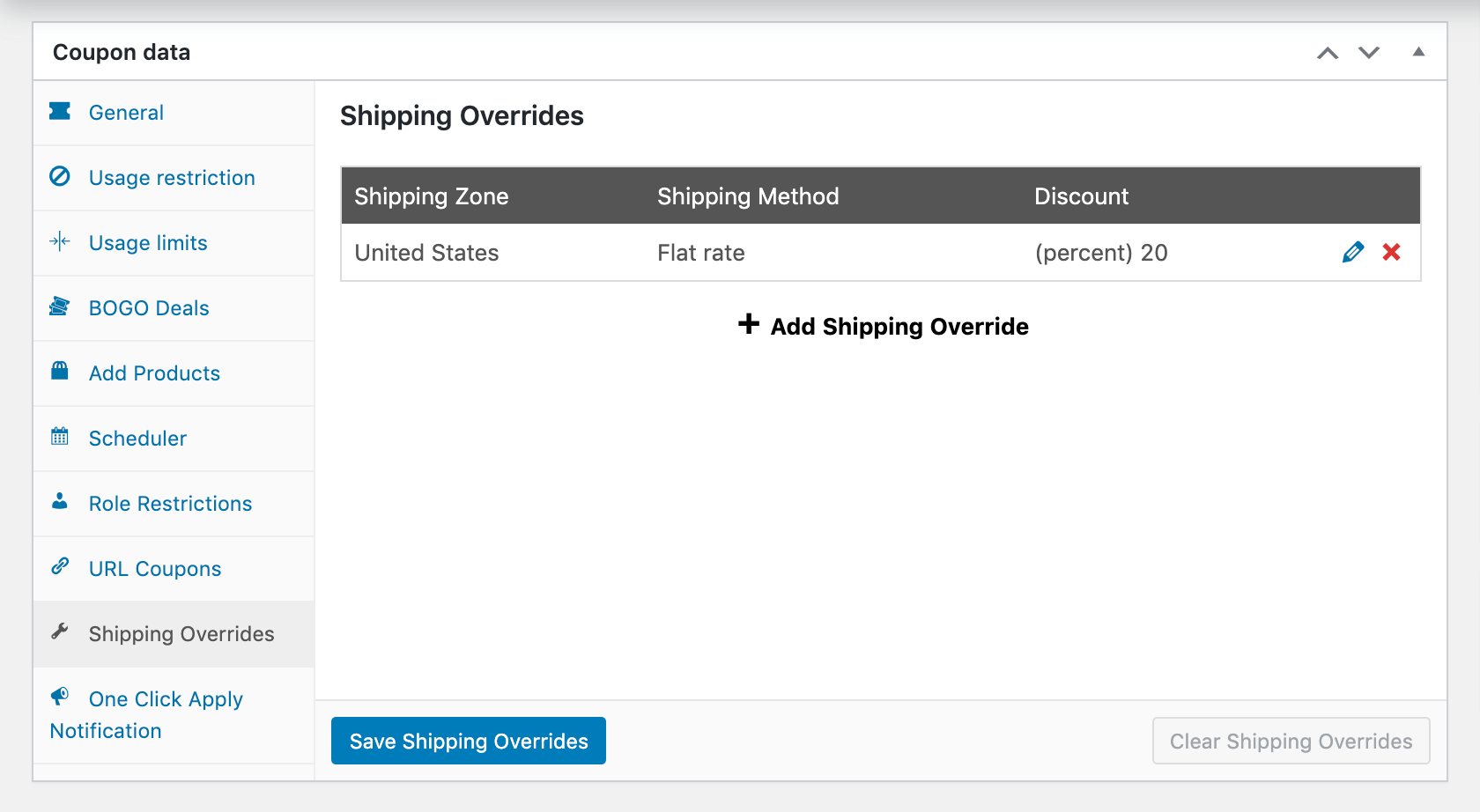
A continuación, navega a la pestaña Anulaciones de envío de la sección Datos del cupón y haz clic en Añadir anulación de envío:

Luego, elige la zona de envío y el método de envío al que se aplicará el descuento. Los detalles dependen de ti, pero para este ejemplo, aplicaremos el descuento al envío de tarifa plana en EE. UU.:

A continuación, selecciona el tipo de descuento de envío y el importe. Las opciones aquí incluyen:
- Descuento porcentual (%). Ofrece un porcentaje de descuento sobre el coste normal del envío (por ejemplo, 20 por ciento de descuento).
- Descuento fijo (-$). Resta una cantidad determinada del coste de envío (por ejemplo, 5 $ de descuento).
- Anular precio ($). Aplica un precio de envío completamente diferente cuando se utiliza este cupón. Elige este tipo y establece el importe a cero para ofrecer envío gratuito.
Haz clic en el botón Añadir para aplicar tus selecciones:
A continuación, haz clic en el botón Publicar para activar tu cupón. Puedes distribuir el código a los compradores elegibles, y recibirán tu descuento al finalizar la compra:

Dependiendo de cómo combines las configuraciones, puedes crear una gran variedad de descuentos de envío de WooCommerce de esta manera.
Cómo automatizar tus descuentos de envío de WooCommerce
A nadie le gusta perderse descuentos. De hecho, la evidencia sugiere que es poco probable que las personas vuelvan a comprarte si descubren que podrían haber ahorrado algo de dinero en su primera compra.
Automatizar tus cupones de envío significa que los clientes pueden recibir tus descuentos sin tener que escribir un código. Esto puede mejorar la experiencia de compra de tu sitio y fidelizar a los clientes. Para configurar esto, vuelve a la pantalla de edición del cupón y selecciona la casilla junto a Aplicar cupón automáticamente:
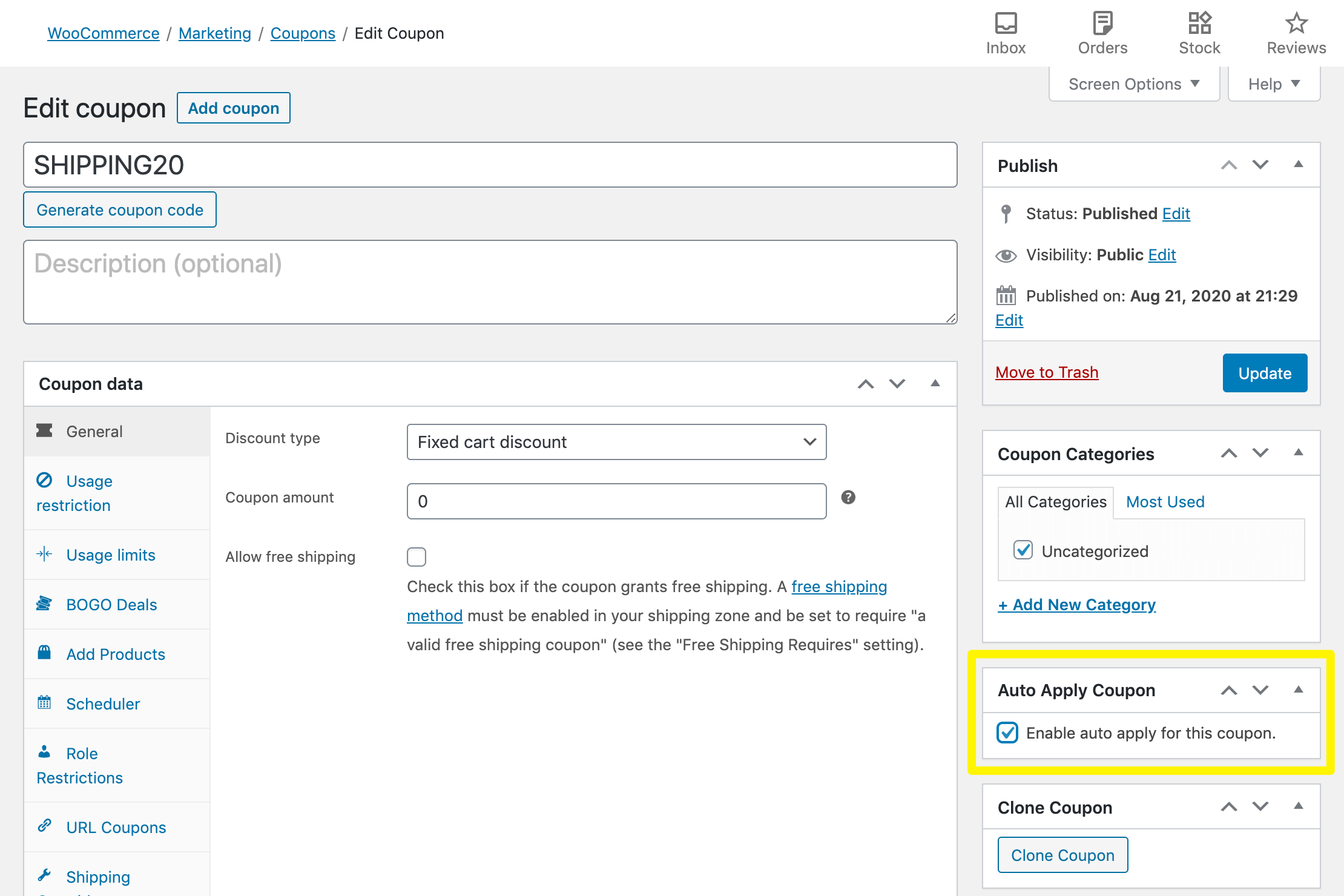
Esto aplicará automáticamente el envío con descuento a cada pedido. Para restringir esto a compras superiores a una cantidad determinada, puedes combinarlo con Condiciones del carrito.
En el editor de cupones, desplázate hacia abajo hasta Condiciones del carrito > Reglas. Selecciona Subtotal del carrito en el menú desplegable y haz clic en el botón Añadir:
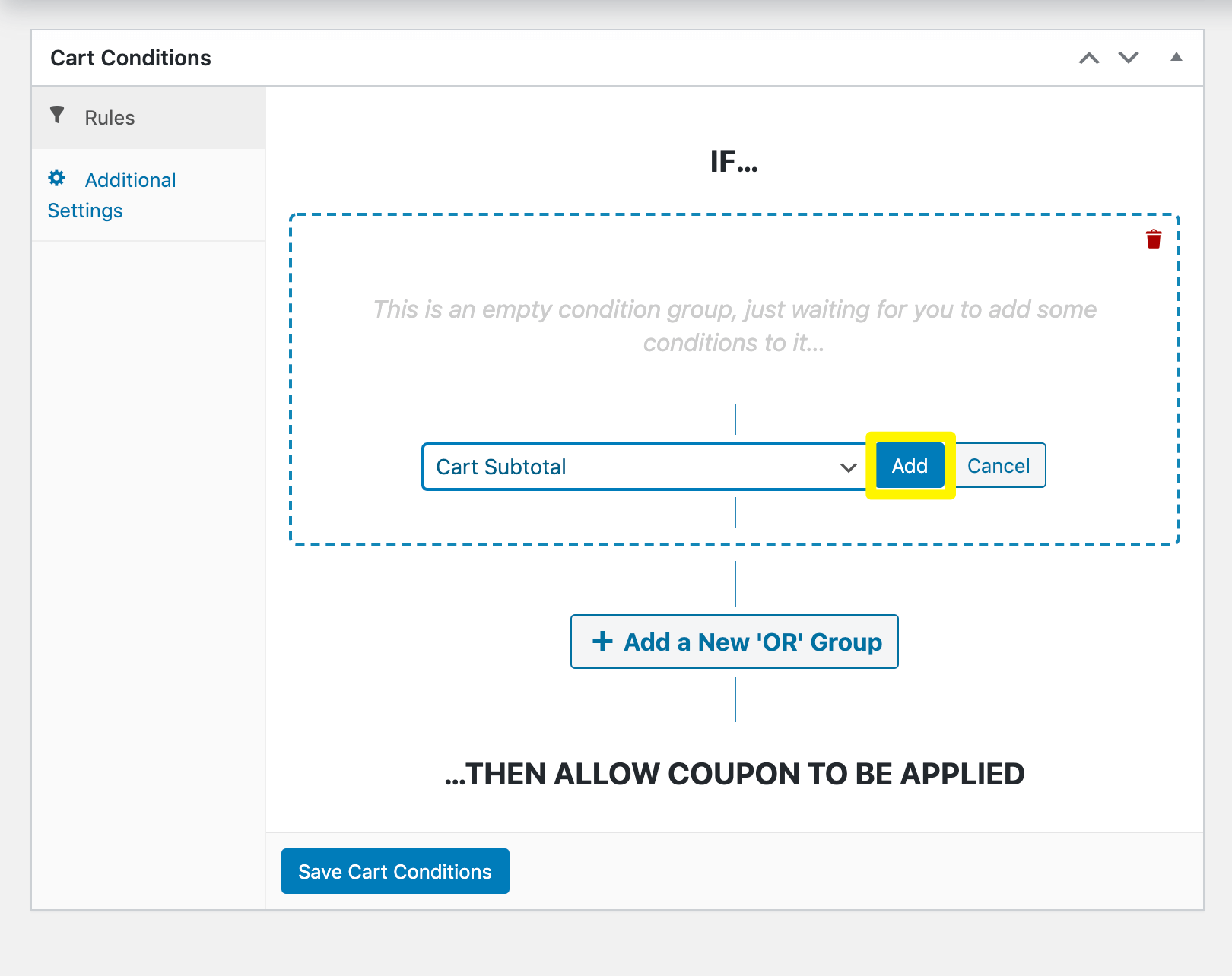
Luego, establece la Condición en MÁS QUE y el Subtotal del carrito ($) en el importe mínimo del pedido:

Haz clic en Guardar condiciones del carrito. Ahora, en este ejemplo, cada pedido superior a 40 $ recibirá un 20 por ciento de descuento en el coste del envío, siempre que estén en EE. UU. y seleccionen el método de tarifa plana.
Conclusión
Un descuento en el envío puede ayudarte a destacar frente a la competencia. A los clientes les resulta conveniente cuando no tienen que pagar ningún coste adicional. Con nuestro plugin premium Advanced Coupon, puedes configurar fácilmente este tipo de oferta en cualquier variación que desees.
En esta publicación, te hemos mostrado cómo crear cupones de descuento de envío para WooCommerce en dos sencillos pasos:
¿Tienes alguna pregunta sobre la creación de descuentos de envío en WooCommerce? ¡Cuéntanos en la sección de comentarios!



Esta es una publicación muy detallada.
hola, ¿podemos ofrecer un descuento de envío como porcentaje del valor del carrito, con el coste de envío como límite máximo para el descuento? Por ejemplo, un descuento de envío del 10% sobre un valor de carrito de 1000 sería 100. Si el coste de envío es 120, entonces después del descuento debería ser 20. Si el coste de envío es 90, entonces el envío debería ser gratuito.
Sí, puedes. Lo que necesitas hacer es establecer una Condición de Carrito basada en que el Subtotal del Carrito esté entre esos importes. Si eres un usuario de Advanced Coupons Premium, podrás aplicar el descuento de envío + aplicar automáticamente el cupón. ¡Espero que esto ayude!
Me encanta la idea de configurar un descuento de envío, pero sigo pensando que ofrecer envío gratuito genera la mayor emoción en los clientes.
Aunque podría equivocarme.
El envío gratuito es sin duda un gran atractivo si los márgenes de tus productos lo permiten. Para aquellos con márgenes más estrechos, ofrecer un descuento de envío puede ser una gran victoria.
Artículo informativo, gracias por la ayuda.
¡Gracias Ashish! Me alegra que te haya resultado útil 🙂
Me encantó.
¡Gracias por comentar, Taffaol!
Tengo que admitir que el envío gratuito es definitivamente un plus.
¡100% Tammy! Gracias por pasarte 🙂
Esta es una publicación con información muy detallada.
¡Saludos, Kishan!
Publicación maravillosa.
Gracias Jakaria, ¡aprecio el comentario!