

En muchos casos, los clientes abandonan un carrito de compra lleno porque el envío cuesta más de lo esperado. Ofrecer envíos gratuitos y mostrar una barra de envíos gratuitos puede ser una forma fantástica de ofrecer valor adicional a tus clientes y puede generar ventas que de otro modo no conseguirías.
Una barra de envíos gratuitos en WooCommerce es un mensaje simple en la parte superior de tu sitio web que informa a los visitantes que no se les cobrarán tarifas adicionales por sus paquetes. Si ofreces envíos gratuitos, quieres asegurarte de que cada persona que visite tu tienda lo sepa. De ahí, una barra de envíos gratuitos.
En este artículo, te presentaremos tres plugins que puedes usar para mostrar una barra de envíos gratuitos en WooCommerce o cualquier otro mensaje que desees. ¡Vamos a ello!
1. OptinMonster
Este es un plugin constructor de pop-ups que puedes usar para crear desde formularios de suscripción que aparecen cuando los visitantes están a punto de abandonar tu sitio web hasta barras de envíos gratuitos en WooCommerce.
El plugin te permite crear tantos pop-ups como necesites, personalizar su estilo y ubicación, y configurar su funcionamiento.
Aunque los pop-ups tienen una reputación un tanto mala, también son herramientas increíblemente útiles en lo que respecta a captar la atención de los visitantes. Un pop-up en el momento adecuado con un descuento único, por ejemplo, puede ser una excelente manera de convencer a los clientes para que realicen una compra.
Si añadir pop-ups a tu tienda online o no, depende de ti. Sin embargo, también puedes usar OptinMonster para crear barras fijas que puedes colocar en la parte superior o inferior de tu tienda.
Para empezar, instala y activa el plugin, luego crea una cuenta gratuita en el sitio web de OptinMonster. Ese paso es necesario si quieres acceder a las plantillas que el plugin te permite usar.
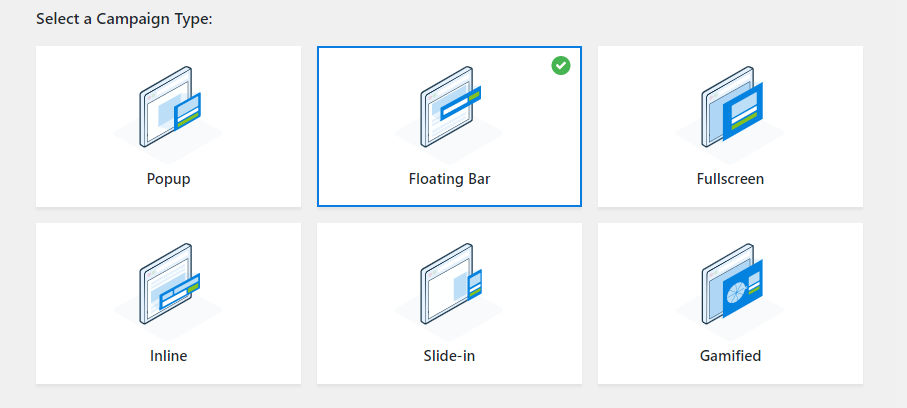
Una vez que tengas una cuenta, regresa a WordPress y ve a OptinMonster > Plantillas y selecciona la opción Barra Flotante :
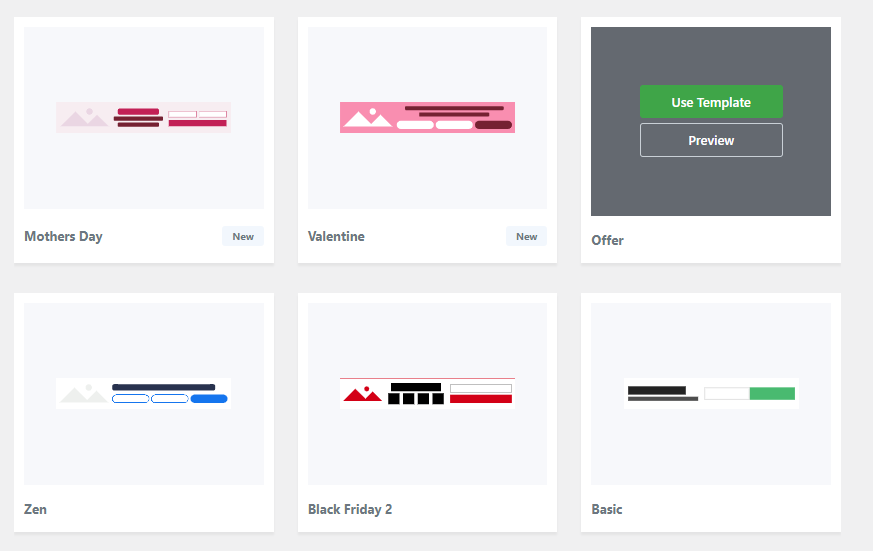
Desplázate hacia abajo y selecciona un estilo para tu barra de envíos gratuitos. OptinMonster te permite elegir entre docenas de diseños predefinidos de barras fijas, todos los cuales puedes personalizar más adelante:
Ahora OptinMonster te permitirá personalizar el estilo y el mensaje de tu barra de envíos gratuitos utilizando una herramienta de edición sencilla:
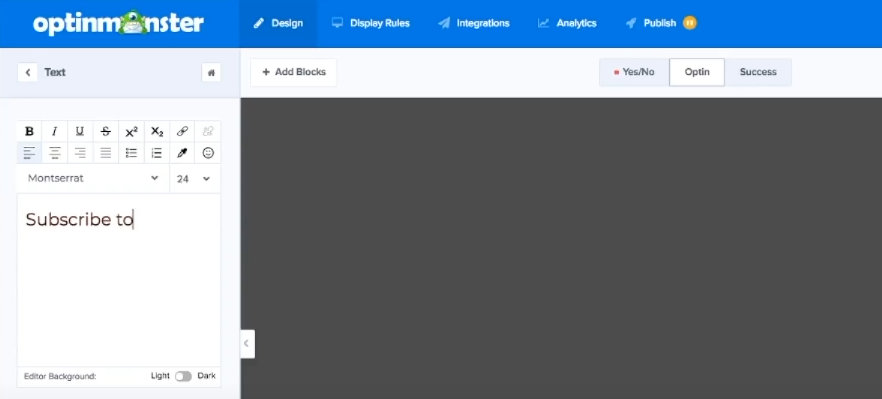
Una vez que estés satisfecho con los resultados, puedes guardar tu campaña y publicarla. Ahora, los visitantes verán una barra de envíos gratuitos en WooCommerce cuando visiten tu sitio web.
2. WPFront Notification Bar

Si prefieres usar un plugin que no requiera que te registres en un servicio de terceros, te gustará WPFront Notification Bar. Este plugin hace precisamente lo que dice su nombre: te permite añadir una barra de notificación simple a tu sitio web.
Con este plugin, puedes configurar una barra de notificaciones en cuestión de minutos. Sin embargo, el plugin también incluye una amplia gama de opciones de configuración que te permiten personalizar tu barra de envío gratuito de casi cualquier manera que desees (¡y es gratis!).
Después de instalar y activar el plugin, ve a Ajustes > Barra de notificaciones. Aquí puedes habilitar o previsualizar tu barra de envío gratuito y elegir su posición:
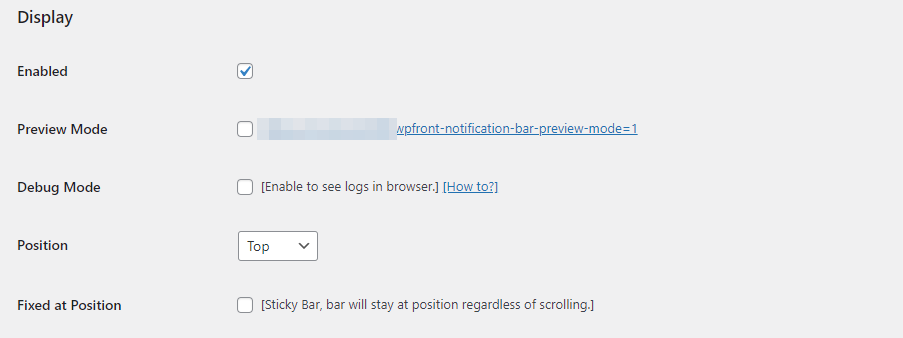
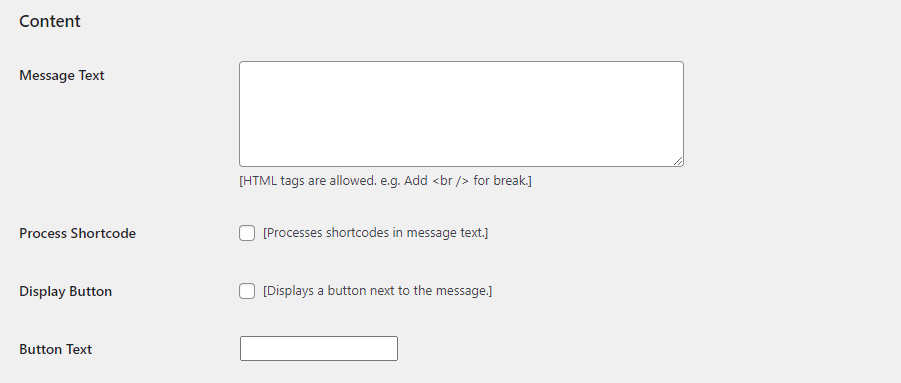
Si te desplazas hacia abajo, verás un campo de texto simple donde puedes añadir tu mensaje de envío gratuito. Ten en cuenta que este campo admite HTML, lo que te ofrece opciones de formato adicionales:
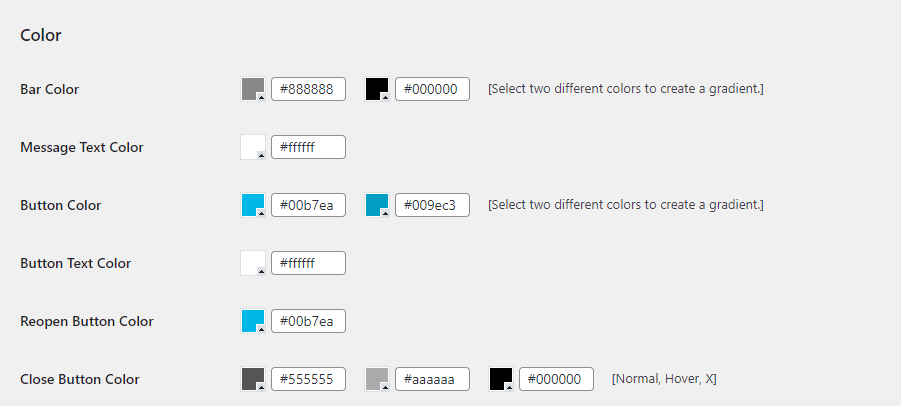
Por defecto, la barra de notificaciones que el plugin te configura es un poco básica. Para cambiar eso, puedes ir a sus ajustes de estilo y ajustar el diseño de la barra hasta que encaje con la estética de tu tienda:
El plugin también te permite usar CSS para ajustar el estilo de tu barra de notificaciones. Si te sientes cómodo usando CSS, puedes rediseñar completamente el estilo de tu barra:
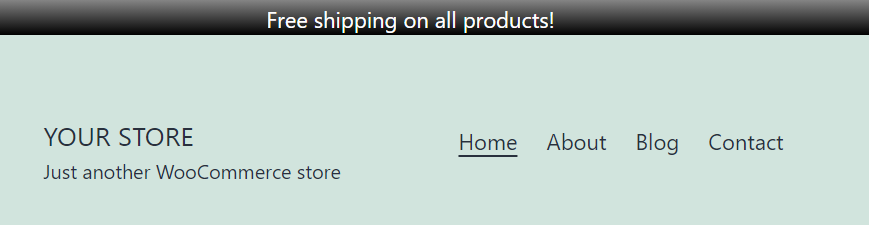
Una vez que estés satisfecho con tu barra de envío gratuito en WooCommerce, puedes sentarte y esperar a que los clientes aprovechen tu oferta.
3. HashBar
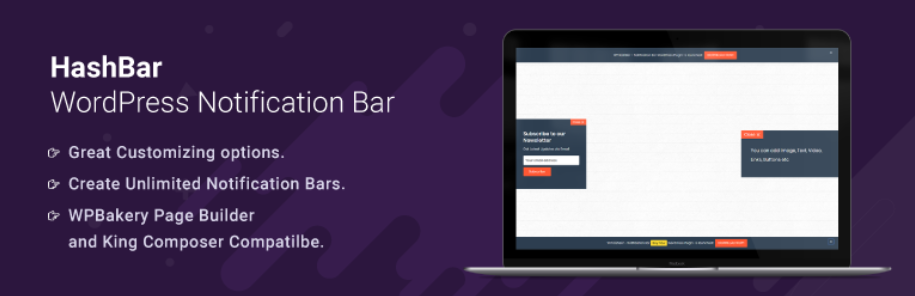
HashBar ofrece un punto intermedio entre los otros dos plugins que te hemos mostrado hasta ahora. Ofrece casi tantas opciones de estilo como OptinMonster y es tan fácil de usar como WPFront Notification Bar. Usando este plugin, puedes crear tanto barras fijas como mensajes emergentes que incluyan formularios de suscripción por correo electrónico.
Usando HashBar, también puedes crear múltiples barras de notificaciones que aparezcan en diferentes páginas.
Por ejemplo, puedes tener una barra de envío gratuito en todo tu sitio web y diseñar un segundo mensaje que aparezca cuando los clientes pasen por la etapa de pago.
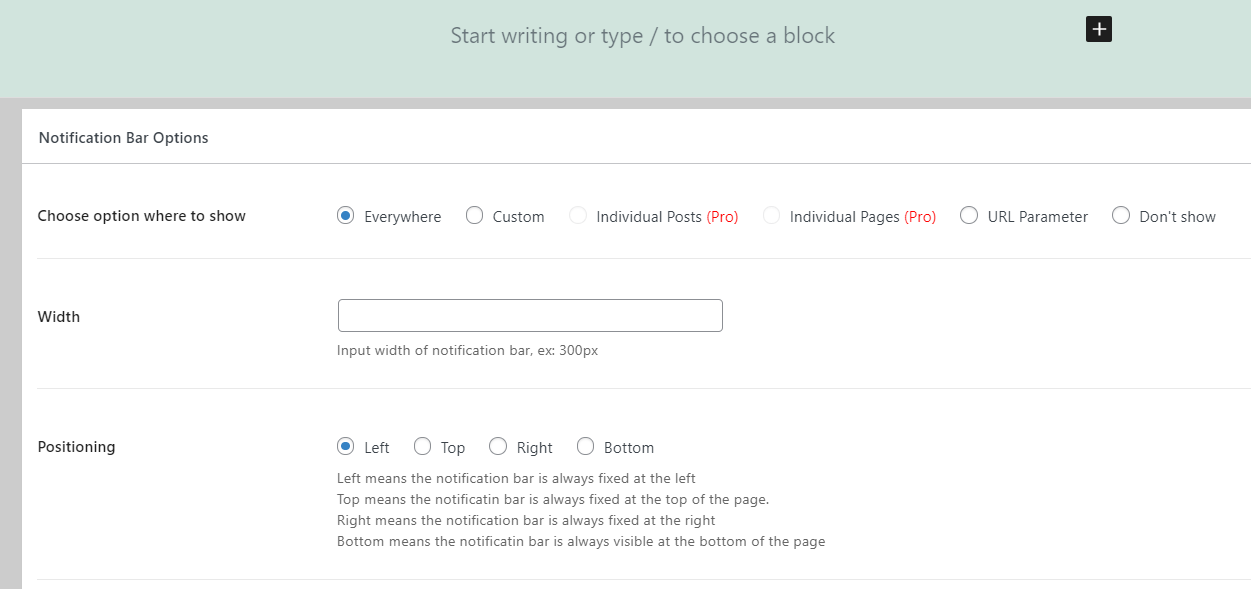
Para empezar, instala y activa el plugin y luego ve a HashBars > Añadir nueva notificación dentro de tu panel de control. Ahora puedes editar el contenido de tu barra de notificaciones usando el Editor de Bloques. Debajo del editor, puedes configurar el estilo y el comportamiento de tu barra:
Una vez que hayas terminado, guarda tu nueva barra de notificaciones y prueba a acceder a tu tienda como de costumbre.
La nueva barra debería aparecer en la parte superior de tu página y hará saber a los usuarios que obtienen envío gratuito en todos (¡o algunos!) de sus pedidos.
Conclusión
Ofrecer envío gratuito es una forma maravillosa de impulsar más ventas para tu tienda.
Incluso si el envío es relativamente barato, es común que los visitantes abandonen el proceso de pago porque no tuvieron en cuenta ese coste en sus compras. Si ofreces envío gratuito, querrás asegurarte de que cada visitante de tu tienda lo sepa.
La mejor manera de conseguirlo es añadiendo una barra de envío gratuito en WooCommerce. Aquí tienes tres plugins que puedes usar para hacerlo:
- OptinMonster: Este plugin te permite diseñar y publicar pop-ups y barras fijas para tu sitio web, entre otros tipos de elementos.
- WPFront Notification Bar: Te permite añadir una barra de notificación a tu tienda en minutos.
- HashBar: Puedes usarlo para crear múltiples barras de notificación y formularios flotantes de suscripción por correo electrónico.
¿Tienes alguna pregunta sobre cómo añadir una barra de envío gratuito en WooCommerce? ¡Hablemos de ellas en la sección de comentarios de abajo!


