


Las rebajas son una excelente manera de hacer crecer su negocio y atraer nuevos clientes. Sin embargo, si no es estratégico con sus promociones, podría no lograr aumentar las conversiones en su tienda en línea. Una forma de evitar esto es ejecutando ventas programadas de WooCommerce para su negocio.
Con Advanced Coupons, puede obtener más control sobre sus ventas. Por ejemplo, puede activar cupones en días y horas específicos. De esta manera, puede crear un sentido de urgencia en torno a sus ofertas y atraer más tráfico a su tienda.
En esta publicación, analizaremos más de cerca los beneficios de programar ventas en WooCommerce. Luego, le mostraremos cómo hacerlo en tres sencillos pasos. ¡Empecemos!
Los beneficios de las ventas programadas de WooCommerce
Cuando programa ventas, sus ofertas y descuentos solo serán aplicables durante la fecha y hora específicas que elija. Puede usar programaciones de cupones para establecer reglas para diferentes días de la semana e incluso diferentes horas del día.
Por ejemplo, puede crear un cupón que ofrezca a los clientes un 50 por ciento de descuento entre las 6 p. m. y las 8 p. m. de este viernes por la noche. Muchas tiendas de comercio electrónico utilizan estas ofertas por tiempo limitado para rebajas de fin de temporada y promociones navideñas.

Realizar ofertas es una excelente manera de aumentar los ingresos y hacer crecer tu negocio. Además, puede ayudarte a mejorar la retención de clientes, ya que ofreces descuentos para recompensar a los clientes leales. Si una oferta agota tu stock más rápido de lo esperado, permitir los pedidos pendientes te ayuda a convertir las roturas de stock en oportunidades de venta en lugar de perder esos pedidos.
Cuando programa ventas, puede crear un sentido de urgencia al posicionar sus ofertas como limitadas y exclusivas. Esto puede generar altos niveles de tráfico a su tienda, ya que los compradores intentan conseguir ofertas rápidamente.
Además, si programa las rebajas de manera inteligente, puede aprovechar los momentos de mayor gasto, cuando puede ser más fácil animar a los clientes a comprar más.
Cómo configurar ventas programadas de WooCommerce (en 3 pasos)
WooCommerce proporciona una función básica de programación que le permite establecer una fecha de caducidad para sus cupones. Esto sería suficiente para la automatización básica de cupones.
Sin embargo, si desea establecer programaciones de cupones precisas por día/hora, necesitará un plugin de terceros como Advanced Coupons:

¡Nuestro plugin viene con un montón de funciones para ayudarle a mejorar sus campañas de marketing!
Adem ilde{s de la funci ilde{n} de programaci ilde{n}, puedes usar Advanced Coupons para crear ofertas ilde{BOGO} ilde{de} compra uno y ll ilde{v}ate otro ilde{de} compra uno y ll ilde{v}ate otro, condiciones de carrito y m ilde{s}. Adem ilde{s}, con funci ilde{n}es como cupones de aplicaci ilde{n} autom ilde{t}ica, puedes facilitar a ilde{n} m ilde{s} que los clientes disfruten de tus ofertas.
Nuestro programador de cupones te permite crear un marco temporal para que tus clientes canjeen sus descuentos. Echemos un vistazo m ilde{s} de cerca a c ilde{n}mo funciona:
Paso 1: Crear un cupón nuevo
Una vez que tengas Advanced Coupons, puedes ir a Cupones > A ilde{n}adir cup ilde{n} para crear tu oferta:
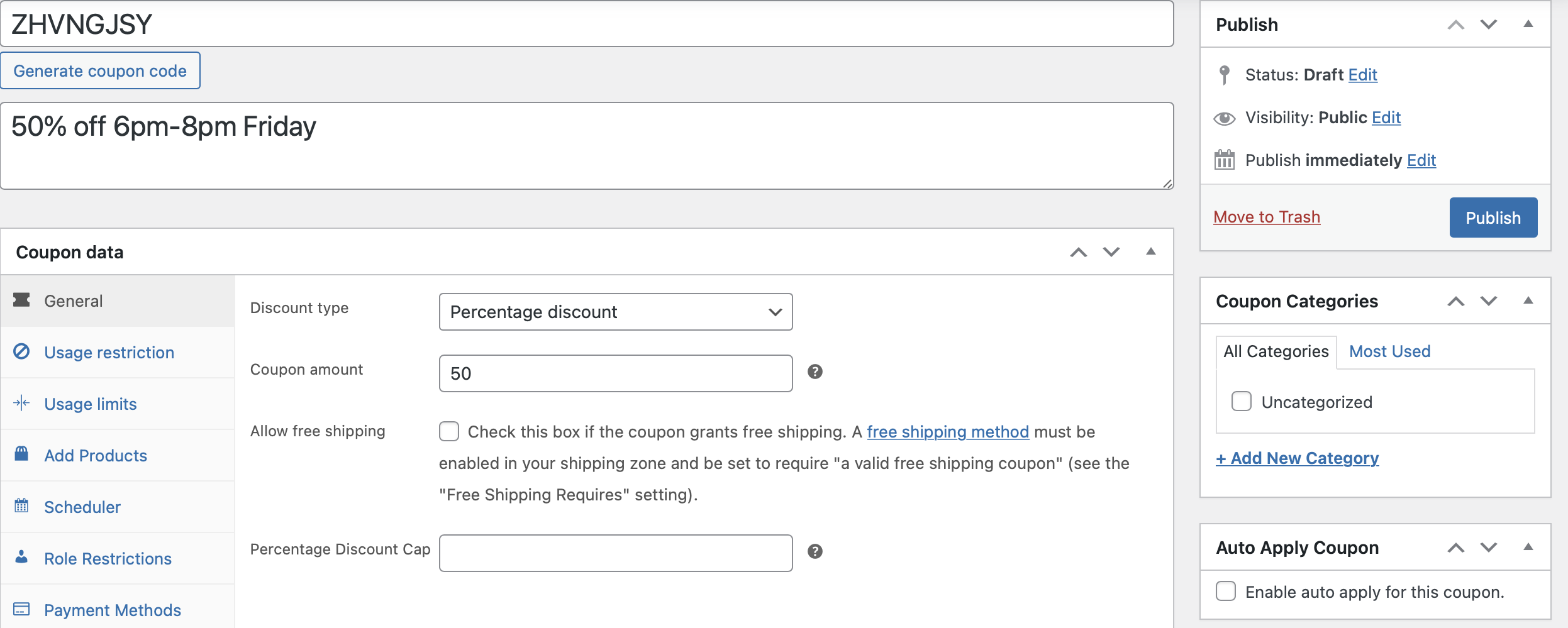
Aqu ilde{i}, puedes introducir tu c ilde{n}digo de cup ilde{n}, o podemos generar uno para ti usando una cadena aleatoria de letras y n ilde{u}meros. Luego, rellena la secci ilde{n} Datos del cup ilde{n}, estableciendo los par ilde{a}metros para tu oferta. Por ejemplo, puedes seleccionar un tipo de descuento y elegir el importe de tu cup ilde{n}.
Adem ilde{s}, puedes establecer un l ilde{i}mite de descuento porcentual y determinar los l ilde{i}mites de uso para tu cup ilde{n}. Puedes decidir cu ilde{a}ntas veces se puede usar tu cup ilde{n} antes de que sea nulo. Adem ilde{s}, puedes determinar a cu ilde{a}ntos art ilde{i}culos se puede aplicar el descuento en los carritos de la compra de tus clientes.
Paso 2: Programa tu cup ilde{n}
A continuaci ilde{n}, cambia a la pesta ilde{n}a Programador para configurar las ventas programadas de WooCommerce.
Aqu ilde{i}, tendr ilde{s} dos opciones para programar tus cupones:
- Programaciones por rango de fechas, que est ilde{n} disponibles con el plugin gratuito,
- o la funci ilde{n} Programaciones por d ilde{i}a y hora, que te da m ilde{s} control sobre tus cupones.
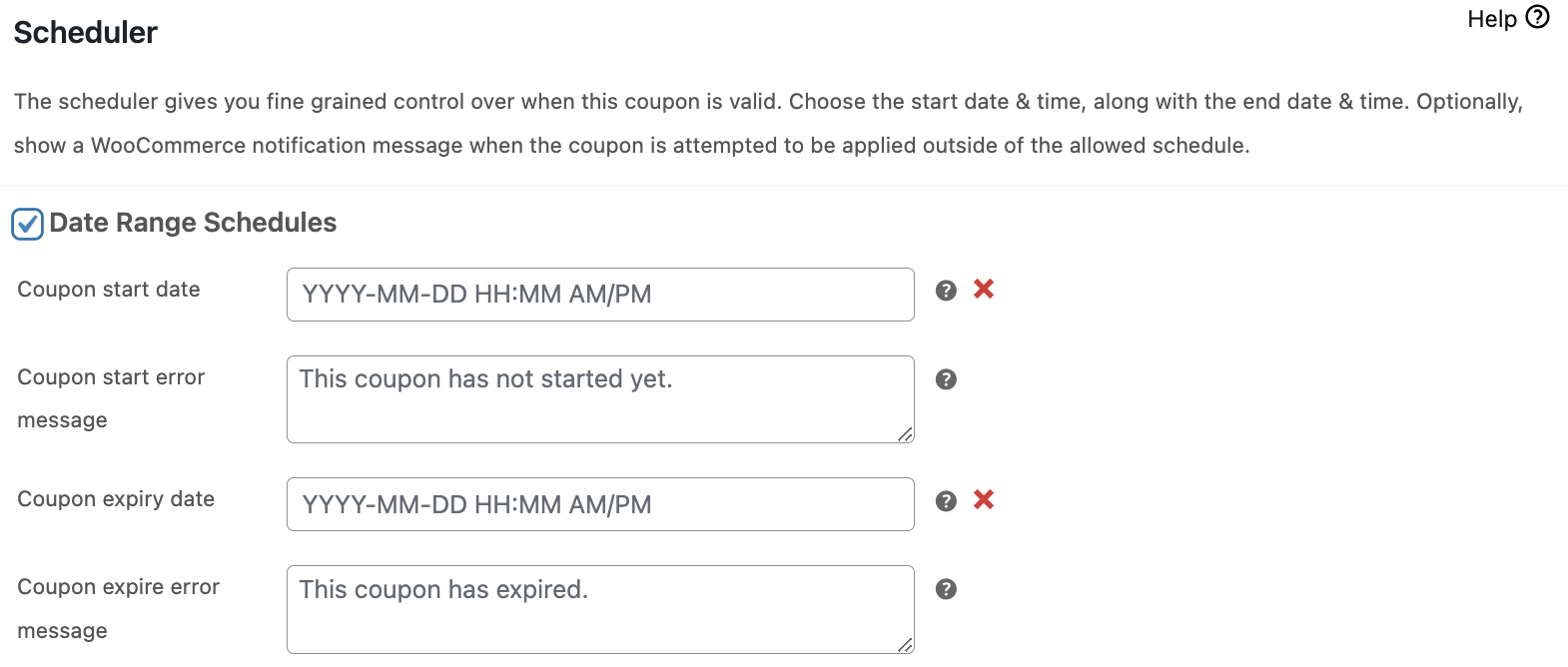
Vamos a usar la segunda opci ilde{n} para este tutorial. Ten en cuenta que necesitar ilde{s} la versi ilde{n} premium de Advanced Coupons para acceder a esta funci ilde{n}.
Simplemente marca la casilla junto a Programaciones por d ilde{i}a/hora para acceder a tus opciones de horario:
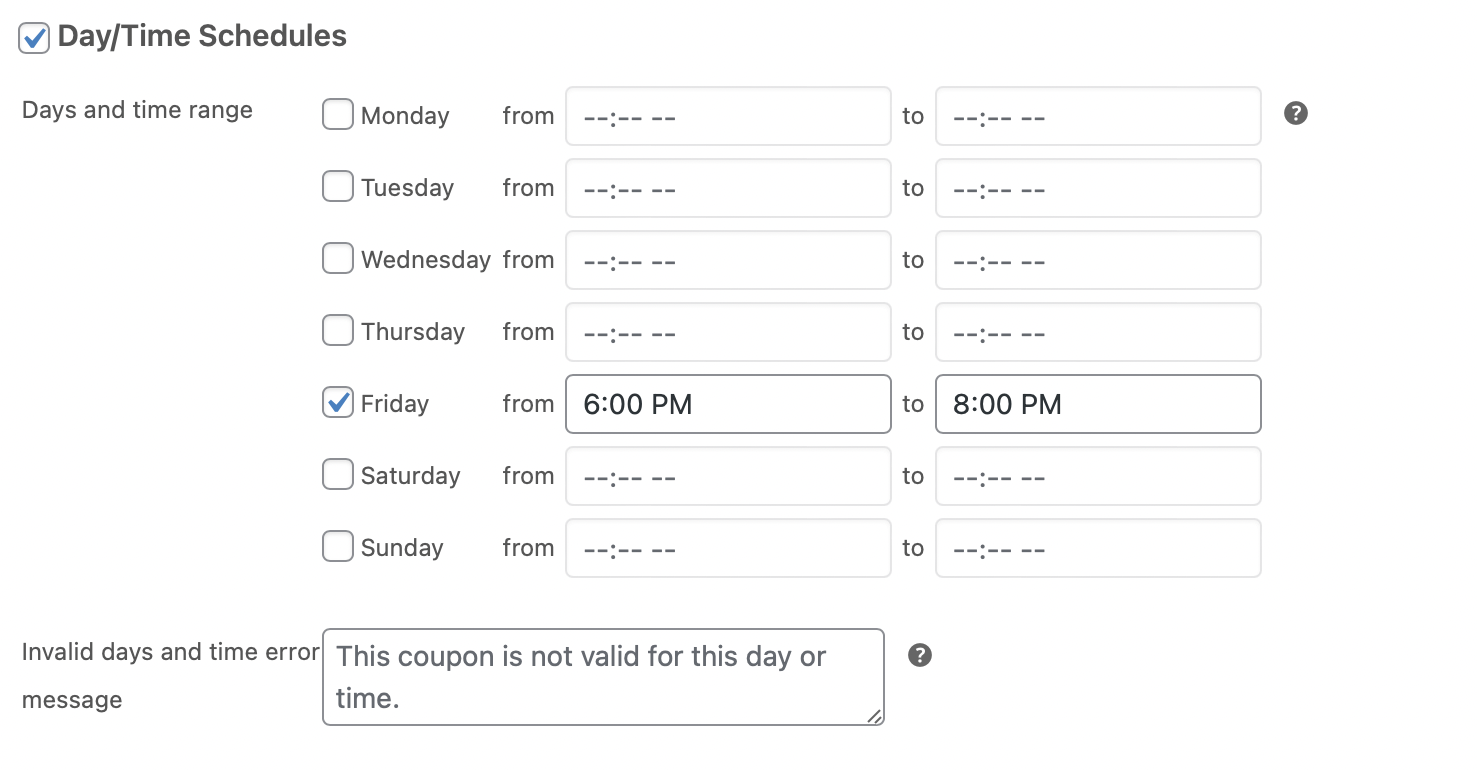
Luego, elige los d ilde{i}as en los que quieres realizar tu oferta. Tambi ilde{n} puedes especificar una hora a la que quieres que tus cupones est ilde{n}n disponibles. La ventana de oferta m ilde{s} peque ilde{n}a que puedes crear es de un minuto.
Paso 3: Establece tu mensaje de error
Usando la funci ilde{n} de programaci ilde{n} de Advanced Coupons, puedes mostrar un mensaje de notificaci ilde{n} cuando los visitantes intenten usar el descuento fuera del d ilde{i}a o la hora permitidos. Para ello, introduce tu texto en el campo Mensaje de error de d ilde{i}as y hora inv ilde{a}lidos (mostrado arriba).
As ilde{i} es como puede verse esta notificaci ilde{n} en la p ilde{a}gina del carrito del cliente:
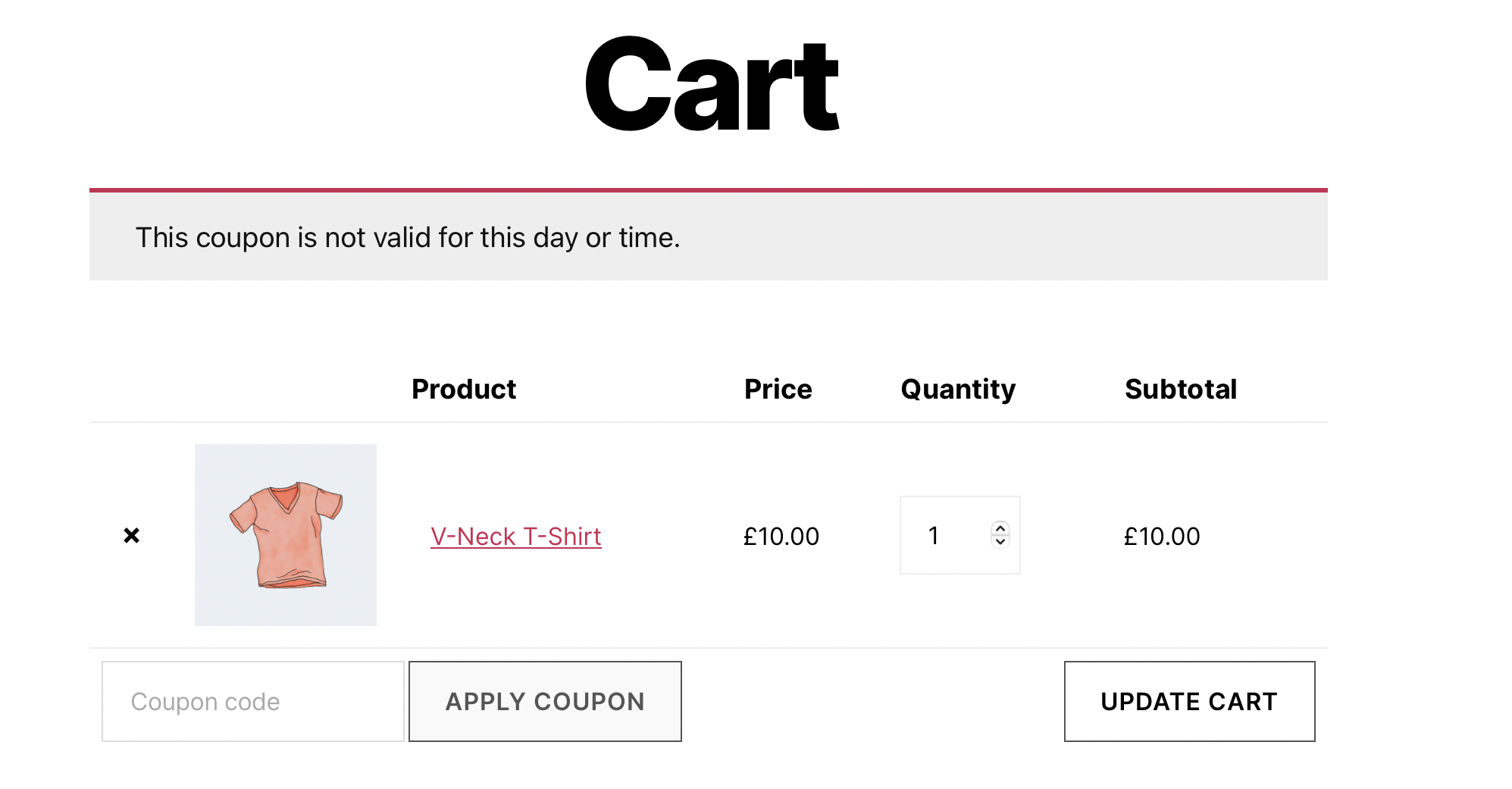
Puede ser una buena idea atraer a los clientes hacia otro beneficio para minimizar su decepci ilde{n} al no poder usar el descuento. Por ejemplo, puedes dirigirles hacia una nueva oferta o cup ilde{n} o promocionar un nuevo lanzamiento para mantenerlos interesados.
Una vez que est ilde{s} satisfecho con tu configuraci ilde{n}, puedes guardar o publicar tu nuevo cup ilde{n}.
Conclusión
Las rebajas son una excelente manera de aumentar los ingresos. Sin embargo, es importante aprovechar al máximo cada oportunidad. Usando Advanced Coupons, puedes programar rebajas para días y horas específicos. De esta manera, puedes incitar a los compradores a asegurar ofertas rápidamente.
Para recapitular, aquí tienes tres pasos para configurar las rebajas programadas de WooCommerce:
¿Tienes alguna pregunta sobre la programación de rebajas? ¡Háznoslo saber en la sección de comentarios!


