


Los calendarios de cupones específicos pueden ayudar a atraer tráfico y aumentar las ventas de su negocio. Como propietario de una tienda, es esencial gestionar las actividades de sus clientes. No puede depender de ellos para que consulten nuevas ofertas todos los días. En cambio, debe organizar los esfuerzos de su tienda de manera lógica, manteniendo a todos informados.
Puede usar códigos de cupón en su tienda para ofrecer descuentos a intervalos regulares. Por ejemplo, puede tener un código de cupón que solo se aplique a compras realizadas entre las 3 p. m. y las 6 p. m., de lunes a viernes. De esta manera, los clientes pueden disfrutar de estos vales según su conveniencia y presupuesto.
Afortunadamente, la creación de calendarios de cupones personalizados en WooCommerce se simplifica con la última función de programador de Advanced Coupons: ¡Calendarios por día/hora! En este artículo, le explicaremos los beneficios de establecer calendarios de cupones precisos. También analizaremos 3 sencillos pasos para hacerlo. ¡Vamos a ello!
Importancia de los cupones programados en WooCommerce
Ahorrar dinero es uno de los mayores objetivos financieros para la mayoría de las personas y, con la creciente presión para gestionar los gastos y planificar la jubilación, es más importante que nunca. Sin embargo, no todo el mundo tiene acceso a un descuento en los artículos cotidianos.
En tales casos, los compradores astutos recurren a los cupones. Estos vales ayudan a los clientes a ir del punto A al punto B a un precio más bajo al excluir ciertas cosas de su compra.
Dicho esto, programar cupones en WooCommerce es una forma sencilla de asegurarse de que sus clientes siempre puedan encontrar las mejores ofertas en su sitio. Además, esto ayudará a fomentar las compras repetidas y le permitirá ofrecer descuentos en pedidos futuros a cambio de un código especial que puedan usar más adelante.
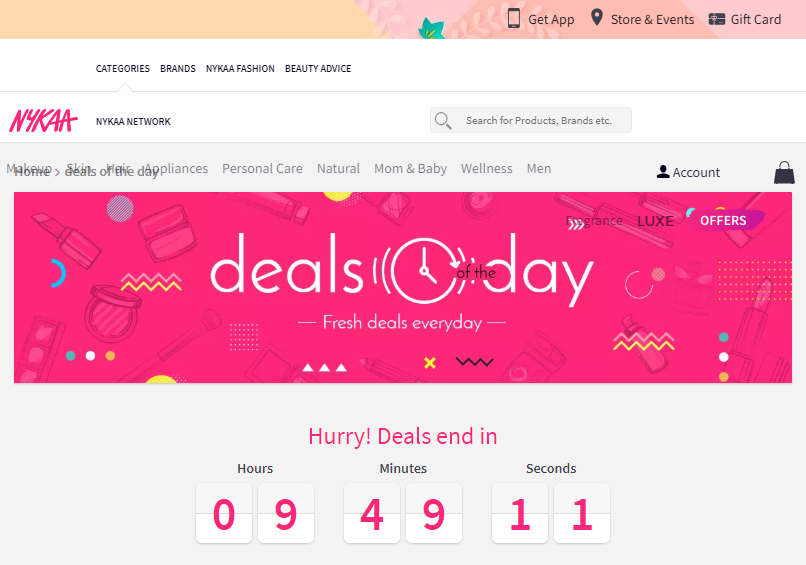
La programación de cupones de comercio electrónico es esencial si desea mantener sus promociones consistentes y evitar perder dinero en ofertas que no están siendo vistas por su público objetivo.
Además, los especialistas en marketing hoy en día programan cupones para que aparezcan en fechas o ubicaciones específicas como una forma de impulsar las ventas. Esto les ayuda a vender más productos y servicios en diferentes fechas o semanas sin tener que configurarlo o ajustarlo manualmente cada vez.
Los propietarios de tiendas también programan cupones para aumentar la producción y la eficiencia. Imagínese, ¿preferiría pasar su tiempo actualizando manualmente los calendarios de cupones? ¿O preferiría centrarse en otros esfuerzos de marketing que puedan promocionar mejor su tienda?
¿Qué pasa si olvida desactivarlo? Está a punto de sufrir una gran pérdida, ¿no es así?
Calendarios por día/hora en WooCommerce
Si desea llevar la programación de sus cupones al siguiente nivel, también puede optar por programaciones de días/horas específicas para obtener mejores resultados. Esto no solo ayudará a escalar el nivel de efectividad de sus cupones, sino que también ayudará a regular su margen de beneficio.
Un calendario de días y horas durante los cuales un cupón determinado será válido se conoce como programación de cupones por día/hora. Puede planificar cuándo y con qué frecuencia se entregarán los cupones en intervalos predeterminados.
Por ejemplo, puede tener un código de cupón que solo se aplique a compras entre las 3 p. m. y las 6 p. m., de lunes a viernes; o antes de las 11 a. m., los sábados; o durante una cierta época del año.
Cómo configurar programaciones de días/horas en WooCommerce
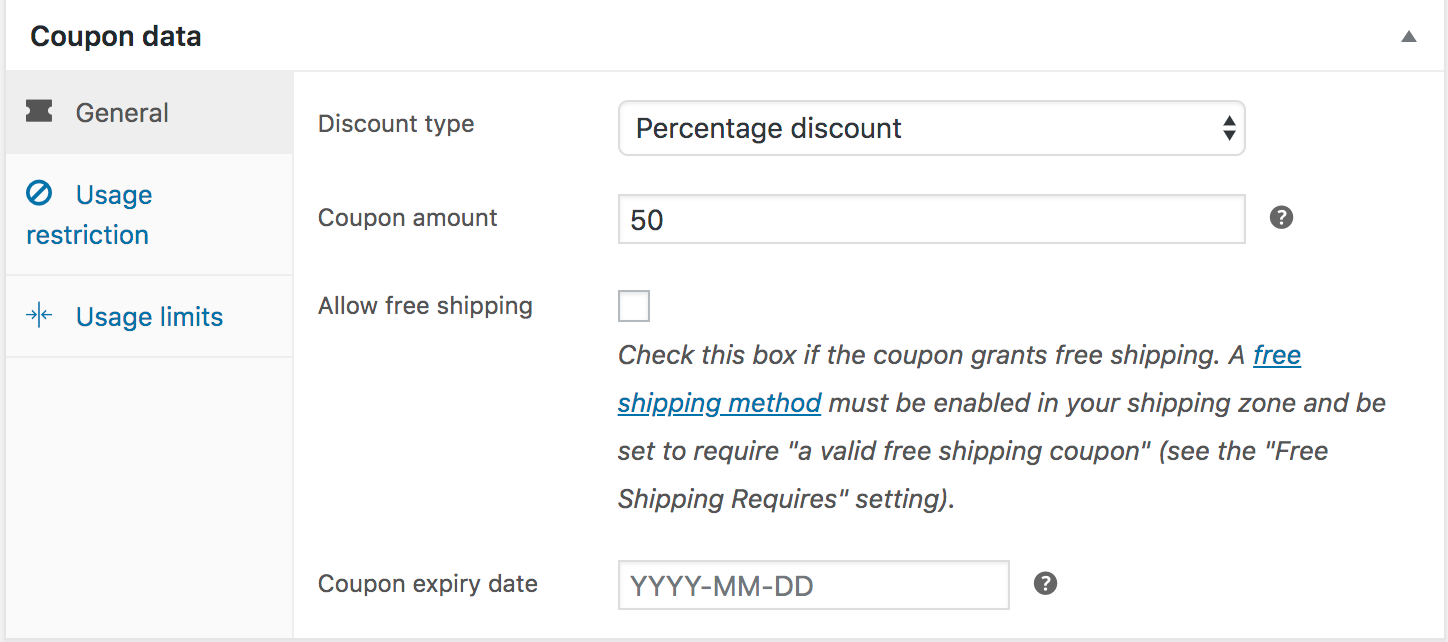
WooCommerce viene por defecto con una función de caducidad de cupones que te permite establecer el día después del cual tus clientes ya no podrán usar o canjear los códigos promocionales:
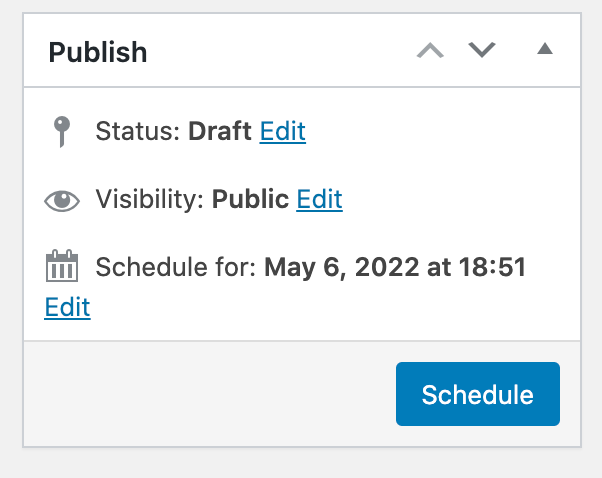
Si desea especificar la fecha y hora en que sus cupones entrarán en vigor, por otro lado, puede hacerlo ajustando la fecha de publicación:
Esta función básica de programación puede funcionar para la automatización simple de cupones. Sin embargo, si busca configurar programaciones precisas de días/horas para sus cupones, necesitará un plugin de terceros rico en funciones como Advanced Coupons para ayudarle:

Advanced Coupons amplía las herramientas de cupones disponibles en su tienda. Y muy recientemente, introdujimos las Programaciones de Días/Horas, una función de programación más completa en Advanced Coupons Premium 3.4 que le permite establecer programaciones de cupones por día u hora en tres sencillos pasos:
Paso 1: Añadir un nuevo cupón.
Para empezar, diríjase a WordPress > Marketing > Cupones > Añadir cupón.
Luego, configure todos los ajustes generales y básicos de datos del cupón que se encuentran en esta página, incluido el código del cupón, el tipo de descuento, el importe, la restricción de uso, los límites, etc.:
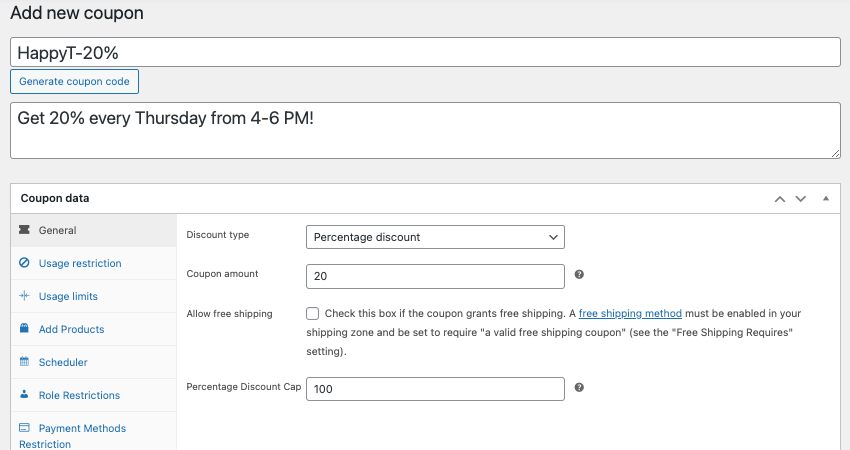
Paso 2: En la pestaña Programador, introduzca días y horas específicos.
Una vez que haya configurado los ajustes básicos del cupón, salte a la sección Programador debajo de Añadir productos.
La función de programador de Advanced Coupons le da un control detallado sobre cuándo será válido el cupón. Tendrá dos opciones en cuanto a la configuración de las programaciones de cupones:
A efectos de este tutorial, continuemos con Programaciones de días/horas específicas:
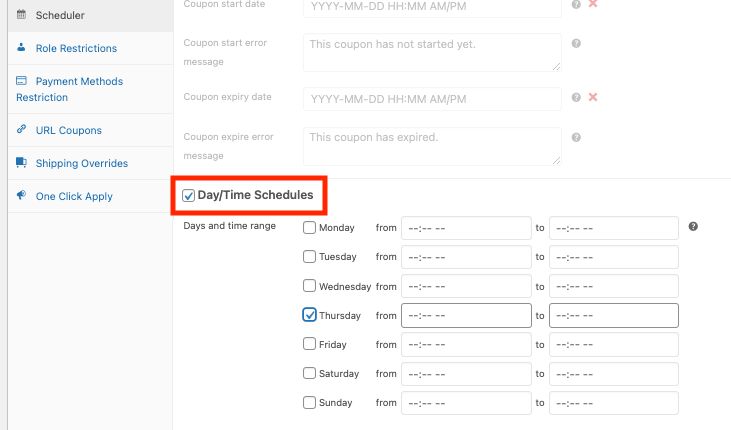
Primero, marque la casilla junto a Programaciones de días/horas para acceder a las opciones de horario. Luego, seleccione los días específicos en los que desea ejecutar su cupón:
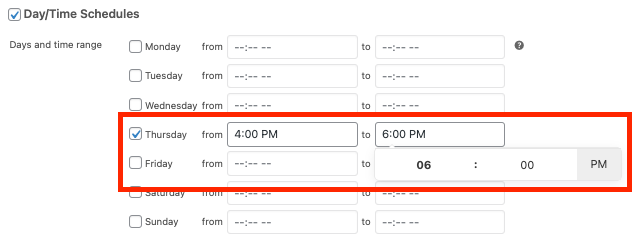
También puede especificar la ventana de tiempo precisa durante la cual sus vales deben estar disponibles. Por ejemplo, si desea ejecutar una promoción todos los jueves de 4 a 6 p. m., simplemente marque ese día de la lista y cambie los rangos de tiempo:
Paso 3: Establece el mensaje de error.
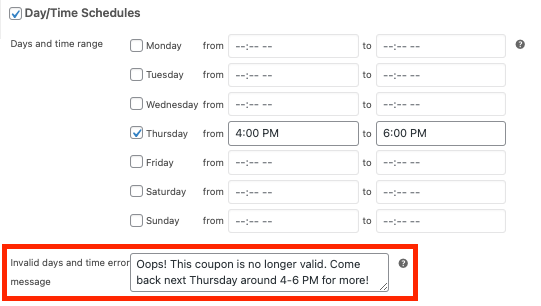
Cuando se intente aplicar el descuento fuera del horario permitido, puedes, a tu discreción, mostrar un mensaje de notificación de WooCommerce utilizando la función de programación de Advanced Coupons.
Consejo extra: También puedes usar esta función como una herramienta de marketing eficaz para el final de las rebajas.
Cuando finaliza una promoción de cupón, por ejemplo, puedes atraer la atención del cliente hacia otra forma en que puede beneficiarse. Esto se puede hacer señalándoles más opciones de descuento o destacando un lanzamiento popular.
Conclusión
Las campañas de cupones de comercio electrónico son una excelente manera de atraer tráfico a tu sitio y animar a la gente a realizar compras. Sin embargo, si no planificas con anticipación tu estrategia de cupones, corres el riesgo de sentirte abrumado y olvidarte de tus promociones.
Puedes configurar horarios de cupones sencillos utilizando las funciones predeterminadas de WooCommerce. Pero si buscas un control más preciso sobre la validez de tu cupón, como horarios de día/hora, necesitas Advanced Coupons Premium. Este potente plugin te permite configurar horarios de día/hora en 3 sencillos pasos:
- Añadir un nuevo cupón.
- En la pestaña Programador, introduce horarios específicos de día y hora.
- Establece el mensaje de error.
¿Tienes alguna pregunta sobre esta nueva función de Horarios Específicos de Día/Hora? ¡Déjanos saber en los comentarios o envíanos un mensaje!




