


Como propietario de una tienda, tienes mucho entre manos, y lidiar con los cupones puede consumir mucho de tu valioso tiempo y energía que podrías dedicar a otras cosas. Por eso es absolutamente crucial configurar la programación de cupones de WooCommerce.
Hay momentos en los que necesitas activar o desactivar un cupón en un día y hora muy específicos, especialmente durante grandes rebajas o ofertas de fin de semana. La buena noticia es que no tienes que pasar por este proceso manualmente si tienes el plugin adecuado. Puede ahorrarte mucho tiempo y molestias.
En este artículo, analizaremos cómo la programación de cupones beneficia a tu tienda. También te mostraremos las dos formas creativas en que puedes configurar la programación de cupones de WooCommerce. ¡Así que, vamos a ello!
¿Por qué necesitas programar cupones?
Los cupones se utilizan para incentivar y animar a los clientes a realizar más compras en tu tienda. Si bien hay muchos factores psicológicos en juego al ofrecer una promoción, el momento es extremadamente importante para que tu promoción de cupones tenga éxito.
Sin embargo, coordinar manualmente el momento de los cupones para varias promociones de ventas puede ser un proceso laborioso. Esto es particularmente cierto durante las vacaciones, los descuentos y promociones de temporada, o las ventas populares como Black Friday o Cyber Monday.

Podrías olvidar activar un cupón, lo que puede frustrar a tus visitantes y costarte ingresos. Por otro lado, tus márgenes de beneficio podrían verse perjudicados si olvidas desactivar un descuento.
La mayoría de los propietarios de comercio electrónico expertos de hoy en día resuelven esto programando antes de sus días de ventas más concurridos. Esto les permite aprovechar el tiempo para otras iniciativas de marketing que traerían mejores resultados.
Aquí hay más razones por las que deberías considerar programar cupones automáticamente:
- Evita la posibilidad de olvidar desactivar la oferta, y viceversa
- Mantiene con precisión el margen de beneficio de las ventas
- Conduce a la reducción de tareas administrativas
- Ayuda a rastrear fácilmente los datos detrás del marketing de cupones (por ejemplo, el uso)
La forma básica de crear programaciones de cupones de WooCommerce
Por defecto, WooCommerce te permite programar cupones en cuatro sencillos pasos:
- Crear un cupón
- Ajustar la fecha de caducidad
- Editar la fecha de publicación
- Programar el cupón
Para ajustar las fechas de caducidad, dirígete a Cupones > Añadir cupones > Datos del cupón > General.
Esta función de caducidad de cupones te permite especificar el día después del cual tus clientes ya no podrán usar o canjear los códigos de cupón:
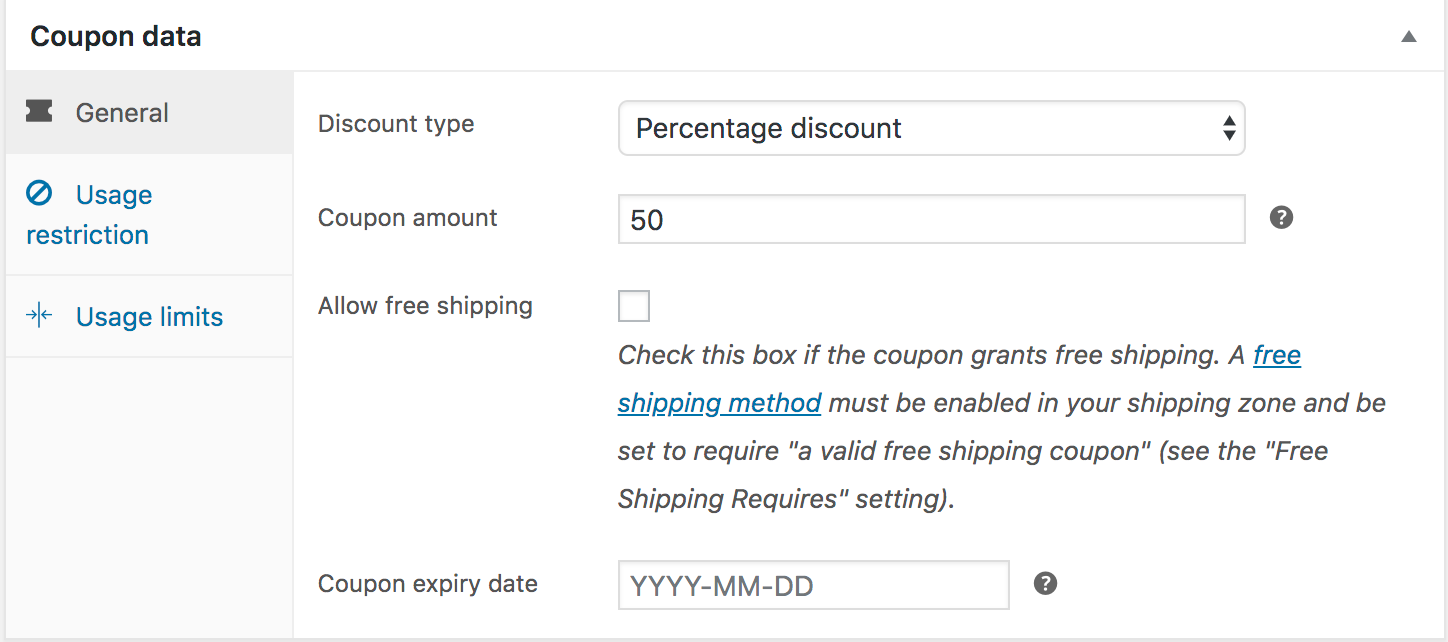
La caducidad suele ocurrir a las 12:00 AM o 0:00 del día seleccionado.
Por lo tanto, por ejemplo, si desea que un cupón esté activo hasta el día de Navidad pero sea nulo después, establezca la fecha de vencimiento en AAAA-12-26. Esto hará que el cupón no sea válido exactamente el AAAA-12-26 0:00.
También puede programar que el cupón sea accesible en un día u hora posteriores a través de la configuración de Publicar :
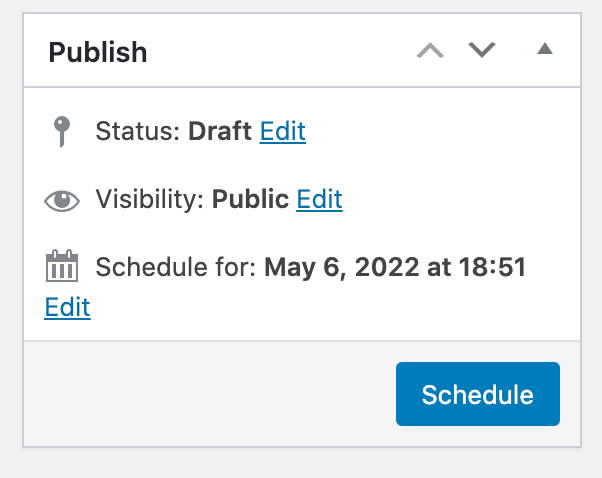
La funcionalidad de programación predeterminada de WooCommerce es un buen punto de partida.
Sin embargo, si está buscando una forma más avanzada y creativa de programar, necesitará un plugin completo como Advanced Coupons.

Advanced Coupons extiende las funciones de cupón de su tienda para ayudarle a comercializar mejor su negocio. No solo ofrece un programador de cupones robusto, sino que también facilita la configuración de productos BOGO, programas de fidelización, condiciones del carrito, tarjetas de regalo, ¡y mucho más!
¡Así que, para esta guía, exploraremos las formas en que puede comenzar a programar de manera extensiva con este plugin premium!
2 Formas Creativas de Establecer Horarios de Cupones de WooCommerce Usando Advanced Coupons
La función de programador de Advanced Coupons le brinda un control preciso sobre la hora y la fecha en que un cupón está activo. Si lo desea, también puede mostrar un mensaje de notificación de WooCommerce cuando se intente usar un cupón fuera de la ventana de tiempo permitida.
Para comenzar, primero diríjase a Marketing > Cupones > Añadir cupones. Puede escribir un título para su cupón o generar un cupón automatizado con una cadena aleatoria de letras y números.
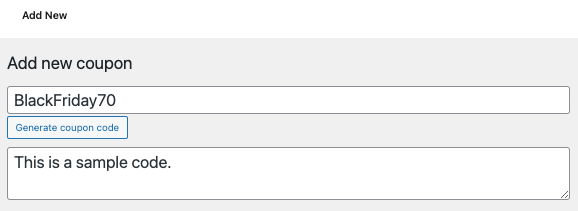
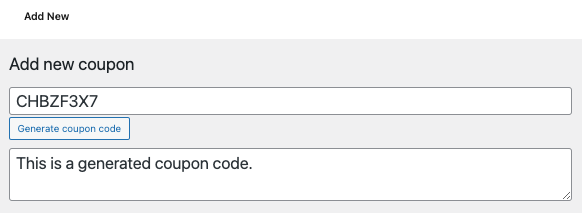
Luego, configure todos los ajustes adicionales de Advanced Coupons en Datos del cupón, como el tipo de descuento, importe del cupón, restricción de uso, límite, y similares.
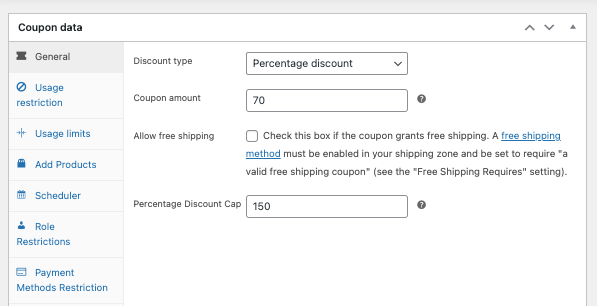
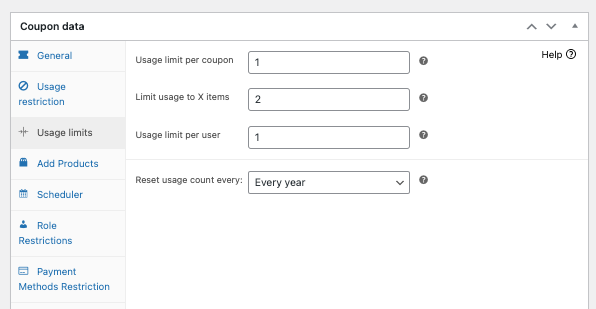
Una vez que esté todo listo, vaya a Programador para establecer los horarios de sus cupones de WooCommerce según:
1. Horarios de Rango de Fechas
Anteriormente, solo nuestro plugin premium tenía la capacidad de Horario de Rango de Fechas. Sin embargo, debido a la demanda popular, ahora hemos trasladado esto a nuestra versión gratuita para que esta función esté disponible para más propietarios de tiendas.
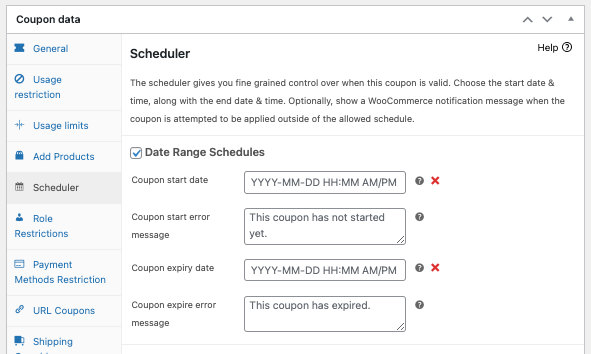
Puede especificar las fechas exactas de inicio y fin, así como la hora específica en que debe entrar en vigor o finalizar en la sección Rango de Fechas. Tenga en cuenta que Advanced Coupons utiliza la configuración de zona horaria de WordPress.
Además, tiene un mensaje de error de cupón personalizable que alerta a sus consumidores cada vez que intentan usar el código antes o después del tiempo designado.
Si desea cambiar estos mensajes, simplemente escriba el nuevo aviso en los cuadros de texto "Mensaje de error de inicio de cupón" o "Mensaje de error de caducidad de cupón":
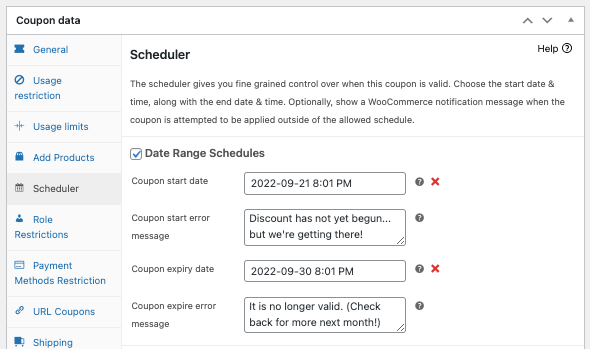
Añadir un mensaje personalizado es opcional, pero puede ser una herramienta de marketing muy eficaz si se hace bien.
Por ejemplo, puedes desviar la atención del cliente hacia otra forma de obtener beneficios cuando una campaña de cupones expira. Puedes hacerlo dirigiéndolos a una página de ahorros o mostrando un nuevo producto.
2. Horarios de Días/Horas
Hace poco, lanzamos Advanced Coupons Premium Versión 3.4 ¡que incluye una función de programación más detallada llamada ¡Horarios de Días/Horas!
Esta función se puede usar además de los horarios de rangos de fechas para restringir aún más la validez del cupón solo a ciertos días y horas de la semana:
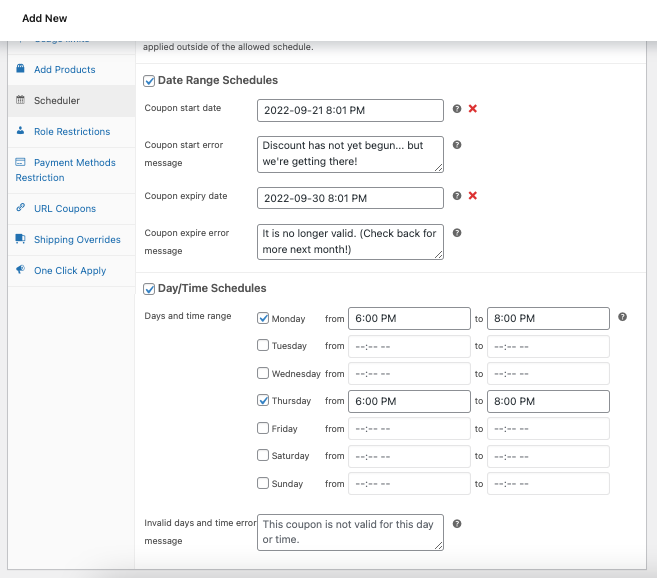
Por ejemplo, para que el código sea canjeable solo los lunes y jueves de 6 p. m. a 8 p. m., simplemente marca las casillas junto a Lunes y Jueves e introduce el período de tiempo indicado.
Luego, haz clic en 'publicar' para guardar los cambios y ¡listo!
Si deseas obtener más información sobre la función de programación de Advanced Coupons, mira nuestro tutorial aquí.
Conclusión
Sin tener que preocuparse por activar y desactivar el cupón en horarios específicos, la programación de cupones te permite lanzar campañas promocionales de temporada o sensibles al tiempo sin esfuerzo. Sin embargo, WooCommerce tiene una funcionalidad limitada en cuanto a la programación de cupones.
Afortunadamente, Advanced Coupons (tanto el plugin gratuito como el premium) tiene un programador incorporado que te permite configurar creativamente los horarios de los cupones de WooCommerce de dos maneras:
¿Tienes alguna pregunta sobre la programación de cupones de WooCommerce? ¡Déjanos saber en el cuadro de comentarios abajo o envíanos un mensaje!




