

Los códigos de cupón son una de las herramientas más potentes a tu disposición para aumentar las ventas y conseguir que los clientes vuelvan. El único peligro de los cupones es que puedes dejar la puerta abierta para que los clientes los usen repetidamente o abusen de ellos de alguna otra manera; de ahí la necesidad de restricciones de cupones.
Afortunadamente, con la ayuda de Advanced Coupons, configurar restricciones de cupones es un proceso sencillo que se puede hacer fácilmente. Una vez configuradas, estas restricciones funcionan automáticamente, lo que significa que no tienes que supervisar manualmente el uso de tus cupones.
En este artículo, te mostraremos cómo configurar un sistema de cupones completo en WooCommerce utilizando este potente plugin en 3 pasos. Siguiendo nuestra guía paso a paso, puedes implementar varias restricciones y crear un sistema de cupones que evite el abuso. ¡Vamos a ello!
¿Qué son las restricciones de cupones de WooCommerce?
El término 'restricciones' puede sonar un poco negativo, pero piénsalas como medidas de seguridad. Con Advanced Coupons, puedes crear cupones e implementar los siguientes protocolos de seguridad:
- Establecer valores mínimos y máximos de gasto para tus cupones. Al establecer un valor mínimo, evitas perder dinero en los pedidos.
- Desactivar combinaciones de cupones. En muchos casos, es inteligente limitar el número de cupones que los clientes pueden usar en un solo pedido.
- Excluir artículos en oferta. Si los productos ya están en oferta, puedes desactivar los cupones para ellos.
- Limitar el número de veces que funciona un cupón. Idealmente, un cupón solo debería funcionar un número limitado de veces y solo una vez por cada usuario.
Configurar restricciones de cupones en tu tienda WooCommerce es un paso importante para prevenir el abuso de cupones y garantizar que tus promociones se utilicen de manera justa. Al combinar diferentes tipos de restricciones, puedes crear un sistema de cupones que evite cualquier mal uso o explotación potencial.
Cómo implementar restricciones de cupones en WooCommerce
Antes de poder añadir restricciones a tus ofertas, necesitas configurar algunos cupones, así que empecemos por ahí.
Paso 1: Crear un cupón nuevo
Las Condiciones del Carrito son una forma avanzada de crear restricciones de cupones de WooCommerce para que puedas proteger tus cupones de ser utilizados incorrectamente.
Una vez que tengas Advanced Coupons activado, puedes navegar a WooCommerce > Cupones y hacer clic en Añadir cupón en la parte superior de la pantalla.
En la siguiente página, empieza haciendo clic en Generar código de cupón y luego añade una descripción al mismo, para fines de identificación interna. Para este ejemplo, vamos a configurar un cupón básico que ofrece un 15% de descuento para compras superiores a 30 $:
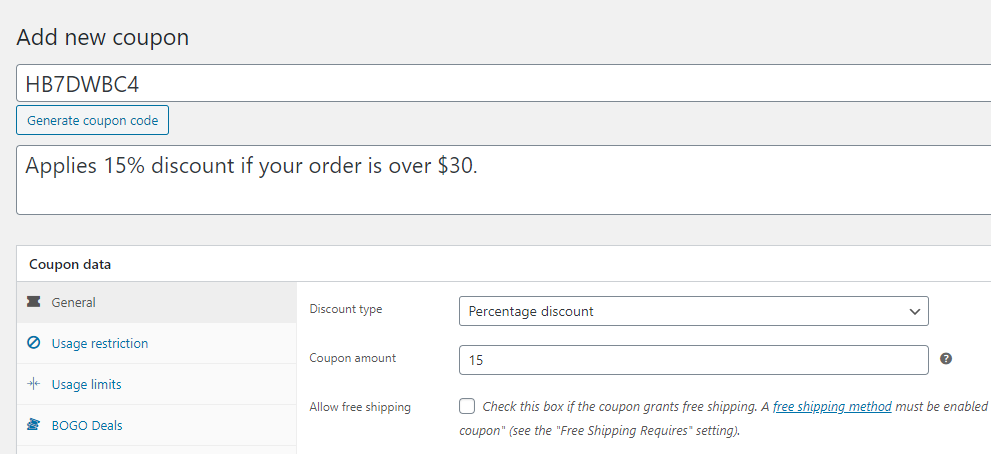
Una vez que establezcas un descuento basado en porcentaje y especifiques el número que deseas utilizar, desplázate hacia abajo hasta la sección Condiciones del Carrito .
Y aquí es donde ocurre la magia.
Las condiciones del carrito te permiten establecer los criterios que permitirán a los clientes usar ese cupón. Esto significa que si no cumplen con estas restricciones/condiciones del cupón, no podrán usarlo.
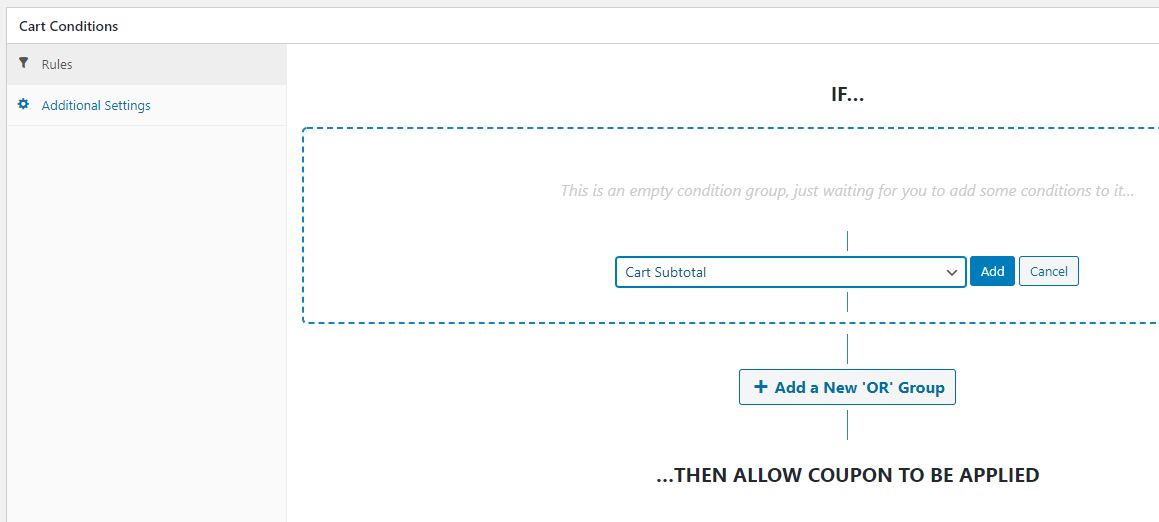
Como ejemplo, vamos a demostrar la restricción de cupón de Subtotal del Carrito , pero hay muchas otras condiciones del carrito que puedes elegir usar también.
Selecciona la condición del carrito Subtotal del Carrito y haz clic en añadir. Ahora selecciona MÁS QUE en Condición y establece el valor del Subtotal del Carrito en 30:
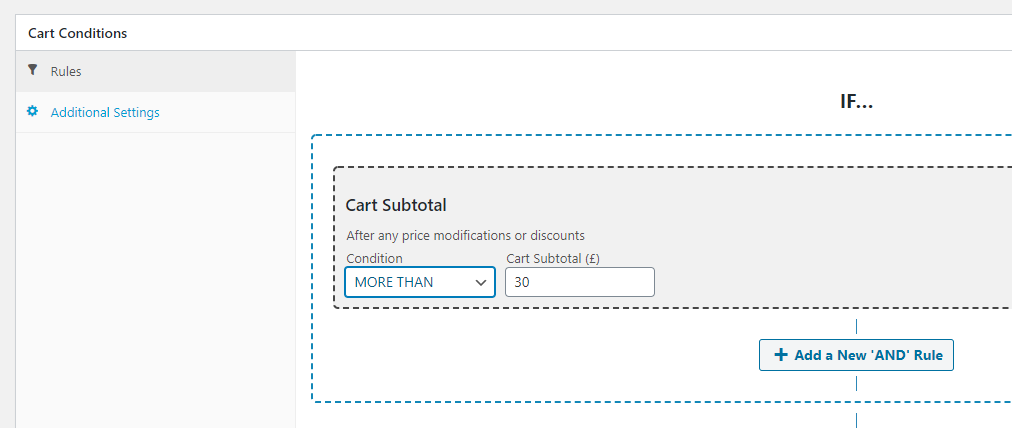
Haz clic en Guardar condiciones del carrito y tu cupón estará listo para usarse. Antes de empezar a distribuirlo, sin embargo, también puedes usar algunas de las restricciones de uso de cupones proporcionadas por WooCommerce, solo por seguridad adicional. Aquí te explicamos cómo funcionan.
Paso 2: Configurar restricciones de uso
La configuración de restricciones de uso te permite configurar situaciones en las que tus cupones no funcionarán. Eso se aplica incluso si esas situaciones caen dentro de los parámetros que configuraste durante el primer paso.
Digamos, por ejemplo, que tienes un pedido de 200 €. Como es más de 30 €, el cupón que configuraste antes representaría un descuento del 15% (también por valor de 30 €). En algún momento, sin embargo, si un pedido se vuelve lo suficientemente caro, los números no cuadrarán por tu parte.
Si vas a la pestaña de Restricción de uso , puedes establecer valores mínimos y máximos de gasto. Ya tenemos un mínimo, que es de 30 €, y hemos establecido 300 € como máximo para darte un ejemplo:

Dentro de esta pestaña, puedes elegir si tu cupón funcionará en combinación con otros códigos de descuento y si la oferta excluye artículos en oferta:

Esas dos opciones dependen de ti. Ten en cuenta, sin embargo, que si tiendes a ofrecer muchos cupones simultáneamente, puede valer la pena marcar la opción Uso individual solamente. De esa manera, puedes protegerte contra el posible abuso del sistema de cupones.
La pantalla de Restricciones de uso también te permite excluir productos y categorías específicas de tus cupones. Además, puedes incluir en lista blanca correos electrónicos específicos, en caso de que estés creando cupones únicos para clientes valiosos:
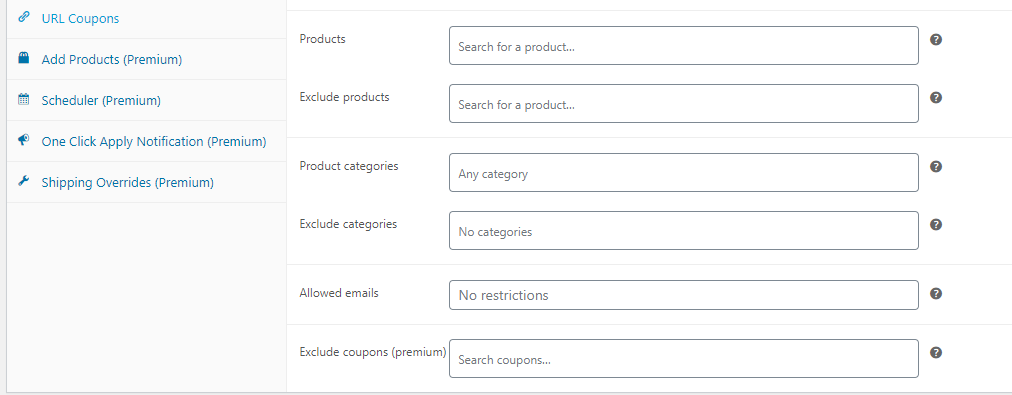
Una vez que configures tus ajustes de restricción de uso, es hora de pasar al siguiente paso, donde hablaremos de establecer límites para tus ofertas.
Paso 3: Establecer límites de uso para tus cupones
Por defecto, los cupones nuevos que creas tienen un número ilimitado de usos. Sin embargo, puedes deshabilitarlos en cualquier momento, cuando sientas que su propósito ha cumplido su ciclo.
Una alternativa es configurar los límites de uso desde el principio. De esa manera, puedes evitar que los clientes reutilicen los mismos cupones una y otra vez. Para hacer esto, ve a la pestaña Límites de uso dentro de tu cupón y busca la opción Límite de uso por cupón :
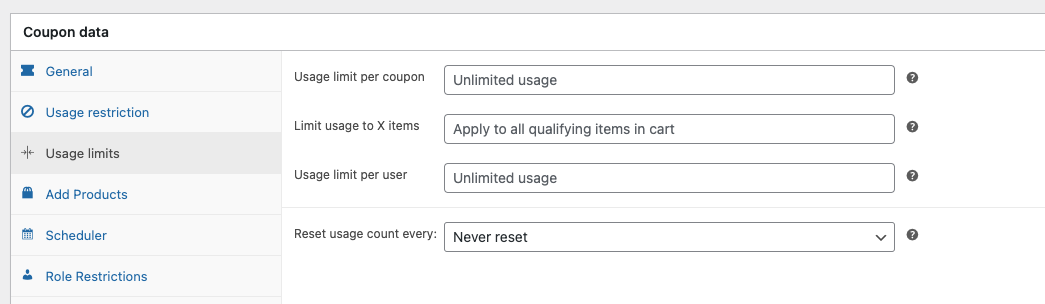
Para nuestro cupón, establecimos un límite de uso de 100. Los límites de cupón son una herramienta increíble para crear una sensación de urgencia, así que siéntete libre de experimentar con otros valores.
Desde esta pantalla, también puedes limitar tus descuentos a un número específico de artículos dentro de un carrito. Dado que nuestro cupón debe aplicar un descuento del 15% en general, dejamos ese campo en blanco:

Sin embargo, para prevenir abusos, establecimos un límite de un solo uso para cada cliente. Advanced Coupons puede identificar a los compradores por su correo electrónico si no están registrados y a través de su ID de cliente si lo están.
Una vez que te encargues de esas configuraciones, tu nuevo cupón debería ser inexpugnable, así que siéntete libre de empezar a distribuirlo por correo electrónico o redes sociales. También puedes aplicarlo automáticamente para los clientes, lo cual es algo que seguro apreciarán.
Conclusión
Configurar las restricciones de cupones de WooCommerce es esencial si tienes una tienda de alto volumen o si operas con márgenes pequeños. Si los usuarios abusan de tus cupones, puedes enfrentarte a grandes pérdidas financieras. La decisión inteligente es establecer algunas medidas de seguridad antes de empezar a distribuir nuevos cupones.
Si estás usando Advanced Coupons, establecer restricciones es fácil. Esto es lo que tienes que hacer:
¿Tienes alguna pregunta sobre las restricciones de cupones de WooCommerce? ¡Hablemos de ellas en la sección de comentarios abajo!


