

Realizar promociones con cupones es una de las formas más efectivas de aumentar las ventas y atraer compradores a tu tienda. Sin embargo, sin las restricciones adecuadas, pueden dar lugar a abusos de cupones y pérdidas para tu tienda. Las restricciones de cupones de WooCommerce te ayudan a evitar esto al permitirte determinar quién puede usar tus cupones, cómo se aplican y bajo qué condiciones.
En este artículo, te explicaremos qué son las restricciones de cupones, por qué son importantes y las opciones disponibles que puedes explorar en WooCommerce. También presentaremos una herramienta potente que te ayudará a configurar restricciones de cupones más avanzadas para ayudarte a crear promociones personalizadas.
¿Listo para aprender? ¡Entonces vamos a ello!
¿Qué son las Restricciones de Cupones de WooCommerce?
Las restricciones de cupones son las "limitaciones" que aplicas a los cupones para determinar cuándo y cómo son utilizados por los clientes. Estas reglas y límites aseguran que los cupones no sean abusados, ayudándote a proteger los márgenes de beneficio.
Por ejemplo, puedes:
- Establecer gasto mínimo: Puedes requerir un total mínimo en el carrito antes de que se pueda aplicar un cupón.
- Restringir cupones a ciertos productos: Incluye solo ciertos productos (o categorías) para que se apliquen los cupones.
- Definir límites de uso: Determina cuántas veces se pueden usar los cupones por cliente o en total en tu tienda.
- Establecer horario: Define fechas u horas específicas en las que el cupón es válido.
Estas son solo algunas de las restricciones más comunes que puedes establecer. Con plugins como Advanced Coupons, puedes incluso ajustar las condiciones del carrito para asegurar que tus cupones solo se apliquen bajo circunstancias específicas.
¿Por qué necesitas restricciones de cupones?
Establecer restricciones en los cupones asegura que tus promociones contribuyan al crecimiento del negocio y no resulten en pérdidas inesperadas. Te ayudan a:
- Prevenir el uso indebido de cupones: Sin restricciones adecuadas, los clientes pueden usarlos de maneras no previstas, como combinar varios cupones en una sola transacción o usarlos en productos de alto margen.
- Otorgar descuentos y beneficios a la audiencia correcta: Por ejemplo, es posible que desees crear cupones exclusivamente para nuevos clientes, o crear cupones para clientes que abandonaron productos en sus carritos. Establecer restricciones de rol de cupones puede ayudar en estos escenarios.
- Hacer las promociones más efectivas: Implementar restricciones de programación en tus cupones puede evocar un sentido de urgencia y hacer tus promociones más atractivas. Esto puede conducir a tasas de conversión más altas.
- Proteger tus márgenes de beneficio: Establecer requisitos de gasto mínimo y límites de uso puede ayudarte a aumentar las ventas sin perjudicar tu balance final.
Restricciones de cupones predeterminadas en WooCommerce
Por defecto, WooCommerce viene con restricciones de cupones básicas que te permiten gestionar cómo se utilizan los cupones en tu tienda. Notarás que cuando creas un nuevo cupón en WooCommerce, obtienes acceso a las pestañas "Restricciones de uso" y "Límites de uso":
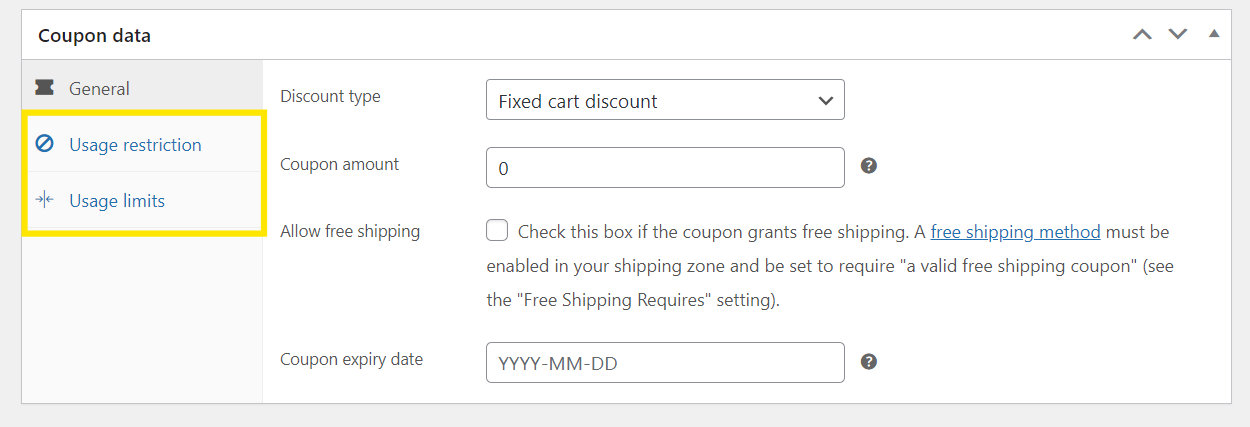
Exploremos en detalle algunas de las opciones disponibles para ti a continuación:
1. Gasto mínimo y máximo
WooCommerce te permite establecer umbrales de gasto tanto mínimos como máximos. Esencialmente, esto significa que el cupón que crees solo se aplicará si el valor total del carrito se encuentra dentro del rango que establezcas. Por ejemplo, es posible que desees crear un cupón que ofrezca a los clientes un descuento del 10% si gastan al menos 80 € en tu tienda.
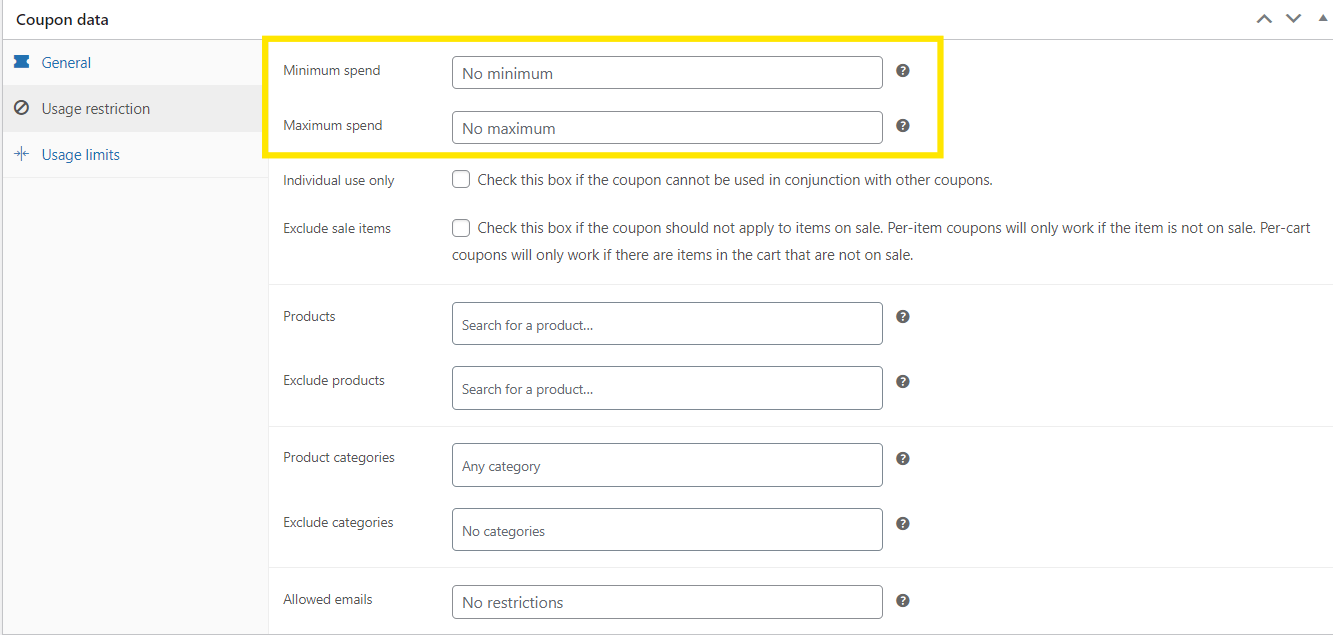
El gasto máximo funciona a la inversa. Por ejemplo, podrías restringir un cupón de descuento del 15% para pedidos inferiores a 150 € para evitar otorgar grandes descuentos en compras de alto valor. Esto resulta útil para controlar el coste de tus promociones con cupones.
2. Limitar a uso individual
Esta opción evita que los clientes acumulen cupones en un solo pedido. La acumulación de cupones conlleva riesgos para los minoristas, ya que puede generar grandes descuentos que merman tus márgenes de beneficio.
Supongamos que estás ejecutando promociones con cupones de envío gratuito y otra de un descuento del 15%. Habilitar esta restricción para tus cupones asegura que los clientes solo puedan usar un cupón en su pedido, dándote así más control sobre tus promociones.
3. Excluir artículos en oferta
Si estás realizando una gran venta en la que algunos de tus productos ya tienen descuento, es posible que desees evitar que los clientes acumulen cupones de descuento además de esos precios de oferta. WooCommerce lo facilita permitiéndote excluir los artículos en oferta de tus promociones con cupones. Esto te ayuda a evitar el riesgo de doble descuento, lo que puede resultar en una pérdida de ingresos.
4. Ajustes específicos del producto
Las restricciones de cupones predeterminadas de WooCommerce te permiten seleccionar y excluir productos y categorías de productos enteras para que se aplique el cupón. Esto es increíblemente útil si:
- Quieres impulsar las ventas de productos o líneas de productos concretos
- O quieres excluir artículos de alto valor o productos con stock limitado de tu oferta
También es útil para los propietarios de tiendas que ofrecen una variedad de productos diferentes bajo varias categorías. Por ejemplo, si vendes tanto artículos de ropa como accesorios, es posible que desees realizar promociones solo para la categoría de ropa. Esto te permite ser más estratégico con tus promociones.
5. Correos electrónicos permitidos
Hay casos en los que deseas hacer que los cupones sean exclusivos solo para ciertos clientes. Por ejemplo, es posible que desees ofrecer un cupón exclusivo para tus clientes VIP o compradores leales. Puedes configurar esto en WooCommerce definiendo "Correos electrónicos permitidos". Esta opción restringe el uso de cupones para direcciones de correo electrónico específicas, lo que facilita la realización de promociones exclusivas.
6. Límites de uso
Por último, pero no menos importante, WooCommerce te permite definir los siguientes límites de uso de cupones:
- Límite de uso por cupón: Cuántas veces se pueden usar los cupones en total en tu tienda
- Límite de uso por usuario: Cuántas veces cada cliente puede usar el cupón
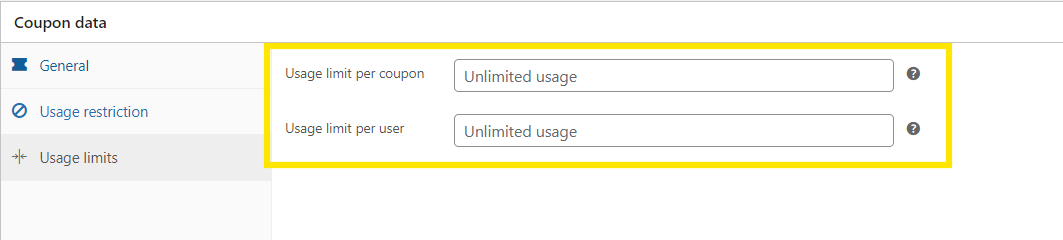
Por ejemplo, es posible que desees limitar tu cupón a un uso por cliente para evitar que los compradores utilicen el código repetidamente. Esto mantiene tus promociones justas para todos los clientes y evita que un cliente se aproveche de manera injusta.
Configuración de restricciones de cupones avanzadas con Advanced Coupons
Si bien las restricciones de cupones principales predeterminadas de WooCommerce proporcionan una buena base para administrar tus promociones, hay momentos en los que necesitas más flexibilidad y control sobre cómo funcionan. Aquí es donde entra Advanced Coupons.
Advanced Coupons amplía la funcionalidad principal de los cupones de WooCommerce y te permite establecer restricciones de cupones avanzadas y condiciones de carrito para realizar campañas de cupones altamente estratégicas.
Después de instalar y activar Advanced Coupons, notarás que obtienes acceso a más opciones al crear cupones de WooCommerce:
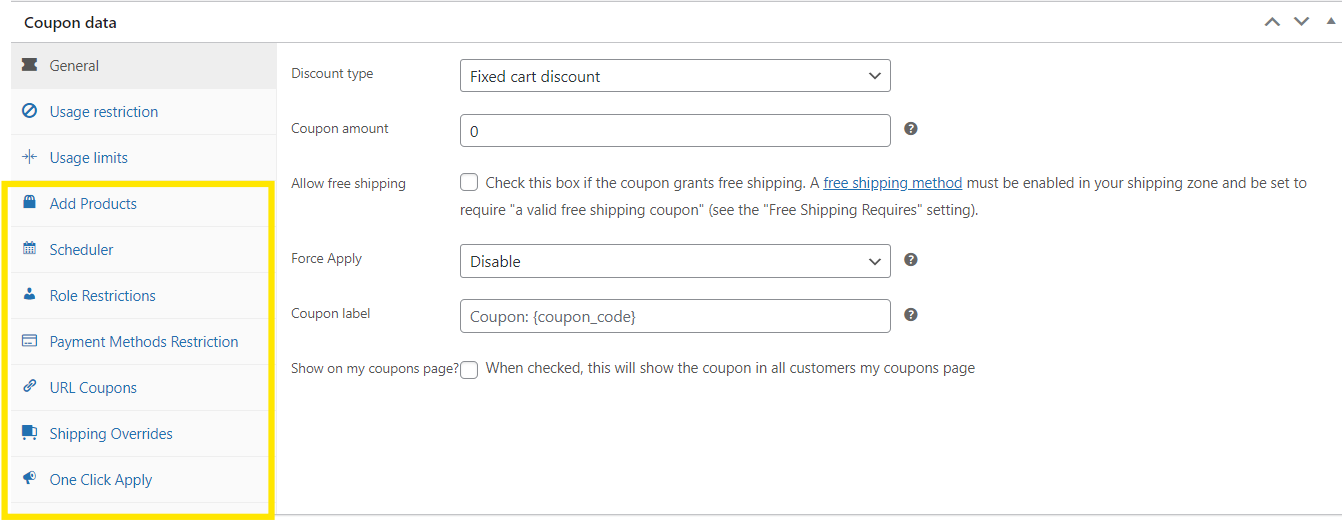
Si te desplazas hacia abajo, también verás una pestaña de configuración adicional llamada “Condiciones del carrito” (más sobre esto más adelante). En esta sección, te explicaremos estas restricciones adicionales de cupones de WooCommerce que puedes establecer usando Advanced Coupons. ¡Vamos a ello!
1. Restricciones de roles
Con Advanced Coupons, puedes crear cupones exclusivos para ciertos roles de usuario. También funciona a la inversa. También puedes excluir ciertos roles de usuario de usar un cupón. Este nivel de flexibilidad es invaluable si estás realizando promociones especiales exclusivas para segmentos de clientes específicos.
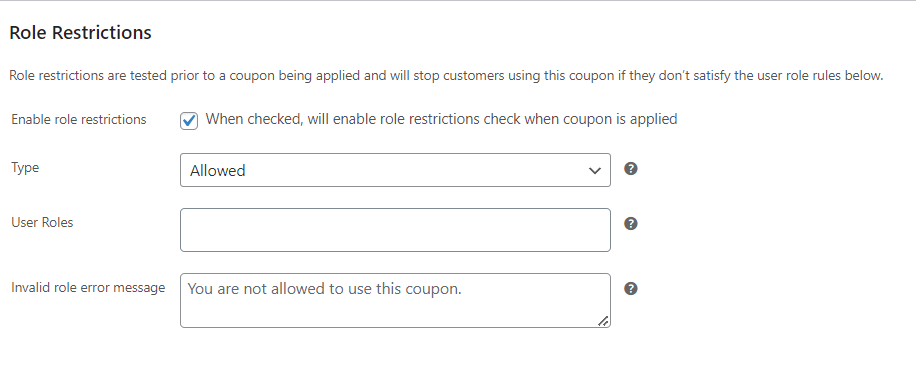
Por ejemplo, es posible que desees crear un código de cupón de descuento por volumen exclusivo solo para clientes mayoristas. Al configurar restricciones de roles, puedes asegurarte de que solo los usuarios con el rol de Cliente Mayorista sean elegibles para usar el cupón.
2. Programación de cupones
La realización de promociones por tiempo limitado, ventas flash y otras campañas de marketing programadas evocan una sensación de urgencia y atraen a los clientes a comprar. Con Advanced Coupons, puedes gestionar fácilmente el momento de tus promociones. En la pestaña “Programador”, puedes configurar cupones para que solo sean válidos durante fechas, días de la semana o incluso horas específicas del día.
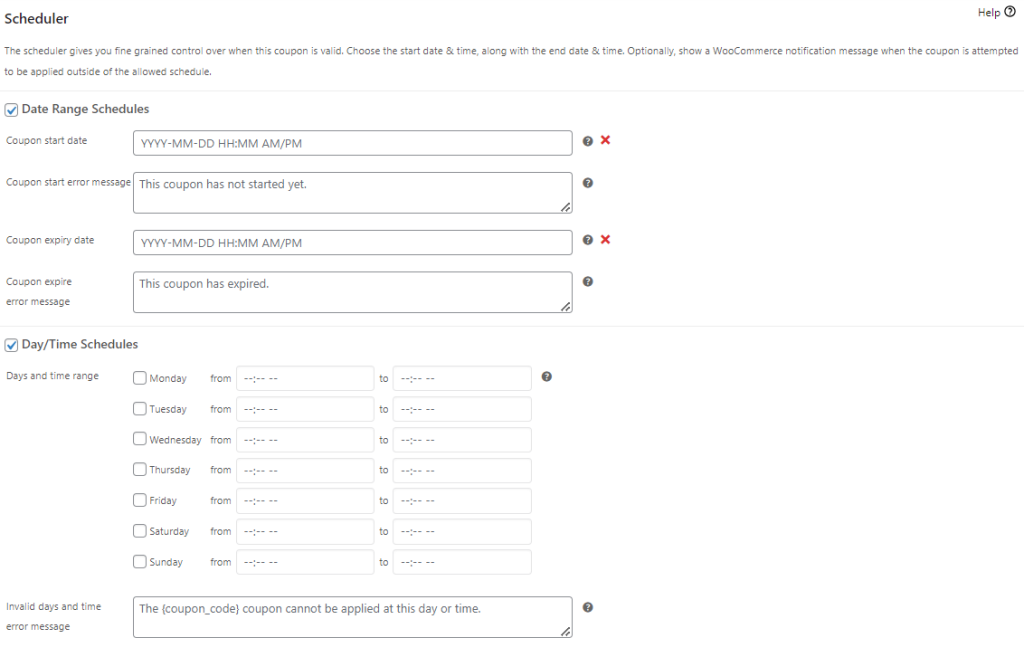
Esta función es perfecta para configurar ventas flash que duran unas horas, realizar promociones de fin de semana o descuentos de temporada que se activan en períodos determinados. También facilita la planificación de tus campañas de marketing con antelación y la automatización de tus esfuerzos promocionales.
3. Restricciones de métodos de pago
Advanced Coupon también te da la capacidad de establecer restricciones de cupones basadas en métodos de pago. Esto es especialmente útil si deseas incentivar a los clientes a usar una opción de pago en particular. En la pestaña “Restricción de métodos de pago”, puedes seleccionar los métodos de pago disponibles para el comprador una vez que finalice la compra si se aplica el cupón:
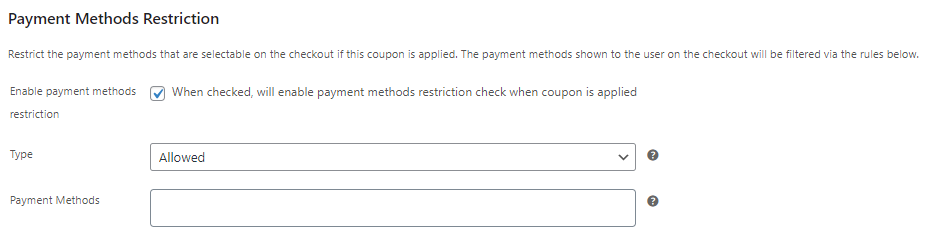
También es una excelente manera de gestionar los riesgos de pago para tu negocio. Por ejemplo, es posible que desees animar a los clientes a utilizar una pasarela de pago que ofrezca tarifas de transacción más bajas.
4. Condiciones del carrito
Las condiciones del carrito son una de las características más potentes de Advanced Coupons. Te permite especificar reglas y filtros avanzados basados en el carrito del cliente antes de que se pueda aplicar tu cupón. Por ejemplo, puedes crear cupones que se apliquen según la cantidad de productos en el carrito, el valor total del pedido, el gasto total del cliente, ¡y mucho más!
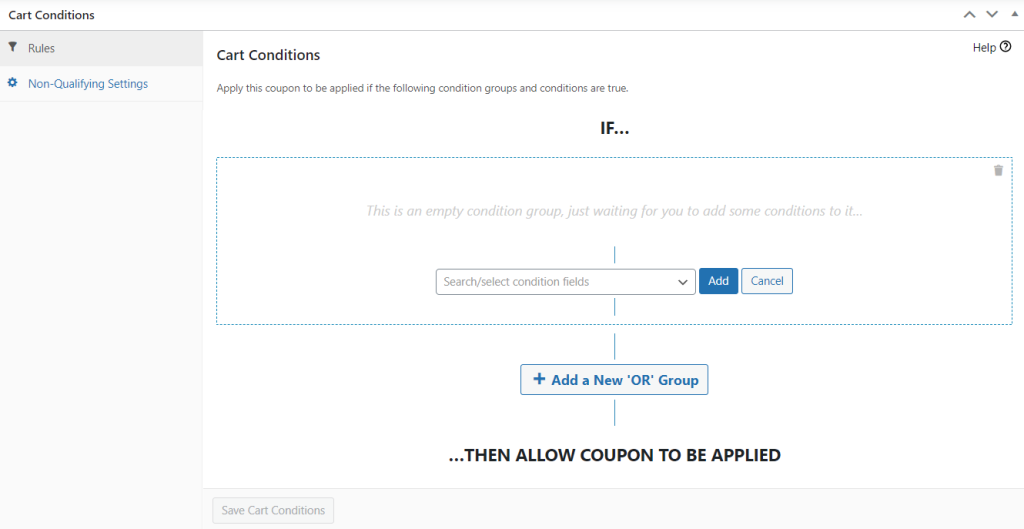
Puede elegir entre (y combinar) una amplia variedad de condiciones de carrito para crear una experiencia de cupón verdaderamente personalizada, incluyendo las siguientes:
- Artículos del carrito: Establezca filtros basados en el contenido del carrito, incluyendo cantidad, subtotal, peso y cupones aplicados al carrito.
- Producto o categoría específicos en el carrito: También puede establecer filtros avanzados relacionados con productos y categorías de productos, incluyendo el gasto total del cliente por categoría, la disponibilidad de stock del producto e incluso si el cliente ha pedido el producto anteriormente.
- Cliente: Implemente filtros avanzados para su cupón basados en la actividad específica del cliente. Esto incluye condiciones como el estado de inicio de sesión, el gasto total del cliente, el número total de pedidos e incluso ¡cuánto tiempo ha pasado desde que se registró por primera vez en su sitio!
- Zona y región de envío: Del mismo modo, puede establecer cupones que solo se apliquen si el cliente selecciona métodos de envío específicos o se encuentra en una región de envío específica.
Estas condiciones de carrito son herramientas potentes para personalizar sus campañas de cupones exactamente como desea. Si está interesado en obtener más información, consulte la lista completa de condiciones de carrito de Advanced Coupon disponibles aquí.
Preguntas frecuentes
¿Cómo añado un código de cupón en WooCommerce?
Diríjase a su panel de WordPress, luego navegue a Marketing > Cupones. Haga clic en“Añadir cupón”, establezca el nombre de su cupón (o genere uno) y configure los ajustes del cupón. Esto incluye el tipo de descuento, el importe del cupón y las restricciones de uso del cupón. Una vez satisfecho con sus ajustes, pulse “Publicar” para que esté disponible para los clientes.
¿Cómo establezco reglas de descuento en WooCommerce?
Puedes establecer restricciones de cupones para definir cómo y cuándo se aplican tus descuentos. De forma nativa, WooCommerce proporciona restricciones básicas de cupones como gasto mínimo y máximo, límites de uso y correos electrónicos de clientes permitidos. Sin embargo, para reglas y filtros más avanzados, puedes usar plugins como Advanced Coupons. Este potente plugin extiende la funcionalidad de cupones predeterminada de WooCommerce y te permite establecer condiciones avanzadas para el carrito.
¿Cómo desactivo los cupones de WooCommerce?
Diríjase a su panel de WordPress, luego navegue a WooCommerce > Ajustes > General. Desplácese hacia abajo hasta la sección Activar cupones y desmarque la casilla etiquetada Activar el uso de códigos de cupón. Luego, una vez desmarcada, haga clic en Guardar cambios para desactivar los cupones en su tienda.
Conclusión
Establecer restricciones de cupones de WooCommerce inteligentes puede ayudar a garantizar la efectividad de sus promociones con cupones. Al definir cómo y cuándo funcionarán sus cupones, puede crear ofertas más atractivas mientras protege sus márgenes de beneficio.
En esta guía completa, le hemos explicado qué son las restricciones de cupones y por qué son importantes. También hemos analizado las restricciones de cupones predeterminadas en WooCommerce, incluyendo:
- Gasto mínimo y máximo
- Limitar a uso individual
- Excluir artículos en oferta
- Ajustes específicos del producto
- Correos electrónicos permitidos
- Límites de uso
Si bien WooCommerce ofrece una sólida lista de restricciones, Advanced Coupons puede llevar sus promociones a un nivel completamente nuevo al brindarle acceso a opciones avanzadas de restricciones de cupones, que incluyen:
- Restricciones de rol
- Programación de cupones
- Restricciones de método de pago
- Condiciones del carrito
¿Tienes alguna pregunta sobre este tema? ¡Déjanos saber en los comentarios!





¿Hay alguna forma de crear un cupón para descontar hasta x número de artículos, y que todo lo que supere ese límite no tenga descuento?
Cuando un cliente supera el límite, el cupón que configuro deja de funcionar por completo. Necesito que el cupón se aplique hasta el límite.