

La mayoría de los propietarios de tiendas prefieren algunos métodos de pago sobre otros. Por lo general, es una buena idea ofrecer múltiples opciones de pago a los clientes. Sin embargo, las pasarelas tienden a cobrar tarifas diferentes y algunas procesarán los pagos más rápido que otras. Una excelente manera de animar a los clientes a usar tu pasarela favorita es agregar un descuento basado en el método de pago en WooCommerce.
La forma más sencilla de implementar descuentos basados en métodos de pago es usar un plugin como Advanced Coupons Premium. Con este plugin, puedes configurar códigos de descuento que solo funcionan cuando los clientes seleccionan tus opciones de pago preferidas.
En este artículo, analizaremos algunos escenarios en los que tiene sentido restringir los cupones por método de pago en WooCommerce. Luego te mostraremos cómo crear códigos de cupón específicos para métodos de pago usando Advanced Coupons. ¡Vamos a ello!
Por qué restringir cupones por método de pago en WooCommerce
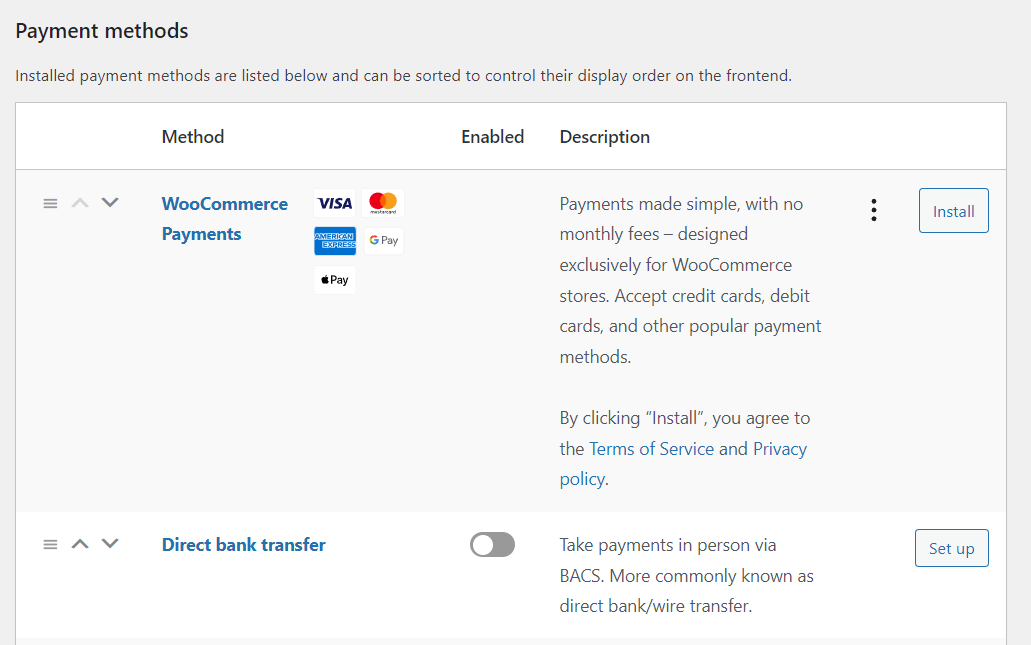
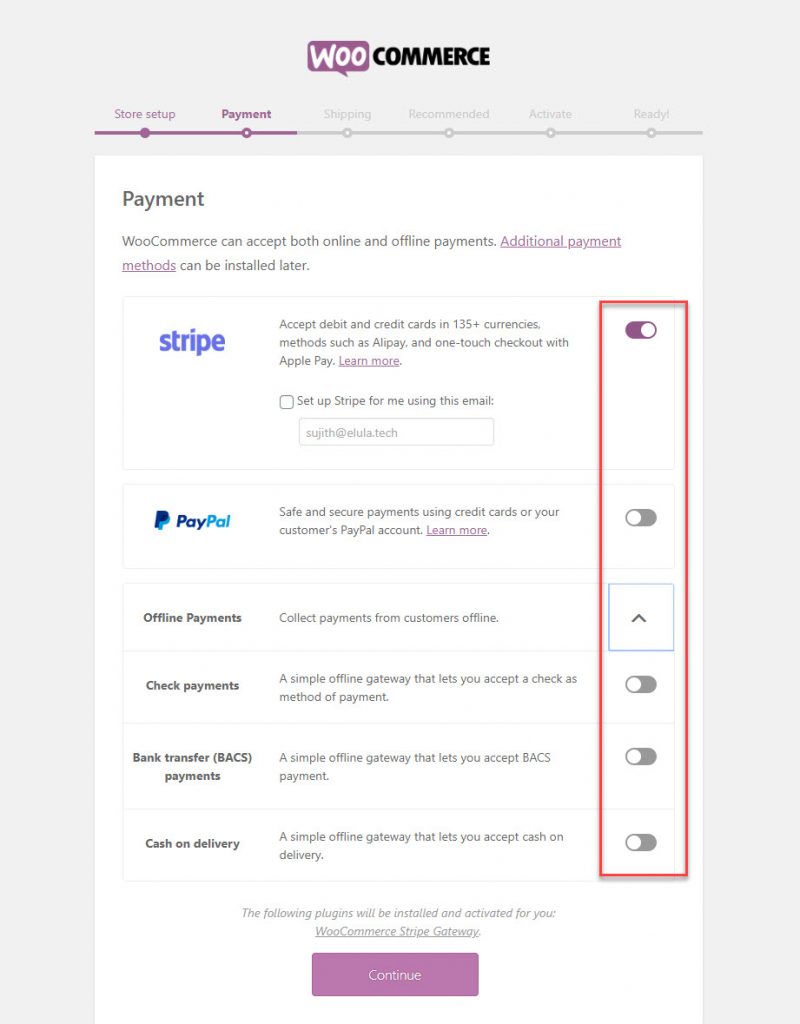
La mayoría de las tiendas en línea ofrecen múltiples métodos de pago. Por ejemplo, podrías permitir a los clientes pagar usando PayPal, Stripe, transferencia bancaria, WooCommerce Payments o más:
No hay un método de pago que sea perfecto para todas las tiendas.
Dependiendo de dónde se encuentren tus clientes, es posible que necesites ofrecer una amplia gama de opciones de pago, incluidas pasarelas locales.
El problema es que cuantas más pasarelas habilites, más difícil será hacer un seguimiento de los pagos, coordinar los desembolsos y calcular las tarifas. Algunos métodos de pago te costarán más en tarifas de procesamiento y te pagarán el dinero en plazos que podrían no ajustarse a tus necesidades.
Aun así, si a los clientes les gusta usar esas opciones de pago, eliminarlas puede afectar tus beneficios.
Una excelente manera de animar a los clientes a usar otras pasarelas de pago es ofrecer descuentos basados en el método que elijan. Incluso pequeños descuentos (como un 5% o 10% de descuento) pueden animar a los clientes a cambiar de método de pago.
Al ofrecer un descuento, estás dando una mayor ventaja al método de pago que es mejor para ti, pero como estás ofreciendo más opciones de pago, sigues dando a tus clientes opciones que podrían ser mejores para ellos. Sea cual sea su elección, todos quedan contentos.
Es decir, al menos si el descuento no reduce demasiado tus beneficios (lo cual no debería).
Cómo agregar un descuento basado en el método de pago en WooCommerce (2 pasos)
Añadir restricciones de métodos de pago usando Advanced Coupons es simple. Sin embargo, lo primero que debes hacer es crear un cupón al que puedas aplicar esa restricción. Empecemos por ahí:
Paso 1: Crear un cupón nuevo
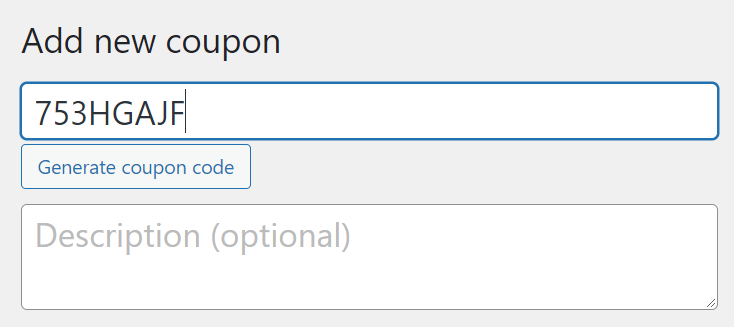
Si estás usando Advanced Coupons, puedes ir a Cupones > Añadir nuevo para crear un código de descuento nuevo. Primero, haz clic en Generar código de cupón para generar un código de descuento único. Ese es el código que los usuarios necesitarán aplicar para acceder al descuento basado en el método de pago:
Desplázate hacia abajo hasta el widget Datos del cupón y ve a la pestaña General .
Esta sección te permitirá configurar qué tipo de descuento quieres ofrecer y el porcentaje o la cantidad fija que quieres descontar del precio final:
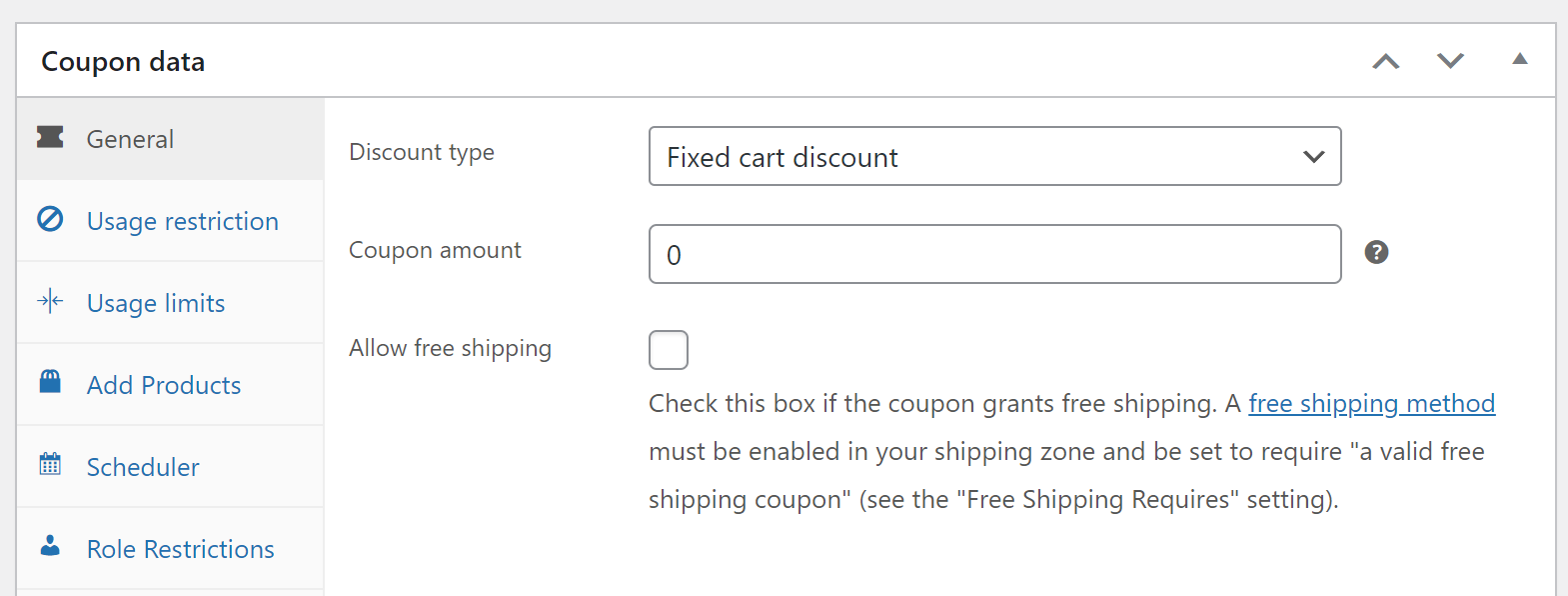
Una vez que decidas qué tipo de descuento quieres ofrecer, es hora de configurar las opciones de restricción de pago. Pasemos al segundo paso.
Paso 2: Configurar las opciones de restricción de pago del cupón
Después de decidir un tipo de descuento y una cantidad para el cupón, ve a la pestaña Datos del cupón > Restricción de métodos de pago . Haz clic en la opción que dice Habilitar restricción de métodos de pago. Ten en cuenta que esta función solo está disponible con Advanced Coupons Premium:
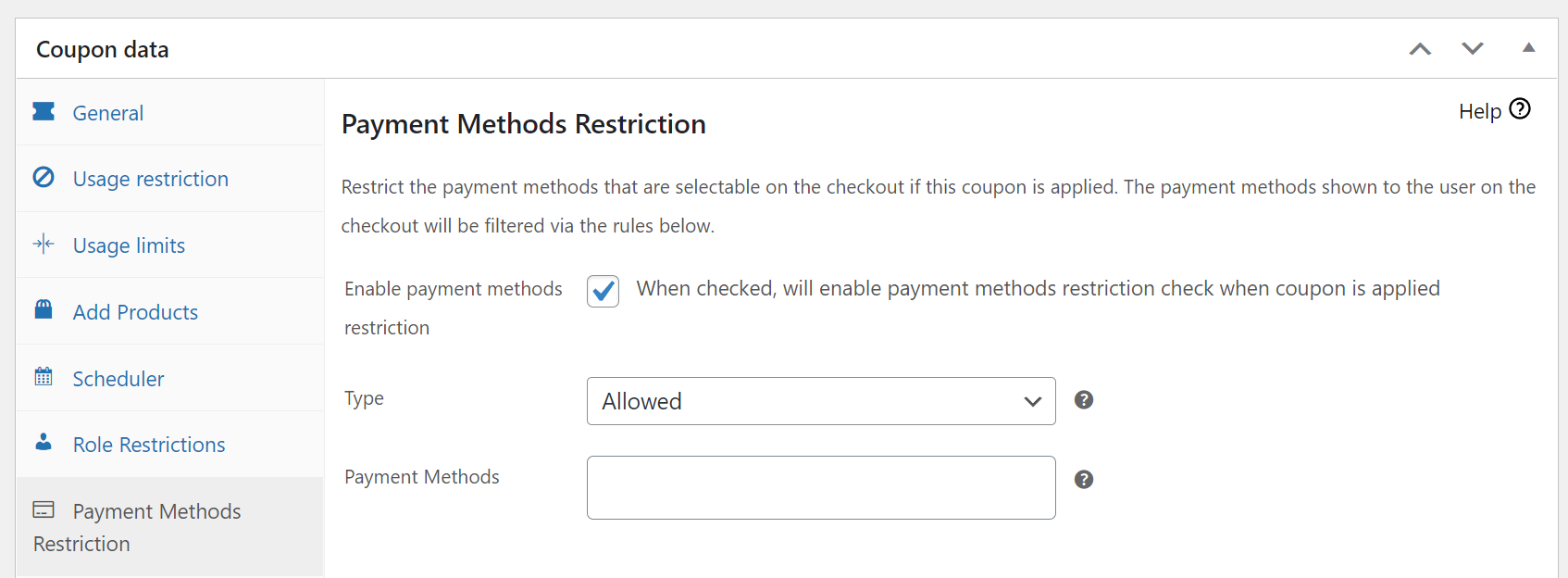
Advanced Coupons te permite configurar restricciones de métodos de pago utilizando dos métodos.
En Tipo, puedes seleccionar Permitidos o Denegados. La opción Permitidos te permite seleccionar para qué métodos de pago funcionará el cupón. Con la configuración Denegados, puedes excluir métodos de pago específicos de poder usar el descuento:
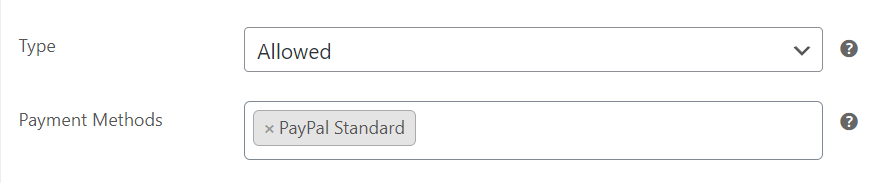
En ese ejemplo, tendrías un código de cupón que funciona solo si los usuarios eligen PayPal como método de pago. Si eligen cualquier otra opción de pago, el cupón no funcionaría y recibirían un mensaje de error. Selecciona los métodos que deseas permitir o denegar para tu código de cupón.
Conclusión
Incluso si ofreces una amplia gama de métodos de pago en tu tienda, hay formas de animar a los clientes hacia tus opciones favoritas. Quizás la mejor manera de hacerlo es ofrecer un descuento basado en el método de pago en WooCommerce.
En este artículo, cubrimos 2 sencillos pasos para añadir un descuento basado en el método de pago de WooCommerce con Advanced Coupons Premium:
¿Tienes alguna pregunta sobre cómo añadir descuentos basados en métodos de pago en WooCommerce? ¡Hablemos de ellas en la sección de comentarios abajo!


