

¡Buenas noticias! Con Advanced Gift Cards, ahora puedes diferir el canje de tarjetas regalo de WooCommerce hasta que se realice el pedido. Los compradores pueden introducir su código al finalizar la compra y ver el importe aplicado de inmediato, mientras que la tarjeta regalo permanece sin usar hasta que realizan el pedido.
Si alguien abandona el proceso de pago sin realizar un pedido, su tarjeta regalo permanece sin usar. Y si regresan al mismo carrito mientras su sesión está activa, el descuento todavía se aplicará. Aquí te mostramos cómo activar la función, lo que los clientes verán al finalizar la compra y cómo se maneja cualquier valor de tarjeta regalo no utilizado.
Descripción general de la función: Canje diferido de tarjetas regalo
Por defecto, cuando un comprador canjea una tarjeta regalo de Advanced Gift Cards, su valor se añade directamente a su saldo de crédito de tienda y la tarjeta regalo se marca como usada. A partir de ahí, pueden gastar ese crédito de tienda en sus pedidos.
Con el canje diferido activado, los compradores pueden introducir un código de tarjeta regalo mientras tienen artículos en su carrito, y se aplica un importe elegible al pedido de inmediato. Con la configuración predeterminada de crédito de tienda, esto aparece como una línea de Descuento de crédito de tienda en los totales del pedido. La tarjeta regalo en sí permanece sin usar hasta que realizan el pedido.
Así es como la propia configuración lo describe:
“Cuando se marca, canjear un código de tarjeta regalo al finalizar la compra no convertirá inmediatamente su valor en crédito de tienda. En su lugar, el valor se aplicará como un descuento y la entrada de crédito de tienda solo se creará una vez que el cliente realice su pedido.”
He aquí por qué este es un buen cambio para tu tienda:
- La tarjeta regalo se canjea al realizar el pedido. Si un comprador abandona el proceso de pago sin realizar un pedido, la tarjeta regalo permanece sin usar.
- Aplicar el código resulta familiar. Los compradores pueden introducir su código de tarjeta regalo al finalizar la compra y ver cuánto se descuenta de su pedido, de forma similar a como se aplica un cupón.
- La tarjeta regalo y el pedido permanecen conectados. La tarjeta regalo se marca como usada al realizar el pedido, por lo que puedes ver qué tarjeta regalo se utilizó con qué pedido.
La configuración está desactivada por defecto, por lo que tu flujo de canje de tarjetas regalo existente permanece igual a menos que lo actives.
Cómo activar el canje diferido de tarjetas regalo
Necesitarás Advanced Gift Cards versión 1.4.5 o superior para usar esta configuración. Si aún no lo has instalado, puedes obtener Advanced Gift Cards antes de seguir los pasos a continuación.
Para empezar, dirígete a tu panel de WordPress > Coupons > Settings, y luego haz clic en la pestaña Checkout. Aquí es donde encontrarás las opciones para los formularios de canje en tu página de pago.
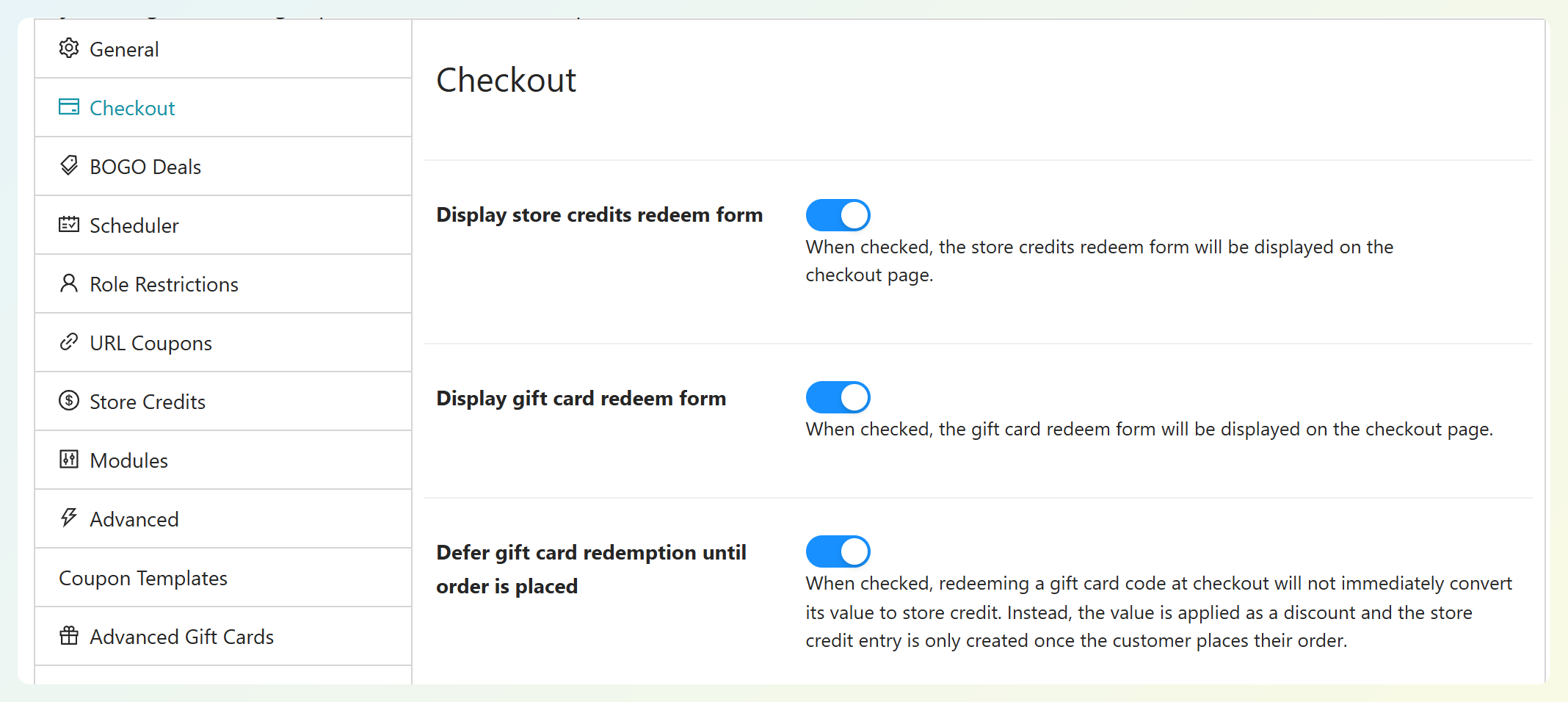
Justo debajo de Display gift card redeem form, verás la nueva configuración Defer gift card redemption until order is placed. Actívala para habilitar el canje diferido.
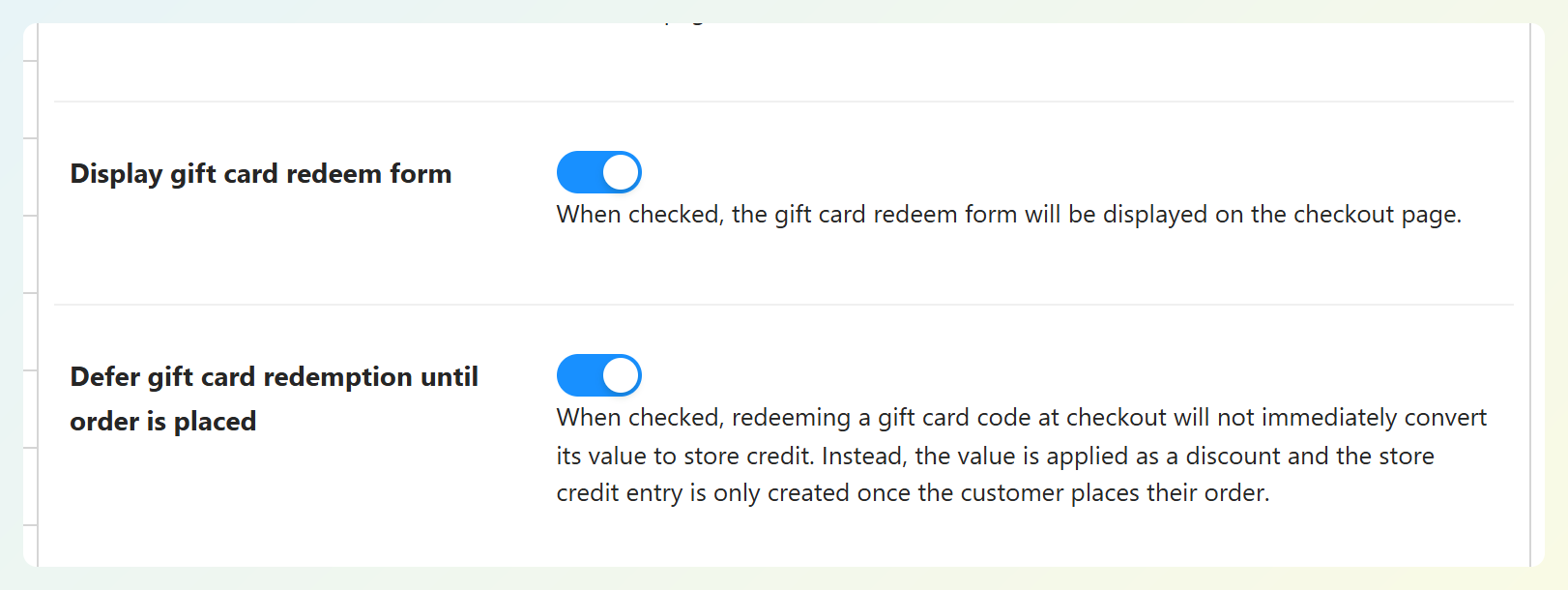
¡Y eso es básicamente todo!
🎯 CONSEJO PRO: Mantén también activado Display gift card redeem form. Esto es lo que muestra el formulario “¿Canjear una tarjeta regalo?” en tu página de pago, para que los compradores puedan introducir su código justo donde pagan.
Lo que ven tus clientes al finalizar la compra
Así es como se ve el proceso de pago con el canje diferido activado. En este ejemplo, nuestro comprador tiene dos Cat Mugs por valor de $60 en su carrito y una tarjeta regalo de $25 para usar.
Aplicando la tarjeta regalo
Al finalizar la compra, el comprador abre el formulario Redeem a gift card?, introduce su código de tarjeta regalo y hace clic en Redeem. Verán este mensaje de inmediato: “¡Tarjeta regalo aplicada! Se canjeará cuando realices tu pedido.”
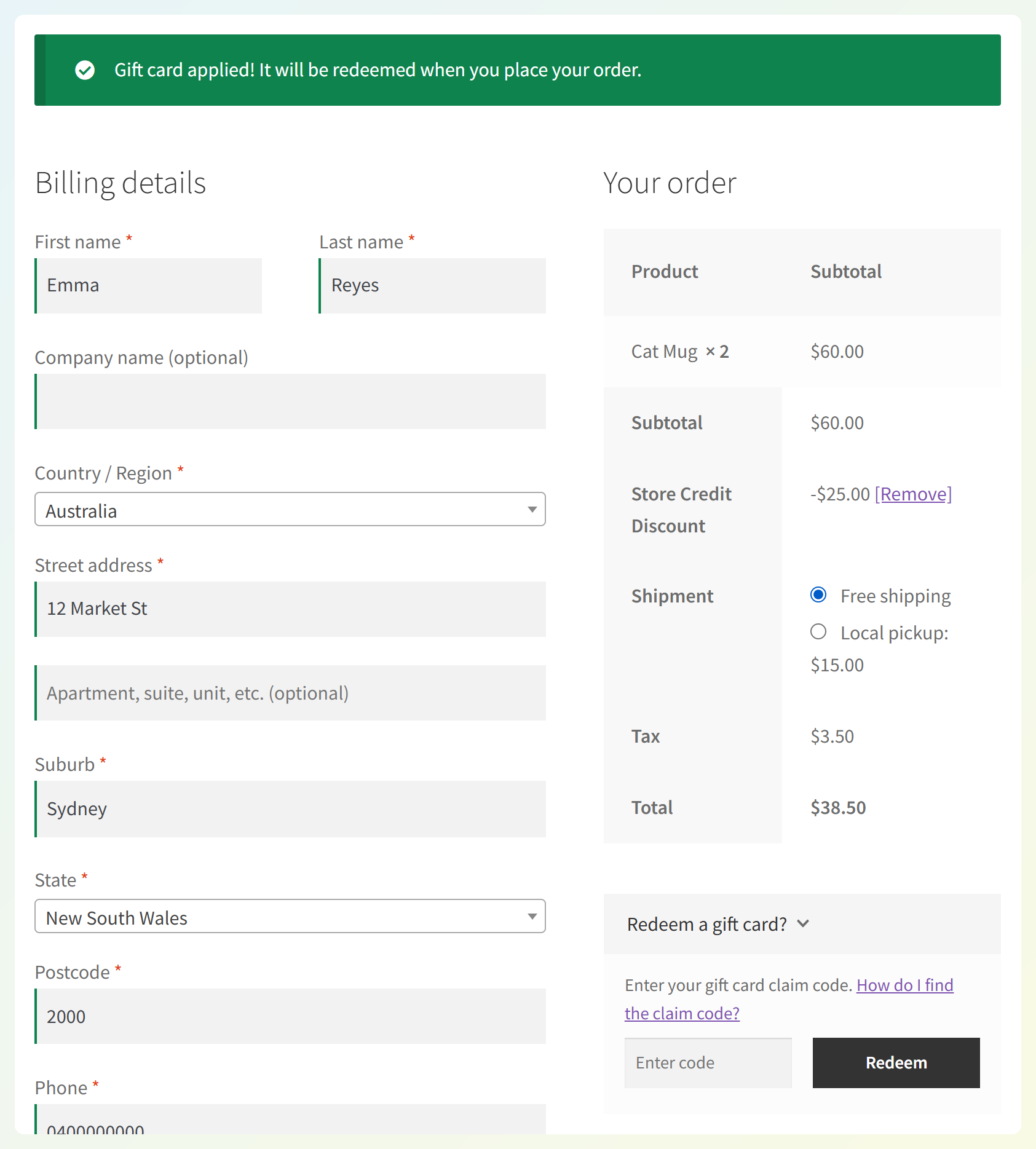
Ver el descuento en los totales del pedido
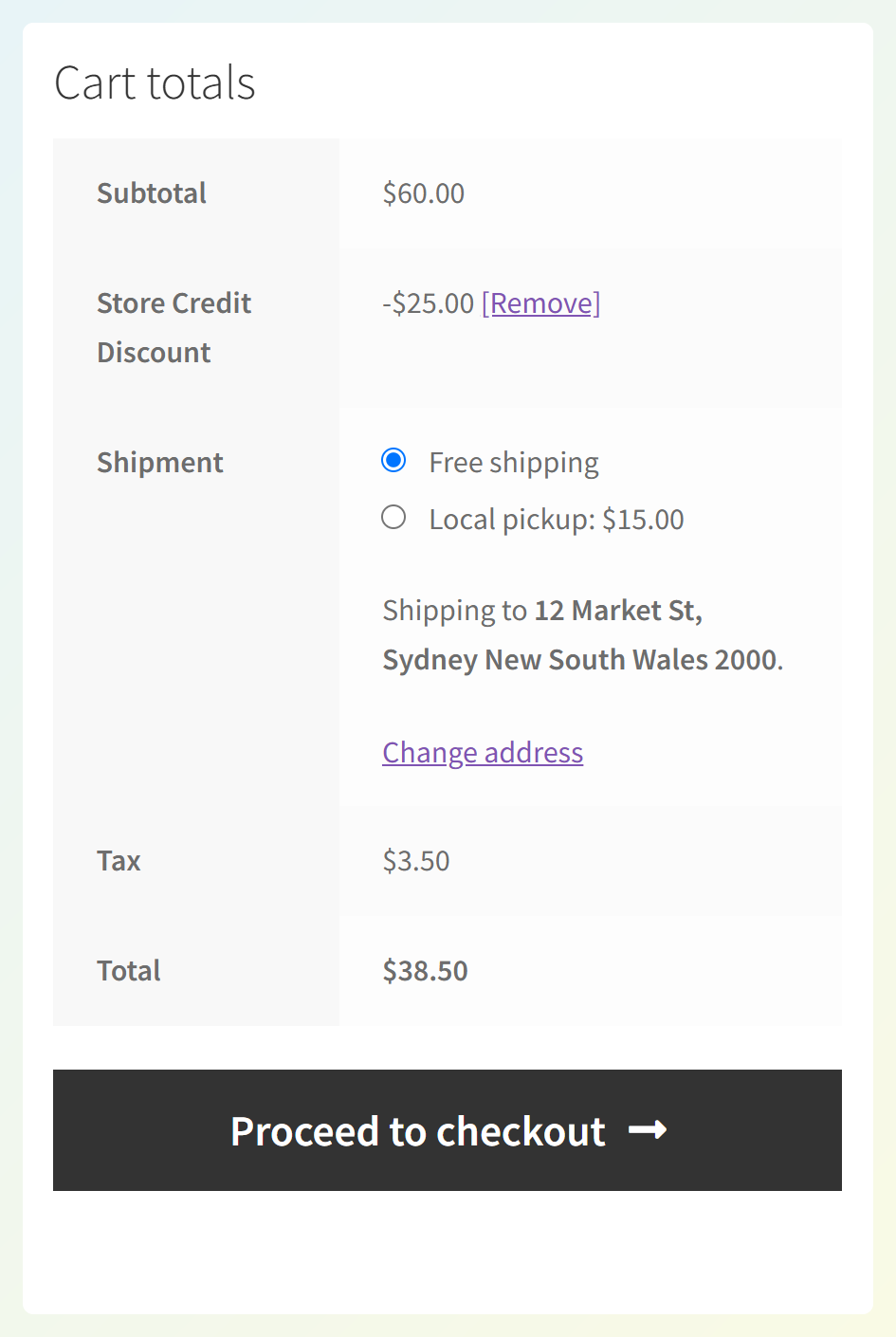
El importe aplicado de la tarjeta regalo se muestra en los totales del pedido antes de que el comprador finalice su compra. Con el tipo de aplicación de crédito de tienda predeterminado, se etiqueta como Descuento de crédito de tienda.
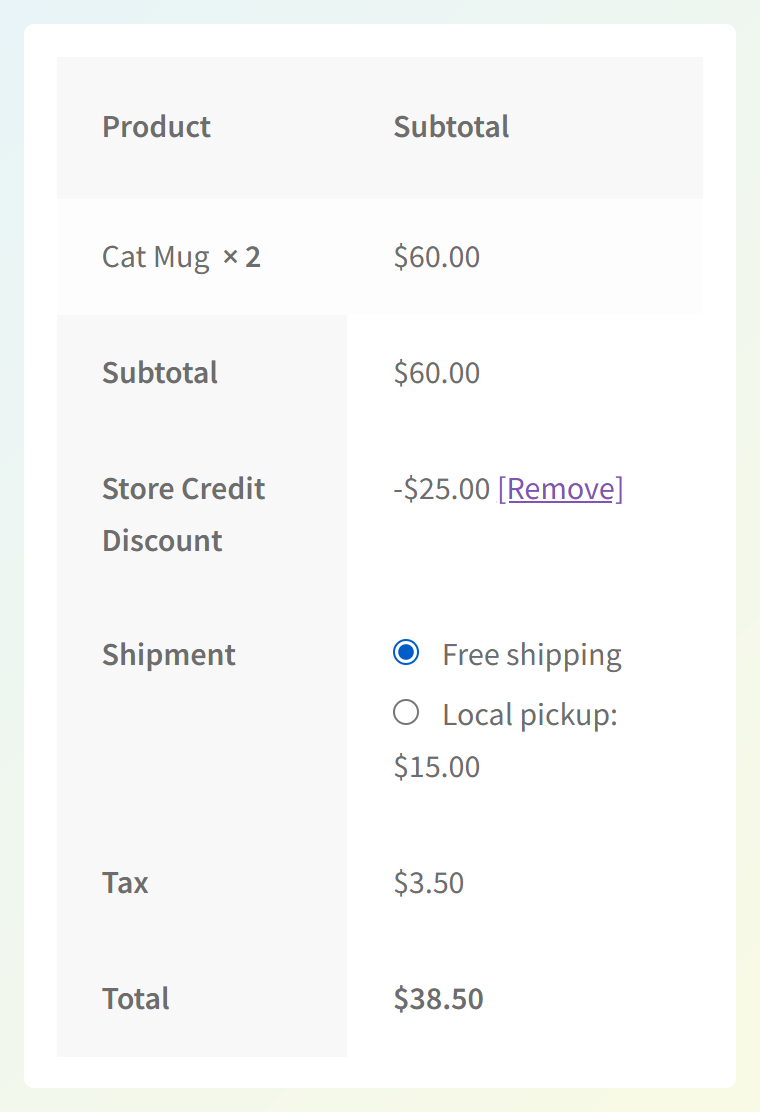
Aquí, $25 se restan de los $60 en artículos. Con los otros cargos de pago incluidos, el total que se muestra es $38.50.
Volver al pago más tarde
Si el comprador abandona el proceso de pago para seguir navegando, el descuento permanece aplicado cuando regresa al mismo carrito durante su sesión activa.
Si introducen el mismo código de tarjeta regalo de nuevo, verán el mensaje de confirmación en lugar de un error. El descuento no se aplicará dos veces.
Realizar el pedido
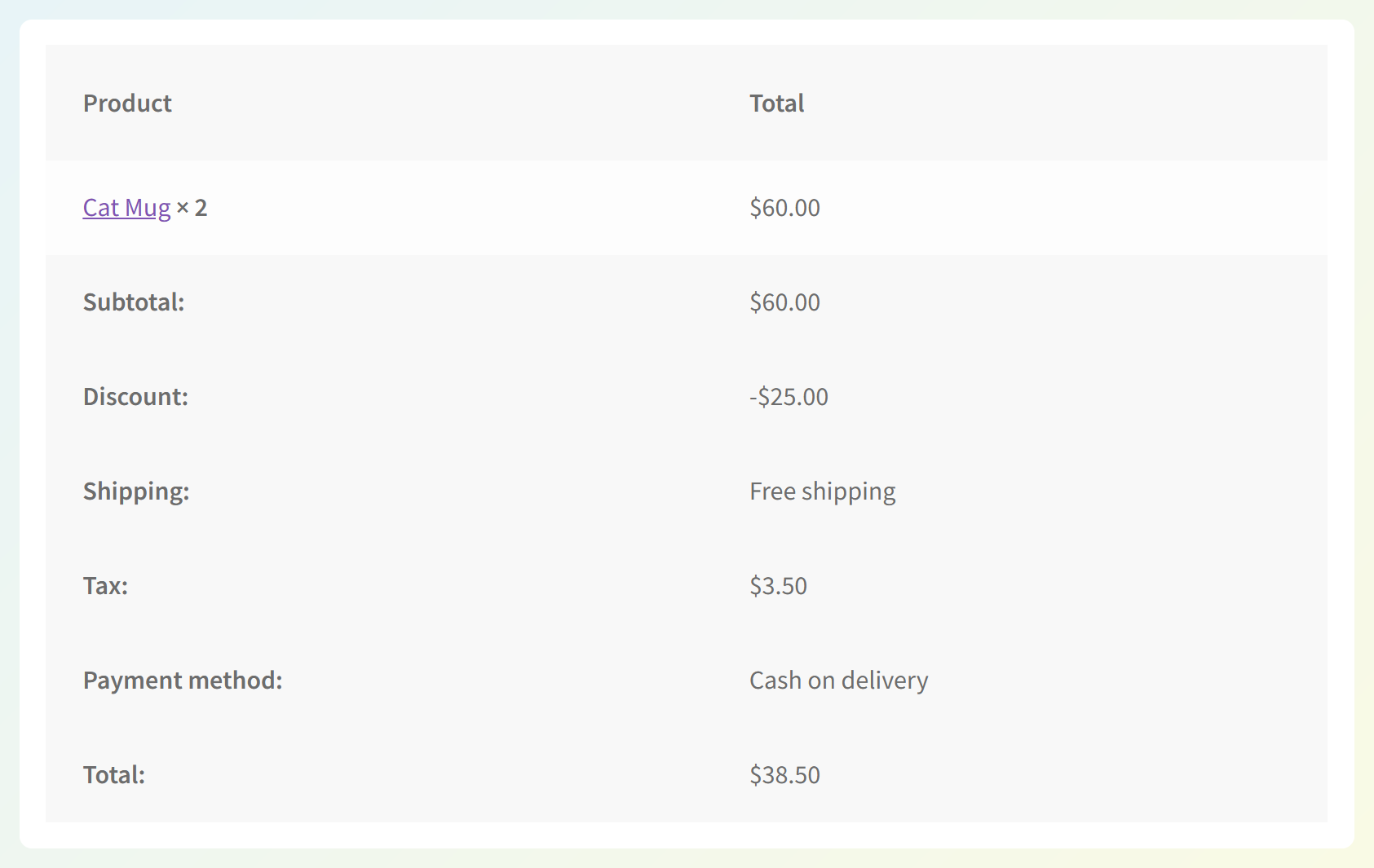
Una vez que el comprador realiza su pedido, la tarjeta regalo se canjea y se marca como usada. Con el tipo de aplicación de crédito de tienda predeterminado que se muestra aquí, el importe aparece como Descuento en la página de recepción del pedido.
Consultar su crédito de tienda después
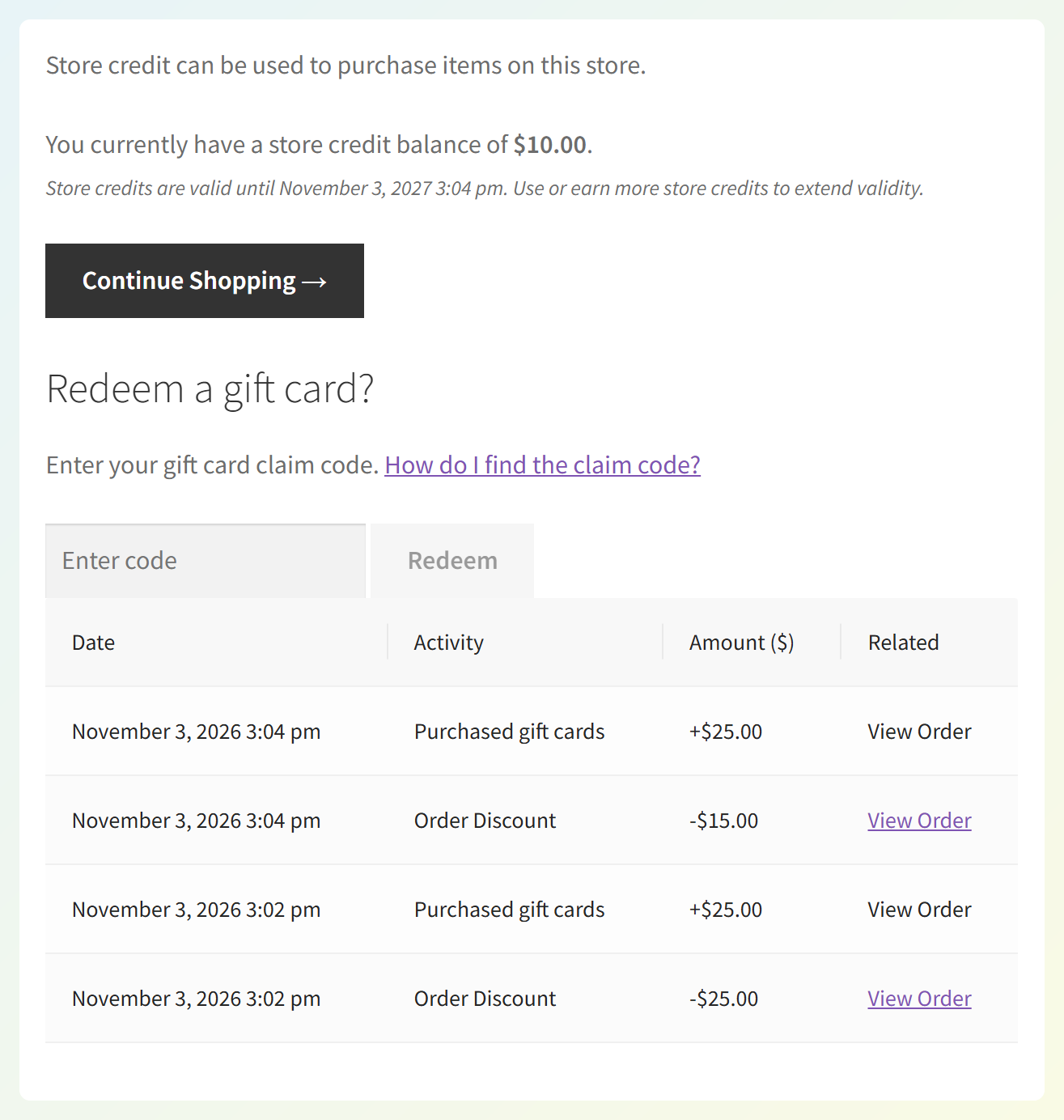
Cuando se realiza el pedido, el valor de la tarjeta regalo se añade al crédito de tienda del comprador y el descuento se deduce de él al mismo tiempo. Si una parte de la tarjeta regalo no fue necesaria para este pedido, esa cantidad permanece en el saldo de su crédito de tienda para la próxima vez.
Los compradores pueden ver su saldo e historial en Mi Cuenta > Créditos de Tienda. Aquí, nuestro cliente utilizó otra tarjeta regalo de $25 en un pedido más pequeño, donde solo se pudieron aplicar $15 de ella. Los $10 restantes están esperando en su saldo:
En sus pedidos de WooCommerce, también verá una nota que muestra qué tarjeta regalo se utilizó. Por ejemplo: “Este pedido aplicó créditos de tienda relacionados con tarjetas regalo: GIFT-7Q4K-M2XP ($25.00).”
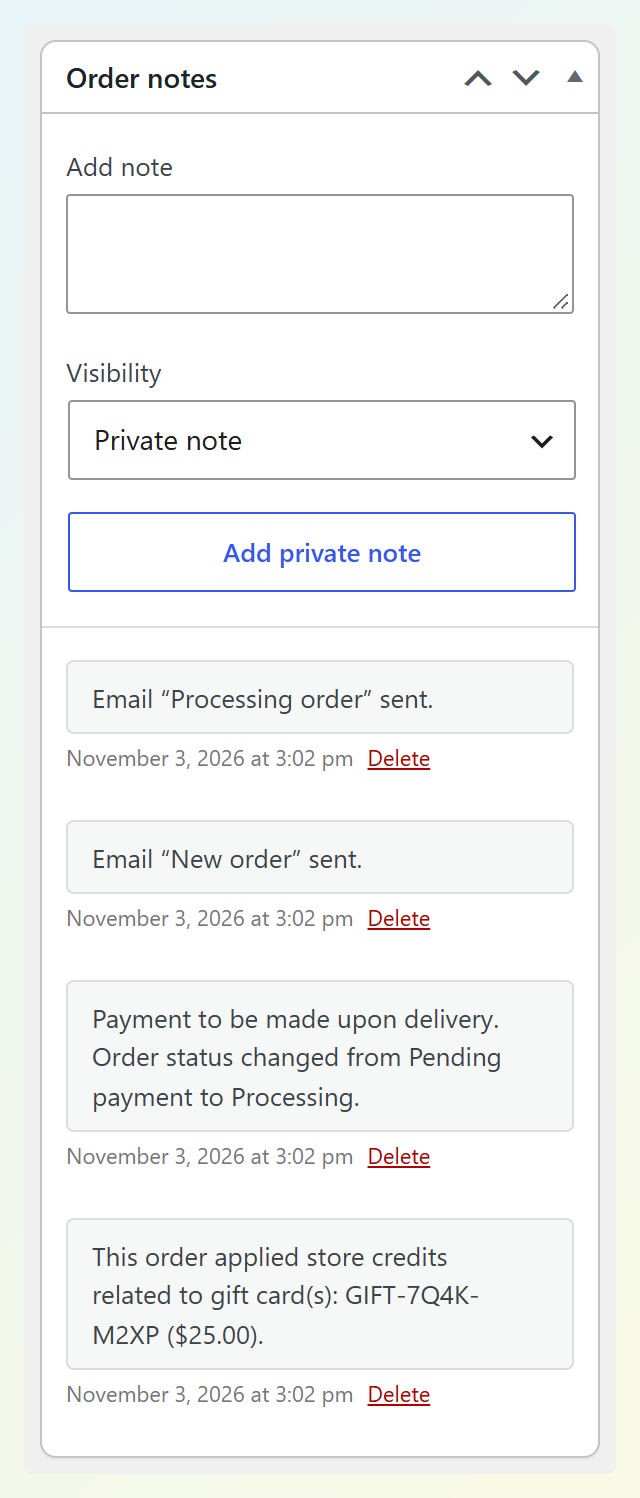
Eso da a tu equipo una referencia rápida si un comprador pregunta sobre su tarjeta regalo.
Consejos y recordatorios antes de activarlo
Aquí tienes algunos detalles que vale la pena conocer mientras configuras esto:
- Algunos límites de crédito de tienda pueden afectar al descuento. En Cupones > Ajustes > Créditos de Tienda, el ajuste Importe mínimo de pedido permitido (Advanced Coupons Free) y Porcentaje máximo de redención de créditos de tienda permitido por pedido (Advanced Coupons Premium) pueden limitar cuánto se aplica. Después de realizar el pedido, cualquier valor no utilizado de la tarjeta regalo permanece en el saldo de crédito de tienda del cliente.
- Los clientes deben iniciar sesión. La redención de tarjetas regalo está vinculada a una cuenta de cliente. Los invitados ven un enlace de Iniciar sesión o registrarse en el formulario de la tarjeta regalo que los lleva a la página de su cuenta.
- El carrito determina cómo funciona el canje. Incluso si un comprador introduce un código de tarjeta regalo desde Mi cuenta, el canje se aplaza cuando hay artículos en su carrito. Con un carrito vacío, la tarjeta se canjea inmediatamente y su valor se convierte en crédito de tienda como de costumbre.
- Las tarjetas regalo se vuelven a comprobar al finalizar la compra. Si una tarjeta regalo retenida caduca o se deshabilita antes de que se realice el pedido, se elimina y el comprador ve un aviso. Puede revisar el total actualizado y volver a realizar el pedido.
Por ejemplo, con el porcentaje máximo Premium establecido en el 50% y el tipo de aplicación de crédito de tienda predeterminado, una tarjeta regalo de 25 $ sobre un subtotal de artículo de 30 $ aplica 15 $. Después de realizar el pedido, los 10 $ restantes permanecen en el saldo de crédito de tienda del cliente para la próxima vez.
Cómo este cambio beneficia a tu tienda WooCommerce
Esto es lo que el canje aplazado cambia para los compradores y las personas que administran tu tienda:
1. Las tarjetas regalo se sienten tan familiares como los códigos de cupón
Introducir un código de tarjeta regalo al finalizar la compra resulta familiar para cualquiera que haya usado un cupón. Los compradores pueden ver el importe aplicado a su pedido antes de realizarlo.
2. La tarjeta regalo permanece sin usar hasta que se realiza el pedido
No todos los compradores realizan un pedido en su primera visita. Si aplican una tarjeta regalo y abandonan el proceso de pago sin pedir, la tarjeta permanece sin usar. Se canjea cuando realizan el pedido.
3. Un práctico registro del uso de la tarjeta regalo
Advanced Gift Cards también añade una nota al pedido que indica la tarjeta regalo utilizada. Tu equipo de soporte puede consultarla cuando un cliente pregunte por el canje de una tarjeta regalo.
4. Cualquier valor restante de la tarjeta regalo se mantiene disponible
Si solo se puede aplicar una parte del valor de la tarjeta regalo a un pedido, el resto permanece en el saldo de crédito de tienda del cliente después de realizarlo. Puede usar ese crédito en un pedido futuro.
LECTURA RELACIONADA:Cómo crear y vender tarjetas regalo en WooCommerce

Preguntas frecuentes
¿Cómo canjean los clientes una tarjeta regalo en WooCommerce?
Con Advanced Gift Cards, los clientes que han iniciado sesión introducen su código de tarjeta regalo en el formulario "¿Canjear una tarjeta regalo?" al finalizar la compra o en su página de Mi cuenta. Con el canje aplazado activado y artículos en el carrito, el valor se aplica como un descuento y la tarjeta regalo se canjea cuando se realiza el pedido. Puedes encontrar los pasos completos en nuestra guía sobre cómo canjear tarjetas regalo.
¿Qué sucede si un cliente aplica una tarjeta regalo y se va sin realizar un pedido?
La tarjeta regalo permanece sin usar. Si el cliente regresa al mismo carrito durante una sesión activa, el descuento todavía se aplica. Si se va sin realizar un pedido, la tarjeta regalo no se marca como usada.
¿El canje diferido de tarjetas regalo todavía utiliza el crédito de la tienda?
Sí. Cuando se realiza el pedido, el valor de la tarjeta regalo se añade al crédito de tienda del cliente y se deduce el importe aplicado al pedido. Los límites como el Importe mínimo total del pedido permitido y el porcentaje máximo Premium por pedido pueden afectar a la cantidad utilizada. Para una visión más detallada, consulta nuestra guía sobre crédito de tienda frente a tarjetas regalo.
¿Pueden los invitados canjear tarjetas regalo?
Las tarjetas regalo se canjean en una cuenta de cliente, por lo que los compradores deben iniciar sesión primero. Los invitados ven un enlace "Iniciar sesión o registrarse" en el formulario de la tarjeta regalo, que los lleva a la página de la cuenta. Una vez que han iniciado sesión, pueden canjear su tarjeta regalo como de costumbre.
¿El canje diferido de tarjetas regalo se activa automáticamente?
No. Está desactivado por defecto, por lo que tu tienda sigue funcionando igual hasta que lo actives. Lo encontrarás en Cupones > Ajustes > Finalizar compra, etiquetado como "Diferir el canje de la tarjeta regalo hasta que se realice el pedido".
Resumiendo
El canje aplazado ofrece a los compradores una forma familiar de usar tarjetas regalo al finalizar la compra. Cuando aplazás el canje de tarjetas regalo de WooCommerce hasta que se realiza el pedido, ven el importe aplicado de inmediato, mientras que la tarjeta regalo permanece sin usar hasta que realizan el pedido.
En esta guía, aprendimos:
- Cómo funciona el canje aplazado de tarjetas regalo
- Cómo activar el canje aplazado de tarjetas regalo
- Lo que ven tus clientes al finalizar la compra
- Consejos y recordatorios antes de activarlo
- Cómo este cambio beneficia a tu tienda WooCommerce
Listo para probarlo? Dirígete a Cupones > Ajustes > Finalizar compra y activa el canje diferido para tu tienda. ❤️
¿Tienes alguna pregunta sobre esta actualización? Háznoslo saber en los comentarios. ¡Feliz de ayudar!