

Las tarjetas de regalo son uno de los productos más fáciles de añadir a una tienda WooCommerce, y a los compradores ya les encantan. Según la National Retail Federation, el 43% de los compradores navideños planeaba comprar al menos una tarjeta de regalo en 2025, y se esperaba que el gasto total en tarjetas de regalo alcanzara los 29.000 millones de dólares.
Pero WooCommerce no vende tarjetas de regalo de forma nativa. Un producto simple que envía un código de cupón por correo electrónico parece cercano, pero no puede hacer un seguimiento del saldo, y ahí es donde la mayoría de las configuraciones DIY fallan.
En esta guía, te explicaremos qué son las tarjetas de regalo, por qué vale la pena venderlas y cómo crear tarjetas de regalo en WooCommerce con importes fijos o personalizados, tus propios diseños y entrega programada. ¡Empecemos!
¿Qué son las tarjetas de regalo?
Las tarjetas de regalo, también llamadas tarjetas de regalo digitales o tarjetas de regalo electrónicas, son saldos prepagados que un cliente compra para otra persona (o para sí mismo). Llegan por correo electrónico como un código único, y el destinatario canjea ese código en tu tienda para comprar lo que desee.
La palabra clave aquí es saldo. Gasta 30 $ de una tarjeta de regalo de 50 $ y los 20 $ restantes siguen ahí para la próxima vez. Eso es lo que diferencia una tarjeta de regalo de las dos cosas con las que a menudo se confunde:
- Un cupón aplica un descuento a un pedido. No tiene un valor que disminuya a medida que se usa, y te cuesta margen en lugar de generar ingresos.
- Crédito de tienda es un saldo que le das a un cliente, generalmente como reembolso o recompensa. No es algo que la gente compre como regalo. Cubrimos dónde encaja cada uno en nuestra guía sobre crédito de tienda vs. tarjetas de regalo.
Para los destinatarios, no hay que preocuparse por si les gustará el regalo. Tienen la libertad de elegir exactamente lo que quieren de tu tienda.
¿Por qué vender tarjetas de regalo en tu tienda WooCommerce?
Los compradores eligen tarjetas de regalo porque son rápidas y flexibles. Para los dueños de tiendas, los beneficios van más allá:
1. Recibes el pago antes de que se envíe nada
Una tarjeta de regalo es la única de las tres (tarjeta de regalo, cupón, crédito de tienda) que genera efectivo por adelantado. El dinero llega cuando se compra la tarjeta, y los productos solo salen de tu tienda más tarde, cuando se canjea la tarjeta.
2. Puede aumentar tus ventas
Los destinatarios a menudo gastan más del valor de la tarjeta. Según una encuesta de TSG y Bank of America de 2024, el 47% de los consumidores informaron haber gastado más que el valor de su tarjeta de regalo.
3. Introduce nuevos clientes a tu marca
Las tarjetas de regalo ponen tu tienda frente a gente nueva. Los destinatarios exploran tus productos y, a menudo, los que quedan contentos vuelven a comprar tarjetas de regalo para sus propios amigos y familiares.
Además, las tarjetas de regalo digitales viajan por correo electrónico, por lo que son fáciles de enviar a cualquiera, en cualquier lugar.
4. Mantiene a los clientes regresando
Una tarjeta de regalo que deja un saldo pendiente le da a tu cliente una razón para regresar, algo que un código de descuento de un solo uso no puede hacer. Con Advanced Gift Cards, cualquier valor no gastado permanece en el saldo de crédito de la tienda del cliente, listo para su próximo pedido.
¿Puede WooCommerce vender tarjetas de regalo sin un plugin?
No. WooCommerce no incluye una función de tarjeta de regalo por defecto, y las soluciones alternativas habituales no se comportan como tarjetas de regalo reales.
El intento más común es un producto simple con un precio de 50 $ que envía por correo electrónico un código de cupón. Falla en tres aspectos:
- Sin saldo: el código es un descuento, por lo que un pedido de 30 $ contra una tarjeta de 50 $ agota la totalidad.
- Sin registro: no hay nada que rastree lo que queda en cada tarjeta.
- Sin protección: nada impide que el mismo código sea utilizado de nuevo por quienquiera que lo reciba.
Lo que necesitas es un plugin que emita un código único por cada compra, rastree el valor de cada tarjeta y gestione su canje por ti. Advanced Gift Cards hace las tres cosas. Cuando un destinatario canjea una tarjeta, su valor se suma a su saldo de crédito de tienda, por lo que si ya usas Advanced Coupons, las tarjetas de regalo funcionan junto con tus cupones y crédito de tienda.
¿Sigues comparando herramientas? Nuestra guía para elegir el mejor plugin de tarjetas de regalo para WooCommerce repasa las principales opciones una al lado de la otra.
Tarjetas de regalo de importe fijo frente a importe personalizado
Antes de crear tu primera tarjeta de regalo, es útil decidir cómo los clientes elegirán su valor. Hay dos formas de vender una:
- Importe fijo: un producto a un valor, como una tarjeta de regalo de 50 €. Si deseas algunos valores fijos, una Tarjeta de Regalo Avanzada Variable te permite venderlos como variaciones de un solo producto.
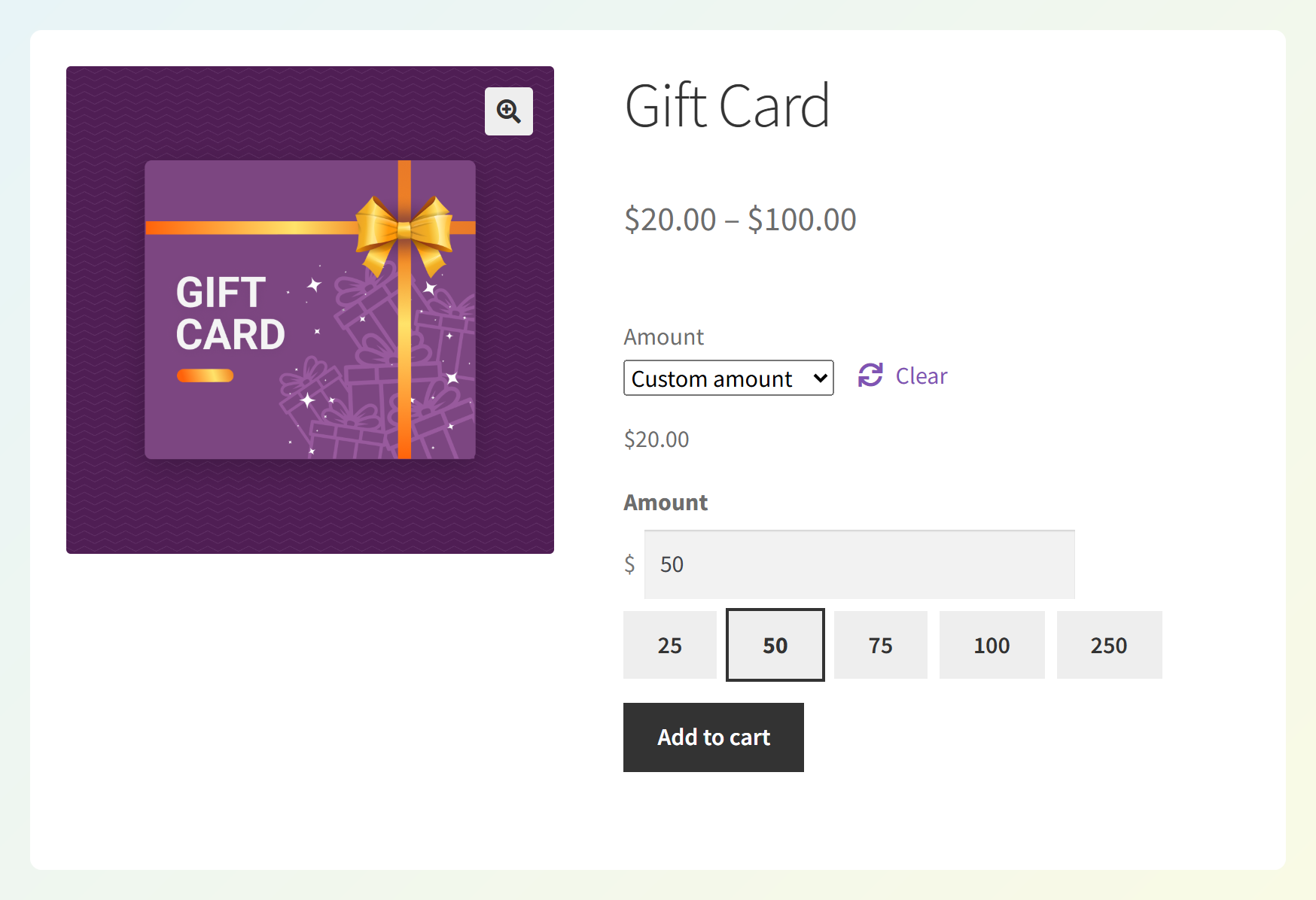
- Importe personalizado: los clientes escriben su propio importe dentro de los límites que establezcas, con botones preestablecidos opcionales para valores populares.
| Importe fijo | Importe personalizado | |
|---|---|---|
| Quién elige el valor | Tú | El cliente, dentro de tus límites |
| Ajustes | Valor de la tarjeta de regalo | Mínimo, máximo, paso, predeterminado y hasta 5 preajustes |
| Mejor para | Puntos de precio claros y estándar | Regalos donde cada presupuesto es diferente |
Los importes personalizados eliminan las conjeturas al regalar. Si alguien quiere gastar 60 € y tus tarjetas solo vienen en 25 €, 50 € y 100 €, tiene que conformarse. Deja que lo escriban y podrán dar exactamente lo que planearon. Para más ideas, consulta nuestra guía sobre tarjetas de regalo de importe personalizado.
Cómo crear tarjetas de regalo en WooCommerce con Advanced Gift Cards
Los pasos a continuación utilizan Advanced Gift Cards para WooCommerce. Las tarjetas de regalo son un tipo de producto, por lo que crearás una de la misma manera que añades cualquier otro producto a tu catálogo.
Paso 1: Añadir un nuevo producto y establecer su tipo
Primero, ve a Productos > Añadir nuevo y dale a tu tarjeta de regalo un nombre que los clientes reconozcan. Algo como el nombre de tu tienda más "Tarjeta de Regalo" funciona bien.
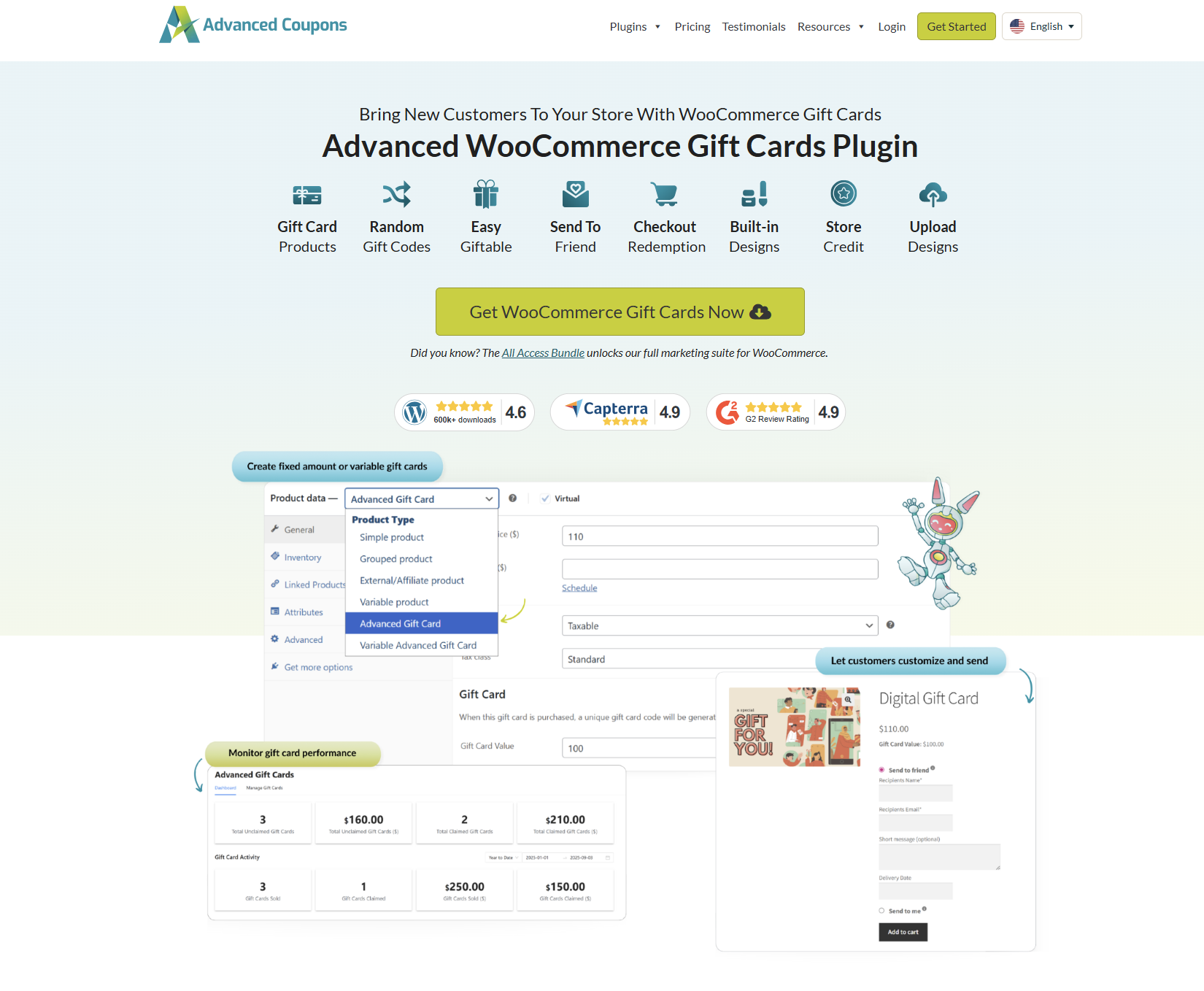
A continuación, abre el desplegable Datos del producto y elige Tarjeta de Regalo Avanzada. Si prefieres vender varios valores fijos como variaciones de un solo producto, elige Tarjeta de Regalo Avanzada Variable en su lugar.

Paso 2: Establecer el valor, o dejar que los clientes lo elijan
En la pestaña General, encontrarás una sección Tarjeta de Regalo. Aquí es donde se encuentran todos los ajustes para tu tarjeta.
Para una tarjeta de importe fijo, introduce el Valor de la Tarjeta de Regalo. Esta es la cantidad de crédito de tienda que recibe el destinatario cuando la canjea.
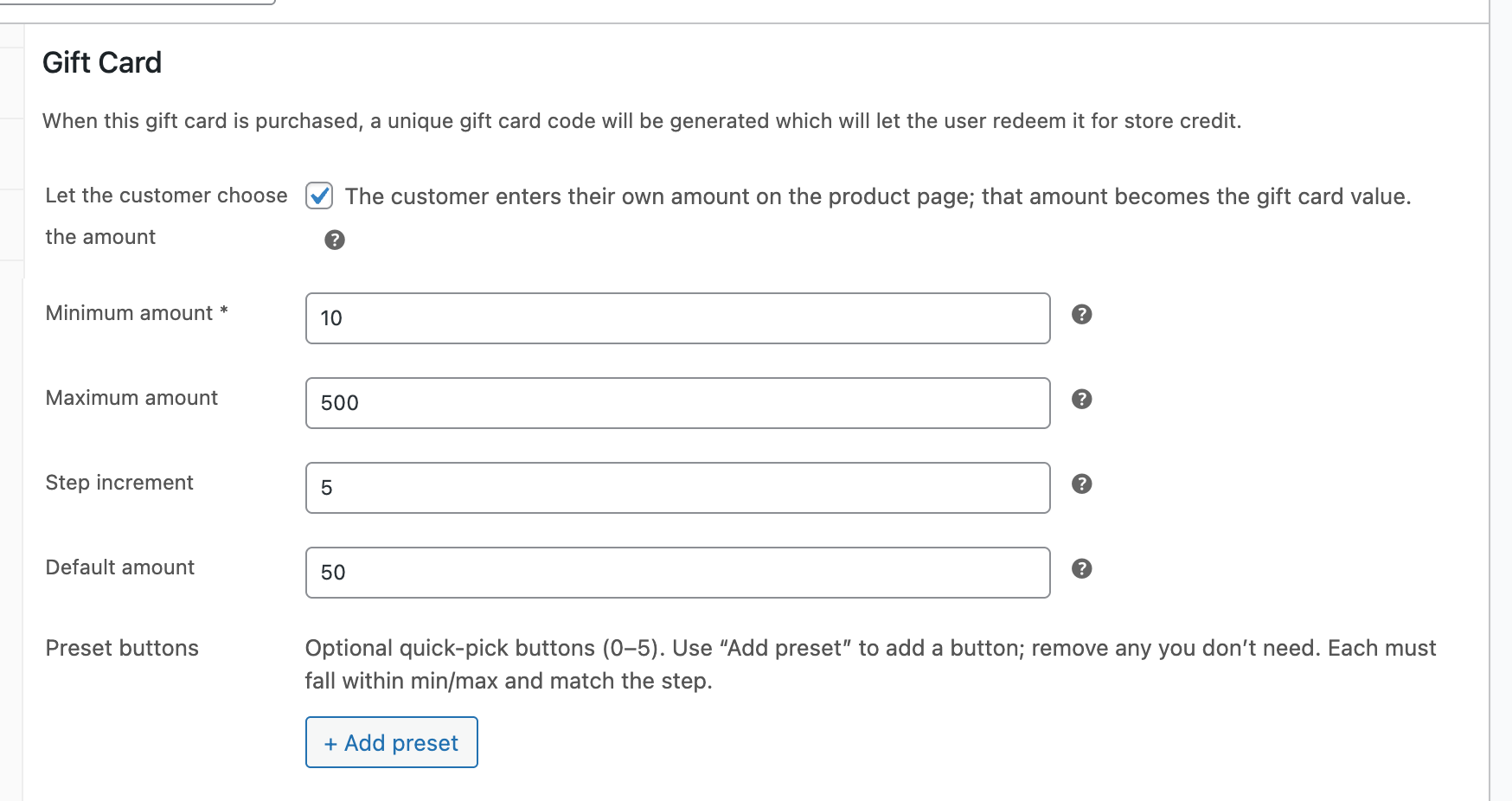
Para permitir que los clientes elijan, marca Permitir al cliente elegir el importe. Verás entonces los campos que establecen los límites:
- Importe mínimo: el valor más bajo que un cliente puede introducir (el único campo obligatorio).
- Importe máximo: el valor más alto permitido.
- Incremento del paso: las cantidades que los clientes pueden elegir, contadas desde el mínimo.
- Cantidad predeterminada: el valor que ya está rellenado en la página del producto.
- Botones preestablecidos: hasta cinco importes de selección rápida para valores populares.
En nuestro ejemplo, estamos usando un mínimo de 10 $, un máximo de 500 $, un incremento de 5 $ y un valor predeterminado de 50 $. De esta manera, los clientes pueden dar cualquier importe entre 10 $ y 500 $ en incrementos de 5 $.
💡 CONSEJO PRO: ¿Vendes una Tarjeta Regalo Avanzada Variable? Puedes mantener tus valores establecidos como variaciones y añadir una variación de importe personalizado junto a ellas, para que los clientes obtengan ambas opciones en el mismo producto.
Paso 3: Elige un diseño y establece la caducidad
¡Ahora la parte divertida! En Diseño de Tarjeta Regalo, elige uno de los tres diseños integrados (Predeterminado, Cumpleaños o Gracias), o haz clic en Seleccionar imagen para subir tu propio fondo. Cualquiera que sea el diseño que elijas, aparecerá en el correo electrónico que abre el destinatario.
La caducidad se encuentra justo encima. La Caducidad de la Tarjeta Regalo se establece en 5 años por defecto, y puedes elegir un plazo más corto, un número de días personalizado o ninguna caducidad. Algunas regiones tienen normas sobre la caducidad de las tarjetas regalo, así que comprueba qué se aplica a tu tienda antes de acortarla.
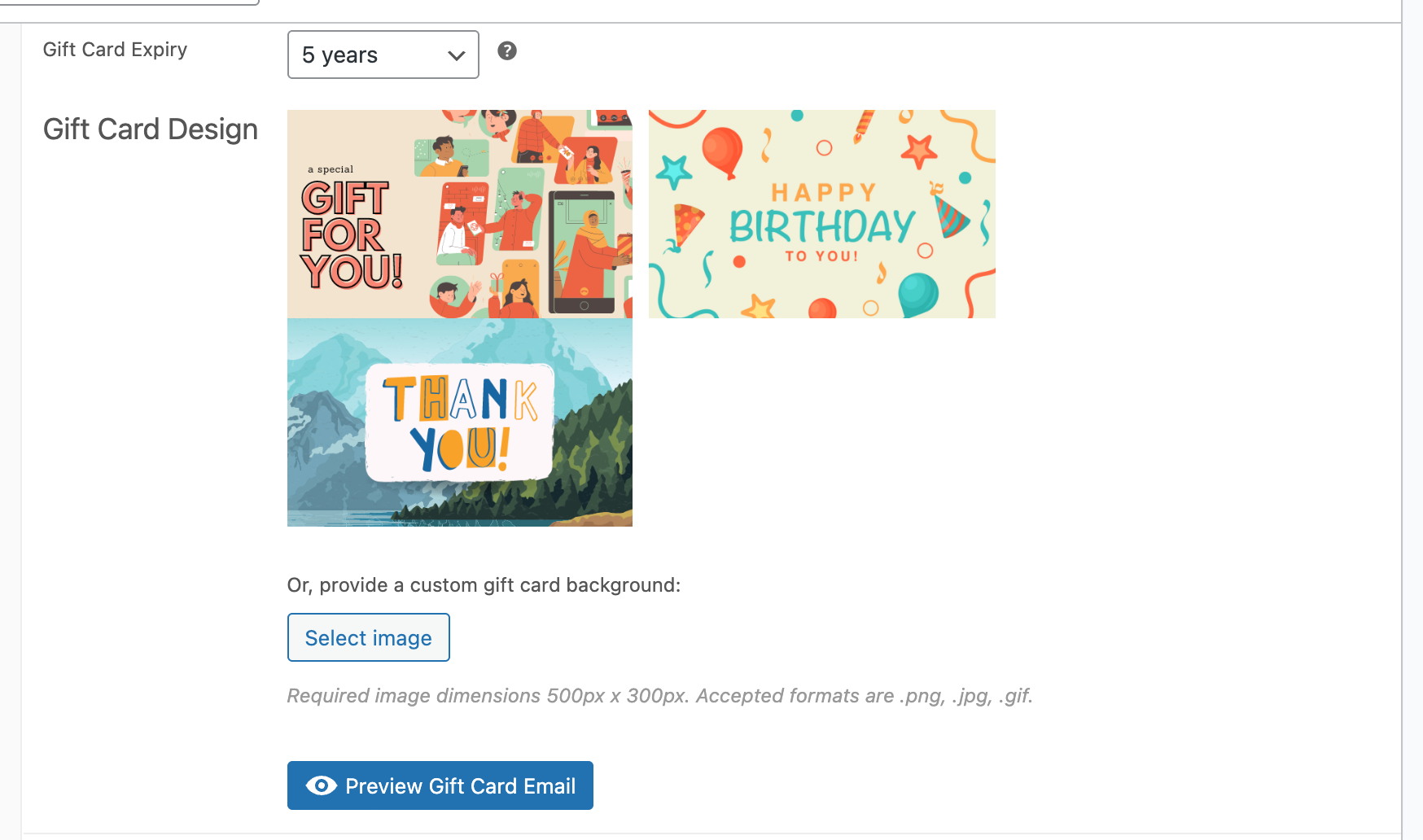
¿Quieres más opciones? Tu licencia de Tarjetas Regalo Avanzadas viene con más de 85 diseños adicionales además de los integrados, creados para ocasiones como el Black Friday, Navidad y el Día de la Madre.

También puedes personalizar los diseños integrados en toda la tienda. Ve a Cupones > Tarjetas Regalo Avanzadas, abre la pestaña Ajustes y reemplaza la imagen Predeterminada, de Cumpleaños o de Gracias con tu propia obra de arte. Cada tarjeta regalo que utilice ese diseño mostrará tu obra de arte, a menos que un producto tenga su propio fondo personalizado. Consulta cómo funciona en nuestra guía para personalizar la imagen predeterminada de la tarjeta regalo.
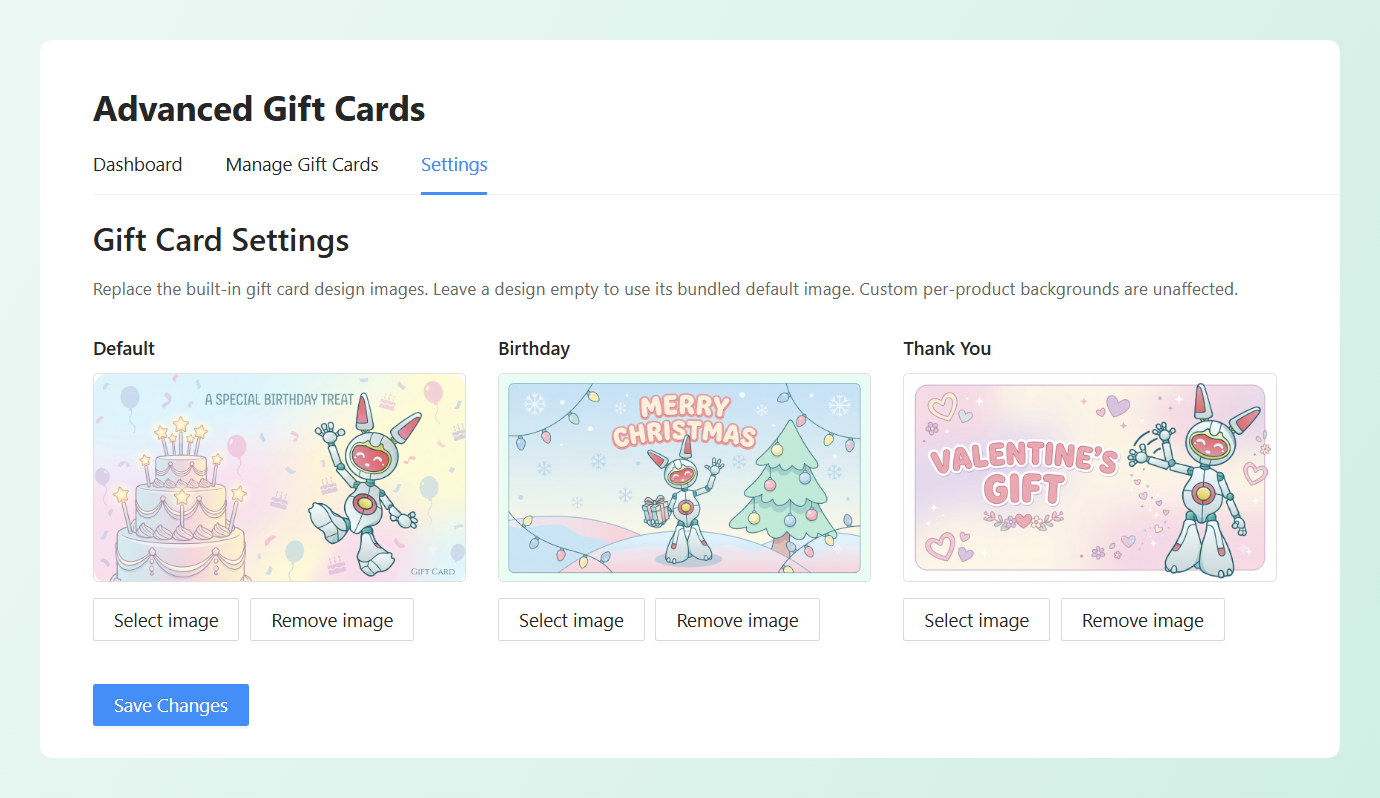
Antes de continuar, haz clic en Vista previa del correo electrónico de la tarjeta regalo. Muestra la tarjeta exactamente como la verá el destinatario, que es la forma más rápida de detectar un diseño que no se ve bien.
Paso 4: Activa los regalos y la entrega programada
A continuación, marca Regalable. Esto añade campos de "Enviar a un amigo" a las páginas de producto, carrito y pago, para que el correo electrónico de la tarjeta regalo vaya directamente al destinatario. Si dejas la casilla sin marcar, el correo electrónico va al cliente que la compró.
Luego marca Permitir a los clientes establecer una fecha de entrega personalizada. Los clientes que envían la tarjeta a un amigo pueden elegir una fecha de entrega de hasta un año de antelación, y el correo electrónico se envía ese día. Es la configuración que convierte una tarjeta regalo en un auténtico regalo de cumpleaños. ¡Alguien que compra en octubre para un cumpleaños en diciembre ya no tiene que acordarse de reenviar un correo electrónico!
💡 PRO TIP: Los correos electrónicos programados de las tarjetas de regalo dependen de las tareas programadas de WordPress, que se ejecutan cuando tu sitio recibe visitas. Antes de promocionar las tarjetas de regalo, compra una tarjeta de prueba con una fecha de entrega de uno o dos días de antelación y asegúrate de que el correo electrónico llegue a tiempo.
Paso 5: Publica y prueba tu tarjeta de regalo
Si también utilizas Advanced Loyalty Program, hay una configuración adicional que merece la pena revisar. Su sección Loyalty Program te permite marcar Allow earning points, para que los clientes ganen puntos de fidelidad cuando compren esta tarjeta de regalo.

Cuando todo esté correcto, haz clic en Publish. Tu tarjeta de regalo aparecerá ahora en tu tienda junto con tus otros productos.
Finalmente, cómprate una. Comprueba que el correo electrónico llega, que el diseño es el correcto y que el importe coincide. Luego canjéala y gasta parte del saldo en un pedido de prueba, para que puedas ver el resto esperando en tu crédito de tienda. Después, el panel de control de Advanced Gift Cards mostrará cuántas tarjetas se han vendido y canjeado, y la pestaña Manage Gift Cards listará cada tarjeta con su estado.
Crea Tarjetas de Regalo en Masa Con una Importación CSV
Los productos de tarjetas de regalo son perfectos para los clientes que compran regalos. Pero, ¿y si necesitas 200 códigos para un sorteo, un pedido corporativo o tarjetas físicas preimpresas? Crearlos uno a uno no es divertido, por lo que Advanced Gift Cards te permite importarlos en masa.
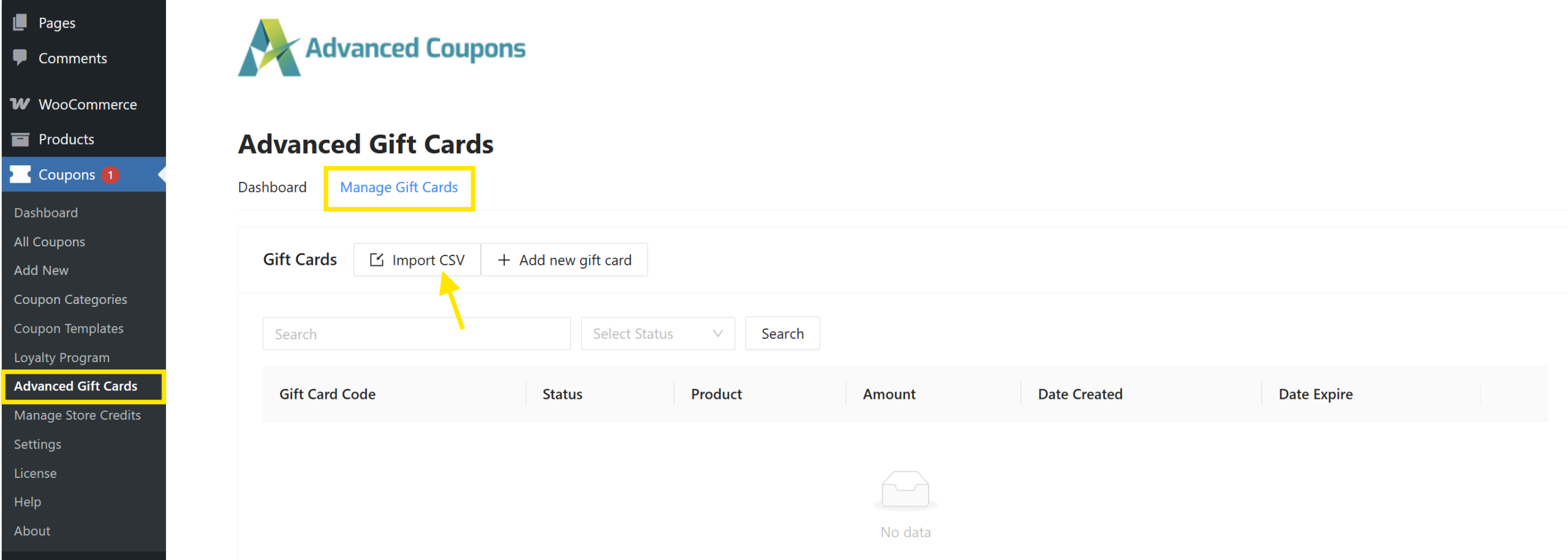
Ve a Coupons > Advanced Gift Cards > Manage Gift Cards y haz clic en Import CSV. Tu archivo CSV necesita un código, valor y estado para cada tarjeta, y también puede incluir fechas de caducidad y detalles del destinatario. Haz clic en Download Sample CSV para empezar con una plantilla lista.
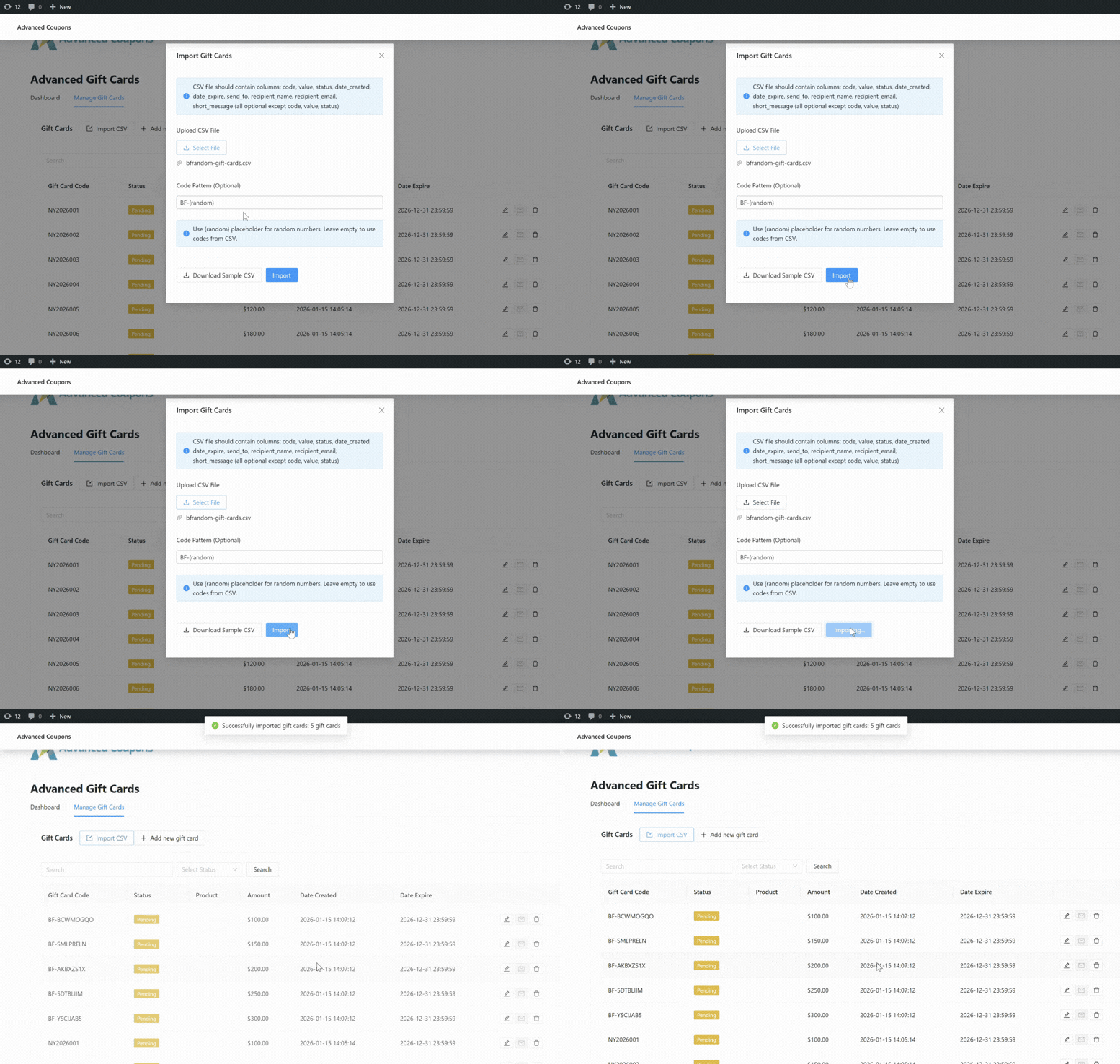
¿Aún no tienes códigos? Rellena el campo Code Pattern con el marcador de posición {random}, como BF-{random}, y la importación generará un código único para cada tarjeta de tu archivo. También es una forma útil de migrar tus tarjetas de regalo existentes desde otro plugin. Obtén la guía completa en nuestro manual sobre importación masiva de tarjetas de regalo.
Lo que ven los clientes y los destinatarios
En la página del producto, los clientes eligen el importe (si has activado importes personalizados) y para quién es la tarjeta de regalo. Así es como funciona cada opción.
Enviar a un amigo
Cuando el producto es apto para regalo, los clientes pueden optar por enviar la tarjeta a un amigo. Rellenarán:
- El nombre del destinatario (obligatorio)
- La dirección de correo electrónico del destinatario (obligatorio)
- Un mensaje corto (opcional)
- Una fecha de entrega, si has permitido fechas de entrega personalizadas
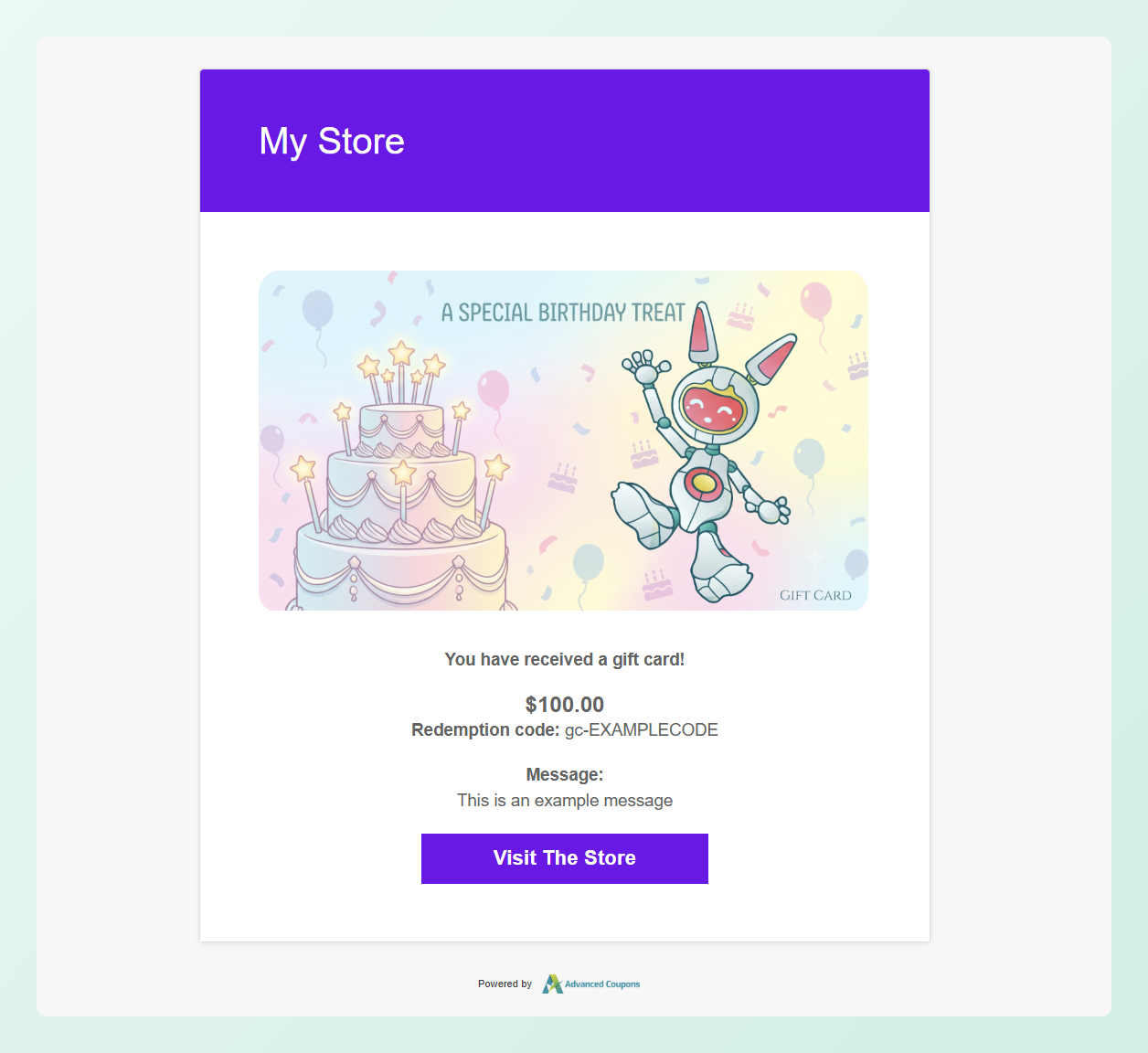
Los detalles del destinatario se muestran en las páginas del carrito y de pago, en los correos electrónicos del pedido y en los detalles del pedido en tu panel de control. Una vez pagado el pedido, el destinatario recibe un correo electrónico con el diseño que elegiste, el valor de la tarjeta de regalo, su código único y el mensaje.
Envíamelo a mí
Los clientes también pueden comprar una tarjeta regalo para sí mismos. El correo electrónico de la tarjeta regalo se envía a la dirección del propio cliente, para que pueda imprimirla, reenviarla o guardar el saldo para su próximo pedido.
Canjear una tarjeta regalo
Para canjear, el destinatario inicia sesión en su cuenta, abre Créditos de tienda en Mi cuenta e introduce el código en ¿Canjear una tarjeta regalo?. También puedes activar un formulario de canje en tu página de pago.
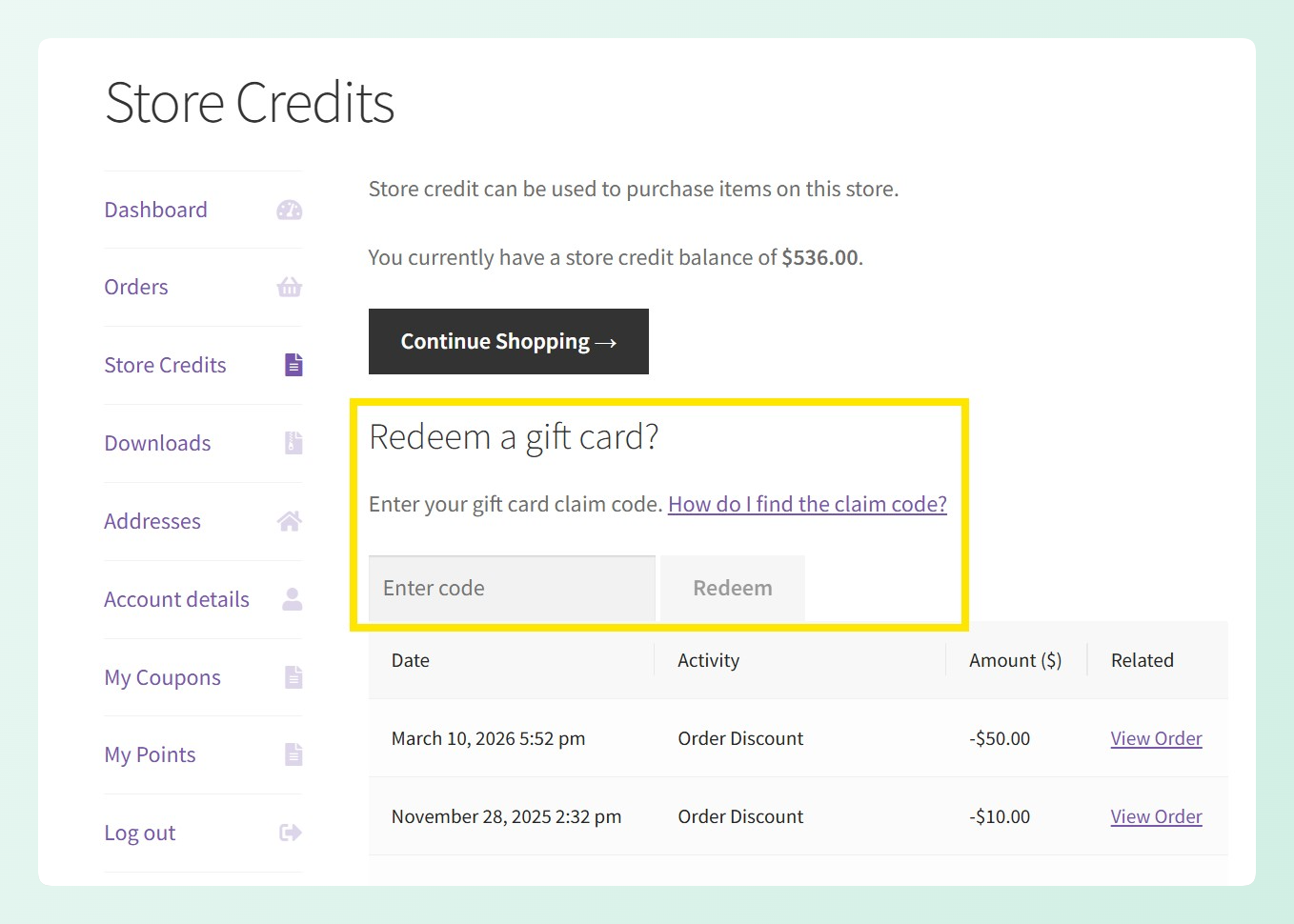
El valor de la tarjeta se traslada entonces a su saldo de crédito de tienda. Pueden usarlo en su pedido, y lo que no gasten permanece en su cuenta para la próxima vez. Para una visión más profunda de cada configuración, consulta la guía de inicio de Advanced Gift Cards.
Preguntas frecuentes
¿Qué son las tarjetas de regalo digitales y cómo funcionan en WooCommerce?
Las tarjetas regalo digitales, también conocidas como tarjetas e-regalo, son saldos prepagados entregados por correo electrónico como un código único. Con Advanced Gift Cards, el destinatario canjea el código en su cuenta, el valor se traslada a su saldo de crédito de tienda y puede gastarlo en uno o varios pedidos.
¿Tiene WooCommerce tarjetas de regalo integradas?
No. WooCommerce no incluye una función de tarjeta regalo por defecto. Necesitas un plugin que emita un código único por cada compra, rastree el valor de cada tarjeta y gestione el canje. Un producto simple que envía un código de cupón por correo electrónico no puede hacer esas cosas.
¿Cómo creo y vendo tarjetas de regalo en WooCommerce?
Instala Advanced Gift Cards, luego añade un nuevo producto y elige Advanced Gift Card como tipo de producto. Establece un valor fijo o deja que los clientes elijan la cantidad, elige un diseño y una fecha de caducidad, marca "Regalable" para permitir el envío a un amigo y publica. Tu tarjeta de regalo se vende entonces en tu tienda como cualquier otro producto.
¿Pueden los clientes elegir su propio importe de tarjeta de regalo?
Sí. Marca "Permitir al cliente elegir el importe" en la pestaña General del producto de la tarjeta regalo, y luego establece un importe mínimo. También puedes añadir un máximo, un incremento de paso, un importe por defecto y hasta cinco botones preestablecidos para valores populares.
¿Puedo programar cuándo se entrega una tarjeta de regalo de WooCommerce?
Sí. Marca "Permitir a los clientes establecer una fecha de entrega personalizada" en el producto de la tarjeta regalo. Los clientes que envían la tarjeta a un amigo pueden entonces elegir una fecha de hasta un año de antelación, y el correo electrónico de la tarjeta regalo se envía en ese día.
¿Cuáles son las características clave de Advanced Gift Cards para WooCommerce?
Advanced Gift Cards te permite vender tarjetas de regalo de cantidad fija o personalizada, elegir entre diseños integrados o subir los tuyos, y establecer una fecha de caducidad. Los clientes pueden enviar tarjetas a un amigo en una fecha programada, y los destinatarios las canjean como crédito de tienda. También puedes importar tarjetas de regalo en bloque desde un archivo CSV y ver tus tarjetas de regalo vendidas y reclamadas en el panel de control.
Empieza a vender tarjetas regalo en WooCommerce
Las tarjetas regalo aportan efectivo antes de que se envíe nada, presentan tu tienda a nuevos compradores y dan a la gente una razón para volver.
Así es como puede empezar:
- Decide entre importes fijos y personalizados según cómo les gusta regalar a tus clientes
- Crea tu primer producto de tarjeta regalo con un diseño, caducidad y entrega programada
- Importa códigos en bloque para sorteos, pedidos corporativos o una migración desde otro plugin
- Prueba la experiencia de compra y canje antes de promocionar tus tarjetas regalo
¿Listo para vender tarjetas regalo en WooCommerce? Consigue Advanced Gift Cards y lanza tu programa de tarjetas regalo hoy mismo. ¿Tienes alguna pregunta sobre Advanced Gift Cards? ¡Déjanosla en los comentarios!


