

Advanced Gift Cards ahora te permite personalizar la imagen predeterminada de la tarjeta regalo de WooCommerce desde una única pantalla de ajustes. Reemplaza cualquiera de los diseños integrados del plugin con tu propia obra de arte, y luego usa esas opciones personalizadas al crear nuevos productos de tarjeta regalo.
¡También puedes seleccionar una imagen al crear una tarjeta regalo manualmente, dando a las tarjetas únicas su propio aspecto! A continuación, te mostraremos cómo funcionan ambas opciones y cómo previsualizar tu obra de arte personalizada antes de enviarla a los clientes.
¿Qué hacen la nueva configuración de imagen de la tarjeta de regalo?
Advanced Gift Cards incluye tres imágenes de diseño integradas: Predeterminado, Cumpleaños y Gracias. Con esta actualización, puedes reemplazar cualquiera de ellas con tu propia obra de arte desde los ajustes de la tarjeta regalo.
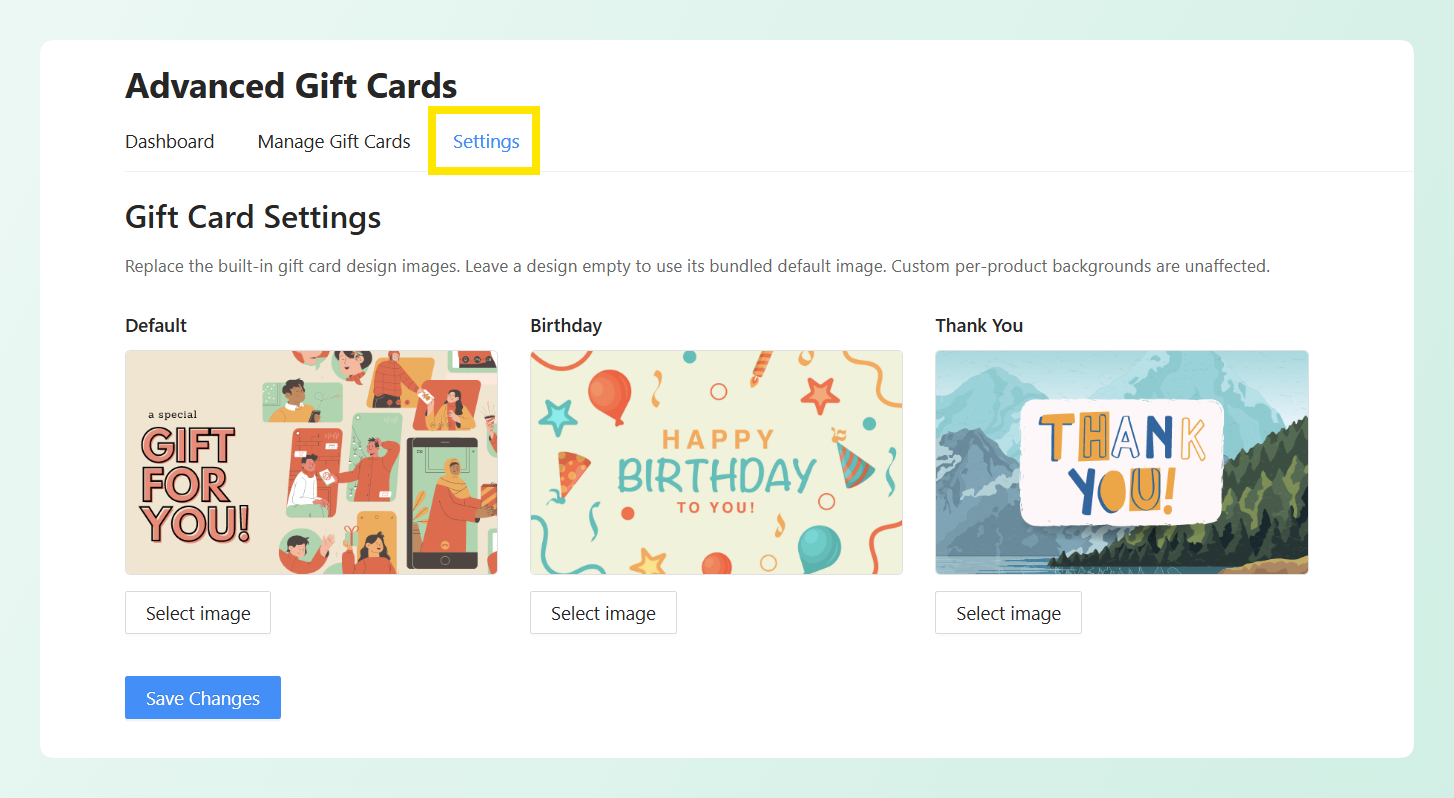
Tu imagen personalizada se aplica a las tarjetas regalo que usan ese diseño. Si un producto de tarjeta regalo específico ya tiene su propio fondo personalizado, esa imagen a nivel de producto sigue teniendo prioridad. También puedes dejar cualquier diseño sin cambios para conservar la imagen incluida con el plugin.
La imagen del diseño es lo que los clientes ven en el correo electrónico de la tarjeta regalo. A continuación, veamos cómo reemplazarla con tu propia obra de arte.
Cómo Personalizar la Imagen Predeterminada de la Tarjeta Regalo de WooCommerce
Para seguir los pasos a continuación, asegúrate de que Advanced Gift Cards esté instalado y actualizado. Si estás configurando el plugin por primera vez, comienza con la guía de inicio de Advanced Gift Cards.
Antes de ir a tu configuración, prepara tu obra de arte en 500px por 300px. Coincidir con las dimensiones de los diseños incluidos ayuda a que tu imagen personalizada encaje consistentemente en el diseño de la tarjeta de regalo. Puedes usar la vista previa del correo electrónico más tarde para comprobar cómo se ve antes de enviarla a los clientes.
Paso 1: Abre la configuración de tu tarjeta de regalo
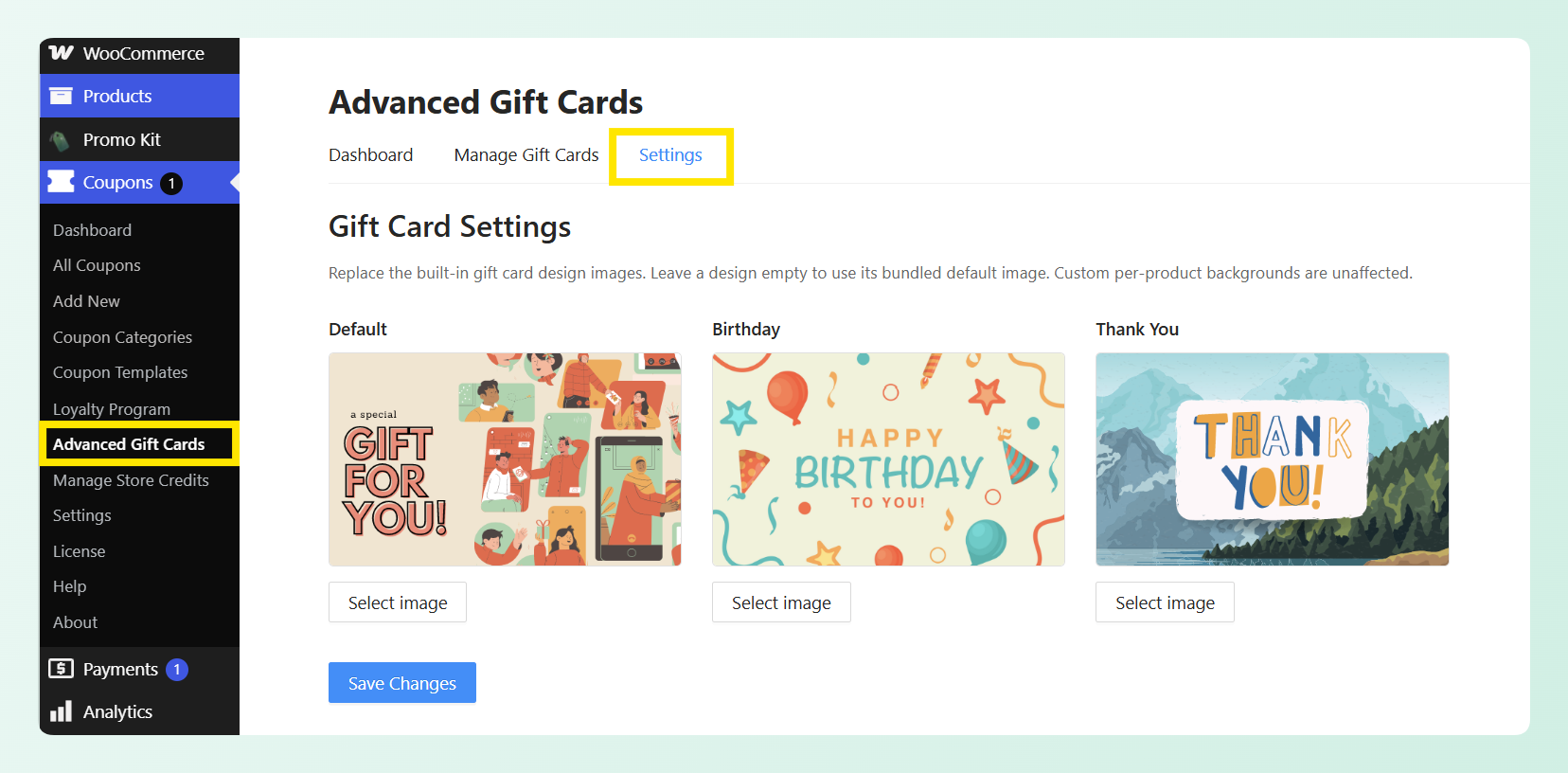
Para empezar, dirígete a tu panel de WordPress > Coupons > Advanced Gift Cards. Luego haz clic en la pestaña Settings. Aquí es donde encontrarás la sección Gift Card Settings, con los tres diseños presentados uno al lado del otro.
Paso 2: Reemplaza una imagen de diseño integrado
Haz clic en Select image debajo del diseño que desees cambiar. Tu biblioteca de medios se abre con el encabezado Select gift card image, así que elige tu archivo y haz clic en Use this image. Luego haz clic en Save Changes.
No tienes que reemplazar los tres a la vez. Cambia solo el diseño Default si es el que tu tienda utiliza, o trabaja con los tres si también vendes tarjetas de cumpleaños y de agradecimiento.
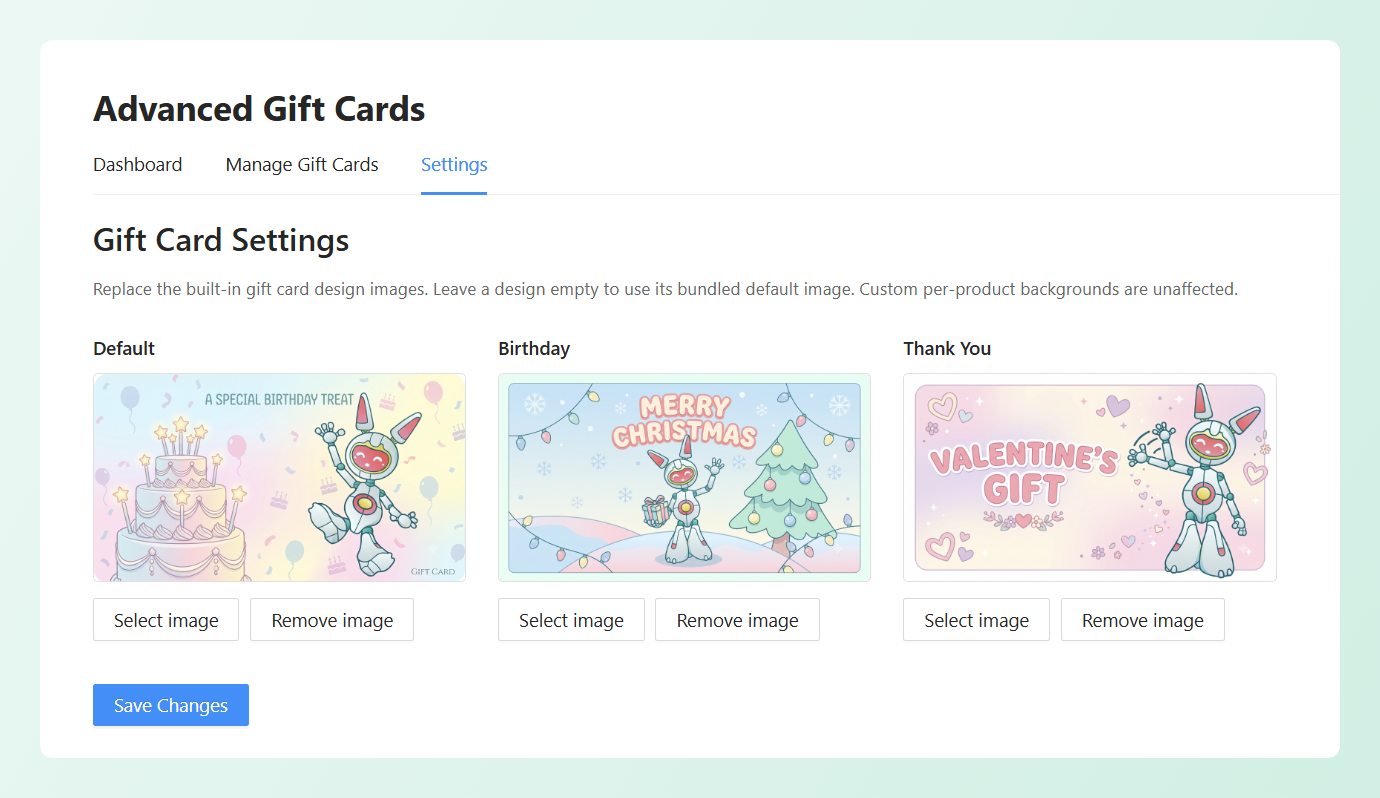
En el ejemplo anterior, hemos reemplazado el diseño Default con nuestra propia obra de arte de marca. La imagen actualizada aparecerá como la opción Predeterminada al crear un nuevo producto de tarjeta de regalo Advanced.
¿Cambiaste de opinión más tarde? Haz clic en Remove image, luego guarda tus cambios para devolver ese diseño a la imagen incluida con el plugin.
Paso 3: Elige el diseño para un nuevo producto de tarjeta de regalo
Al crear un nuevo producto de tarjeta de regalo, selecciona Advanced Gift Card en el menú desplegable Product data. Luego desplázate hasta la sección Gift Card Design, donde los tres diseños integrados de tu configuración de tarjeta de regalo aparecen como opciones seleccionables.
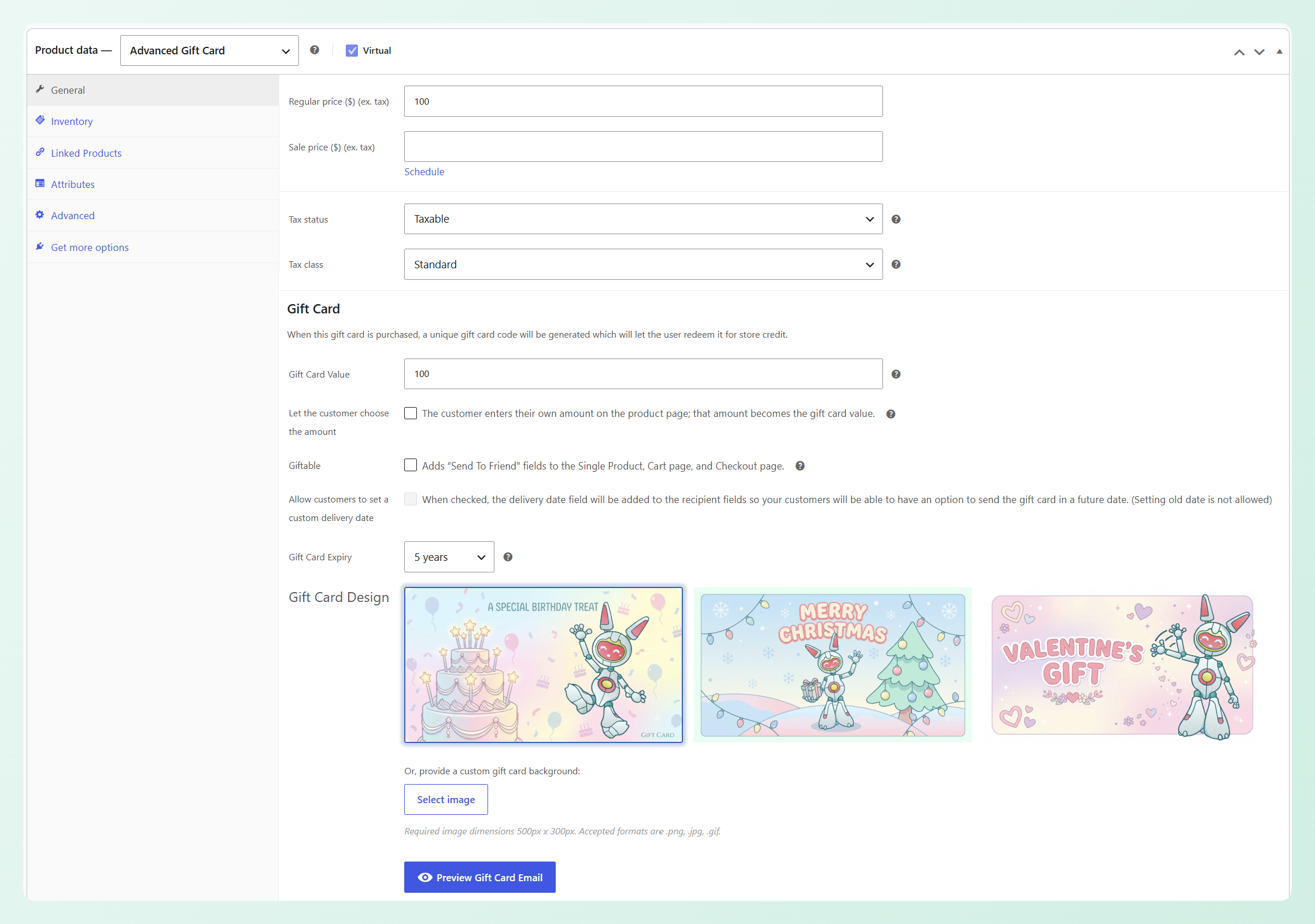
Elige el diseño que deseas usar para el producto. También puedes seleccionar un fondo de tarjeta de regalo personalizado si este producto en particular necesita su propia obra de arte en su lugar.
Una vez que hayas seleccionado un diseño, haz clic en Preview Gift Card Email. La vista previa muestra cómo aparecerá la obra de arte elegida junto con el valor de la tarjeta de regalo, el código de canje, el mensaje y los detalles de la tienda en el correo electrónico del cliente.
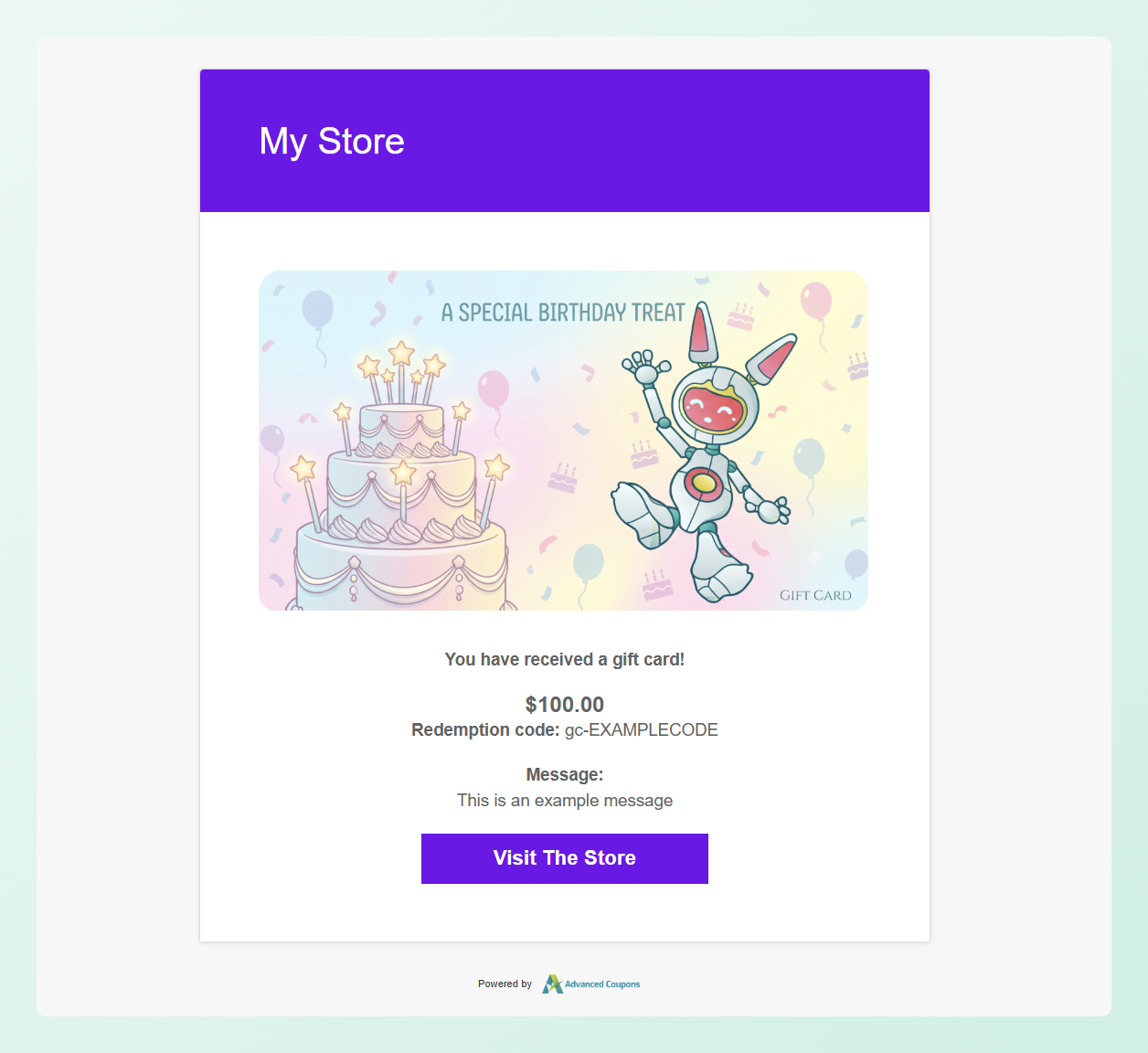
Cómo añadir una imagen al crear una tarjeta de regalo manualmente
También puedes elegir una obra de arte personalizada al crear una tarjeta de regalo directamente desde la pantalla Manage Gift Cards. Esto le da a una tarjeta individual su propia imagen sin necesidad de crearla a través de un producto de tarjeta de regalo.
Para crear una tarjeta de regalo manualmente, ve a Cupones > Tarjetas de regalo avanzadas, luego abre la pestaña Gestionar tarjetas de regalo. Haz clic en Añadir nueva tarjeta de regalo para abrir el formulario de creación.
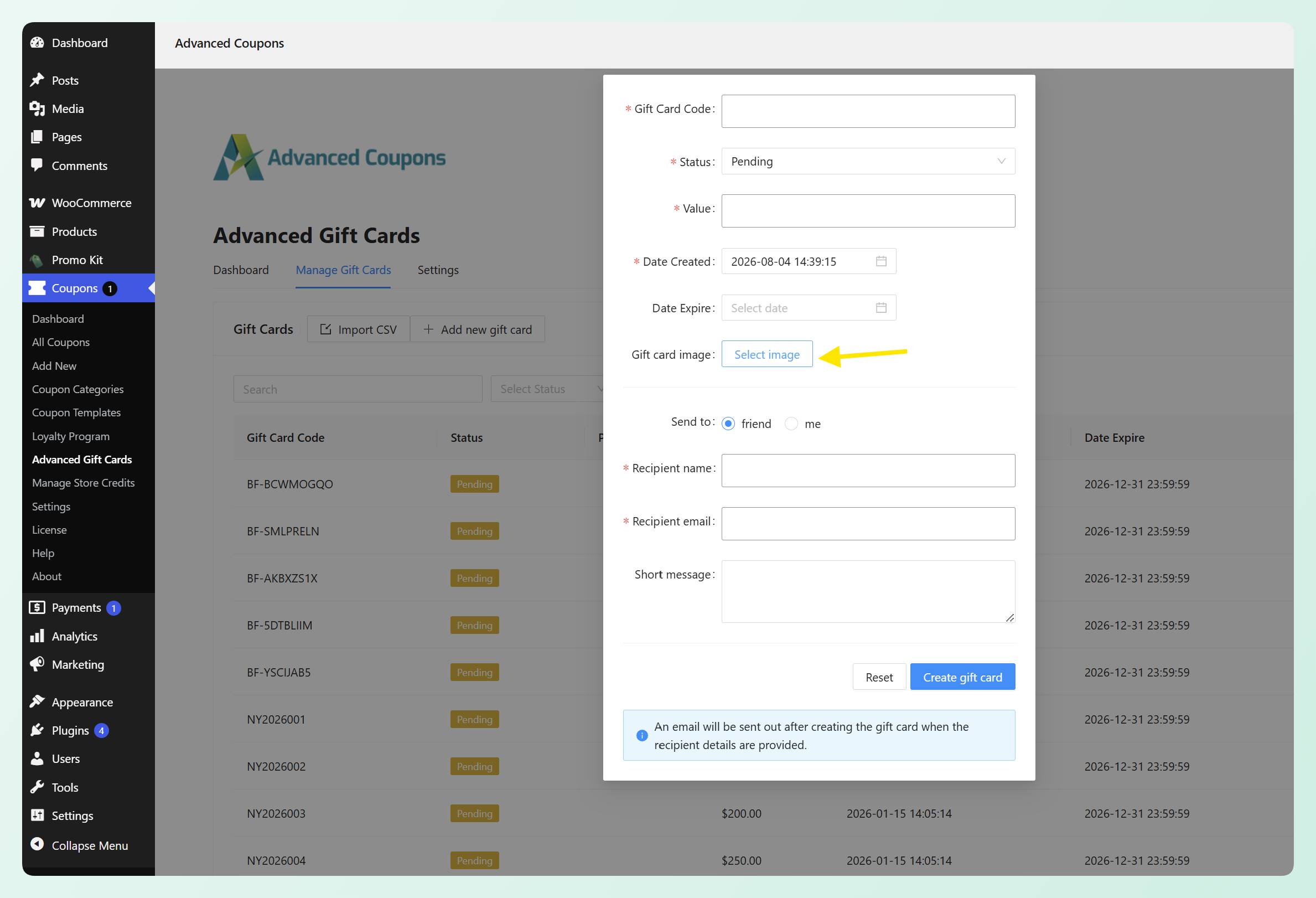
Introduce el código de la tarjeta de regalo, el estado, el valor y las fechas aplicables. En Imagen de la tarjeta de regalo, haz clic en Seleccionar imagen y elige la obra de arte que deseas utilizar de tu biblioteca de medios de WordPress.
A continuación, elige si deseas enviar la tarjeta de regalo a un amigo o a ti mismo. Si la envías a otra persona, añade el nombre y la dirección de correo electrónico del destinatario, junto con un breve mensaje si lo deseas. Una vez que todo esté listo, haz clic en Crear tarjeta de regalo.
Beneficios de la configuración de imágenes personalizadas para tarjetas de regalo
La nueva configuración de imágenes te da más control sobre las obras de arte disponibles al crear productos de tarjetas de regalo y al enviar tarjetas de regalo manualmente. Estos son algunos de los beneficios clave para tu tienda:
1. Incorpora tu marca en los nuevos productos de tarjetas de regalo
Cuando creas un nuevo producto de Tarjeta de regalo avanzada, tus diseños integrados personalizados aparecen en la sección Diseño de la tarjeta de regalo. Esto facilita comenzar con obras de arte que se sientan coherentes con tu tienda en lugar de depender de las imágenes incluidas con el plugin.
2. Crea diseños distintos para diferentes ocasiones
Los diseños Predeterminado, Cumpleaños y Gracias pueden tener cada uno su propia obra de arte. Esto te da un conjunto flexible de opciones para elegir al crear productos de tarjetas de regalo para diferentes ocasiones.
Por ejemplo, podrías usar un diseño para tarjetas de regalo de uso diario, otro para cumpleaños y otro para el agradecimiento a clientes. Puedes conservar las imágenes originales para cualquier diseño que no necesites personalizar.
3. Previsualiza el correo electrónico del cliente antes de publicarlo
La opción Previsualizar correo electrónico de tarjeta de regalo te permite comprobar cómo aparece tu diseño seleccionado en el diseño del correo electrónico. Puedes revisar la obra de arte junto con el valor de la tarjeta de regalo, el código de canje, el mensaje y los detalles de la tienda antes de que los clientes la reciban.
4. Personaliza las tarjetas de regalo creadas manualmente
El nuevo campo Imagen de la tarjeta de regalo también te permite elegir la obra de arte para una tarjeta de regalo individual creada desde la pantalla Gestionar tarjetas de regalo. Esto puede ayudar a que un agradecimiento a un cliente, un premio de sorteo o una recuperación de servicio se sienta más intencional.
Para más ideas sobre cómo las tarjetas de regalo pueden apoyar tu tienda, consulta nuestra guía sobre beneficios de las tarjetas de regalo.
También en esta versión: Crédito de tienda de tarjetas de regalo Notas del pedido
Otra mejora merece una mención rápida. Cuando un cliente canjea una tarjeta de regalo por crédito de tienda y luego paga un pedido con ese crédito, el pedido ahora lleva una nota que nombra la tarjeta de regalo involucrada:
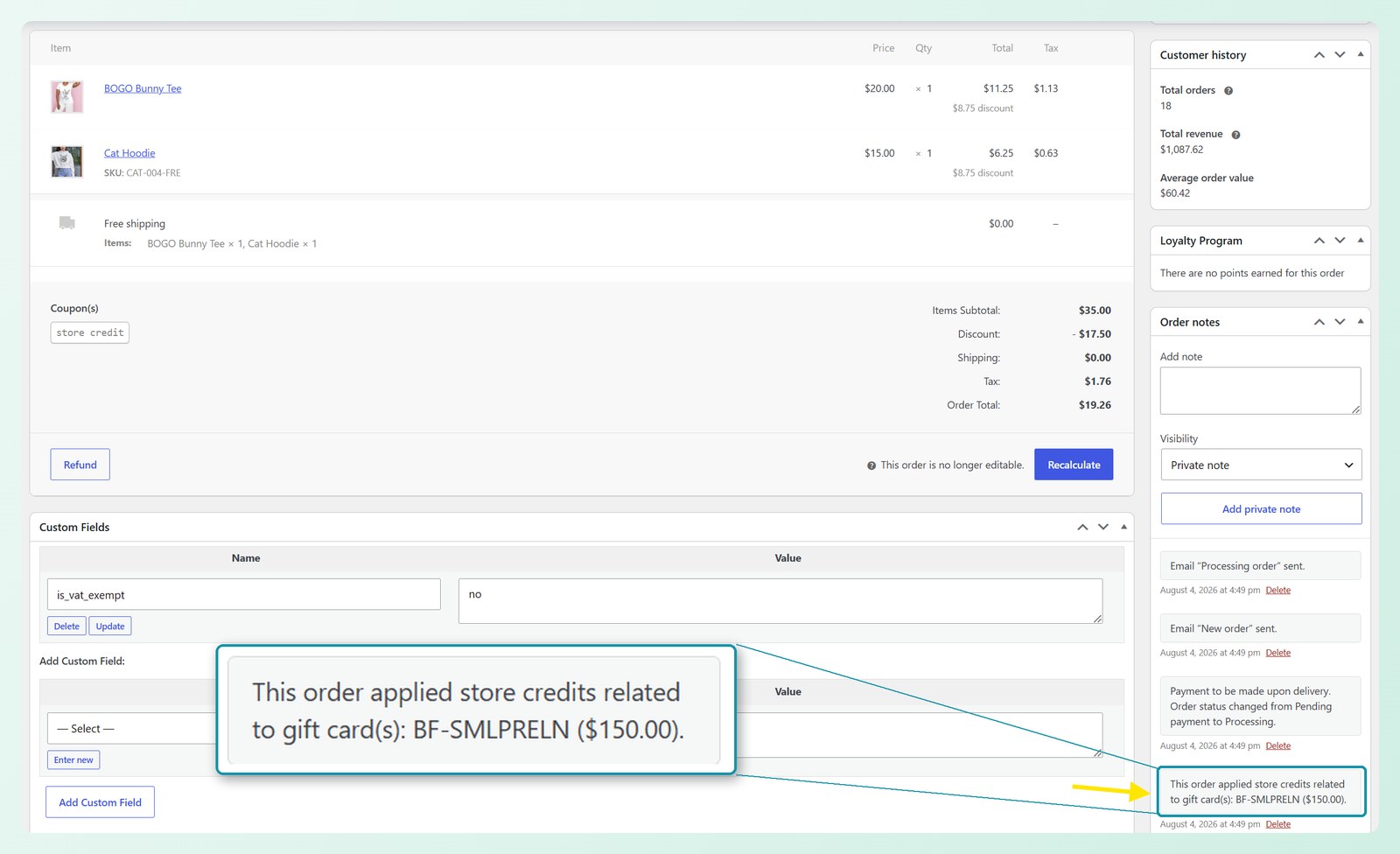
Esto ocurre automáticamente cuando el crédito de la tienda relacionado con una tarjeta regalo canjeada se utiliza en un pedido. La nota proporciona a los administradores de la tienda una referencia más clara de la tarjeta regalo relacionada al revisar el pedido.
Si todavía estás sopesando las diferencias entre estos dos mecanismos, nuestra comparación de crédito de tienda vs tarjetas regalo detalla dónde encaja cada uno.
Preguntas frecuentes
¿Dónde cambio la imagen predeterminada de la tarjeta regalo en WooCommerce?
Ve a tu panel de WordPress, luego Cupones > Tarjetas Regalo Avanzadas > Ajustes. La sección Ajustes de Tarjeta Regalo muestra los tres diseños integrados con un botón Seleccionar imagen debajo de cada uno. Elige tu imagen y haz clic en Guardar Cambios. Los productos con su propio fondo personalizado conservan la imagen seleccionada para ellos.
¿Qué tamaño de imagen debo usar para una tarjeta regalo?
Para un ajuste más consistente, prepara tu obra de arte a 500px por 300px, coincidiendo con las dimensiones de los diseños incluidos. Utiliza la vista previa del correo electrónico de la tarjeta regalo para comprobar cómo se ve tu imagen antes de enviarla a los clientes.
¿Cambiar la imagen afectará a las tarjetas regalo que ya he enviado?
Cambiar el ajuste no reenviará ni regenerará los correos electrónicos de tarjetas regalo que ya se hayan entregado. Para correos futuros, la obra de arte depende del diseño o fondo personalizado seleccionado para el producto de la tarjeta regalo. El cambio no afecta al código, valor o caducidad de la tarjeta regalo.
¿Puedo usar una imagen diferente para cada tarjeta regalo?
Sí, para las tarjetas regalo que creas manualmente. Utiliza el campo Imagen de la tarjeta regalo en el formulario de creación para elegir la obra de arte para esa tarjeta individual. Esta opción de imagen por tarjeta es independiente de los diseños compartidos que configuras en los ajustes de la tarjeta regalo.
¿Puedo conservar algunas de las imágenes integradas de las tarjetas regalo?
Sí. Solo necesitas reemplazar los diseños que quieras personalizar. Deja un diseño sin cambios para seguir usando la imagen incluida con Advanced Gift Cards.
Resumiendo
Con los nuevos ajustes de imagen en Tarjetas Regalo Avanzadas, puedes personalizar las opciones de diseño integradas disponibles al crear nuevos productos de tarjeta regalo. También puedes seleccionar la obra de arte para las tarjetas regalo creadas manualmente, lo que te da más control sobre los diseños estándar y las tarjetas únicas.
En esta guía, aprendimos:
- Cómo personalizar la imagen predeterminada de la tarjeta regalo de WooCommerce
- Cómo añadir una imagen al crear una tarjeta regalo manualmente
- Beneficios de los ajustes de imagen personalizados para tarjetas regalo
¿Listo para probarlo? Abre los ajustes de tu Tarjetas Regalo Avanzadas, elige el diseño que quieres reemplazar y previsualiza tu obra de arte personalizada antes de enviar tu próxima tarjeta regalo. ❤️
¿Tienes alguna pregunta sobre esta actualización? Háznoslo saber en los comentarios. ¡Feliz de ayudar!




